Cómo elegir la ubicación del VPN según la latencia y la ruta, no solo por la distancia en el mapa
Cómo elegir la ubicación del VPN basándote en ping, jitter, pérdidas y ruta: mediciones repetidas en diferentes momentos, redes y acciones seguras.
Contenido del artículo
- Por qué “más cerca en el mapa” a menudo implica peor ping
- Métricas importantes y qué conclusiones sacar
- Mediciones repetidas: para no elegir un servidor “exitósamente casual”
- Cómo leer la ruta y detectar “cuellos de botella”
- Elección según escenario: juegos, trabajo, wi‑fi público
- Lista de control antes de comprar
- Preguntas frecuentes
Respuesta rápida: elige la ubicación del VPN no por estar “más cerca en el mapa”, sino basándote en métricas reales de tu ruta: latencia media (ping), variabilidad (jitter), pérdida de paquetes y estabilidad en diferentes momentos y redes. Primero mide sin VPN (base), luego con varias ubicaciones y protocolos, registra los peores 5–10 % de valores, y solo después toma la decisión de compra.
Por qué “más cerca en el mapa” a menudo implica peor ping
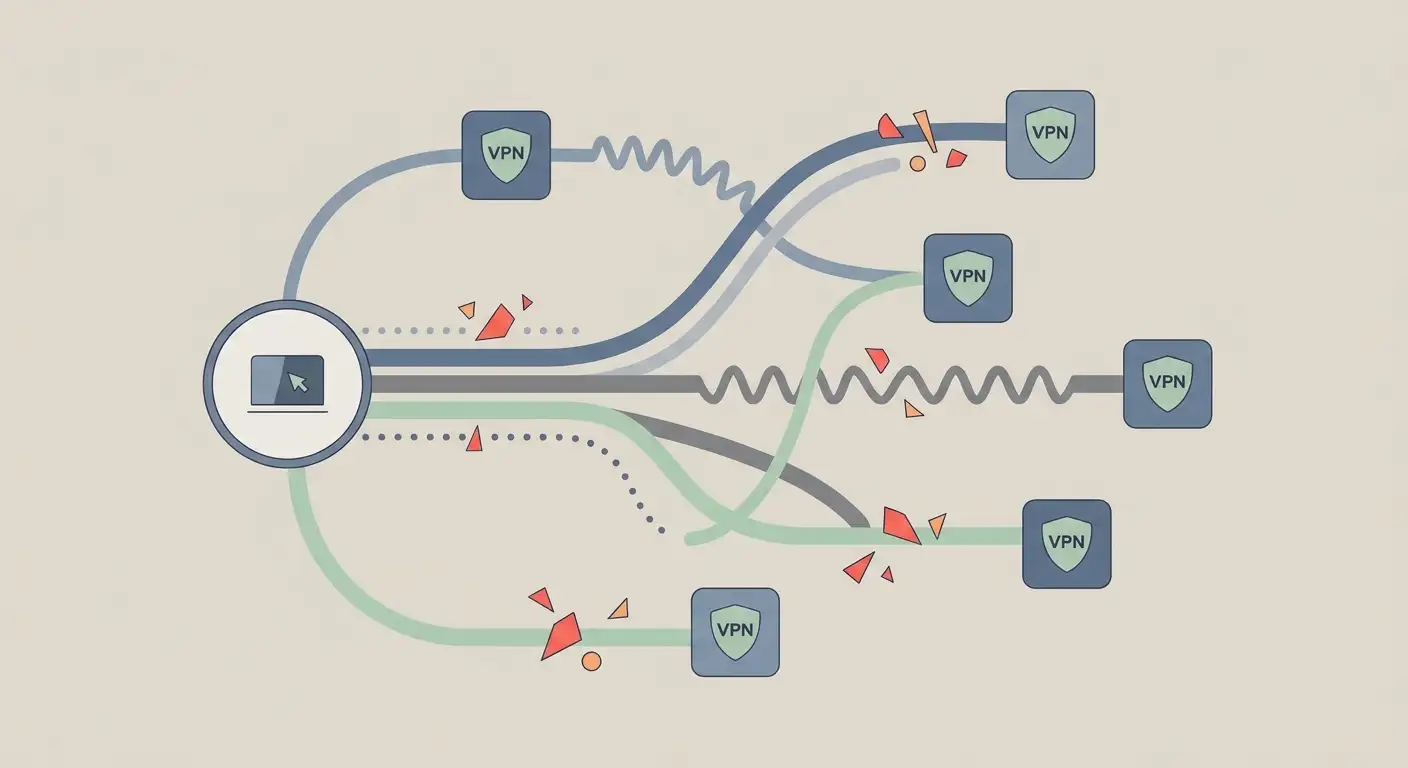
La red rara vez va “en línea recta”. Dos ciudades pueden estar próximas, pero el tráfico puede pasar por un nodo congestionado, un peering inadecuado o un tránsito largo. Resultado: el servidor está geográficamente cerca, pero la ruta (transiciones AS y troncales) es más larga e inestable.
Además de la distancia, la latencia aumenta en la práctica por:
- Ruta y peering: cómo tu proveedor se conecta con las redes donde están los servidores VPN y los servicios objetivo.
- Colas y carga en los nodos (especialmente por la noche): crece el jitter, aparecen pérdidas.
- Última milla: Wi‑Fi en edificios con muchas viviendas, red móvil, red pública con restricciones — suelen contribuir más que un “país extra” en el camino.
- Diferentes tipos de tráfico: ICMP/UDP/TCP pueden ir por rutas distintas, por eso un solo “ping” no muestra el panorama completo.
Conclusión: tiene sentido elegir la ubicación como “la mejor ruta hasta el punto(s) deseado(s)”, no solo como “el punto más cercano en el globo”.
Métricas importantes y qué conclusiones sacar
Para que la elección sea reversible y comprobable, usa un conjunto de métricas, no solo un número.
| Métrica | Qué indica | Diagnóstico (qué revisar) | Acciones seguras (qué ajustar) |
|---|---|---|---|
| Latencia media (ping) | Tiempo típico de respuesta | Comparar 2–3 ubicaciones con un mismo protocolo; comparar con “sin VPN” | Elegir ubicación con menor latencia; probar otro protocolo/puerto (sin desactivar TLS/verificaciones) |
| Jitter | Estabilidad de la latencia (variación) | Observar no solo el promedio, sino también los saltos y valores máximos | Cambiar ubicación/protocolo; usar cable/Wi‑Fi 5/6; reducir carga en segundo plano |
| Pérdida de paquetes | Fiabilidad del canal | Verificar en distintas redes y horarios; comparar con base sin VPN | Cambiar red/punto de acceso; elegir ubicación con menor pérdida; probar protocolo más tolerante a pérdidas |
| “Peores 5–10 %” | Cómo se comporta en picos reales | Registrar por separado por la noche/horario pico | Elegir ubicación con mejores “colas” y no solo por promedio |
| Ruta (traceroute/MTR) | Dónde aparecen latencia y pérdidas | Comparar rutas hasta el VPN y hasta el servicio objetivo | Cambiar ubicación (a veces una región vecina tiene peering más directo) |
Lógica práctica: para llamadas/juegos son críticos jitter y pérdidas; para web y descargas importa más el ancho de banda, pero las pérdidas también afectan la velocidad por las retransmisiones.
Mediciones repetidas: para no elegir un servidor “exitósamente casual”
Un solo test puede coincidir con una ventana de suerte. Para que la elección no dependa del azar, haz un esquema repetible. Puedes tomar la metodología detallada paso a paso de métricas e instrumentos en “Cómo medir realmente el VPN: metodología paso a paso, métricas e instrumentos”. Aquí nos centraremos en cómo escoger la ubicación basándonos en esos datos.
Paso 1. Toma la “base” sin VPN
Diagnóstico: mide ping/jitter/pérdidas hacia 1–2 nodos neutrales (por ejemplo, DNS/nodos del proveedor) y el servicio objetivo (servidor de juegos, recurso laboral, nube). Anota hora y red (internet en casa, móvil, Wi‑Fi público).
Acciones: no cambies nada aún. El objetivo es entender dónde está el problema: en tu red o en la conexión “tú → VPN → destino”.
Paso 2. Prueba varias ubicaciones y repite en diferentes momentos
Diagnóstico: elige 3–6 ubicaciones candidatas (no solo “las más cercanas”) y haz tests por la mañana/mediodía/noche. Si usas móvil y red doméstica, repite en ambas. Guarda los resultados igual para que la comparación sea justa.
Acciones: si por la noche aumenta mucho el jitter o las pérdidas, puede ser congestión en parte de la ruta. En ese caso ayuda a veces no elegir “más cerca”, sino “diferente”: ubicación con otro peering, troncal o proveedor en el data center.
Paso 3. Registra por separado pérdidas y “colas”
Diagnóstico: si el ping medio es bueno, pero hay picos y bloqueos, mira los peores valores y porcentaje de pérdidas. Estos son los que más afectan voz, videoconferencias, juegos y escritorio remoto.
Acciones: con pérdidas, es más seguro primero mejorar la “última milla” (cable/otro acceso/otro canal Wi‑Fi), y luego cambiar ubicación y protocolo.
Cómo leer la ruta y detectar “cuellos de botella”
La ruta sirve no para una lista bonita de nodos, sino para ver si la latencia crece antes o después del VPN, y si las ubicaciones se comportan igual.
Qué diagnosticar
- Salto brusco en la latencia en un hop y que se mantenga después: suele indicar segmento congestionado o remoto.
- Pérdidas que empiezan antes del VPN: el cambio de ubicación puede casi no ayudar — primero soluciona el problema en tu red o con el proveedor.
- Diferentes rutas al mismo servicio desde distintas ubicaciones: elige la que tenga menos segmentos saturados.
Conclusiones seguras
- Si antes del VPN todo es estable, pero después aumentan jitter y pérdidas, prueba otra ubicación o protocolo, o un servidor menos cargado (si el proveedor muestra estado).
- Si los problemas empiezan en tu Wi‑Fi o red móvil, primero intenta otra red o mejora la señal. Comprar un servidor “más cercano” no arreglará interferencias inalámbricas.
Importante: algunos nodos pueden limitar respuestas a paquetes de diagnóstico, así que “pérdidas” en un hop intermedio no siempre son pérdidas reales del tráfico. Compara el panorama completo: nodo final y estabilidad del resultado.
Elección según escenario: juegos, trabajo, Wi‑Fi público
Raramente hay una “mejor ubicación” para todo. Elige según el objetivo y verifica que haya mejoras reales.
Juegos y voz
Diagnóstico: importan jitter y pérdidas, no solo ping promedio. Compara varias ubicaciones hacia el servidor de juegos o clúster regional. Para más precisión, consulta la documentación de la plataforma sobre diagnóstico de red, por ejemplo el soporte Steam: Steam Networking / Troubleshooting.
Acciones: elige una ubicación con mínimas pérdidas y picos. Si en red móvil hay caídas, prueba otra red (Wi‑Fi/otra SIM) antes de cambiar la ubicación.
Trabajo remoto, SaaS, recursos corporativos
Diagnóstico: chequea acceso no solo a un sitio, sino a varios: videollamadas, correo, repositorios, RDP/SSH (si aplica). A menudo importa más estabilidad que un ping récord.
Acciones: a veces conviene una ubicación más cerca de la nube o la oficina, no de ti. No desactives MFA ni antivirus por “velocidad”, ni ignores revisiones de certificados — eso no optimiza la ruta.
Wi‑Fi público y redes móviles
Diagnóstico: en redes públicas puede haber puertos o tipos de tráfico limitados, que se reflejan en pérdidas y desconexiones. Compara comportamiento de 2–3 protocolos y ubicaciones en la misma red.
Acciones: elige la combinación “ubicación + protocolo” que tenga menos pérdidas y reconexiones. Si la red es físicamente inestable (señal débil), ninguna ubicación será estable — primero mejora las condiciones o cambia el punto de acceso.
Lista de control antes de comprar
- Define el objetivo: qué servicio/juego/trabajo es lo más importante y a qué hora del día.
- Toma la base sin VPN en las redes reales que usas (casa/móvil/público).
- Selecciona 3–6 ubicaciones candidatas (no solo “las más cercanas”) y haz pruebas al menos en 2 momentos diferentes.
- Registra no solo promedio, sino también pérdidas, jitter y picos (peores valores).
- Compara rutas (dónde crece la latencia: antes o después del VPN).
- Prueba en una segunda red (ejemplo: móvil vs casa); si hay mucha diferencia, puede ser el problema de la “última milla”.
- Toma una decisión reversible: elige la ubicación/protocolo objetivamente mejor según tus métricas, y conserva 1–2 alternativas.
- Verifica disponibilidad y precio en el catálogo actualizado del proveedor: ubicaciones y condiciones cambian.
Preguntas frecuentes
¿Por qué el ping al VPN es bajo, pero en el juego/servicio es peor?
Porque la ruta “tú → VPN” y “VPN → servicio destino” son diferentes. Diagnóstico: mide al servicio destino con VPN activo, compara ubicaciones. Acción: elige la ubicación más cercana en red (peering/ruta) al servicio final.
¿Es suficiente un solo speedtest?
No, una sola medición de ancho de banda es insuficiente. Diagnóstico: añade medición de pérdidas y jitter, repite a distintas horas. Acción: elige según estabilidad en “colas”, no por récord único.
Si hay pérdidas, ¿debo cambiar el protocolo de inmediato?
Primero identifica dónde ocurren. Diagnóstico: compara pérdidas sin VPN y con VPN en la misma red. Acción: si hay pérdidas sin VPN, cambia red/mejora Wi‑Fi; si solo con VPN, prueba otra ubicación y luego otro protocolo.
¿Se puede “curar” el jitter con una ubicación más lejana?
A veces sí, si tiene mejor ruta y menos nodos saturados. Diagnóstico: compara picos y pérdidas en 2–3 ubicaciones. Acción: elige la que tenga menos saltos, aunque el ping promedio sea un poco mayor.
¿Qué es más importante para videollamadas: ping o pérdidas?
A menudo pérdidas y jitter son más evidentes: causan voz robotizada y artefactos. Diagnóstico: observa estabilidad y reconexiones en horario pico. Acción: mejora la calidad de red y elige ubicación/protocolo con mínimas pérdidas.
Si quieres fijar una ruta exitosa y reducir la interferencia de “vecinos” en el mismo servidor, puede convenirte un servidor VPN personal con IP dedicada: es útil cuando ya encontraste una ubicación con buena ruta y valoras la conexión predecible en distintas redes (casa, móvil, Wi‑Fi público). Sin embargo, un servidor personal no solucionará inestabilidad si la causa está en tu última milla (interferencias Wi‑Fi, señal móvil débil) o en el peering de tu proveedor hacia el data center elegido. vpn.how ofrece servidor VPN personal con IP dedicada; consulta ubicaciones, protocolos, precios y condiciones actuales en el sitio y en tu panel: https://vpn.how/ru/.
Cómo interpretar el test DNS: suele mostrar el resolvedor que atiende, no la ruta de los paquetes. Un DNS conocido no significa fuga; compara resultados con la configuración del túnel, IPv4/IPv6 y DNS-over-HTTPS del navegador.
Editor: vpn.how