Wie man VPN-Standorte anhand von Latenz und Route wählt – nicht nach Entfernung auf der Karte
So wählst du einen VPN-Standort nach Ping, Jitter, Packetverlusten und Route aus: Wiederholte Messungen zu unterschiedlichen Zeiten, in verschiedenen Netzwerken und sichere Vorgehensweisen.
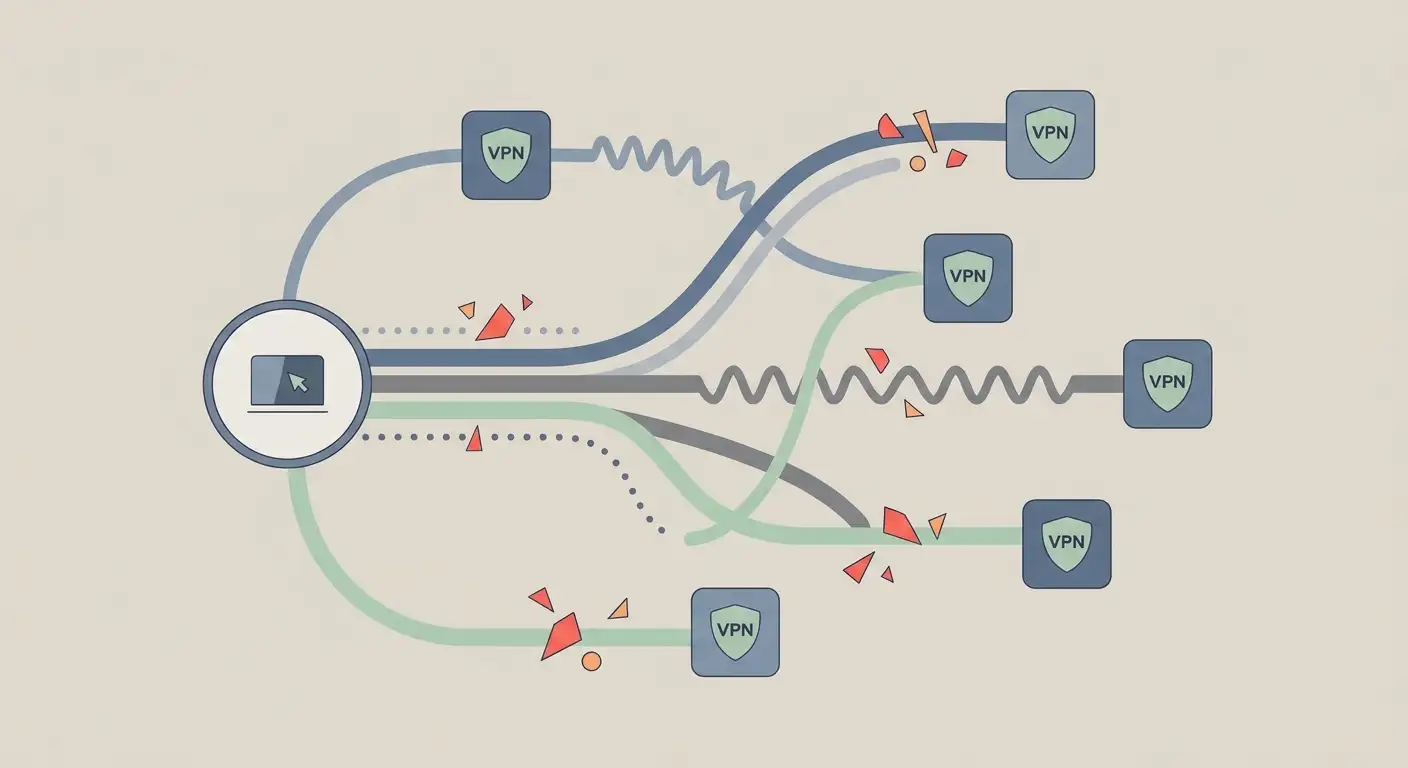
Kurz gesagt: Wähle deinen VPN-Standort nicht einfach „ganz nah auf der Karte“, sondern anhand echter Metriken deines Routings: durchschnittliche Latenz (Ping), Schwankungen (Jitter), Paketverluste und Stabilität der Ergebnisse zu verschiedenen Zeiten und in verschiedenen Netzwerken. Messe zuerst ohne VPN (Basis), dann mit mehreren Standorten und Protokollen, dokumentiere die schlechtesten 5–10% der Werte, und triff erst danach eine fundierte Kaufentscheidung.
Warum „näher auf der Karte“ oft schlechtere Pingzeiten bedeutet
Netzwerke verlaufen selten „gerade“. Zwei Städte können geografisch nah beieinanderliegen, aber der Datenverkehr läuft über eine überlastete Station, ungünstiges Peering oder eine lange Transitstrecke. Das Ergebnis: Der Server ist geografisch nah, aber der Weg (AS-Übergänge und Hauptleitungen) ist länger und instabiler.
Neben der Entfernung führen in der Praxis folgende Faktoren zu höherer Latenz:
- Route und Peering: Wie dein Provider mit Netzwerken verbunden ist, in denen VPN-Server und Zielservices stehen.
- Warteschlangen und Auslastung an Knotenpunkten (besonders abends): Jitter nimmt zu, Verluste treten auf.
- Das letzte Stück: Wi‑Fi im Mehrfamilienhaus, Mobilfunknetz, öffentliche Netzwerke mit Einschränkungen tragen oft mehr zur Verzögerung bei als die „zusätzliche Strecke“ im Routing.
- Unterschiedliche Traffic-Klassen: ICMP/UDP/TCP laufen oft unterschiedlich, deshalb sagt ein einzelner Ping nicht die ganze Wahrheit.
Fazit: Es lohnt sich, den Standort als „beste Route zum Ziel“ zu wählen – nicht als „nächstgelegensten Punkt auf dem Globus“.
Wichtige Metriken und ihre Bedeutung
Um eine reversible und prüfbare Auswahl zu treffen, nutze am besten eine Kombination von Metriken statt einer einzelnen Zahl.
| Metrik | Was sie zeigt | Diagnose (was zu prüfen ist) | Empfohlene Maßnahmen (was zu ändern ist) |
|---|---|---|---|
| Durchschnittliche Latenz (Ping) | Typische Antwortzeit | Vergleiche 2–3 Standorte mit demselben Protokoll; vergleiche mit „ohne VPN“ | Wähle den Standort mit geringerer Latenz; probiere anderes Protokoll/Port (ohne TLS/Prüfungen zu deaktivieren) |
| Jitter | Stabilität der Latenz (Schwankungen) | Beachte nicht nur den Durchschnitt, sondern auch Ausschläge und Spitzenwerte | Wechsle Standort/Protokoll; nutze Kabel/Wi‑Fi 5/6; reduziere Hintergrundbelastung |
| Paketverluste | Zuverlässigkeit der Verbindung | Teste in verschiedenen Netzwerken und zu verschiedenen Zeiten; vergleiche mit der Basis ohne VPN | Wechsle Netzwerk/Zugangspunkt; wähle Standort mit weniger Verlusten; probiere Protokoll, das Verluste besser kompensiert |
| „Schlechteste 5–10 %“ | Wie es bei realen Spitzen aussieht | Dokumentiere Abend-/Prime-Time gesondert | Wähle Standort mit besseren „Tail-Werten“, nicht nur Mittelwerten |
| Route (traceroute/MTR) | Wo Latenz und Verluste auftreten | Vergleiche Routen zum VPN und zum Zielservice | Wechsele Standort (manchmal bringt eine benachbarte Region direkteres Peering) |
Praktisch: Für Calls/Games sind Jitter und Verluste kritisch; fürs Web und Downloads zählt oft Bandbreite, aber Verluste verlangsamen durch Wiederholungen ebenfalls.
Mehrfache Messungen für eine verlässliche Wahl
Ein einzelner Test kann zufällig gute Werte zeigen. Damit deine Entscheidung nicht vom Glück abhängt, arbeite mit einer wiederholbaren Vorgehensweise. Eine ausführliche Schritt-für-Schritt-Anleitung zu Metriken und Tools findest du hier: „Wie man VPN wirklich misst – Schritt-für-Schritt-Methode, Metriken und Tools“. Hier fokussieren wir uns darauf, wie du auf Basis der Daten den Standort wählst.
Schritt 1. Basis ohne VPN messen
Diagnose: Messe Ping/Jitter/Verluste zu 1–2 neutralen Knoten (z.B. DNS/Providerknoten) und zu deinem Zielservice (Game-Server, Arbeitsressource, Cloud). Notiere Zeit und Netzwerk (Heimnetz, Mobilfunk, öffentliches Wi‑Fi).
Handlung: Ändere noch nichts. Ziel ist zu verstehen, wo das Problem liegt: in deinem Netzwerk oder in der Verbindungskette „du → VPN → Ziel“.
Schritt 2. Mehrere Standorte testen und zu verschiedenen Zeiten wiederholen
Diagnose: Wähle 3–6 Kandidatenstandorte (nicht nur „nächste“) und teste morgens/mittags/abends. Wenn du sowohl Mobiltelefon als auch Heimnetz nutzt, wiederhole auf beiden. Speichere die Ergebnisse konsistent, um fair zu vergleichen.
Handlung: Wenn abends Jitter und Verluste stark steigen, deutet das auf Überlastung in Teilen des Routings hin. Dann hilft manchmal nicht „näher“, sondern „anders“: Standort mit anderem Peering, anderer Hauptlinie oder anderem Provider im Rechenzentrum.
Schritt 3. Verluste und „Tail-Werte“ separat erfassen
Diagnose: Wenn der durchschnittliche Ping gut ist, aber Spitzenwerte und Stottern auftreten, schau dir die schlechtesten Werte (Spitzen) und den Verlustanteil an. Diese fallen besonders bei Sprache, Videoanrufen, Games und Fernzugriffen auf.
Handlung: Bei Verlusten sorge zuerst für eine bessere „letzte Meile“ (Kabel/anderer Zugangspunkt/Wi‑Fi-Kanal) und wechsle erst danach Standort oder Protokoll.
Route lesen und Engpässe finden
Routenanalysen helfen nicht für eine hübsche Liste der Knoten, sondern um zu sehen, ob Latenz vor oder nach dem VPN steigt und ob sich Standorte unterschiedlich verhalten.
Was prüfen
- Sprung in der Latenz an einem Hop, der sich danach hält: oft Zeichen für überlasteten oder weit entfernten Abschnitt.
- Verluste, die schon vor dem VPN beginnen: Standortwechsel hilft dann kaum – zuerst das eigene Netzwerk/den Provider prüfen.
- Unterschiedliche Routen zum selben Service über verschiedene Standorte: Wähle die mit weniger überlasteten Abschnitten.
Was man sicher daraus schlussfolgern kann
- Wenn vor dem VPN alles stabil ist, aber danach Jitter und Verluste zunehmen, probiere einen anderen Standort oder ein anderes Protokoll, oder einen Server mit geringerer Auslastung (sofern sichtbar).
- Los geht’s von deinem Wi‑Fi/Mobilnetz Probleme, teste zuerst ein anderes Netzwerk oder verbessere dein Signal. Der „nächstgelegene“ Server behebt keine Funkstörungen.
Wichtig: Manche Hops setzen diagnostische Antworten herab, weshalb Verluste in der Mitte nicht immer echten Datenverlust bedeuten. Vergleiche immer das Gesamtbild – endgültiger Knoten und Stabilität der Gesamtergebnisse.
Standortwahl je nach Anwendungsfall: Spiele, Arbeit, öffentliches Wi‑Fi
Eine „beste“ Location für alle Fälle gibt es selten. Wähle je nach Bedarf und überprüfe echte Verbesserungen.
Spiele und Sprachkommunikation
Diagnose: Jitter und Verluste sind wichtiger als der durchschnittliche Ping. Vergleiche mehrere Standorte zum Spieleserver oder regionalen Cluster. Für extra Sicherheit nutze die Plattformdokumentation, etwa Steam-Hilfe: Steam Networking / Troubleshooting.
Handlung: Wähle Standorte mit minimalen Verlusten und Spitzenwerten. Fällt dir im Mobilnetz ein Einbruch auf, wechsle Netzwerk (Wi‑Fi/andere SIM) und verändere erst dann den Standort.
Remote-Arbeit, SaaS, Firmenressourcen
Diagnose: Prüfe nicht nur eine Website, sondern mehrere: Videocalls, Mail, Repositories, RDP/SSH (wenn relevant). Oft zählt Stabilität mehr als rekordniedriger Ping.
Handlung: Manchmal bringt ein Standort näher am Cloud-/Firmenstandort mehr als an dir. MFA darf nicht abgeschaltet werden, keine Antiviren-Ausnahmen „für Geschwindigkeit“, keine Zertifikatsprüfungen deaktivieren – das hat nichts mit Routingoptimierung zu tun.
Öffentliche Wi‑Fi- und Mobilfunknetze
Diagnose: Öffentliches Netz kann Ports oder Traffic-Typen blockieren – das sieht man an Verlusten und Verbindungsabbrüchen. Vergleiche 2–3 Protokolle und Standorte im selben Netzwerk.
Handlung: Wähle die Kombination „Location + Protokoll“, die die wenigsten Verluste und Reconnects zeigt. Ist das Netz physisch instabil (schwaches Signal), hilft kein Standort. Verbessere zuerst die Funkverbindung oder wechsle den Zugangspunkt.
Checkliste vor dem Kauf
- Ziel bestimmt: Welcher Service/ welches Spiel/ welche Arbeit ist am wichtigsten und zu welchen Tageszeiten.
- Basis ohne VPN gemessen in den tatsächlichen Netzen (Zuhause/Mobil/öffentlich), die du nutzt.
- 3–6 Kandidatenstandorte gewählt (nicht nur „nächste“) und Tests mindestens zu 2 Tageszeiten durchgeführt.
- Nicht nur Mittelwerte, sondern auch Verluste, Jitter und Spitzenwerte erfasst.
- Routenvergleiche durchgeführt (wo steigt die Latenz: vor oder nach VPN).
- In einem zweiten Netzwerk getestet (z.B. Mobilfunk vs. Zuhause): große Unterschiede deuten auf „letzte Meile“ hin.
- Eine rückgängig machbare Entscheidung getroffen: Standort/Protokoll, das objektiv besser zu deinen Metriken passt, plus 1–2 Reserveoptionen.
- Verfügbarkeit und Preise in aktuellen Providerkatalog überprüft: Standortliste und Bedingungen ändern sich.
FAQ
Warum ist der Ping zum VPN niedrig, aber im Spiel/Service schlechter?
Der Weg „du → VPN“ und „VPN → Zielservice“ ist unterschiedlich. Diagnose: Messe mit VPN zum Zielservice, vergleiche Standorte. Handlung: Wähle den Standort, der netzseitig (Peering/Route) näher am Ziel liegt.
Reicht ein Speedtest aus?
Nein, eine alleinige Bandbreitenmessung ist zu wenig. Diagnose: Ergänze Verluste und Jitter, wiederhole zu verschiedenen Zeiten. Handlung: Wähle nach Stabilität der „Worst-Case-Werte“, nicht nach einmaligen Spitzen.
Bei Verlusten sofort das Protokoll wechseln?
Zuerst herausfinden, wo sie entstehen. Diagnose: Vergleiche Verluste ohne und mit VPN im selben Netzwerk. Handlung: Wenn Verluste ohne VPN da sind – verbessere Netzwerk/Wi‑Fi; treten sie nur mit VPN auf – teste anderen Standort, dann anderes Protokoll.
Lässt sich Jitter durch eine weiter entfernte Location beheben?
Manchmal ja, wenn der andere Standort eine bessere Route und weniger überlastete Knoten hat. Diagnose: Vergleiche Latenzspitzen und Verluste bei 2–3 Locations. Handlung: Wähle den Standort mit weniger Schwankungen, auch wenn der Durchschnitts-Ping etwas höher ist.
Was ist für Videoanrufe wichtiger: Ping oder Verluste?
Verluste und Jitter fallen meist mehr auf: Sie verursachen verzerrte Stimme und Artefakte. Diagnose: Beobachte Stabilität und Reconnects zu Hauptzeiten. Handlung: Verbessere Netzwerkqualität, wähle Standort/Protokoll mit minimalen Verlusten.
Wenn du eine stabile Route sichern und die Wirkung „besetzter“ gemeinsamer Server verringern möchtest, kann ein persönlicher VPN-Server mit dedizierter IP sinnvoll sein: ideal, wenn du schon einen Standort mit gutem Routing gefunden hast und hohe Vorhersehbarkeit über verschiedene Netzwerke (Zuhause, Mobil, öffentliches Wi‑Fi) brauchst. Ein persönlicher Server löst jedoch nicht das Problem, wenn die Instabilität auf deiner letzten Meile (Wi‑Fi-Störungen, schwaches Mobilfunksignal) oder schlechtes Peering deines Providers zum Rechenzentrum beruht. vpn.how bietet persönliche VPN-Server mit dedizierter IP; aktuelle Standorte, Protokolle, Preise und Limits findest du auf der Website und im Kundenbereich: https://vpn.how/ru/.
Wie DNS-Tests zu verstehen sind: Sie zeigen meist den genutzten Resolver, nicht den Paketweg. Ein bekannter DNS-Provider bedeutet nicht automatisch Leaks; vergleiche die Ergebnisse mit Tunnelkonfiguration, IPv4/IPv6 und DNS-over-HTTPS-Einstellungen deines Browsers.
Herausgeber: vpn.how