Comment choisir l'emplacement VPN selon la latence et le trajet, pas selon la distance sur la carte
Comment sélectionner un emplacement VPN via le ping, le jitter, les pertes et le trajet : mesures répétées à différents moments, sur divers réseaux et actions sûres à adopter.
Contenu de l'article
- Pourquoi «plus proche sur la carte» signifie souvent un ping plus élevé
- Quelles métriques sont importantes et que déduire
- Mesures répétées : éviter d’acheter un serveur «chanceux» par hasard
- Comment interpréter le trajet et détecter les goulots d’étranglement
- Choix de l’emplacement selon le scénario : jeux, travail, wi‑fi public
- Checklist avant achat
- Faq
Réponse rapide : ne choisissez pas votre emplacement VPN «le plus proche sur la carte», mais selon des métriques concrètes de votre trajet : latence moyenne (ping), variations (jitter), pertes de paquets et stabilité des résultats à différents moments et sur divers réseaux. Commencez par mesurer sans VPN (base), puis testez plusieurs emplacements et protocoles, notez les 5 à 10 % de valeurs les plus mauvaises, et seulement ensuite décidez de l'achat.
Pourquoi «plus proche sur la carte» signifie souvent un ping plus élevé
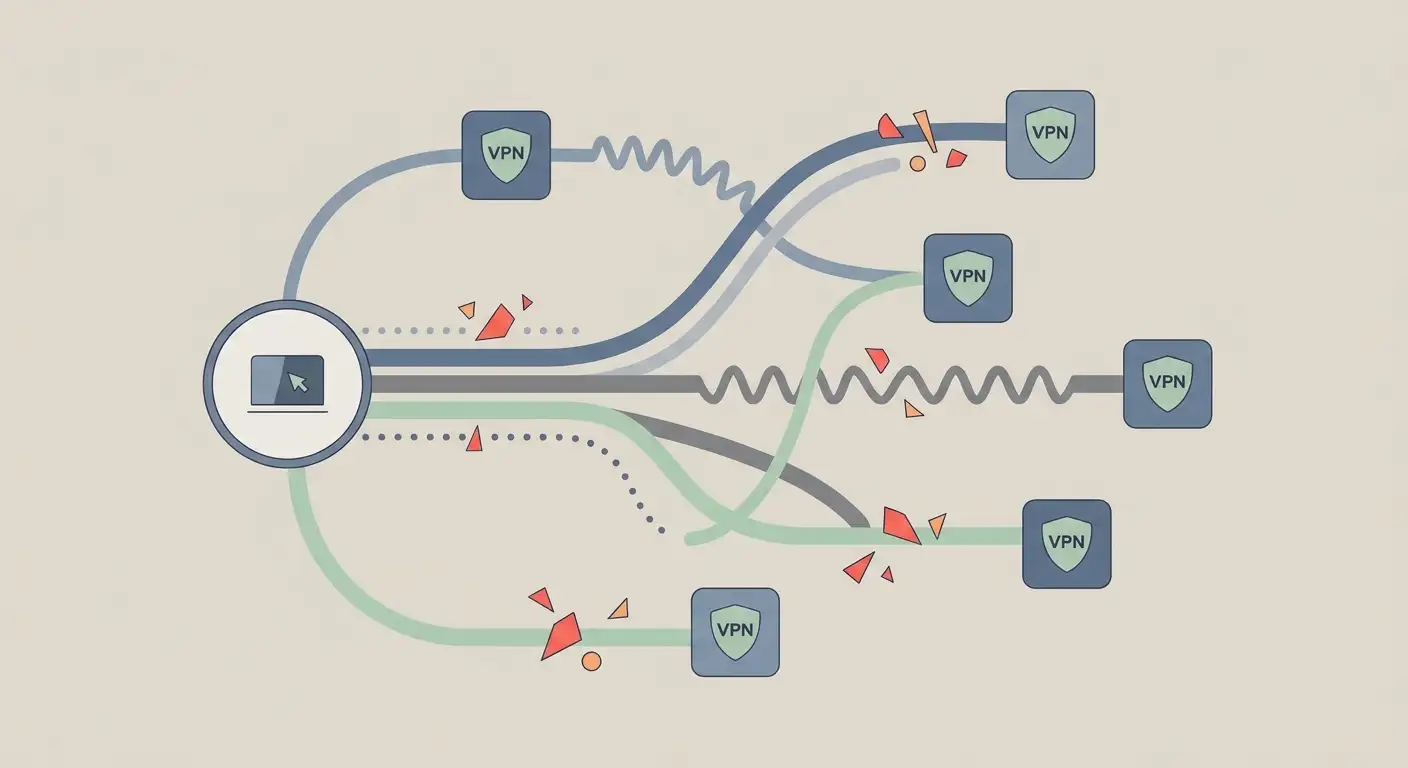
Le réseau ne va pas souvent en ligne droite. Deux villes peuvent être voisines, mais le trafic passe par un nœud congestionné, un peering défavorable ou un transit long. Résultat : le serveur est géographiquement proche, mais le chemin (transitions AS et dorsales) est plus long et moins stable.
Au-delà de la distance, la latence augmente en pratique à cause de :
- Le trajet et le peering : comment votre fournisseur se connecte aux réseaux hébergeant les serveurs VPN et les services ciblés.
- Les files d’attente et la charge sur les nœuds (surtout en soirée) : le jitter augmente, les pertes apparaissent.
- Le dernier kilomètre : Wi‑Fi en immeuble collectif, réseau mobile, réseau public limité — souvent plus déterminant que «un pays en plus» sur le chemin.
- Les différentes catégories de trafic : ICMP/UDP/TCP peuvent suivre des routes différentes, donc un simple «ping» ne donne pas une vue complète.
Conclusion : choisissez un emplacement comme «le meilleur chemin vers la ou les destinations», pas simplement comme «le point le plus proche sur la planète».
Quelles métriques sont importantes et que déduire
Pour un choix réversible et vérifiable, utilisez un panel de métriques, pas un seul chiffre.
| Métrique | Ce qu'elle montre | Diagnostic (à vérifier) | Actions sûres (ce qu'il faut changer) |
|---|---|---|---|
| Latence moyenne (ping) | Temps de réponse typique | Comparer 2 à 3 emplacements sur un même protocole ; comparer avec «sans VPN» | Choisir l'emplacement avec la latence la plus faible ; essayer un autre protocole/port (sans désactiver TLS ou vérifications) |
| Jitter | Stabilité de la latence (variabilité) | Regarder non seulement la moyenne, mais aussi les pics et les variations | Changer d’emplacement ou de protocole ; passer au câble ou Wi‑Fi 5/6 ; réduire la charge en arrière-plan |
| Pertes de paquets | Fiabilité de la connexion | Tester sur différents réseaux et à divers moments ; comparer avec la base sans VPN | Changer de réseau ou point d’accès ; choisir l’emplacement avec moins de pertes ; tenter un protocole plus tolérant aux pertes |
| «Pires 5–10 %» | Comportement aux pics réels | Noter séparément les mesures en soirée ou heures de pointe | Privilégier les emplacements avec les meilleurs «queues», pas seulement la moyenne |
| Trajet (traceroute/MTR) | Où apparaissent la latence et les pertes | Comparer les routes jusqu’au VPN et au service cible | Changer d’emplacement (parfois une région voisine offre un meilleur peering direct) |
Logique pratique : pour les appels et les jeux, jitter et pertes sont critiques ; pour le web et les téléchargements, la bande passante compte davantage, mais les pertes ralentissent aussi à cause des retransmissions.
Mesures répétées : éviter d’acheter un serveur «chanceux» par hasard
Un test effectué une fois peut tomber sur une bonne fenêtre. Pour ne pas laisser au hasard votre choix, adoptez un protocole répétable. Vous pouvez consulter la méthodologie détaillée sur les métriques et outils dans l'article «Comment mesurer réellement un VPN : méthodologie pas à pas, métriques et outils» — ici, on se concentre sur comment choisir un emplacement à partir de ces données.
Étape 1. Relevez une base sans VPN
Diagnostic : mesurez ping/jitter/pertes vers 1 ou 2 nœuds neutres (ex : DNS ou nœuds de votre fournisseur) et vers votre service cible (serveur de jeu, ressource professionnelle, cloud). Notez l'heure et le réseau (internet domicile, mobile, Wi‑Fi public).
Actions : ne changez rien pour l'instant. Le but est de savoir où se situe le problème : dans votre réseau ou dans la chaîne «vous → VPN → cible».
Étape 2. Testez plusieurs emplacements à différents moments
Diagnostic : choisissez 3 à 6 emplacements candidats (pas seulement les «plus proches») et faites les tests matin, midi, soir. Si vous utilisez téléphone et réseau domestique, répétez sur les deux. Sauvegardez les résultats de façon identique pour garantir une comparaison honnête.
Actions : si le jitter augmente ou les pertes augmentent fortement le soir, cela peut indiquer une congestion sur une portion du trajet. Parfois, ce qui aide ce n’est pas «plus proche» mais «différent» : un emplacement avec un peering différent, une autre dorsale, un autre fournisseur dans le data center.
Étape 3. Notez séparément les pertes et les «queues»
Diagnostic : si le ping moyen est bon mais que des pics ou saccades apparaissent, focalisez-vous sur les pires valeurs (pics) et le pourcentage de pertes. Ce sont eux qui se ressentent particulièrement dans la voix, la vidéo, les jeux et le bureau à distance.
Actions : en cas de pertes, commencez par améliorer le «dernier kilomètre» (câble/autre point d’accès/autre canal Wi‑Fi), puis seulement changez d’emplacement et de protocole.
Comment interpréter le trajet et détecter les goulots d’étranglement
Le tracé du trajet sert à comprendre non pour l’esthétique des nœuds, mais pour savoir si la latence augmente avant ou après le VPN, et si les différents emplacements agissent pareil.
À diagnostiquer
- Pic de latence sur un saut qui se maintient ensuite : souvent signe d’une portion congestionnée ou distante.
- Pertes qui commencent avant l’entrée dans le VPN : dans ce cas, changer d’emplacement aide peu, priorisez la résolution du problème sur votre réseau ou chez le fournisseur.
- Trajets différents vers le même service via divers emplacements : privilégiez celui avec moins de sections congestionnées.
Conclusions sûres à tirer
- Si tout est stable avant le VPN, mais jitter et pertes augmentent après, essayez un autre emplacement ou protocole, ou un serveur moins chargé (si le fournisseur affiche ce statut).
- Si les problèmes débutent sur votre Wi‑Fi ou réseau mobile, commencez par changer de réseau ou améliorer le signal. Choisir le serveur «le plus proche» ne corrigera pas les interférences radio.
Important : certains nœuds peuvent limiter les réponses aux paquets de diagnostic, donc les «pertes» intermédiaires ne signifient pas toujours de vraies pertes de trafic. Comparez le tableau complet : nœud final et stabilité réelle des résultats.
Choix de l’emplacement selon le scénario : jeux, travail, Wi‑Fi public
Une «meilleure» localisation universelle est rare. Choisissez selon le besoin et vérifiez que les améliorations sont réelles.
Jeux et appels vocaux
Diagnostic : jitter et pertes comptent, pas seulement le ping moyen. Comparez plusieurs emplacements vers le serveur de jeu ou cluster régional. Pour vérifier davantage, consultez la documentation réseau de la plateforme, par exemple l’aide Steam : Steam Networking / Troubleshooting.
Actions : optez pour l’emplacement avec pertes et pics minimaux. Sur réseau mobile, en cas de trous, essayez un autre réseau (Wi‑Fi ou autre SIM) avant de changer l’emplacement.
Télétravail, SaaS, ressources d’entreprise
Diagnostic : vérifiez l’accès non pas à un seul site, mais à un ensemble : appels vidéo, mails, dépôts, RDP/SSH (le cas échéant). La stabilité prime souvent sur un ping exceptionnellement bas.
Actions : parfois mieux vaut un emplacement proche du cloud ou du bureau de l’entreprise que de vous-même. Ne désactivez pas l’authentification MFA, n’ajoutez pas d’exceptions antivirus «pour la vitesse», ne désactivez pas la vérification des certificats — ce n’est pas une optimisation de réseau.
Wi‑Fi public et réseaux mobiles
Diagnostic : sur les réseaux publics, certains ports ou types de trafic peuvent être restreints, se manifestant par pertes et coupures. Comparez le comportement de 2 à 3 protocoles et emplacements sur le même réseau.
Actions : choisissez la combinaison «emplacement + protocole» avec le moins de pertes et de reconnexions. Si le réseau est physiquement instable (signal faible), aucune localisation ne stabilisera la connexion — améliorez d’abord les conditions radio ou changez de point d’accès.
Checklist avant achat
- Définissez clairement l’usage : quel service/jeu/travail est prioritaire et à quel moment de la journée.
- Relevez une base sans VPN sur les réseaux que vous utilisez vraiment (domicile/mobile/public).
- Sélectionnez 3 à 6 candidats d’emplacements (pas seulement les «plus proches») et réalisez des tests à au moins 2 moments différents dans la journée.
- Consignez non seulement la moyenne, mais aussi pertes, jitter et pics (pires valeurs).
- Comparez les itinéraires (où la latence augmente : avant ou après le VPN).
- Testez sur un second réseau (ex : mobile contre domicile) : si l’écart est important, le souci vient probablement du «dernier kilomètre».
- Tirez une conclusion réversible : choisissez l’emplacement et protocole objectivement meilleurs selon vos métriques, et gardez 1 ou 2 options de secours.
- Vérifiez disponibilité et tarifs dans le catalogue actuel du fournisseur : la liste des emplacements et conditions évoluent.
FAQ
Pourquoi le ping jusqu’au VPN est faible alors que dans le jeu/service il est pire ?
Parce que le trajet «vous → VPN» et «VPN → service cible» diffèrent. Diagnostic : mesurez vers le service cible avec VPN activé, comparez emplacements. Action : choisissez l’emplacement plus proche réseau (peering/itinéraire) du service cible.
Un seul speedtest suffit-il ?
Non, une seule mesure de bande passante ne suffit pas. Diagnostic : ajoutez mesures de pertes et jitter, répétez à différents moments. Action : basez votre choix sur la stabilité des «queues» et non sur un record ponctuel.
En cas de pertes, faut-il changer immédiatement de protocole ?
Commencez par localiser où elles apparaissent. Diagnostic : comparez pertes sans VPN et avec VPN sur le même réseau. Action : si pertes sans VPN, améliorez réseau ou Wi‑Fi ; si pertes seulement avec VPN, testez autre emplacement puis autre protocole.
Peut-on «guérir» le jitter en choisissant un emplacement plus éloigné ?
Parfois oui, si son itinéraire est meilleur et moins congestionné. Diagnostic : comparez pics de latence et pertes sur 2 ou 3 emplacements. Action : optez pour celui avec moins de pics, même si le ping moyen est un peu plus élevé.
Qu’est-ce qui compte le plus pour les appels vidéo : ping ou pertes ?
Souvent les pertes et le jitter sont plus perceptibles : ils provoquent une voix «robotique» et des artefacts. Diagnostic : surveillez la stabilité et les reconnexions en heures de pointe. Action : améliorez la qualité du réseau et choisissez emplacement/protocole avec pertes minimales.
Si vous voulez consolider un bon itinéraire et réduire l’impact des «voisins» sur un serveur partagé, une solution est un serveur VPN personnel avec IP dédiée : pratique quand vous avez trouvé un emplacement au bon itinéraire, et que vous voulez une connexion prévisible sur plusieurs réseaux (domicile, mobile, Wi‑Fi public). Cela dit, un serveur personnel ne réglera pas les soucis si l’instabilité vient du dernier kilomètre (interférences Wi‑Fi, signal mobile faible) ou d’un peering défavorable du fournisseur vers le data center choisi. vpn.how propose un serveur VPN personnel avec IP dédiée ; consultez les emplacements, protocoles, tarifs et conditions sur le site et dans votre espace client : https://vpn.how/ru/.
Que signifie un test DNS : il montre habituellement le résolveur utilisé, pas le chemin des paquets. Un DNS connu ne prouve pas une fuite ; vérifiez en le croisant avec la configuration du tunnel, IPv4/IPv6 et DNS-over-HTTPS du navigateur.
Éditeur : vpn.how