Automatischer Start von WireGuard nach dem Windows-Neustart.
Konfiguriere den automatischen Start von WireGuard nach einem Neustart von Windows: Erstelle eine Aufgabe im Aufgabenplaner, gib wireguard.exe und die Konfiguration an und aktiviere Administratorrechte.

Automatischer Start von WireGuard nach dem Windows-Neustart
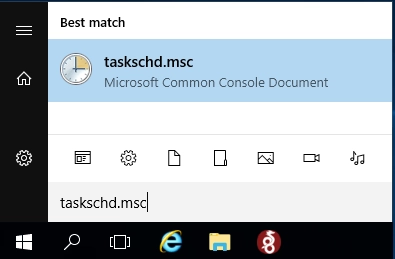
1) Fügen wir die Datei zum Autostart im Windows-Aufgabenplaner hinzu: Start→taskschd.msc
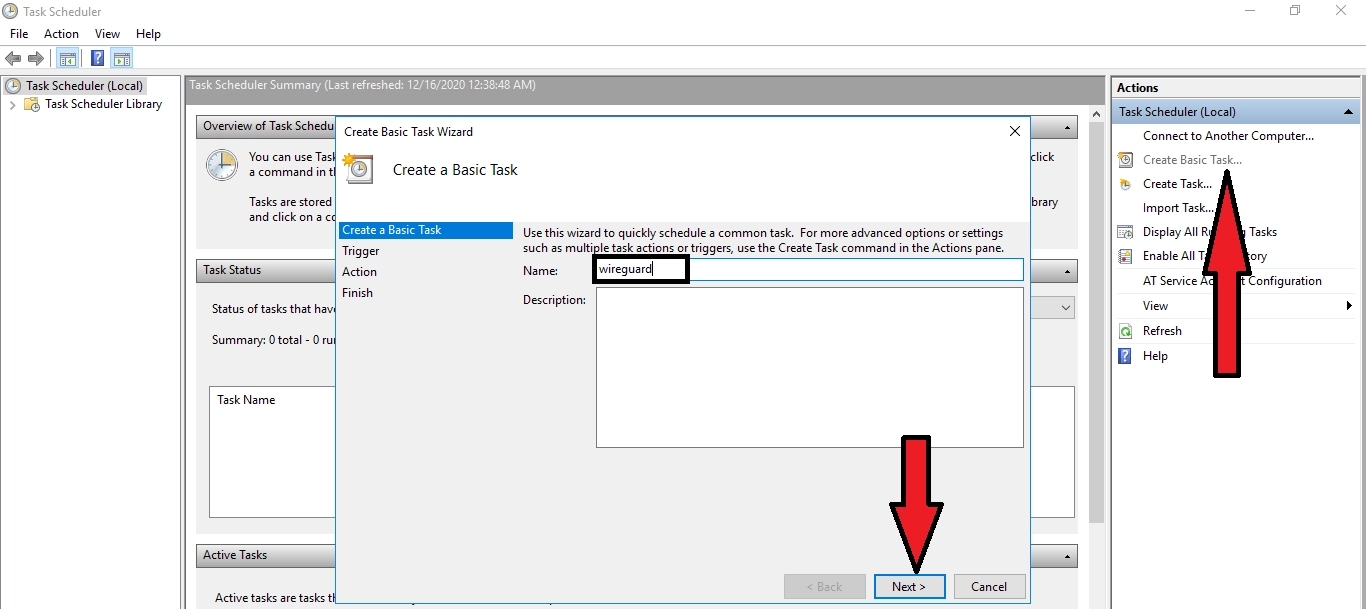
Klicke auf „Einfache Aufgabe erstellen“ → Gib einen Namen für die Aufgabe ein (z. B. wireguard) → Weiter
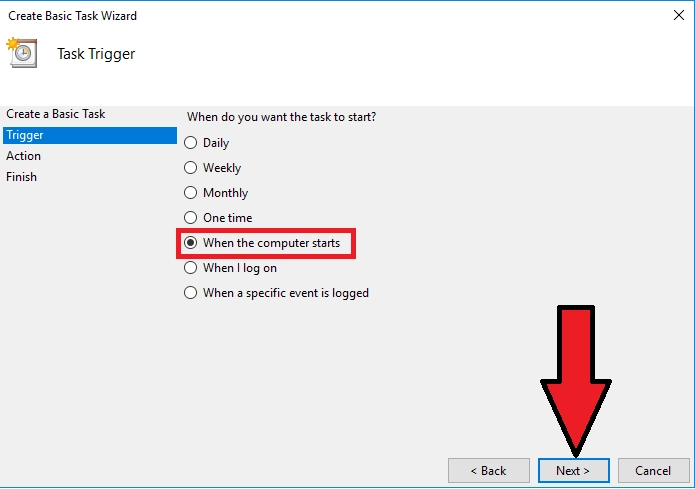
Wähle „Beim Start des Computers“ → Weiter
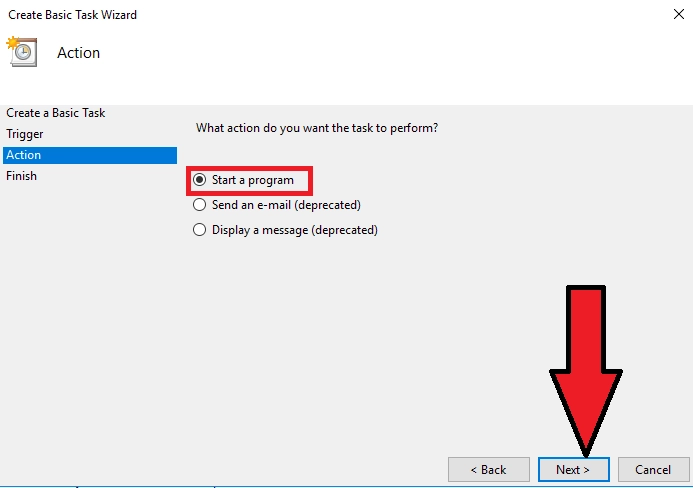
Wähle „Programm starten“ → Weiter
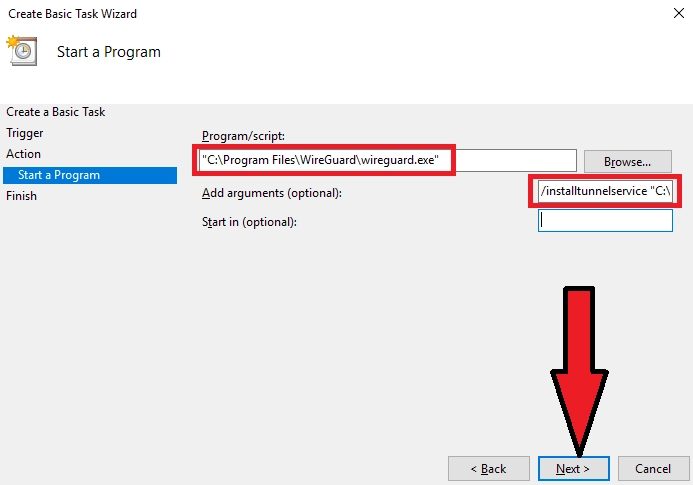
Im Feld „Programm/Skript“ wählst du unsere Datei zum Starten von WireGuard (standardmäßig „C:\Program Files\WireGuard\wireguard.exe“)
Argumente hinzufügen:
/installtunnelservice "C:\Program Files\WireGuard\wg_server.conf"
wo:
C:\Program Files\WireGuard\wg_server.conf der Pfad zur Konfigurationsdatei *.conf ist, die du aus dem Benutzerkonto heruntergeladen hast
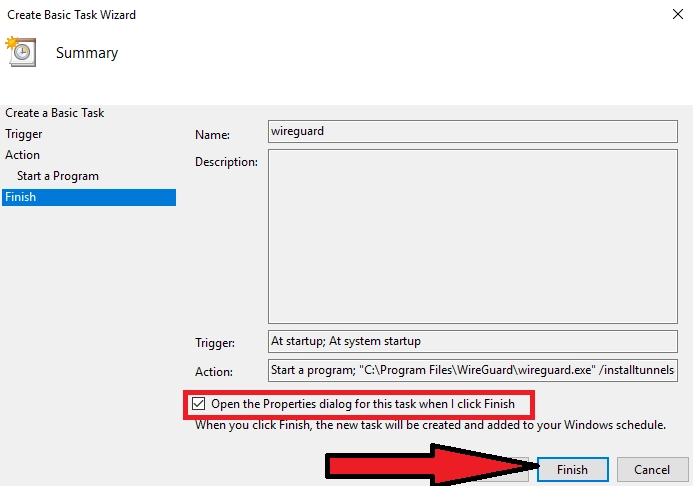
Setze ein Häkchen bei „Fenster 'Eigenschaften' für diese Aufgabe nach dem Klicken auf 'Fertig stellen' öffnen“ → Fertigstellen
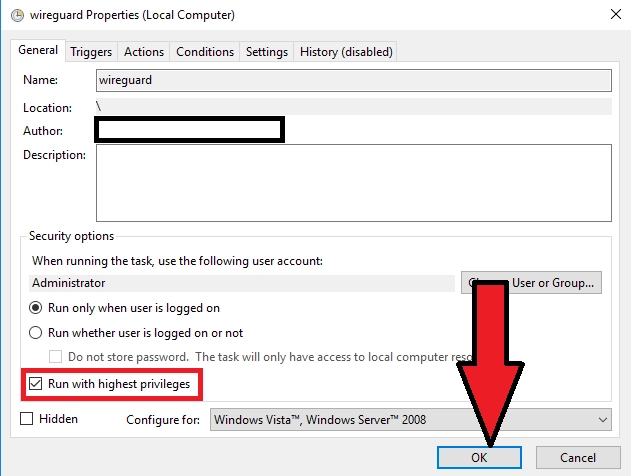
Im sich öffnenden Fenster setzt du ein Häkchen bei „Mit höchsten Rechten ausführen“ → OK
Fertig. Starte deinen PC neu und überprüfe es.
Herausgeber: vpn.how