IKEv2 VPN Einrichtung auf iOS
Kurzfassung
Richte dein IKEv2 VPN auf iPhone und iPad schnell ein: Importiere die Konfiguration oder füge es manuell über Einstellungen > Allgemein > VPN hinzu, wähle IKEv2, gib die Domain und deine Zugangsdaten ein.
Keine Lust, selbst einen Server aufzusetzen?
Fertigen Server holen
Automatische IKEv2 VPN Einrichtung auf iOS
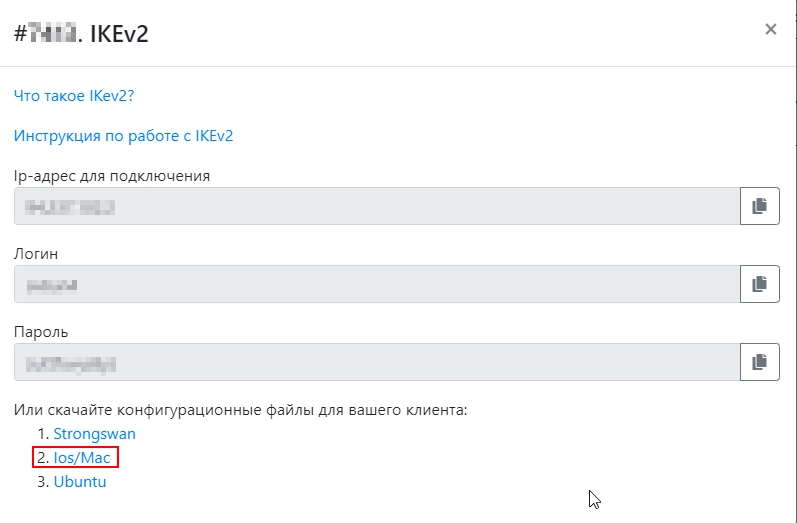
Lade die Konfigurationsdatei herunter und öffne sie einfach zur Installation.
Du wirst aufgefordert, den PIN oder dein Gerätepasswort einzugeben, sowie Benutzername und Passwort für das VPN – nicht unbedingt in dieser Reihenfolge.
Manuelle IKEv2 VPN Einrichtung auf iOS
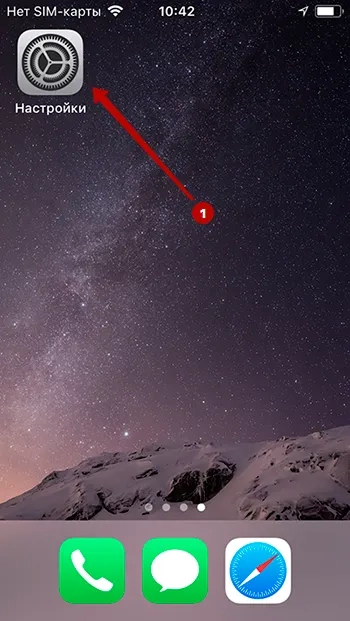
Öffne die Einstellungen.
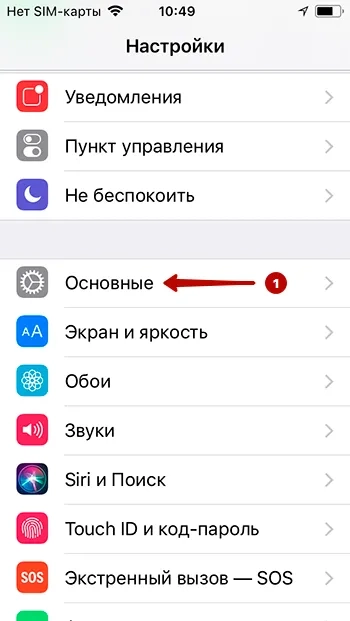
Wähle Allgemein.
Tippe auf VPN.
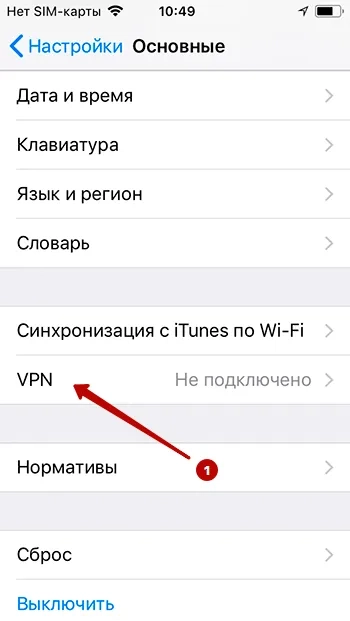
Tippe auf VPN-Konfiguration hinzufügen.

Folge diesen Schritten:
- Wähle IKEv2
- Gib einen beliebigen Verbindungsnamen ein
- Domain des IKEv2 VPN Servers aus deinem Account-Bereich
- Wie unter Punkt 3
- Wähle Authentifizierung per Benutzername
- VPN-Benutzername
- VPN-Passwort
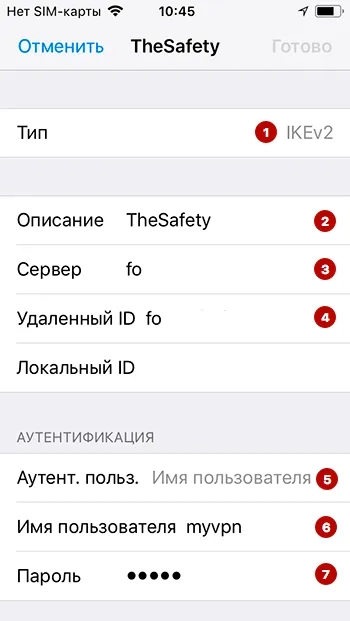
Verbinde dich mit dem IKEv2 VPN Server auf iOS (iPhone, iPad).
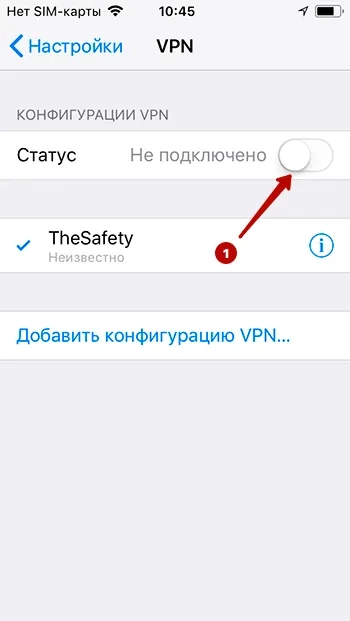
Die Verbindung zum IKEv2 VPN wurde erfolgreich hergestellt.
Herausgeber: vpn.how