iOS 18 und 19: VPN einrichten, Private Relay vergleichen und Network Extension Besonderheiten beachten
Schritt-für-Schritt-Anleitung zur Einrichtung von VPN auf iOS 18 und 19 für Einsteiger mit erweiterten Abschnitten. Erfahre, was neu ist, wie sich Private Relay vom klassischen VPN unterscheidet und wie du WireGuard, OpenVPN und IKEv2 fehlerfrei in 30–60 Minuten einrichtest.
Inhalt des Artikels
- Einleitung
- Vorbereitung
- Grundbegriffe
- Schritt 1: aufgaben definieren und protokoll wählen
- Schritt 2: server und konfigurationen besorgen
- Schritt 3: vpn-clients auf ios installieren und gerät vorbereiten
- Schritt 4: wireguard importieren und einrichten
- Schritt 5: openvpn importieren und konfigurieren
- Schritt 6: manuelle ikev2-konfiguration via ios-einstellungen
- Schritt 7: feineinstellungen: split-tunnel, dns, on-demand und netzwerkeinschränkungen umgehen
- Schritt 8: schnelle vergleichstests und default-profil wählen
- Ergebnisprüfung
- Typische fehler und ihre lösungen
- Zusätzliche möglichkeiten
- Faq
- Fazit
Einleitung
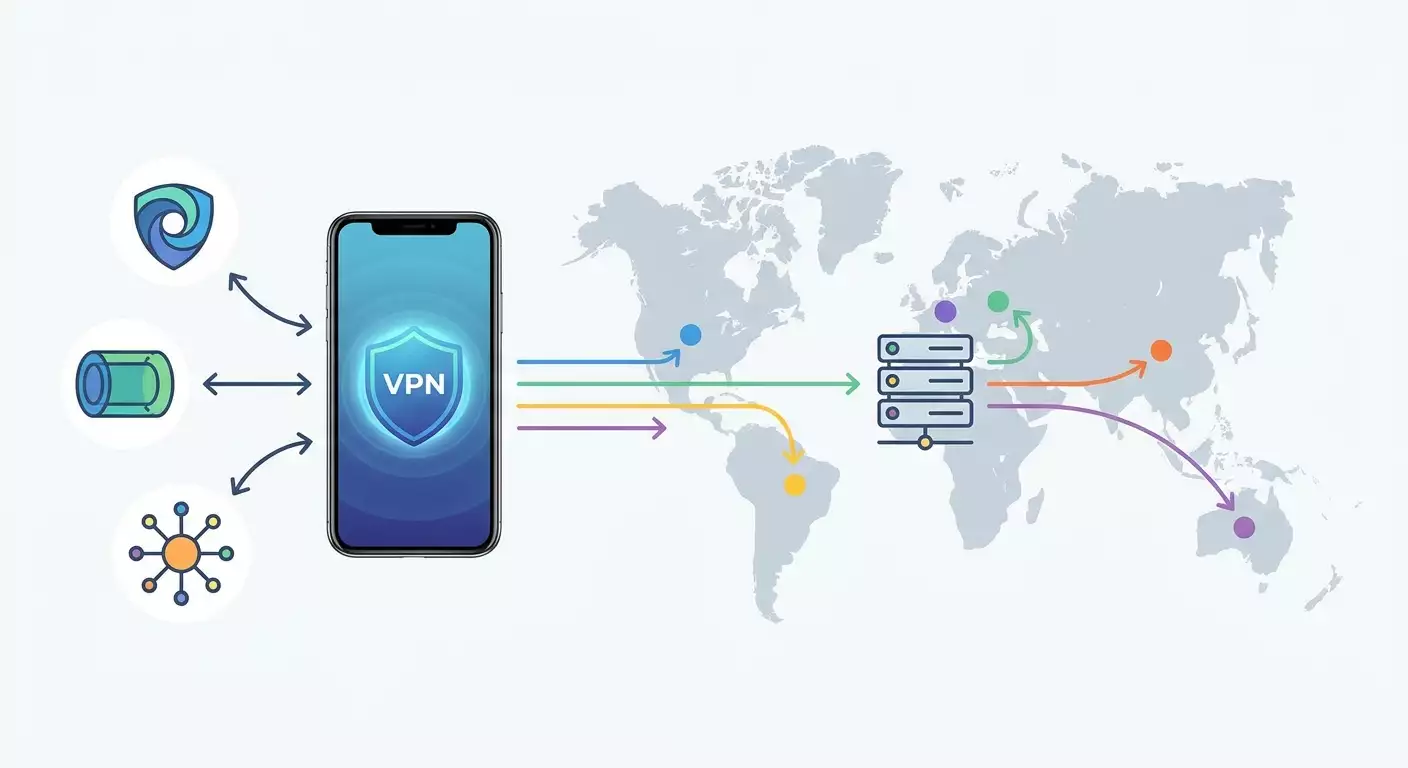
In diesem Schritt-für-Schritt-Guide richtest du einen schnellen und stabilen VPN auf iOS 18 und iOS 19 ein, lernst alle Neuerungen kennen, erfährst, wie sich iCloud Private Relay vom klassischen VPN unterscheidet und wie du das passende Protokoll für deine Anforderungen auswählst. Am Ende hast du eine voll funktionsfähige Konfiguration für WireGuard, OpenVPN oder IKEv2 auf iPhone oder iPad, weißt, wie du Routen, DNS und Lecks überprüfst und optimierst das VPN-Verhalten beim Netzwerkwechsel. Ein eigener Abschnitt widmet sich den Feinheiten von Network Extension auf iOS, damit du verstehst, wie das System den Traffic steuert und warum manche Apps mit aktivem Tunnel anders reagieren. Wir bauen reale Szenarien ein, erklären jeden Klick, geben einfache Checklisten und Tipps zur Fehlerbehebung.
Der Guide richtet sich an Einsteiger, enthält aber auch fortgeschrittene Abschnitte, die wichtige technische Punkte ohne Fachchinesisch erklären. Vorkenntnisse sind nicht nötig: Du brauchst nur ein iPhone oder iPad und die Bereitschaft, Schritt für Schritt genau zu folgen.
Vorab ist es hilfreich zu wissen: VPN ist nicht nur eine App, sondern eine Kombination aus Server- und Client-Komponente. Wir zeigen genau, wie man beides verbindet, damit du Zeit und Frust bei Fehlversuchen vermeidest. Durchschnittliche Dauer des Guides: 30 bis 60 Minuten. Wenn du mehrere Protokolle vergleichst, plane bis zu 90 Minuten inklusive Stabilitäts- und Geschwindigkeitstests ein.
✅ Check: Stelle sicher, dass du ein iPhone oder iPad mit iOS 18 oder 19 hast und den Gerätesperrcode kennst. Wenn du VPN für ein Kind oder Familienmitglied einrichtest, sorge dafür, dass du Zugriff auf das Gerät und gegebenenfalls Apple ID hast, falls Apps installiert werden müssen.
Vorbereitung
Um Fehler zu vermeiden und den Prozess zu beschleunigen, bereite die nötigen Tools vorab vor. Wir listen genau auf, was du brauchst, welche Programmversionen sinnvoll sind, was du zuerst herunterladen solltest und wie du bei Problemen schnell zurück zum Ausgangspunkt kommst.
Benötigte Geräte und Zugänge
- iPhone oder iPad mit iOS 18 oder 19. Die Anleitung gilt für beide Versionen gleichermaßen.
- Zugang zum App Store, um die Apps WireGuard und OpenVPN Connect herunterzuladen (kostenlos).
- VPN-Server-Daten: Adresse, Schlüssel und Zertifikate für WireGuard oder OpenVPN oder Parameter für IKEv2 (Server, Identifier, Secret oder Zertifikat).
- Stabile Internetverbindung über WLAN oder Mobilfunk zum Herunterladen der Konfigurationen und Testen des Tunnels.
Systemanforderungen
- iOS 18 oder 19. Die Anleitung funktioniert auch mit iOS 17, basiert aber auf Menüstrukturen der neuesten Versionen.
- Freier Speicherplatz: 200–300 MB genügen für Apps und Konfigurationen.
- Aktiviertes Face ID oder Touch ID erleichtert das Bestätigen von Profil- und Zertifikatinstallationen.
Was herunterladen und installieren
- WireGuard-App aus dem App Store. Zum Importieren von .conf-Dateien und zur Steuerung des WireGuard-Tunnels.
- OpenVPN Connect aus dem App Store. Für den Import von .ovpn-Profilen mit Zertifikaten und Verbindung zu OpenVPN-Servern.
- Keine separate App für IKEv2 erforderlich: Die Unterstützung ist in iOS unter Einstellungen integriert.
Sicherung und Rücknahme
Vor größeren Änderungen empfiehlt es sich, wichtige Daten zu sichern, besonders wenn du eigene Profile oder Zertifikate installierst.
- iCloud Backup: Einstellungen → [dein Name] → iCloud → iCloud-Backup → Jetzt sichern.
- Lokale Sicherung am Mac: Finder → Gerät auswählen → Allgemein → Backups → „Alle iPhone-Daten auf diesem Mac sichern“ → Jetzt sichern.
⚠️ Hinweis: Nutzt du ein verwaltetes Profil (MDM) für Firma oder Schule, kann die VPN-Einrichtung durch Richtlinien eingeschränkt sein. Kläre das vorher mit deinem Administrator, um Always-On- oder Per-App-VPN-Regeln nicht zu verletzen.
✅ Check: Kontrolliere, dass WireGuard und OpenVPN Connect auf dem Gerät sind, falls du sie brauchst. Stelle sicher, dass iCloud Backup aktiviert ist oder eine aktuelle lokale Kopie vorhanden ist. VPN-Serverdaten für den Login sind bereit (Adresse, Schlüssel oder Konfigurationsdateien).
Grundbegriffe
Bevor wir anfangen, erklären wir die wichtigsten Begriffe ganz einfach. So verstehst du sicher, warum bestimmte Entscheidungen nötig sind und wie du prüfen kannst, ob alles richtig läuft.
Wichtige Begriffe
- VPN – ein verschlüsselter Tunnel zwischen deinem Gerät und dem VPN-Server. Externe Seiten sehen die IP-Adresse des Servers, nicht die deines Geräts.
- WireGuard – modernes, schnelles und einfaches VPN-Protokoll, oft mit bester Geschwindigkeit und Energieeffizienz auf iOS.
- OpenVPN – etabliertes Protokoll mit flexiblen Einstellungen, arbeitet über TCP oder UDP, breit unterstützt.
- IKEv2 – IPSec-basiertes Protokoll, in iOS integriert, ideal für stabile Verbindungen beim Wechsel zwischen WLAN und LTE.
- Network Extension (NE) – iOS-Systemkomponente für Netzwerk-Erweiterungen, über die VPN-Clients, Filter und Proxys laufen.
- iCloud Private Relay – von Apple angebotener Dienst, der Safari-Traffic und manche Apple-Dienste verschlüsselt, aber kein vollwertiges VPN für alle Apps ersetzt.
- Always-On VPN – Modus mit permanenter VPN-Verbindung, verfügbar bei verwalteten Geräten via MDM.
- Per-App VPN – VPN-Traffic nur für ausgewählte Apps (meist bei verwalteten Geräten).
Grundprinzipien auf iOS
Auf iOS kann immer nur ein aktiver VPN-Tunnel den gesamten oder einen Teil des Traffics steuern, je nach Konfiguration. VPN-Apps nutzen die Network Extension API, das System priorisiert die Regeln von MDM oder Always-On VPN wenn aktiv. Wechselst du von WLAN zu Mobilfunk, startet das System den Tunnel neu und stellt Routen wieder her, sofern das Protokoll es unterstützt. WireGuard und IKEv2 sind hierfür sehr stabil, OpenVPN ebenfalls, benötigt aber bei TCP-Verbindungen manchmal etwas mehr Verbindungszeit.
Wichtig vor dem Start
- Private Relay ersetzt kein VPN. Es leitet keinen Traffic von Drittanbieter-Apps um und bietet keine dedizierte IP, was für Firmenzugriffe oder feste Geolokation wichtig ist.
- Geschwindigkeit hängt von Protokoll, Server und Netzwerk ab. WireGuard ist meist am schnellsten, IKEv2 stabil bei Roaming, OpenVPN bietet flexible Ports und TCP/UDP-Auswahl.
- Zertifikate und Kryptografie sollten modern sein. Nutze AES-GCM, ChaCha20 und SHA-256/384, vermeide veraltete Varianten.
✅ Check: Du kennst die Unterschiede zwischen WireGuard, OpenVPN und IKEv2, weißt, dass Private Relay kein vollwertiges VPN ist und bist bereit, das passende Protokoll auszuwählen.
Schritt 1: Aufgaben definieren und Protokoll wählen
Ziel
Finde heraus, welches Protokoll und welche Einstellungen am besten zu deinen Prioritäten passen: Geschwindigkeit, Einfachheit, Stabilität beim Roaming, Kompatibilität mit Firmeninfrastruktur.
Detaillierte Anleitung
- Formuliere dein Ziel, z.B. „Schneller Zugriff auf internationale Dienste mit minimaler Verzögerung“ oder „Zugang zu Firmenmail und lokalem Netzwerk“.
- Für maximale Geschwindigkeit und Stabilität auf iOS wähle WireGuard, das stromsparend ist und beim Netzwerkwechsel schnell neu verbindet.
- Wenn Firmenrichtlinien, Zertifikate und MDM-Integration wichtig sind, ziehe IKEv2 in Betracht. Es ist in iOS integriert und handhabt Wi-Fi/ Mobilfunk-Wechsel gut.
- Für flexible Routen, unübliche Ports oder wenn du fertige .ovpn-Dateien hast, nutze OpenVPN. Ideal bei vorhandener OpenVPN-Infrastruktur.
- Überlege, ob ein Split-Tunnel nötig ist (nur bestimmter Traffic geht durch VPN). Auf iOS ist der Full-Tunnel einfacher, viele Clients unterstützen jedoch manuelle Ausnahmen für Domains oder Subnetze.
Private Relay vs klassisches VPN
- Private Relay verschlüsselt Safari- und gewisse Apple-Dienste, verbirgt deine IP für besuchte Seiten, nutzt Relay-Operatoren separat, leitet jedoch keinen App-Traffic um, bietet keine Länderwahl außerhalb des Pools und keine dedizierte IP.
- Ein klassisches VPN schützt den gesamten App-Traffic, erlaubt die Länder- und Stadtauswahl und kann feste IPs für stabile Geolokation und Zugriff auf geschützte Ressourcen bereitstellen.
Tipp: Wenn du oft zwischen WLAN und LTE wechselst, starte mit WireGuard oder IKEv2. Benötigst du Kompatibilität mit bestehenden .ovpn-Profilen, beginne mit OpenVPN und vergleiche dann die Geschwindigkeit mit WireGuard.
✅ Check: Du hast ein Protokoll für den Start gewählt: „Ich richte WireGuard ein“ oder „Ich nutze IKEv2“ oder „Ich starte mit OpenVPN“.
Schritt 2: Server und Konfigurationen besorgen
Ziel
Zugang zum VPN-Server besorgen und passende Konfigurationsdateien oder Verbindungsparameter bekommen, um sie ohne manuelles Bearbeiten auf dem iPhone zu importieren.
Detaillierte Anleitung
- Wähle die Server-Region: Am besten nah am Hauptnutzungspunkt, um Latenz zu minimieren. Für europäische Dienste z. B. Amsterdam oder Frankfurt; für USA New York oder Chicago.
- Überlege, ob du eine dedizierte IP brauchst. Für stabile Geolokation und kein IP-Sharing empfiehlt sich ein persönlicher IP-Adressbereich, besonders für Firmenzugriff oder privaten Gebrauch.
- Bereite die Zahlungsmethode vor, damit der Server direkt ohne Verzögerung startet.
- Hole dir die Konfiguration für WireGuard (.conf), OpenVPN (.ovpn) oder Parameter für IKEv2 (Serveradresse, Identifier, Login, Passwort, Secret oder Zertifikate). Achte auf moderne Verschlüsselung und korrekte DNS- sowie Interface-Einstellungen.
vpn.how bietet persönliche VPN-Server mit dedizierter IP-Adresse. Verfügbare Standorte, Protokolle und aktuelle Preise finden Sie auf der Website und in Ihrem Konto. Zahlungsarten und Endbetrag werden beim Bezahlen angezeigt. Server auswählen
⚠️ Hinweis: Importiere keine Konfigurationen aus unbekannten Quellen blind. Prüfe, dass keine unnötigen Routen, ungewöhnliche Proxys oder falschen DNS eingetragen sind – für deine Sicherheit und Privatsphäre.
Tipp: Für WireGuard bitte eine Konfiguration mit ChaCha20-Poly1305 und MTU-Anpassung anfordern, falls dein Mobilfunkanbieter die MTU limitiert (häufig 1280–1420). Nutze für OpenVPN bevorzugt UDP-Port 1194 oder 443/UDP für Stabilität, TCP, falls UDP blockiert ist.
✅ Check: Du hast mindestens eine fertige Konfiguration: my-wg.conf, myvpn.ovpn oder IKEv2-Daten. Die Dateien sind in „Dateien“ auf dem iPhone gespeichert oder per AirDrop/E-Mail verfügbar.
Schritt 3: VPN-Clients auf iOS installieren und Gerät vorbereiten
Ziel
Das iPhone für den Import der Konfigurationen vorbereiten: Apps installieren, Zugriffsrechte checken und Dateien übersichtlich ablegen.
Detaillierte Schritt-für-Schritt-Anleitung
- Öffne den App Store auf dem iPhone.
- Suche nach „WireGuard“ und installiere die App von WireGuard Development Team.
- Suche nach „OpenVPN Connect“ und installiere sie von OpenVPN Inc., wenn du dieses Protokoll testen möchtest.
- Öffne die „Dateien“-App und überprüfe, ob deine .conf- und .ovpn-Dateien in iCloud Drive oder „Auf meinem iPhone“ sichtbar sind.
- Befinden sich die Dateien auf einem anderen Gerät, sende sie per AirDrop oder Mail aufs iPhone und speichere die Anhänge in „Dateien“ → passenden Ordner.
- Vergewissere dich, dass der Akku mindestens zu 30 % geladen ist. Verbinde dich mit WLAN für schnellere Downloads.
Tipp: Lege einen Ordner „VPN“ in „Dateien“ an und packe alle Konfigurationen dort hinein. So kannst du Profile einfach neu installieren oder aktualisieren.
✅ Check: WireGuard und OpenVPN Connect sind installiert, Konfigurationen in „Dateien“ sichtbar, Internetzugang vorhanden.
Schritt 4: WireGuard importieren und einrichten
Ziel
WireGuard-Konfiguration importieren, Zugriffsrechte erteilen, On-Demand aktivieren und Verbindung testen.
Detaillierte Schritt-für-Schritt-Anleitung
- Starte WireGuard. Erlaube bei der Erstnutzung den Zugriff auf VPN-Profile mit „Zulassen“.
- Tippe auf „Tunnel hinzufügen“ → „Aus Datei oder Archiv importieren“.
- Wähle die zuvor gespeicherte Datei, z.B. my-wg.conf, und bestätige den Import. Der Tunnel erscheint in der Liste.
- Öffne den hinzugefügten Tunnel. Überprüfe die Interface-Adresse (Address), den PublicKey, Server-Endpunkt (Endpoint), AllowedIPs und DNS-Einstellungen.
- Aktiviere den Verbindungs-Schalter. Erlaube das Hinzufügen des VPN in der Systemmeldung. Bestätige mit Face ID/Touch ID.
- Warte, bis der Verbindungsstatus „Verbunden“ anzeigt. In der Statusleiste neben dem Tunnelnamen erscheint ein grüner Punkt, und im oberen Bereich des iPhones das VPN-Symbol.
- Öffne „Tunnel-Einstellungen“ (Info-Symbol). Aktiviere On-Demand für WLAN und Mobilfunk, falls automatische Verbindung gewünscht ist. Optional kannst du vertrauenswürdige SSIDs oder Domains als Ausnahmen hinzufügen.
- Speichere die Einstellungen und kehre zum Hauptbildschirm zurück.
Wichtige Hinweise
AllowedIPs steuert die Routen. 0.0.0.0/0 und ::/0 bedeuten, dass der ganze Verkehr durch VPN läuft (Full Tunnel). Werden nur private Netze (z.B. 10.0.0.0/8) genutzt, wird externer Traffic nicht geleitet (Split Tunnel). Auf iOS empfiehlt sich für einfache Nutzung und Vorhersagbarkeit Full Tunnel.
Tipp: Falls die Mobilfunk-Geschwindigkeit zu langsam ist, versuche die MTU-Werte im Interface-Bereich auf 1280–1380 zu senken. Das behebt oft Paketfragmentierungsprobleme bei manchen Providern.
Erwartetes Ergebnis und Prüfung
- WireGuard zeigt den Tunnel als aktiv an.
- VPN-Symbol ist sichtbar in der iOS-Statusleiste.
- Webseiten laden schnell und stabil.
✅ Check: Gib in Safari „what is my ip“ ein und vergleiche die IP vor und nach Verbindungsaufbau. Sie sollte sich auf die Server-IP ändern. Prüfe, dass keine DNS-Leaks vorhanden sind und bei gesetztem DNS-Server die Auflösung über diesen läuft.
Typische Probleme und Lösungen
- Verbindung bleibt beim Laden hängen: Prüfe Endpoint und Port. Der Server muss erreichbar sein, keine Firewall soll UDP blockieren.
- Verbindung steht, aber Seiten laden nicht: Kontrolliere AllowedIPs. Für Full Tunnel 0.0.0.0/0 und ::/0 eintragen, DNS auf Server oder öffentlichen DNS innerhalb des Tunnels setzen.
- Verbindung bricht bei gesperrtem Bildschirm: On-Demand aktivieren, Neustarts bei WLAN und Mobilfunk erlauben, Energiesparmöglichkeiten prüfen.
Tipp: Falls du mehrere Tunnel hast, gib aussagekräftige Namen wie „WG-Amsterdam“ oder „WG-Moscow“. So kannst du schnell wechseln und Latenz vergleichen.
⚠️ Hinweis: Aktiviere nicht gleichzeitig WireGuard und einen anderen VPN-Client. iOS erlaubt nur eine aktive VPN-Verbindung, sonst kommt es zu Konflikten.
✅ Check: Wechsle von WLAN zu Mobilfunk und zurück. Tunnel soll sich in 1–3 Sekunden neu verbinden und Seiten ohne Unterbrechung geladen werden.
Schritt 5: OpenVPN importieren und konfigurieren
Ziel
Import der .ovpn-Datei in OpenVPN Connect, Zugriffsrechte erteilen und Autostart bei Netzwerkverbindung konfigurieren.
Detaillierte Schritt-für-Schritt-Anleitung
- Öffne OpenVPN Connect, akzeptiere beim ersten Start die Nutzungsbedingungen mit „AGREE“.
- Tippe auf „Profil importieren“ → „Datei“.
- Wähle myvpn.ovpn aus „Dateien“. Falls Zertifikate separat sind, importiere sie auf Nachfrage.
- Gib einen Profilnamen an. Falls erforderlich, Benutzername und Passwort eingeben. Aktiviere „Passwort speichern“, wenn gewünscht.
- Tippe auf „Hinzufügen“. Erlaube in iOS die VPN-Konfiguration.
- Schalte den Verbindungs-Schalter neben dem Profil ein. Warte auf „Verbunden“-Status und grünen Indikator.
- Prüfe in den Profileinstellungen, dass „Seamless Tunnel“ aktiviert ist, um Lecks und Verbindungsabbrüche zu minimieren.
- Aktiviere ggf. „Connect on Demand“ mit Triggern wie WLAN und Mobilfunk. Speichere die Einstellungen.
Erwartetes Ergebnis und Prüfung
- Profil ist hinzugefügt und verbindet ohne Fehler.
- Status „Connected“ und Session-Timer laufen, IP-Adresse hat sich geändert.
✅ Check: Teste Apps, die empfindlich auf VPN reagieren (z.B. Streaming oder Banking). Sie sollten starten und Traffic senden. Funktionieren sie nicht, nutze Ausnahmen oder wechsel das Protokoll.
Typische Probleme und Lösungen
- Verbindung hängt bei „Warten“: UDP kann blockiert sein. Wechsle in der Konfiguration auf TCP (proto tcp) oder nutze Port 443/TCP, der oft als HTTPS erkannt wird.
- Verbindungsabbrüche häufig: Aktiviere „Reconnect on Wakeup“ und „Seamless Tunnel“. Prüfe Energiespareinstellungen und vermeide das Schließen des Clients durch Wischen.
- Langsame Geschwindigkeit bei TCP: Versuche UDP, falls das Netzwerk es zulässt. UDP ist meist schneller und stabiler für Medien.
Tipp: Bei mehreren Profilen nutze kurze Labels im Namen, z.B. „OVPN-FRA-UDP“ oder „OVPN-NYC-TCP443“, um Ports und Protokolle schnell zu erkennen.
✅ Check: Schalte WLAN aus und an. Prüfe, ob der Client die Verbindung automatisch wiederherstellt.
Schritt 6: Manuelle IKEv2-Konfiguration via iOS-Einstellungen
Ziel
IKEv2-Verbindung ohne zusätzliche Apps erstellen und Verbindung mit Passwort oder Zertifikat testen.
Detaillierte Schritt-für-Schritt-Anleitung
- Gehe zu Einstellungen → Allgemein → VPN & Geräteverwaltung → VPN.
- Tippe auf „VPN-Konfiguration hinzufügen…“.
- Wähle als Typ „IKEv2“.
- Fülle das Feld „Beschreibung“ mit einem verständlichen Namen, z.B. „IKEv2-London“.
- Trage unter „Server“ die Adresse ein, z.B. vpn.example.com oder IP.
- Beim „Remote-ID“ gib den Wert ein, den dein Server verlangt (meist gleiche Domain wie Server).
- „Lokale ID“ leer lassen, falls nicht erforderlich.
- Wähle „Authentifizierung“ → „Benutzername“ und trage Benutzername und Passwort ein oder „Zertifikat“, falls Zertifikat installiert ist. Für Secret (PSK) entsprechend eingeben, wenn notwendig.
- „Zertifikat verwenden“ nur aktivieren, wenn das richtige Zertifikat vorinstalliert ist. Sonst Passwort oder PSK wählen.
- Proxy-Einstellungen auf „Aus“ lassen, wenn du keinen HTTP-Proxy brauchst.
- Tippe oben rechts auf „Fertig“ und aktiviere das Profil mit dem Schalter „Status“.
Erwartetes Ergebnis und Prüfung
- IKEv2-Profil verbindet sich fehlerfrei.
- VPN-Symbol erscheint in der Statusleiste, IP-Adresse ändert sich in Safari auf Server-IP.
Tipp: Unterstützt dein Server MOBIKE und moderne Algorithmen wie AES-GCM und ECDH, ist IKEv2 besonders robust beim Roaming. Erfrage beim Anbieter die unterstützten Algorithmen.
Typische Probleme und Lösungen
- Authentifizierungsfehler: Prüfe Remote-ID und Zugangsdaten, da diese oft Ursache bei korrektem Server sind.
- Keine Route vorhanden: VPN verbindet, aber kein Traffic. Prüfe Servereinstellungen, vor allem Routing-Policies und Client-Erlaubnisse.
- Zertifikat wird nicht erkannt: Kontrolliere, ob Zertifikat im Nutzerprofil installiert und vom System als vertrauenswürdig anerkannt ist. Starte das Gerät neu nach Installation.
✅ Check: Wechsle zwischen WLAN und Mobilfunk. IKEv2 sollte schnell wieder verbinden ohne längere Unterbrechung.
Schritt 7: Feineinstellungen: Split-Tunnel, DNS, On-Demand und Netzwerkeinschränkungen umgehen
Ziel
VPN-Verhalten für deine Nutzung optimieren: festlegen, welcher Traffic über VPN geht, welche DNS-Server genutzt werden, automatische Verbindungen steuern und Probleme im Netzwerk umgehen.
Detaillierte Schritt-für-Schritt-Anleitung
- Entscheide, ob Full-Tunnel nötig ist. Für volle Privatsphäre aller Apps nutzt du den Full-Tunnel (0.0.0.0/0 und ::/0 bei WireGuard, redirect-gateway bei OpenVPN). Für Zugriff auf Einzelressourcen ist Split-Tunnel besser, damit nicht der gesamte Traffic über VPN läuft.
- Konfiguriere DNS: Bei WireGuard setze die DNS-Serveradressen im Interface. OpenVPN nutzt „dhcp-option DNS x.x.x.x“. Bei IKEv2 kommt DNS meist vom Server, kann aber mittels Konfigurationsprofil angepasst werden (bei Administratorzugang).
- Aktiviere On-Demand: Bei WireGuard „Bei WLAN und Mobilfunk verbinden“. Bei OpenVPN „Connect on Demand“. IKEv2 On-Demand wird meist via MDM oder Konfigurationsprofil eingerichtet; privat schaltest du manuell ein.
- Lege Ausnahmen an: Wenn eine App mit VPN nicht klar kommt, füge ihre Domains in WireGuard in AllowedIPs als Ausnahme hinzu oder nutze ein separates Profil mit anderen Routen.
- Optimiere MTU: Starte bei WireGuard mit Werten zwischen 1280–1420, teste. Für OpenVPN kannst du „tun-mtu“ und „mssfix“ setzen, falls Probleme bei großen Paketen oder langsamem Download auftreten.
- Teste Roaming: Häufig unterwegs? Bevorzuge WireGuard oder IKEv2. OpenVPN via UDP läuft gut, beachte aber die Reconnect-Einstellungen.
Tipp: Hast du in öffentlichen WLANs instabiles Netz, erzwinge die DNS-Nutzung von schnellen und zuverlässigen Resolvern über den Tunnel. Das beschleunigt Webseiten-Öffnung durch geringere Auflösungszeiten.
Tipp: Gib Profilen sprechende Namen zur Routing-Erinnerung, z.B. „WG-Full“ und „WG-Split-Corp“. So startest du mit einem Fingertipp den passenden Tunnel und bleibst organisiert.
✅ Check: Öffne 3–4 deiner wichtigsten Apps (Browser, Messenger, Video, Bank). Alles läuft? Falls nicht, prüfe Ausnahmen und DNS-Einstellungen.
Wie Network Extension hier hilft
iOS VPN-Clients nutzen Network Extension mit Tunnel-Providern. So organisiert das System Routen, DNS und Regeln innerhalb einer aktiven VPN-Session. Wenn eine App den Tunnel ignoriert, liegt das meist an internen Checks oder MDM-Richtlinien, nicht am VPN-Fehler. Private Relay kann parallel Safari-Traffic verschlüsseln, aber mit VPN aktiv priorisiert iOS normalerweise die VPN-Regeln. Bei Konflikten schalte Private Relay zum Test kurz aus.
Tipp: Für Diagnosen deaktiviere temporär „IP-Adress-Tracking einschränken“ unter Einstellungen → Mobilfunk → Datenoptionen → „IP-Adress-Tracking einschränken“, um Einfluss von Datenschutzfunktionen zu minimieren.
⚠️ Hinweis: Dokumentiere alle Änderungen bei MTU und Routen. Falls Probleme auftreten, kannst du schnell zur funktionierenden Konfiguration zurückkehren.
✅ Check: Führ eine Traceroute via Netzwerk-Analysetool oder online durch. Der erste Hop hinter deinem Gerät soll die VPN-Server-IP sein, nicht dein Provider.
Schritt 8: Schnelle Vergleichstests und Default-Profil wählen
Ziel
Messe Geschwindigkeit, Ping und Stabilität der Protokolle auf deinem Gerät und Netzwerk und wähle das Hauptprofil für den Alltag.
Detaillierte Schritt-für-Schritt-Anleitung
- Verbinde WireGuard und starre die Geschwindigkeit mit demselben Speedtest oder Site ein. Notiere Ping, Download und Upload.
- Trenne WireGuard. Verbinde OpenVPN mit gleichem Serverstandort, teste erneut und vergleiche.
- Trenne OpenVPN. Verbinde IKEv2, teste Ping und Stabilität.
- Mach einen kurzen Belastungstest: Starte hochauflösendes Video und wechsle von WLAN zu LTE. Schau, welches Protokoll schneller und stabiler reconnectet.
- Schreibe deine Ergebnisse auf und entscheide dich für das Standartprofil. Meist gewinnt WireGuard auf iOS durch beste Balance aus Speed und Energieverbrauch.
Tipp: Teste immer zur gleichen Tageszeit und mit demselben Server, sonst verfälschen externe Faktoren den Vergleich.
✅ Check: Du hast Resultate notiert, ein Profil als Standard gewählt und für dieses On-Demand aktiviert.
Ergebnisprüfung
Checkliste: Was funktionieren muss
- VPN-Schalter aktiviert, Status „Verbunden“ ohne Fehler.
- IP-Adresse im Browser entspricht der VPN-Server-IP.
- DNS-Anfragen laufen durch den VPN-Server, keine Lecks vorhanden.
- Wechsel WLAN ⇄ LTE unterbricht Verbindung nur kurz, Aufbau dauert Sekunden.
- Apps mit hohem Sicherheits- oder Geolocation-Anspruch funktionieren stabil.
Testvorgehen
- Vergleiche IP-Adresse vor und nach VPN-Verbindung.
- Spiel 5–10 Minuten Videos ohne Buffering ab.
- Starte Banking-App, melde dich erfolgreich an. Wenn nicht, nutze Ausnahmen oder anderes Protokoll.
- Schicke über Messenger 10–50 MB Dateien ohne Verbindungsabbrüche.
Erfolgsindikatoren
- Ping zu Public-Servern ist stabil, ohne starke Schwankungen.
- Geschwindigkeit fällt bei WireGuard und IKEv2 nicht mehr als 20–40 % gegenüber dem ungeschützten Netz ab, bei OpenVPN TCP bei maximal 30–50 %.
- Keine Meldungen über fehlende Internetverbindung während aktiver VPN-Sitzung.
✅ Check: Alle Checklistenpunkte sind erfüllt. Bei Problemen prüfe noch einmal DNS, MTU und Routen-Einstellungen.
Typische Fehler und ihre Lösungen
- VPN verbindet, aber Seiten laden nicht: Ursache meist falsche Routen oder DNS. Lösung: Volle Routen (0.0.0.0/0 und ::/0 bei WireGuard, redirect-gateway bei OpenVPN) hinzufügen und verfügbaren DNS-Server eintragen.
- Häufige Verbindungsabbrüche bei gesperrtem Bildschirm: Ursache ist aggressiver Energiesparmodus oder fehlendes On-Demand. Lösung: On-Demand aktivieren, Client nicht aus dem App Switcher schließen, Hintergrundaktualisierung prüfen.
- Langsame Mobilfunkgeschwindigkeit: Ursache falsche MTU oder Netzwerk blockiert UDP. Lösung: MTU auf 1280–1380 verringern, bei OpenVPN auf TCP 443 umstellen, bei WireGuard anderen Port/Endpoint testen.
- Banking-App startet nicht: Ursache VPN-Sperren oder unerwünschte Geolokation. Lösung: Profil mit regionaler IP nutzen oder Split-Tunnel für die App konfigurieren.
- IKEv2 Authentifizierungsfehler: Ursache falscher Remote-ID oder Passwort. Lösung: Werte beim Anbieter prüfen, Profil löschen und neu anlegen.
- Konflikt mit Private Relay: Ursache parallele Datenschutzmechanismen. Lösung: Private Relay und „IP-Adress-Tracking einschränken“ temporär deaktivieren, prüfen, dass VPN die Hauptrolle übernimmt, Einstellungen danach zurücksetzen.
- .ovpn-Datei lässt sich nicht importieren: Ursache fehlende eingebettete Zertifikate oder falsches Format. Lösung: Zertifikate separat importieren, Profilsyntax prüfen, Kompatibilität mit OpenVPN Connect sicherstellen.
✅ Check: Nach Problemlösung ist der Fehler weg und die Checkliste im vorherigen Abschnitt wird vollständig erfüllt.
Zusätzliche Möglichkeiten
Erweiterte Einstellungen
- Per-App-VPN via MDM: Administratoren können Traffic einzelner Apps gezielt durch den Tunnel leiten.
- Always-On VPN: Auf verwalteten Geräten dauerhaft aktivieren, um Datenlecks beim Systemstart oder Netzwerkwechsel auszuschließen.
- Eigener DNS mit Verschlüsselung: Serverseitig DNS-Resolver mit DoH/DoT betreiben und den Clients zuweisen für geringere Latenz und besseren Datenschutz.
- Domain-Segmentierung: Für Firmen-Domains internen DNS nutzen, für andere den öffentlichen. Bei WireGuard und OpenVPN serverseitig und im Client konfigurierbar.
Optimierung
- Regionale Profile: Halte 2–3 Profile für deine meistbesuchten Städte bereit und automatisiere den Wechsel bei steigender Latenz.
- Zertifikate mit modernen Algorithmen: Nutze ECDSA prime256v1 und SHA-256/384, da schneller auf mobilen ARM-Chips.
- Batterieschonendes Vorgehen: Bevorzuge WireGuard, beschränke unnötige Hintergrundverbindungen und schalte VPN aus, wenn nicht benötigt.
Weitere Ideen
- Reservekanal vorbereiten: Ein zweites Profil mit anderem Protokoll und Standort als Backup.
- Server-Monitoring-Skripte: Automatischer Neustart bei Fehlern und Warnungen bei Performanceverlust.
- Regelmäßige Updates: WireGuard und OpenVPN Connect werden für neue iOS-Versionen optimiert und sollten aktuell gehalten werden.
Tipp: Halte mindestens ein „sauberes“ Profil ohne Experimente bereit. Wenn im Testprofil Fehler auftreten, wechsel schnell zurück und arbeite weiter.
✅ Check: Du hast mindestens zwei funktionierende Profile in unterschiedlichen Städten und mindestens zwei Protokolle für unvorhergesehene Netzbeschränkungen.
FAQ
Frage: Worin unterscheidet sich iCloud Private Relay von VPN und kann ich es als Ersatz nutzen?
Antwort: Private Relay verschlüsselt nur Safari-Traffic und manche Apple-Dienste, nicht den Traffic aller Apps, erlaubt keine Länderwahl außerhalb des Pools und stellt keine persönliche IP bereit. Für volle Kontrolle über den Traffic, Firmenzugriffe oder feste Geolokation brauchst du ein klassisches VPN.
Frage: Welches Protokoll ist auf iOS 18/19 am schnellsten?
Antwort: Meist WireGuard: energiesparend und verbindet sich beim Netzwechsel schnell neu. Dennoch lohnt sich immer ein Test in deinem Netzwerk, da IKEv2 manchmal vergleichbar gut oder stabiler ist.
Frage: Warum laden Webseiten nach VPN-Verbindung nicht?
Antwort: Häufig liegt es an fehlenden Routen (0.0.0.0/0 und ::/0) oder DNS-Problemen. Kontrolliere, ob der DNS vom Tunnel aufgelöst wird und der Server Standardrouten korrekt verteilt.
Frage: Kann ich On-Demand ohne MDM konfigurieren?
Antwort: Ja, WireGuard und OpenVPN bieten On-Demand auch für Privatgeräte. Für IKEv2 erfolgt On-Demand meist via MDM oder Profilen durch Administratoren.
Frage: Was tun, wenn das Mobilfunknetz UDP blockiert?
Antwort: Bei OpenVPN wechsle auf TCP 443. Bei WireGuard probiere andere Ports oder IKEv2, das oft besser durch strikte Netze kommt.
Frage: Wie erkenne ich, dass keine DNS-Lecks vorliegen?
Antwort: Vergleiche die DNS-Resolver-Adressen bei aktivem VPN. Sie sollten vom VPN-Server stammen, nicht vom lokalen Provider.
Frage: Warum funktioniert meine Banking-App nicht mit VPN?
Antwort: Manche Banken blockieren VPN-IP-Adressen. Nutze eine persönliche IP aus der benötigten Region oder konfiguriere Split-Tunnel, um die App vom VPN auszunehmen.
Frage: Macht es Sinn, mehrere Profile zu haben?
Antwort: Absolut. Es ist eine Absicherung gegen Ausfälle und Sperren. Halte immer mindestens zwei Profile in verschiedenen Regionen und zwei Protokolle bereit.
Frage: Kann ich L2TP oder SSTP auf iOS 18/19 nutzen?
Antwort: Bevorzugte Protokolle auf iOS sind IKEv2, WireGuard und OpenVPN. L2TP/IPsec gilt als veraltet und kann eingeschränkt sein. SSTP wird auf iOS selten genutzt. Setze auf moderne Protokolle.
Frage: Sollte ich Private Relay beim VPN-Einsatz ausschalten?
Antwort: Nicht zwingend, aber zum Troubleshooting ist es sinnvoll, es temporär zu deaktivieren. Im Alltag leitet das System bei aktivem VPN den App-Traffic über den Tunnel, Safari traffic läuft meist über Private Relay – VPN hat aber Priorität.
Fazit
Du hast den kompletten Weg von der Protokollwahl bis zur stabilen VPN-Nutzung auf iOS 18 und 19 durchlaufen. Wir haben Private Relay mit klassischem VPN verglichen und gezeigt, dass für volle Traffic-Kontrolle und verlässliche Geolokation ein richtiges VPN nötig ist. Du hast WireGuard, OpenVPN und IKEv2 importiert und eingerichtet, On-Demand aktiviert, DNS und MTU optimiert und gelernt, typische Fehler zu beheben. Nun verfügst du über ein Basis- und ein Backup-Profil, eine klare Prüfstruktur und Checkliste für Notfälle. Halte deine Konfigurationen gepflegt, aktualisiere Clients, verfolge iOS-Richtlinienänderungen und teste regelmäßig die Geschwindigkeit auf Alternativservern. Administratoren sollten sich mit MDM für Per-App- und Always-On VPN erkunden. Fortgeschrittene Nutzer können mit verschiedenen Rechenzentren experimentieren, um Latenzen zu reduzieren. Am wichtigsten: Dokumentiere deine Änderungen und halte immer ein sauberes Profil bereit, falls Tests schiefgehen. Viel Erfolg und sichere Verbindungen im Netz!
Herausgeber: vpn.how