Microsoft Authenticator zur Anmeldung am VPN verwenden
Sichern Sie den VPN-Zugang mit Microsoft Authenticator: 2FA-Codes, virtuelle Tokens für verschiedene Server, QR- und manuelle Eingabe, einfache Einrichtung.
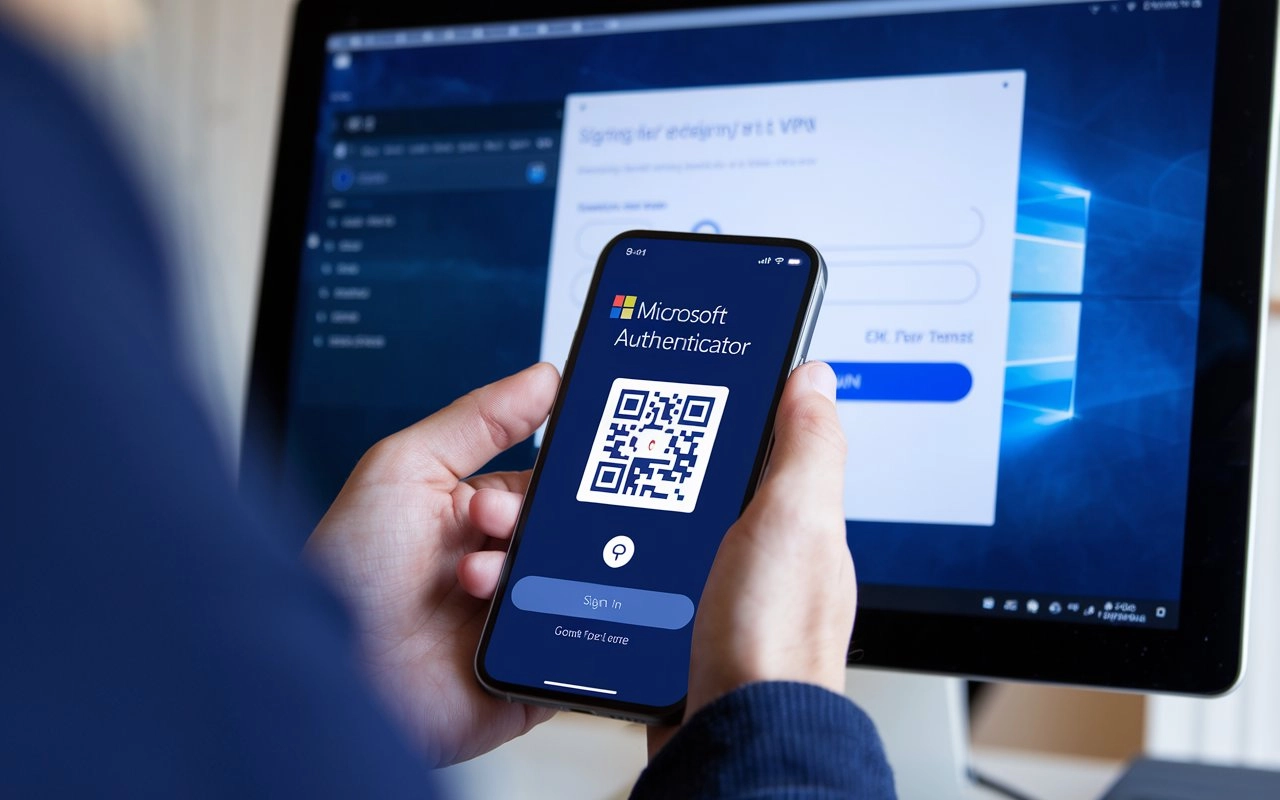
Mit jedem Jahr gewinnt der Schutz von Daten und die Sicherheit der Netzwerkverbindung immer mehr an Bedeutung. Organisationen und Privatnutzer wollen ihre Daten besonders bei Remote-Arbeit oder beim Zugriff auf Firmennetze absichern. In diesem Beitrag zeigen wir, wie Sie Microsoft Authenticator zur Anmeldung am VPN nutzen können, um eine sichere Netzwerkverbindung zu gewährleisten.
Was ist Microsoft Authenticator und welche Vorteile bietet es?
Microsoft Authenticator ist eine mobile App zur Zwei-Faktor-Authentifizierung. Die App generiert Einmal-Codes, die bei der Anmeldung zusätzlich zum Passwort eingegeben werden müssen, und erhöht so die Sicherheit erheblich.
Microsoft Authenticator bringt einige Vorteile mit sich, die es zu einem unverzichtbaren Tool für den Schutz Ihrer Online-Aktivitäten machen:
- Bietet verstärkten Schutz beim VPN-Login, da Sie neben dem Passwort auch einen zusätzlichen Code benötigen, der auf Ihr Handy gesendet wird.
- Ermöglicht die Erstellung mehrerer virtueller Tokens für den Zugriff auf verschiedene VPN-Server. Ideal, wenn Sie mehrere Konten haben oder häufig den Standort wechseln, remote arbeiten und von verschiedenen Orten aus zugreifen.
- Hat eine übersichtliche und benutzerfreundliche Oberfläche. Sie können Accounts einfach anlegen, hinzufügen oder entfernen sowie Sicherheitseinstellungen individuell anpassen.
- Unterstützt verschiedene Authentifizierungsmethoden, wie das Scannen von QR-Codes und die manuelle Codeeingabe. Das sorgt für mehr Flexibilität und Komfort bei der VPN-Nutzung.
Installation und Einrichtung von Microsoft Authenticator
Um mit Microsoft Authenticator zu starten, sind nur wenige einfache Schritte nötig:
- App herunterladen. Laden Sie Microsoft Authenticator aus dem App Store oder Google Play auf Ihr mobiles Gerät.
- Registrierung. Öffnen Sie die App und folgen Sie den Anweisungen auf dem Bildschirm, um sich zu registrieren.
- Zwei-Faktor-Authentifizierung einrichten. Aktivieren Sie 2FA in den Einstellungen Ihres Microsoft-Kontos oder eines anderen unterstützten Dienstes.
Nach erfolgreicher Installation ist Microsoft Authenticator einsatzbereit für die VPN-Anmeldung. So geht’s:
- VPN-Client konfigurieren. Installieren Sie auf Ihrem Gerät den VPN-Client, den Sie selbst gewählt haben oder der von Ihrer Organisation bereitgestellt wird.
- Verbindungsdaten eingeben, wie Serveradresse, Benutzername und Passwort.
- Authentifizierung. Wenn ein Authentifizierungscode angefordert wird, öffnen Sie Microsoft Authenticator, um einen Einmal-Code zu generieren. Geben Sie diesen Code im VPN-Client ein.
Häufige Verbindungsprobleme und wie Sie sie lösen
Manchmal kann es beim VPN-Verbindungsaufbau zu Problemen kommen. Prüfen Sie in solchen Fällen folgende Punkte:
- Zeit-Synchronisation. Stellen Sie sicher, dass auf Ihrem Gerät die korrekte Uhrzeit eingestellt ist, da dies die Code-Generierung beeinflusst.
- App-Updates. Überprüfen Sie, ob Updates für Microsoft Authenticator und den VPN-Client verfügbar sind, und installieren Sie diese bei Bedarf.
- Gerät neu starten. Ein Neustart kann temporäre Fehler beheben.
Die Verwendung von Microsoft Authenticator für die VPN-Anmeldung ist eine verlässliche Methode, um Ihre Netzwerkverbindung abzusichern. Die Zwei-Faktor-Authentifizierung beim VPN-Login erschwert es Angreifern erheblich, unbefugt auf Ihre sensiblen Daten zuzugreifen.
Maximaler Schutz mit einem eigenen VPN-Server
Ein eigener VPN-Server erhöht das Sicherheits- und Datenschutzniveau Ihrer Daten deutlich. Im Gegensatz zu öffentlichen VPN-Diensten haben Sie volle Kontrolle über die Verbindung und Sicherheitsoptionen. In Kombination mit Microsoft Authenticator oder ähnlichen Technologien bietet er den bestmöglichen Schutz bei Ihrer Netzarbeit.
Ein eigenen VPN-Server zum attraktiven Preis finden Sie bei VPN.how. Auf unserer Webseite bieten wir Ihnen außerdem umfangreiche und vielseitige Infos zu VPN-Technologien.
Herausgeber: vpn.how