Minecraft Bedrock per VPN: Schritt-für-Schritt-Anleitung für ungestörtes Spielen mit niedrigem Ping
Ausführliche Schritt-für-Schritt-Anleitung zur Einrichtung von Minecraft Bedrock über VPN, um Blockaden in Russland zu umgehen, mit Freunden im Ausland zu spielen und den Ping zu senken. In 60–120 Minuten richtest du VPN auf PC, Smartphone und Konsolen ein, wählst die besten Regionen aus, testest Verbindungen und löst typische Probleme.
Inhalt des Artikels
- Einleitung
- Vorbereitung
- Grundbegriffe
- Schritt 1: spielszenario und ziel festlegen
- Schritt 2: protokoll und region für minimalen ping wählen
- Schritt 3: vpn auf windows 10/11 für minecraft bedrock einrichten
- Schritt 4: vpn auf android und ios einrichten
- Schritt 5: konsolen-vpn über router oder hotspot
- Schritt 6: mit vpn minecraft bedrock-server betreten und mit freunden spielen
- Schritt 7: feintuning von ping und routen
- Schritt 8: gemeinsames hosting: spiele mit minimalen verzögerungen bei dir zu hause
- Schritt 9: sicherheit, legalität und blockierungsresistenz
- Ergebnisüberprüfung
- Typische fehler und ihre lösung
- Weitere möglichkeiten
- Faq
- Fazit
Einleitung
In diesem praxisorientierten Guide lernst du, wie du Minecraft Bedrock über VPN so einrichtest, dass du zuverlässig Server aus Russland erreichst, mit Freunden im Ausland spielst, lokale Blockaden umgehst und den Ping reduzierst. Wir erläutern, wie du das passende Protokoll und die optimale Region für minimale Latenz auswählst, VPN auf Windows, Android und iOS installierst und Konsolen wie Xbox, PlayStation oder Nintendo Switch über Router oder Hotspot verbindest. Am Ende hast du eine klare Schritt-für-Schritt-Anleitung, um das Spiel ohne Einschränkungen zu starten, den Ping zu überprüfen und Probleme bei der Verbindung zu lösen.
Dieser Guide richtet sich an Einsteiger, die noch nie mit VPN gearbeitet haben, sowie an Nutzer, die bereits Erfahrungen haben, aber mit hohem Ping, Verbindungsabbrüchen oder Problemen beim Hinzufügen von Freunden und Betreten ausländischer Server zu kämpfen hatten. Wir verwenden eine einfache, verständliche Sprache und geben detaillierte Anweisungen. Zusätzlich gibt es spezielle Abschnitte mit fortgeschrittenen Tipps für maximale Stabilität und optimale Performance.
Wichtig zu wissen ist, dass Minecraft Bedrock UDP-Verkehr nutzt und die Stabilität der Verbindung oft wichtiger ist als reine Geschwindigkeit. VPN hilft, Filter und Blockaden zu umgehen und den Weg ins Netzwerk mit niedrigerer Latenz zu wählen. Wir zeigen dir, wie du das passende VPN-Protokoll für deine Verbindung und dein Gerät findest, um das beste Ergebnis zu erzielen.
Die komplette Einrichtung dauert je nach Szenario 60 bis 120 Minuten. Die Grundkonfiguration auf PC oder Smartphone ist meist in 20–40 Minuten erledigt, die Integration von Konsolen über Router oder mobilen Hotspot braucht oft bis zu einer Stunde für sorgfältige Tests. Alle Schritte sind so aufgebaut, dass sie einfach nachvollziehbar und überprüfbar sind.
Vorbereitung
In diesem Schritt sammelst du alle notwendigen Werkzeuge, prüfst die Kompatibilität deiner Geräte, erstellst Accounts und sichere Kopien deiner Welten, damit nichts verloren geht. Arbeite die Liste vollständig ab, auch wenn dir einige Punkte offensichtlich erscheinen.
Notwendige Werkzeuge, Programme und Zugänge
- Stabile Internetverbindung mit mindestens 10 Mbit/s Download und 5 Mbit/s Upload.
- Deine Spielgeräte: Windows 10/11 PC oder Laptop, Android- oder iOS-Smartphone, bei Bedarf Xbox, PlayStation oder Nintendo Switch.
- Accounts zum Einloggen: Microsoft/Xbox für Minecraft Bedrock sowie Zugang zum App-Store deines Geräts.
- Zugriff auf den Router oder alternative Internetfreigabe (mobiler Hotspot via PC oder Smartphone), falls du eine Konsole verbinden möchtest.
Systemanforderungen und Kompatibilität
- Windows 10/11 mit Administratorrechten zur Installation von VPN-Clients und Freigabe des Internets bei Bedarf.
- Android 8.0+ oder iOS 14+, um moderne VPN-Protokolle und Hintergrundprozesse zu unterstützen.
- Router mit eingebautem VPN-Client oder mindestens mit Unterstützung für Port-Forwarding via L2TP/PPTP/SSTP, wenn die Konsole direkt über den Router angebunden werden soll.
- Genügend Speicherplatz: 500 MB auf dem PC für Clients und 100–200 MB auf dem Mobilgerät.
Downloads und Installation
- Minecraft Bedrock auf den gewünschten Plattformen und gültigen Account zum Einloggen.
- VPN-Client(s) passend zum gewählten Protokoll: WireGuard benötigt Client und Konfiguration, OpenVPN Client und Profil, IKEv2/L2TP nutzen meist systemeigene Clients.
- Diagnosetools für Ping-Tests nach Wunsch: integrierter Befehl ping und tracert auf Windows, Apps wie PingTools oder ähnliche für Android/iOS.
Sicherheitskopien der Welten (für Welt-Ersteller wichtig)
- Windows: Öffne den Explorer, navigiere zum Ordner der Minecraft Bedrock Welten, kopiere den Ordner "worlds" an einen sicheren Ort, z.B. auf ein anderes Laufwerk.
- Android: Mit dem Dateimanager die Ordner games und com.mojang finden und den Inhalt der minecraftWorlds auf Cloud-Speicher oder microSD-Karte sichern.
- iOS: Über die Dateien-App den Minecraft-Ordner finden und Welten via Archivierungsfunktion lokal oder in der Cloud sichern.
- Konsolen: Prüfe, dass Cloud-Speicher aktiviert ist und deine Welten synchronisiert sind.
✅ Check: Minecraft- und VPN-Clients sind installiert, Router- oder Hotspot-Zugang bereit und Backups der Welten liegen separat. Falls etwas fehlt, arbeite die Liste noch einmal durch.
Grundbegriffe
Zur Vereinfachung der nächsten Schritte erklären wir dir wichtige Begriffe und Funktionsweisen einfach und verständlich. So kannst du bewusst Protokoll und Region auswählen und verstehst, warum der Ping mal steigt oder sinkt.
Wichtige Begriffe
- VPN — ein gesicherter Tunnel zwischen deinem Gerät und einem Server in einer gewählten Stadt, über den der komplette oder ein Teil des Datenverkehrs läuft.
- Protokoll — die Methode, mit der VPN die Daten überträgt, z. B. WireGuard, IKEv2, OpenVPN, L2TP, SSTP.
- Ping — Verzögerung in Millisekunden, gemessen als Zeit hin und zurück eines Datenpakets; je niedriger, desto reaktionsschneller das Spiel.
- UDP — Art des Datenverkehrs ohne Empfangsbestätigung; Minecraft Bedrock nutzt es für Geschwindigkeit und geringe Latenz.
- NAT — Netzwerkadressübersetzung hinter einem Router; bei Konsolen beeinflusst der NAT-Typ Verbindungsfähigkeit mit Freunden und Stabilität.
Grundprinzipien
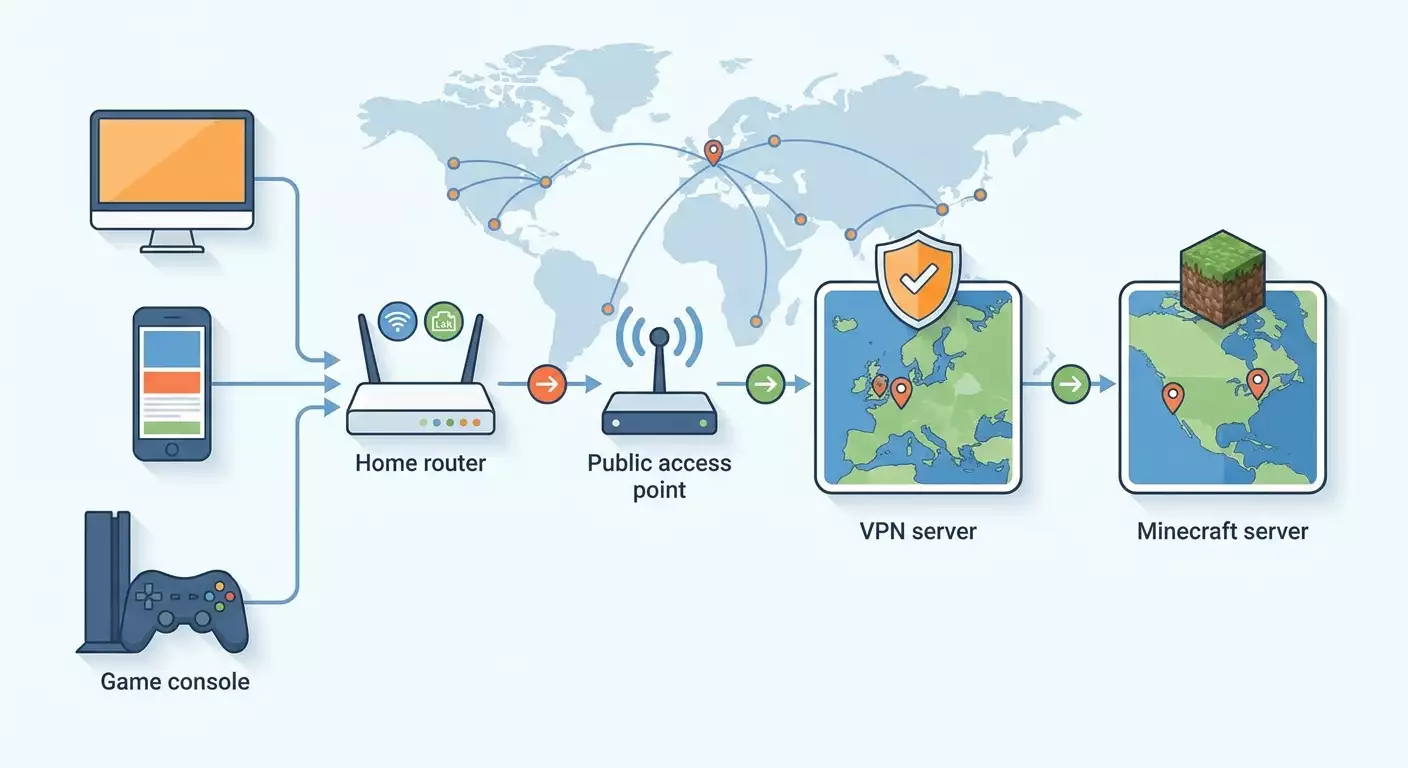
- Dein Datenpaket wird vom Gerät zum VPN-Server geschickt, verlässt dort das VPN mit der IP des Servers und erreicht so den Spiel-Host.
- Die physikalische Entfernung und Auslastung der Routen bestimmen die Latenz, nicht nur dein Tarif.
- Die Wahl des Protokolls beeinflusst die Stabilität des UDP-Streams und seine Fehlertoleranz.
- Eine persönliche IP-Adresse verringert das Risiko von Blockaden und Captchas sowie das Auftreten von Anticheat-Filtern.
Wichtiges vor dem Start
- Der geografisch nächstgelegene Server ist nicht immer der mit dem besten Ping wegen unterschiedlicher Infrastrukturqualität.
- WireGuard bietet oft den besten Ping, aber bei instabilen Mobilverbindungen kann IKEv2 stabiler sein.
- Konsolen unterstützen VPN meist nicht direkt; hier helfen Router oder Hotspot-Lösungen über PC oder Smartphone.
Tipp: Starte den Router vor längeren Sessions neu, um verstopfte Verbindungen zu resetten und NAT-Tabelle zu leeren.
Schritt 1: Spielszenario und Ziel festlegen
Ziel des Schritts: Verstehe, wofür du VPN in Minecraft Bedrock gerade brauchst, um das beste Protokoll, die richtige Stadt und Anschlussmethode ohne Umwege zu wählen.
- Kläre, mit wem du spielst und wo Freunde oder der gewünschte Server liegen.
- Finde heraus, wer den Spiel-Host stellt: Erstellst du die Welt, betreibst du einen dedizierten Server oder trittst du einem fremden bei?
- Bestimme das Gerät, von dem aus du spielen möchtest: PC, Smartphone oder Konsole.
- Entscheide, wie VPN zur Konsole kommt: per Router oder Mobile Hotspot vom PC/Telefon.
- Stell dir die Frage, ob niedriger Ping oder stabile Verbindung bei schwankendem Netz wichtiger sind.
Mögliche Szenarien:
- Zugang zu internationalen öffentlichen Bedrock-Servern, die mit russischen IPs blockiert sind.
- Spiel mit Freunden im Ausland über Einladungen in Welten und Xbox Live, wenn Kontakte wegen regionaler Sperren unsichtbar bleiben.
- Eigene Welt lokal hosten für Freunde mit möglichst geringer Latenz bei Einladungen.
- Lange Spielsessions mit Voice-Chat, wo stabile Verbindung und Akkuersparnis mobil Priorität haben.
✅ Check: Du hast dein Szenario, Gerät und Verbindungsweg notiert. Jetzt weißt du, was das VPN im nächsten Schritt leisten soll.
Schritt 2: Protokoll und Region für minimalen Ping wählen
Ziel des Schritts: Wähle das VPN-Protokoll und den Serverstandort passend zu deinem Szenario für maximal kurze Reaktionszeiten und zuverlässigen UDP-Verkehr.
Protokollwahl
- WireGuard: Die beste Wahl für geringen Ping und stabile Kabel- oder WLAN-Verbindung, besonders auf PC und Android.
- IKEv2: Robust gegen Netzwechsel und Verbindungsabbrüche, sehr gut für iOS und mobiles Internet geeignet.
- OpenVPN UDP: Vielseitige Option bei restriktiven Netzwerken, aber oft etwas höherer Ping als WireGuard.
- L2TP/SSTP: Reserveprotokolle für strenge Filterungen, wenn andere Protokolle blockiert sind.
Region auswählen
- Ermittle die Städte deiner Spielgruppe, z.B. Moskau, Sankt Petersburg, Amsterdam, Frankfurt, London, New York.
- Wähle 3–5 Städte aus, die deiner Gruppe geografisch nahe sind und gute Knotenpunkte mit großer Netzwerkinfrastruktur haben.
- Miss die Latenz zu diesen Städten zu deinen typischen Spielzeiten, vorzugsweise abends.
- Bewerte die Ping-Stabilität: Achte nicht nur auf den Minimalwert, sondern auf die Streuung und Paketverluste.
- Entscheide dich für die Stadt mit der geringsten mittleren Latenz und stabilen Verbindungen ohne Spitzen über 120–150 ms.
Praktische Orientierung zu Städten
- Für Spieler im Zentrum Russlands empfehlen sich Moskau, Sankt Petersburg, Warschau, Helsinki, Stockholm und Frankfurt.
- Für Spiele mit Freunden in Europa sind Amsterdam, Frankfurt, London, Warschau und Stockholm gut geeignet.
- Für die Ostküste der USA passen New York und Chicago, für die Westküste San Jose – beachte die Entfernung.
- Asiatische Spieler profitieren oft von Singapur, Helsinki oder Stockholm, je nach Spielpartnern in Nordeuropa oder Asien.
- Australien und Neuseeland eignen sich Sydney, allerdings unbedingt den Ping zu Stoßzeiten prüfen.
Tipp: Messe den Ping zu verschiedenen Tageszeiten, denn abends sind Leitungen meist stärker ausgelastet als morgens.
✅ Check: Du hast Protokoll und 1–2 Zielstädte für dein VPN gewählt. Halte diese fest, um im Folgenden keine Zeit mit Nachfragen zu verlieren.
Schritt 3: VPN auf Windows 10/11 für Minecraft Bedrock einrichten
Ziel des Schritts: Installiere und aktiviere VPN auf deinem PC, optimiere die Settings für niedrigen Ping und richte bei Bedarf Internetfreigabe via Hotspot oder gemeinsamem Zugang für Konsolenanschluss ein.
Schnellstart: VPN-Client verbinden
- Installiere den VPN-Client für dein ausgewähltes Protokoll auf Windows.
- Importiere die Serverkonfiguration der gewählten Stadt.
- Starte den Client und verbinde dich mit einem Klick.
- Vergewissere dich, dass der Client als verbunden angezeigt wird und deine IP geändert ist.
- Öffne Xbox-App oder Minecraft Launcher und logge dich mit deinem Microsoft-Konto ein.
Ping und Stabilität optimieren
- Nutze WireGuard, falls verfügbar, und aktiviere in den Client-Einstellungen die hohe Priorität für den Datenverkehr.
- Deaktiviere Energiesparfunktionen des Netzwerkadapters im Geräte-Manager, um UDP-Aussetzer zu vermeiden.
- Stoppe vor dem Spielen alle Hintergrund-Updates im Windows Update-Manager.
- Prüfe, ob Firewall Minecraft Bedrock und Xbox Live Dienste zulässt.
- Messe den Ping zum VPN-Server und vergleiche mit einem zweiten Test-Standort.
VPN-Internetfreigabe an Konsole via Hotspot
- Öffne die Windows-Einstellungen unter Netzwerk und Internet.
- Aktiviere den Mobilen Hotspot mit geteilter Internetverbindung.
- Wähle Wi-Fi als Quelle aus und vergib Name und Passwort für den Hotspot.
- Verbinde die Konsole per Wi-Fi mit diesem Hotspot und gib das Passwort ein.
- Schalte in den Adapteroptionen die Internetfreigabe für deine VPN-Verbindung zum Hotspot ein.
Alternative: Kabelgebundene Verbindung der Konsole
- Verbinde Konsole per Ethernet-Kabel mit dem Windows-PC.
- Öffne das Netzwerk- und Freigabecenter und aktiviere Internetfreigabe für die VPN-Netzwerkkarte über Ethernet.
- Stelle sicher, dass die Konsole per DHCP eine IP erhält und Zugriff aufs Internet hat.
- Starte den VPN-Client und warte bis „Verbunden“ angezeigt wird.
- Öffne Minecraft auf der Konsole und logge dich bei Xbox Live ein.
Tipp: Auftretender doppelter NAT bei Freigabe über PC ist meist unkritisch für Bedrock, prüfe jedoch die Verbindung zu Freunden.
⚠️ Achtung: Nutze nicht gleichzeitig WLAN- und Ethernet-Freigabe über den PC, um Routing-Schleifen zu vermeiden.
✅ Check: PC ist mit VPN verbunden, Minecraft läuft mit eingeloggtem Account, Konsolen-Internet funktioniert stabil über PC oder Hotspot und Ping bleibt unter 150–200 ms.
Schritt 4: VPN auf Android und iOS einrichten
Ziel des Schritts: Starte VPN auf deinem Mobilgerät, wähle das Protokoll passend zur Netzwerkart aus und sorge für stabile Hintergrundfunktionen sowie Xbox Live-Benachrichtigungen.
Android: Schnellstart
- Installiere eine VPN-App, die WireGuard oder IKEv2 unterstützt.
- Importiere das Profil der gewählten Stadt mit der Konfiguration.
- Erteile der App die Erlaubnis für VPN-Verbindungen.
- Aktiviere Autostart oder richte ein Schnellzugriffs-Widget ein.
- Verbinde dich und überprüfe IP-Wechsel sowie Stabilität.
iOS: Schnellstart
- Installiere ein VPN-Profil mit IKEv2- oder WireGuard-Unterstützung.
- Erteile in den Einstellungen die Erlaubnis zur Profilinstallation.
- Schalte in den Systemeinstellungen den VPN-Schalter für dein Profil ein.
- Kontrolliere, ob das VPN-Symbol in der Statusleiste erscheint.
- Starte Minecraft, logge dich ein und lade Freundes- sowie Serverlisten neu.
Stabilität und Akku sparen
- Ermögliche der VPN-App, im Hintergrund zu laufen, und deaktiviere deren Akkuoptimierung.
- Aktiviere Benachrichtigungen für Xbox/Minecraft, damit Einladungen rechtzeitig ankommen.
- Auf iOS lasse den Sperrbildschirm kurz aktiv, falls die Verbindung instabil war.
- Bei häufigem Wechsel zwischen WLAN und Mobilnetz ist IKEv2 für schnelle Tunnelwiederherstellung sinnvoll.
- Bei Provider-bedingten UDP-Einschränkungen wechsle testweise auf OpenVPN TCP.
Tipp: Aktiviere bei Android die Priorisierung der VPN-App im Hintergrund, damit das System sie während langer Spielsessions nicht deaktiviert.
✅ Check: Dein Handy verbindet sich per VPN mit einem Klick, Minecraft zeigt Freunde und ermöglicht das Betreten von Welten mit erwarteten Pingwerten.
Schritt 5: Konsolen-VPN über Router oder Hotspot
Ziel des Schritts: Verbinde Xbox, PlayStation oder Nintendo Switch über VPN, indem du entweder den Router mit VPN nutzt oder VPN übers Handy/PC als Hotspot teilst.
Verbindung über Router
- Melde dich im Webinterface deines Routers als Administrator an.
- Gehe zum Bereich VPN-Client und lege ein neues Profil für das gewünschte Protokoll an.
- Trage Serverdaten, Schlüssel und Tunnelparameter gemäß Provider-Anleitung ein.
- Aktiviere eine Regel, die den gesamten Traffic eines bestimmten LAN-Ports über VPN leitet.
- Speichere, aktiviere das Profil und prüfe, ob VPN-Verbindung steht.
Verbindung über Hotspot auf PC/Smartphone
- Erstelle einen Hotspot auf Windows oder Smartphone und verbinde dich über VPN.
- Aktiviere die Internetfreigabe für den Hotspot-Adapter.
- Verbinde die Konsole mit dem Hotspot Wi-Fi und gib das Passwort ein.
- Verifiziere, dass die Konsole Internetzugang und Login zu Xbox Live oder PSN hat.
- Starte Minecraft Bedrock und lade die Freundesliste neu.
NAT-Typen und Tipps
- Xbox: Open oder Moderate NAT ist optimal; Strict kann Einladungen erschweren.
- PlayStation: NAT Typ 2 ist üblicherweise gut; Typ 3 limitiert eingehende Verbindungen.
- Switch: Vermeide strenges NAT, stelle UPnP am Router an und achte auf keinen doppelten NAT.
Tipp: Falls dein Router gerätebasierte Routing-Optionen bietet, leite nur die Konsole per VPN, der Rest bleibt direkt im Internet.
⚠️ Achtung: VPN am Router kann Gesamtgeschwindigkeit für alle Nutzer drosseln. Plane Last und aktiviere den VPN-Profil nur für Spielzeiten.
✅ Check: Konsole ist online, kann sich einloggen, Minecraft sieht Freunde und Server, Netztest meldet NAT und Ping unter 150–180 ms für Region.
Schritt 6: Mit VPN Minecraft Bedrock-Server betreten und mit Freunden spielen
Ziel des Schritts: Melde dich korrekt an, finde Server und Freunde, füge sie hinzu und betrete Welten stabil, auch bei regionalen Sperren.
Login und Netzwerk-Funktionen
- Starte Minecraft Bedrock und öffne den Startbildschirm.
- Logge dich mit Microsoft/Xbox-Konto ein und warte auf Synchronisation.
- Wechsle zur Spielübersicht und lass die Listen für Welten, Freunde und Server aktualisieren.
- Stelle sicher, dass VPN auf Gerät oder Router aktiv ist.
- Vergewissere dich, dass keine regionalen Einschränkungen die Listen leeren.
Freunde hinzufügen und private Welten
- Öffne die Freunde-Liste und suche Profile nach Spielernamen.
- Schicke Freundschaftsanfrage und warte auf Annahme.
- Bitte deinen Freund, seine Welt zum Einladen zu öffnen und VPN von kompatibler Region zu nutzen.
- Klicke auf Beitreten, sobald Welt in Liste verfügbar ist.
- Wenn Freunde unsichtbar sind, lass sie das Spiel neu starten und VPN-Status prüfen.
Öffentliche und empfohlene Bedrock-Server
- Gehe in den Server-Bereich und warte auf Liste.
- Wähle einen Server aus und warte auf die Ping-Messung.
- Drücke Spielen und beobachte den Verbindungsaufbau.
- Bei hohem Ping wechsle auf den alternativen VPN-Server deiner Vorauswahl.
- Bei Timeouts starte den VPN-Client neu und versuche es erneut.
Tipp: Bei internationalen Servern funktioniert oft ein Zwischenschritt über eine nahegelegene Stadt besser als der geografisch nächste. Probiere daher benachbarte Standorte aus.
✅ Check: Du findest deine Freunde und kannst Welten betreten, öffentliche Server laden fehlerfrei und sind durchgängig erreichbar.
Schritt 7: Feintuning von Ping und Routen
Ziel des Schritts: Erreiche den kleinstmöglichen realen Ping durch bewusste Wahl von Port, Protokoll, Region und Traffic-Priorisierung auf deinem Gerät und Router.
Ping und Paketverluste messen
- Öffne auf dem PC die Eingabeaufforderung und miss die Latenz zum VPN-Server.
- Vergleiche Ergebnisse für zwei ausgewählte Städte; notiere Median und Schwankungen.
- Führe einen Kurzztest zu UDP-Verlusten mit einem mobilen Tool durch.
- Starte Minecraft und überprüfe den tatsächlichen Spiel-Ping auf dem Serverbildschirm.
- Falls nötig, justiere Protokoll und Region neu.
System- und Hardwareeinstellungen
- Aktiviere QoS oder Spiele-Traffic-Priorisierung im Router, falls unterstützt.
- Wähle 5-GHz-WLAN statt 2,4 GHz, um Störungen zu reduzieren.
- Verbinde PC und Konsole wenn möglich per Ethernet für minimale Verzögerung.
- Unterbinde Torrent- und Streaming-Daten im Heimnetz während des Spielens.
- Starte den Router nach großen Änderungen neu, um Routen zu klären.
Tipp: Nutzt dein Provider CGNAT, setze bevorzugt WireGuard oder IKEv2 ein und meide Protokolle mit ungewöhnlichen Ports, die geblockt werden könnten.
✅ Check: Nach Optimierung ist dein Ping niedriger oder stabiler, Verbindungsabbrüche haben abgenommen und du trittst Welten zuverlässig bei.
Schritt 8: Gemeinsames Hosting: Spiele mit minimalen Verzögerungen bei dir zu Hause
Ziel des Schritts: Wenn du selbst den Host spielst, sorge für eine schnellstmögliche und stabile Verbindung für Freunde aus verschiedenen Regionen.
Wenn du am PC hostest
- Starte Minecraft Bedrock am PC und aktiviere VPN.
- Wähle den Serverstandort, der den kürzesten Gesamtweg für die meisten Freunde bietet.
- Erstelle oder öffne eine Welt und aktiviere die Freundeseinladung.
- Bitte deine Freunde, ihren VPN-Standort anzupassen, damit Routen im gleichen Korridor liegen.
- Lasse den PC per Ethernet verbunden, um Paketverluste über WLAN zu vermeiden.
Wenn du an der Konsole hostest
- Verbinde die Konsole via VPN über Router oder Hotspot mit dem Internet.
- Prüfe und vereinfache bei Bedarf den NAT-Typ auf Moderate oder Open.
- Öffne die Welt und aktiviere Einladungen für Freunde.
- Bitte Freunde, ihre Freundesliste neu zu laden und eine Verbindung zu versuchen.
- Halte Hintergrund-Downloads und Updates während der Session pausiert.
Tipp: Bei großen Gruppen mit Kontinent-Übergreifenden Teilnehmern teste zwei bis drei Städte und wähle die mit den meisten Spielern unter 120–150 ms, auch wenn du selbst leicht mehr hast.
✅ Check: Freunde sehen deine Welt, verbinden sich ohne Timeouts, und im Spiel treten keine Ruckler oder Sync-Fehler auf.
Schritt 9: Sicherheit, Legalität und Blockierungsresistenz
Ziel des Schritts: Konfiguriere VPN so, dass Blockaden und Bans minimiert werden und du richtig auf Netzwerkänderungen und Anticheat reagierst.
Best Practices
- Nutze eine persönliche IP, damit du dir nicht mit vielen unbekannten Nutzern die Reputation teilst.
- Wechsle nicht zu häufig den Standort innerhalb einer Session, um keine Verdachtsmomente zu erzeugen.
- Halte Minecraft-Client und Konsolensysteme immer aktuell.
- Vermeide Cheats und unerlaubte Mods, um Sanktionen zu verhindern.
- Mache Pausen zwischen schnellen Verbindungswechseln, damit das Netzwerk sich beruhigen kann.
Empfehlung für VPN-Anbieter
Für eine sichere, blockierungsresistente und ping-optimierte Minecraft Bedrock-Erfahrung empfehlen wir vpn.how. Der Service bietet persönliche, keine geteilten VPN-Server mit dedizierter IP, unterstützt WireGuard, OpenVPN, IKEv2, L2TP und SSTP, sodass du das beste Protokoll für deinen Standort und dein Gerät wählen kannst. Es gibt Server in wichtigen Spielmetropolen wie Moskau, Sankt Petersburg, Amsterdam, Frankfurt, London, New York, San Jose, Chicago, Singapur, Sydney, Madrid, Helsinki, Stockholm, Warschau, Kopenhagen und Stavanger. Die Bezahlung ist bequem für Nutzer aus Russland möglich, etwa per russischer Kreditkarte, SBP und Kryptowährungen; der Server ist fünf Minuten nach Zahlung verfügbar und loggt nicht. In der Praxis sorgt eine persönliche IP für stabileren Ping und selteneres Blockieren durch Anticheat im Vergleich zu öffentlichen VPNs – besonders wichtig für Konsolen und lange Sessions.
⚠️ Achtung: Die Verwendung von VPN muss den lokalen Gesetzen und Plattformregeln entsprechen. Dieser Guide ist rein technisch und ermutigt nicht zu Regelverstößen.
✅ Check: Du hast einen klaren Plan für nachhaltige VPN-Nutzung mit persönlicher IP oder transparentem Routing, das bereits geprüft ist.
Ergebnisüberprüfung
In diesem Schritt stellst du sicher, dass alle Komponenten wie geplant funktionieren und kannst deinen Erfolg mit Ping, Stabilität und Verbindungsmöglichkeiten bewerten.
Checkliste
- VPN verbindet sich auf PC und Mobilgerät mit einem Klick und stellt nach Ruhephasen schnell wieder her.
- Konsole hat Internetzugang über Router oder Hotspot und kann sich einloggen.
- Freundes- und Serverlisten in Minecraft Bedrock aktualisieren sich ohne Verzögerung.
- Einladungen funktionieren, Welten öffnen sich zuverlässig, Timeouts sind selten.
- Ping ist stabil, ohne regelmäßige Spitzen über 150–200 ms für den gewählten Standort.
Prüfen der Funktion
- Schalte VPN ein und kontrolliere IP und Verzögerung zur gewählten Stadt.
- Starte Minecraft und verbinde dich mit 2–3 Servern innerhalb der Liste.
- Lass einen Freund aus einer anderen Region dich in seine Welt einladen.
- Bewerte 15–20 Minuten lang die Spielflüssigkeit ohne Verbindungsabbrüche.
- Vergleiche Ping und Stabilität, indem du bei Bedarf auf Ersatzstadt wechselst.
Erfolgsindikatoren
- Freunde lassen sich beim ersten oder zweiten Versuch verbinden.
- Ping entspricht den Tests und verschlechtert sich nicht signifikant am Abend.
- Konsole zeigt akzeptablen NAT-Typ und stabile Verbindung.
- VPN bleibt auch beim Wechsel zwischen WLAN und Mobilnetz aktiv.
✅ Check: Hast du alle Tests bestanden und Punkte der Checkliste erfüllt, ist die Einrichtung erfolgreich. Ansonsten gehe zurück zu Schritt 2 und 7 für Feineinstellungen.
Typische Fehler und ihre Lösung
- Problem: Freunde sind in Minecraft nicht sichtbar. Ursache: Xbox Live ist nicht aktiv, oder VPN läuft nur bei einer Partei. Lösung: Logge dich ein, schalte VPN bei beiden ein und starte das Spiel neu.
- Problem: Hoher Ping am Abend. Ursache: Stark ausgelastete Route zum gewählten Standort. Lösung: Wechsle in eine alternative, nahe Stadt und starte den Client neu.
- Problem: Timeout beim Betreten des Servers. Ursache: UDP wird blockiert oder der Tunnel ist instabil. Lösung: Wechsle zum IKEv2- oder OpenVPN UDP-Protokoll, prüfe Router und QoS-Einstellungen.
- Problem: Konsole zeigt strengen NAT-Typ. Ursache: Doppelte NAT durch Freigabe über PC. Lösung: Nutze Router als VPN-Client oder UPnP, alternativ kabelgebundenen Anschluss an separaten Port.
- Problem: VPN bricht auf Mobilgerät ab. Ursache: Energiesparmodus und aggressive Hintergrundkontrolle. Lösung: Schließe VPN-App von Akkuoptimierung aus und erlaube Hintergrundbetrieb.
- Problem: Anticheat oder Dienste blockieren stark. Ursache: IP aus öffentlichem Pool mit Missbrauch. Lösung: Nutze persönliche IP zur Vermeidung von Rufteilungsproblemen.
- Problem: Nur der Sprachchat laggt. Ursache: Überlastetes 2,4-GHz-WLAN. Lösung: Wechsel zu 5-GHz-WLAN oder Ethernet für das Gerät mit Voice.
Weitere Möglichkeiten
Fortgeschrittene Einstellungen
- Split-Tunneling: Lass nur Minecraft über VPN laufen und den Rest direkt für Ressourcensparen.
- Routing-Policies: Setze auf Routern mit erweiterter Konfiguration gerätespezifische VPN-Wege über MAC-Adressen.
- Scheduled City Rotation: Plane Standortwechsel basierend auf Tageszeiten zur Umgehung ausgelasteter Strecken.
Qualitätsoptimierung
- Wi-Fi Stabilisieren: Fixiere Kanal und Bandbreite auf 40 oder 80 MHz bei 5 GHz, um Störungen durch Nachbarn zu vermeiden.
- Ping-Monitoring: Sammle Median- und 95%-Perzentil-Werte, um den echten Zustand zu erfassen.
- Jitter-Reduktion: Vermeide zeitgleiche „schwere“ Cloud-Backups und VPN-Sessions im gleichen WLAN-Kanal.
Weitere Empfehlungen
- Dedizierter Gaming-VLAN: Trenne Spielgeräte vom Haushaltsverkehr für störungsfreien Datenfluss.
- Backup-Kanal: Halte in Turnieren ein Ersatzprofil für benachbarte Städte bereit für schnelles Failover.
Tipp: Betreibst du zwei Router, setze VPN auf den zweiten und verbinde dort nur Spielegeräte, damit der allgemeine Datenverkehr den Tunnel nicht belastet.
FAQ
Frage: Welches Protokoll für minimalen Ping auf dem PC? Antwort: Starte mit WireGuard, wechsle zu IKEv2 bei instabilem Netz oder häufigem Wechsel zwischen WLAN/Mobilfunk.
Frage: Wie schließe ich eine PlayStation an VPN an, wenn der Router keinen Client unterstützt? Antwort: Nutze einen Hotspot auf dem Windows-PC mit Internetfreigabe, so läuft die Konsole über den VPN-Adapter.
Frage: Wie verringere ich Timeouts beim Serverbeitritt? Antwort: Achte auf UDP-freundliches Protokoll, teste benachbarte Städte und schalte Hintergrunddownloads aus.
Frage: Kann ich ohne VPN mit einem Freund im Ausland spielen? Antwort: Manchmal ja, aber häufig blockieren regionale Filter oder Routing, VPN auf beiden Seiten erhöht die Erfolgschancen stark.
Frage: Warum ist der Ping abends höher als morgens? Antwort: Leitungen sind abends stärker ausgelastet, wechsle den Standort oder nutze ein verlustresistenteres Protokoll.
Frage: Was tun bei Voice-Chat-Lag auf Mobilgerät? Antwort: Nutze IKEv2, setze Priorität für VPN-App und wechsle auf 5-GHz-WLAN.
Frage: Brauche ich einen persönlichen IP? Antwort: Nicht zwingend, aber persönliche IPs reduzieren Anticheat-Risiken und stabilisieren den Ping.
Frage: Kann ich VPN dauerhaft aktiviert lassen? Antwort: Ja, achte aber auf Akkuverbrauch auf Mobilgeräten und nutze Autoverbindung nur in vertrauenswürdigen Netzwerken.
Frage: Wie erkenne ich, dass nur Minecraft-Verkehr durch VPN läuft? Antwort: Aktiviere den Full-Tunnel und vergleiche Serverzugriffe mit und ohne VPN; beobachte Spielverhalten beim Wechsel der Stadt.
Frage: Hilft ein DNS-Wechsel? Antwort: Manchmal zum schnelleren Auflösen und Umgehen lokaler Filter, der Hauptnutzen liegt aber beim VPN-Routing.
Fazit
Du hast den kompletten Weg von der Zieldefinition über Protokoll- und Regionswahl bis zur Einrichtung von VPN auf Windows, Android, iOS und der Anbindung von Konsolen erfolgreich durchlaufen. Du kennst jetzt das Hinzufügen von Freunden, den Zugang zu ausländischen Servern, die Wi-Fi-Optimierung, NAT-Verwaltung, Stabilitätsprüfungen und wie du typische Fehler sowie abendliche Leitungsengpässe meisterst.
Weiter kannst du dich in fortgeschrittene Themen vertiefen: Split-Tunneling, Routing-Policies, dedizierte Gaming VLANs und Ping-Monitoring bis zum 95%-Perzentil. Für noch höhere Stabilität und geringere Anticheat-Risiken empfiehlt sich der Einsatz persönlicher IPs und ein flexibler Protokollwechsel. Mit diesem Wissen passt du dich rasch an Netzwerkänderungen an, hilfst Freunden unkompliziert bei der Einrichtung und spielst Minecraft Bedrock aus Russland mit Spielern weltweit problemlos zusammen.
Tipp: Speichere dein funktionierendes VPN-Profil und eine Liste bewährter Städte, so hast du bei Netzschwankungen einen schnellen Plan B ohne unnötiges Ausprobieren parat.