Configuración de VLESS+Reality para iOS
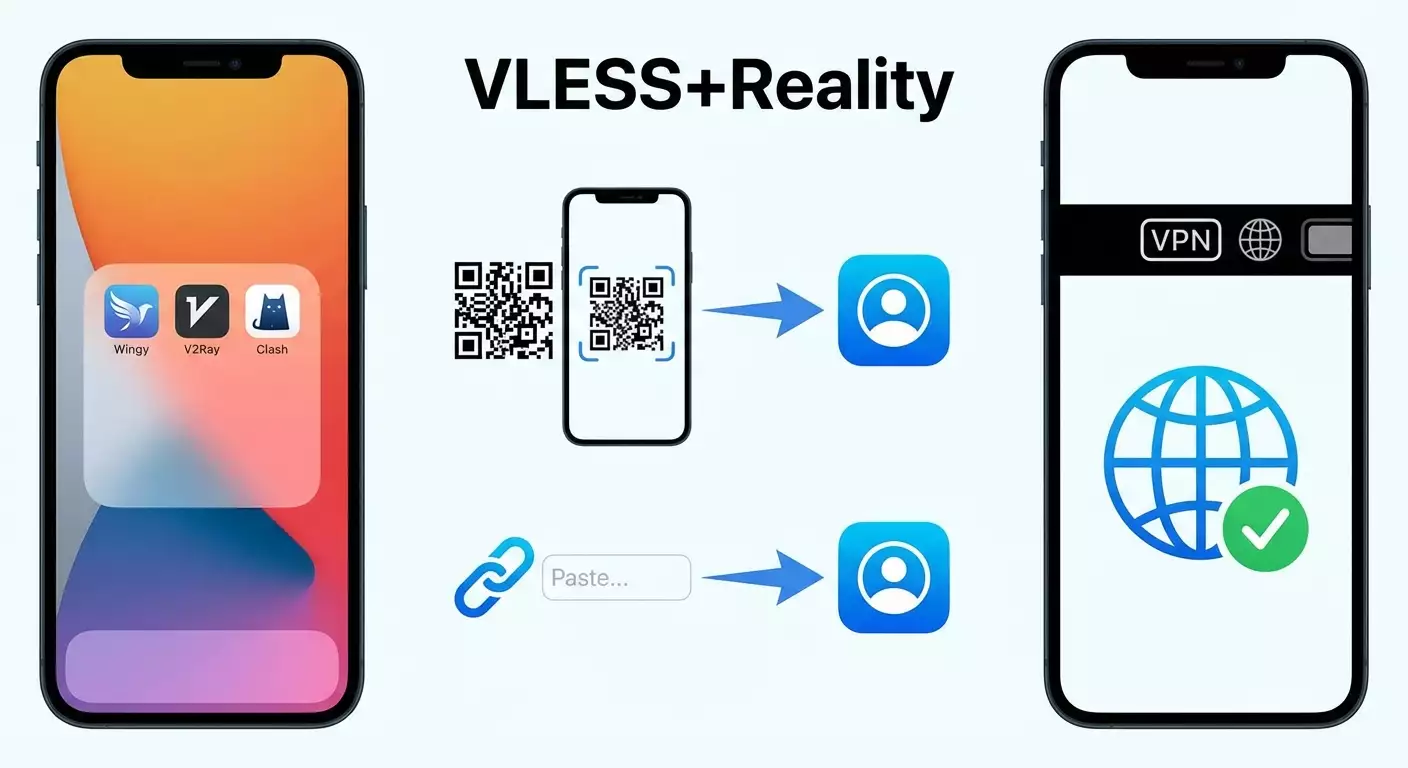
Guía paso a paso para configurar VLESS+Reality en iOS con vpn.how. En 15 a 25 minutos instalarás la app, importarás la configuración vía código QR o enlace vless://, ajustarás manualmente si es necesario, te conectarás y verificarás tu IP.
Contenido del artículo
- Introducción
- Preparativos previos
- Conceptos básicos
- Paso 1: instalar el cliente desde la app store
- Paso 2: obtener parámetros desde vpn.how
- Paso 3: importar mediante código qr
- Paso 4: importar mediante el enlace vless://
- Paso 5: configuración manual en streisand
- Paso 6: conectar y verificar ip
- Paso 7: autorizar perfil vpn en ios
- Verificación del resultado
- Errores comunes y soluciones
- Funciones adicionales
- Preguntas frecuentes
- Conclusión
Introducción
En esta guía paso a paso configurarás VLESS+Reality en tu iPhone o iPad usando el panel personal de vpn.how y clientes iOS confiables. Al final tendrás una conexión VPN estable y segura, podrás importar la configuración mediante código QR o enlace vless://, y también añadir manualmente el servidor si es necesario. Explicaremos cada etapa con detalle para que avances con confianza hasta el resultado.
Esta guía es apta tanto para principiantes como para usuarios avanzados. No requieres conocimientos técnicos: todas las acciones están descritas con lenguaje sencillo y los nombres exactos de botones y campos.
Antes de empezar es útil entender algunos términos básicos, pero los explicaremos brevemente durante el proceso. La configuración tomará entre 15 y 25 minutos, incluyendo la verificación de IP y la autorización del perfil VPN en iOS.
Preparativos previos
Para configurar con éxito necesitarás acceso a tu cuenta personal en vpn.how, donde están todos los parámetros de conexión: dirección del servidor, puerto, UUID, Flow y valores para Reality (SNI/Nombre del Servidor, Clave Pública, Short ID, Huella digital). Además, necesitarás un iPhone o iPad con una versión iOS actualizada y acceso a la App Store para instalar el cliente.
Herramientas y accesos necesarios
- Cuenta personal en vpn.how (usuario y contraseña).
- iPhone o iPad con iOS 14.5 o superior (se recomienda iOS 15+).
- Conexión a internet (Wi‑Fi o red móvil).
- Espacio libre para instalar la aplicación cliente.
Qué instalar
- Streisand — cliente gratuito y recomendado.
- V2Box — alternativa.
- FoXray — alternativa.
⚠️ Atención: No compartas tu UUID ni las claves Reality con nadie. Son datos confidenciales que dan acceso a tu tráfico.
Consejo: Asegúrate de que el dispositivo tenga la fecha y hora correctas. Un horario incorrecto puede afectar el cifrado y causar errores de conexión.
✅ Verificación: Tienes acceso a vpn.how y puedes abrir la App Store para instalar el cliente. Tu dispositivo está cargado al menos al 20%.
Conceptos básicos
Antes de pasar a la práctica, explicaremos brevemente qué es VLESS+Reality y para qué sirve.
- VLESS — un protocolo moderno para transmisión de datos en proxy/VPN. Es rápido, flexible y sin niveles de cifrado "extra", lo que lo hace eficiente para el transporte.
- Reality — tecnología que disfraza el tráfico haciéndolo parecer una conexión HTTPS común. Utiliza la clave pública del servidor y parámetros como SNI, Short ID y huella digital para evitar la detección y bloqueos.
- UUID — identificador único del usuario, asignado por tu servicio (vpn.how) y obligatorio para acceder.
- Flow — un parámetro del algoritmo, usualmente para VLESS+Reality es xtls-rprx-vision, que ofrece cifrado óptimo y buen ancho de banda.
- Fingerprint — "huella" que imita a un cliente (como Chrome o Safari), ayudando a disfrazar el tráfico de forma realista.
La idea principal es sencilla: VLESS+Reality hace que tu conexión parezca tráfico HTTPS seguro común, manteniendo velocidad y resistencia a bloqueos.
Paso 1: Instalar el cliente desde la App Store
Objetivo
Instalar y preparar el cliente para importar o configurar la conexión VLESS+Reality.
Instrucciones paso a paso
- Abre App Store en tu iPhone o iPad.
- En el campo de búsqueda escribe "Streisand" y descarga la aplicación. Es gratuita y recomendada.
- Opcionalmente, instala alternativas como "V2Box" o "FoXray", que también soportan VLESS+Reality.
- Espera a que termine la instalación. Pulsa "Abrir" para verificar que la app funciona.
- Permite que la app envíe notificaciones si quieres recibir estados de conexión (opcional).
Consejo: Si es tu primera vez usando VPN en iOS, verifica que tengas acceso en "Configuración" → "General" → "VPN y gestión de dispositivo". Allí aparecerá el perfil tras la primera conexión.
✅ Verificación: Streisand está instalado (y las alternativas si las deseas). La app se abre sin errores y está lista para la configuración.
Problemas comunes y soluciones:
- Problema: App Store no disponible. Motivo: restricciones regionales o red. Solución: cambia a red móvil u otro Wi‑Fi, intenta más tarde.
- Problema: Memoria insuficiente. Solución: elimina apps o fotos innecesarias y vuelve a instalar.
Paso 2: Obtener parámetros desde vpn.how
Objetivo
Recolectar todos los datos para la configuración: URI vless://, código QR y campos para entrada manual. Todos disponibles en el panel personal de vpn.how.
Instrucciones paso a paso
- Abre el navegador en tu iPhone u otro dispositivo e ingresa a vpn.how.
- Ve a la sección de configuraciones y selecciona "VLESS+Reality".
- Guarda o anota los parámetros: dirección del servidor (Host/IP), puerto, UUID, Flow (usualmente xtls-rprx-vision), Security = Reality.
- Guarda los valores de Reality: SNI (Nombre del Servidor), Clave Pública, Short ID, Huella digital (por ejemplo, chrome o safari).
- Encuentra las opciones listas para importar: código QR y enlace formato vless:// (URI). Se generan automáticamente.
⚠️ Atención: No modifiques parámetros al azar. En VLESS+Reality la precisión es clave: un SNI, Clave Pública o Short ID incorrectos provocan errores de conexión.
Consejo: Si vas a configurar desde el iPhone, mantén abierta la pestaña de vpn.how en Safari. Así es más sencillo usar "Compartir" para abrir el enlace en Streisand.
✅ Verificación: Tienes acceso al código QR y enlace vless://, así como todos los campos para configuración manual.
Problemas comunes y soluciones:
- Problema: No se ve el código QR. Motivo: bloqueo de imágenes. Solución: actualiza la página, usa otro navegador o dispositivo.
- Problema: URI incompleto. Solución: copia de nuevo el enlace asegurándote que abarque desde "vless://" hasta el final de los parámetros.
Paso 3: Importar mediante código QR
Objetivo
Importar rápidamente la configuración al cliente escaneando el código QR desde vpn.how.
Instrucciones paso a paso
- Abre Streisand.
- Busca el botón para añadir servidor, normalmente un signo “+” o “Add” en la esquina superior derecha.
- Selecciona "Scan QR" o "Importar por QR". La app pedirá acceso a la cámara.
- En otro dispositivo, abre vpn.how y muestra el código QR "VLESS+Reality" o abre el QR en este mismo iPhone en Fotos y usa la función para importar desde imagen (si está disponible).
- Apunta la cámara hacia el código QR. Espera a que se reconozca.
- Confirma la importación del perfil añadido. Verifica que la tarjeta del perfil muestre dirección, puerto y parámetros Reality correctos.
Consejo: Pon un nombre claro al perfil, por ejemplo "vpn.how VLESS Reality", para identificarlo fácilmente más adelante.
✅ Verificación: En la lista de conexiones de Streisand aparece un nuevo perfil con tipo VLESS, Security Reality y con SNI/Clave Pública/Short ID/Huella digital completados.
Problemas comunes y soluciones:
- Problema: No se abre la cámara. Motivo: falta de permisos. Solución: ve a "Ajustes" → "Streisand" y habilita acceso a la cámara.
- Problema: Código QR no se reconoce. Motivo: reflejos o desenfoque. Solución: aumenta la iluminación, acerca la cámara o ajusta la pantalla donde está el QR.
Paso 4: Importar mediante el enlace vless://
Objetivo
Añadir la configuración con un solo toque sin usar la cámara. Útil si estás en iPhone y ves el enlace en el navegador o en otra app.
Instrucciones paso a paso
- En Safari, abre vpn.how y localiza la configuración "VLESS+Reality".
- Pulsa y mantén presionado el enlace "vless://…" y luego selecciona "Compartir…".
- En el menú de compartir, desplázate y elige "Streisand" (si no aparece, pulsa "Más…" y actívalo en la lista).
- Confirma la importación en Streisand. La app se abrirá y añadirá el perfil automáticamente.
- Alternativa: copia el enlace, abre Streisand y selecciona "Importar desde portapapeles" para añadir el perfil usando el URI copiado.
Consejo: Si usas V2Box o FoXray, sigue el mismo procedimiento: "Compartir" → app deseada, o "Copiar" → "Importar desde portapapeles" dentro del cliente.
✅ Verificación: El perfil nuevo aparece en la app con tipo VLESS y Reality activado. Los parámetros se completan automáticamente desde el enlace.
Problemas comunes y soluciones:
- Problema: El enlace no se abre en Streisand. Motivo: permisos en "Compartir". Solución: agrega Streisand en "Compartir…" a través de "Más…".
- Problema: Importación desde portapapeles no funciona. Solución: verifica que el portapapeles contenga la cadena completa vless:// y copia de nuevo desde vpn.how.
Paso 5: Configuración manual en Streisand
Objetivo
Crear un perfil manualmente si no puedes importar por QR o enlace, o necesitas modificar parámetros.
Instrucciones paso a paso
- Abre Streisand y pulsa "+" para añadir una nueva conexión.
- Elige tipo "VLESS".
- En campo "Address" escribe la dirección del servidor desde vpn.how (dominio o IP).
- En campo "Port" introduce el puerto desde vpn.how (por ejemplo, 443 o el que indiquen).
- En campo "UUID" pega tu UUID desde vpn.how.
- En campo "Flow" selecciona o escribe "xtls-rprx-vision" (si así aparece en tu cuenta).
- En la sección "Transport" selecciona "TCP".
- En "Security" escoge "Reality".
- En campo "SNI" (o "Server Name", "ServerNameIndication") escribe el valor de vpn.how (dominio bajo el cual se enmascara el tráfico).
- En "Public Key" pega la clave pública de Reality de vpn.how (completa, comienza con "…").
- En "Short ID" escribe el identificador corto de vpn.how (cadena hex o carácter según esté en el panel).
- En "Fingerprint" selecciona la huella del listado (usualmente "chrome" o "safari") según vpn.how.
- Asegúrate que "Allow Insecure" esté desactivado (usualmente no se usa en Reality).
- Guarda el perfil con un nombre descriptivo.
⚠️ Atención: Un error en un solo carácter del UUID, Clave Pública o Short ID impedirá la conexión. Revisa y copia dos veces desde vpn.how sin espacios.
Consejo: Si la app pide "ALPN" o "TLS Settings", deja los valores por defecto para Reality salvo indicación contraria en vpn.how. Cambios innecesarios pueden causar fallos.
✅ Verificación: Perfil guardado. En su tarjeta ves: Address, Port, UUID, Flow = xtls-rprx-vision, Transport = TCP, Security = Reality y además SNI, Public Key, Short ID, Fingerprint.
Problemas comunes y soluciones:
- Problema: No aparece opción Reality. Motivo: cliente desactualizado. Solución: actualiza Streisand desde App Store.
- Problema: Error en el campo UUID. Solución: revisa formato, elimina espacios y saltos de línea.
Paso 6: Conectar y verificar IP
Objetivo
Activar el perfil y confirmar que tu IP externa cambió y el tráfico pasa por VLESS+Reality.
Instrucciones paso a paso
- Abre Streisand y selecciona el perfil creado o importado.
- Pulsa el interruptor "Connect" o icono de conexión. Espera 3-10 segundos.
- En la primera conexión, iOS mostrará una ventana para añadir el perfil VPN. Pulsa "Permitir" y confirma con Face ID/Touch ID o código.
- Cuando el estado sea "Connected", abre Safari y entra a un sitio para verificar IP (cualquier servicio neutral o usa la verificación incorporada si existe).
- Asegúrate que la IP y ubicación coinciden con las del servidor vpn.how.
Consejo: Si usas VPN frecuentemente, activa en la configuración modo "On Demand" o "Conexión automática" al abrir ciertas apps (si el cliente lo soporta).
✅ Verificación: Estado del perfil — Connected, tráfico pasa por VPN. La IP externa es distinta a la que tenías sin VPN.
Problemas comunes y soluciones:
- Problema: Se queda en "Connecting..." mucho tiempo. Motivo: error en parámetros o red del operador. Solución: cambia red (Wi‑Fi/4G/5G), revisa SNI, Clave Pública, Short ID, UUID.
- Problema: Conecta pero IP no cambia. Solución: reinicia Streisand, activa y desactiva modo avión 5 segundos y vuelve a conectar.
Paso 7: Autorizar perfil VPN en iOS
Objetivo
Confirmar correctamente la instalación y uso del perfil VPN en iOS para que la conexión funcione sin restricciones.
Instrucciones paso a paso
- Al conectar por primera vez, iOS mostrará "Streisand quiere añadir configuración de VPN". Pulsa "Permitir".
- Confirma con Face ID/Touch ID o ingresa tu código.
- Si no aparece ventana, abre "Configuración" → "General" → "VPN y gestión de dispositivo" → localiza perfil Streisand y activa el interruptor.
- Regresa a Streisand y vuelve a intentar conectar.
Consejo: Si usas cliente alternativo (V2Box, FoXray), el proceso es parecido: concede permisos al sistema para instalar el perfil en la primera conexión.
✅ Verificación: En "Configuración" → "VPN" ves conexión activa, y la app muestra estado Connected.
Problemas comunes y soluciones:
- Problema: El perfil no se instala. Motivo: restricciones MDM o control parental. Solución: desactiva restricciones temporalmente o contacta al administrador del dispositivo.
- Problema: Solicita permiso otra vez. Solución: elimina perfil antiguo en "Configuración" → "VPN" y conéctate de nuevo desde la app.
Verificación del resultado
Lista de chequeo
- Perfil VLESS+Reality añadido en Streisand o alternativa.
- Parámetros coinciden con datos en vpn.how.
- Conexión se establece sin errores.
- IP externa ha cambiado y puedes acceder a los sitios necesarios.
Cómo probar
- Verifica IP en el navegador antes y después de conectar.
- Abre 2-3 sitios populares y evalúa la velocidad de carga.
- Si el cliente muestra estadísticas, revisa que el tráfico pase por el perfil.
Consejo: Para mayor estabilidad, reinicia el dispositivo tras la primera configuración exitosa. Esto ayuda al sistema a "recordar" el nuevo perfil y aplicarlo correctamente.
✅ Verificación: Los sitios cargan rápido, la IP coincide con el servidor vpn.how y en el cliente se ve actividad de tráfico.
Errores comunes y soluciones
- No se puede conectar → Motivo: error tipográfico en UUID/SNI/Clave Pública/Short ID. → Solución: revisa y copia nuevamente desde vpn.how.
- Conectando… sin avanzar → Motivo: bloqueo en red del operador o red fija. → Solución: cambia red, reinicia router, prueba datos móviles.
- Estado Connected pero los sitios no cargan → Motivo: conflicto DNS o caché. → Solución: activa DoH/DoT en el cliente, limpia caché de Safari, reinicia dispositivo.
- Velocidad muy baja → Motivo: servidor saturado o señal débil. → Solución: elige otro nodo en vpn.how, muévete a zona con mejor cobertura, desactiva ahorro de energía.
- Enlace vless:// no se abre → Motivo: no asociado a la app. → Solución: usa "Compartir…" → Streisand o importa desde portapapeles.
- Código QR no se escanea → Motivo: calidad de imagen pobre. → Solución: muestra el QR en otra pantalla, aumenta tamaño o usa importación por enlace como alternativa.
- Perfil se desconecta inesperadamente → Motivo: dispositivo activó modo ahorro de energía. → Solución: desactiva ahorro energético y añade la app en excepciones si es posible.
Funciones adicionales
- Múltiples perfiles: añade varias configuraciones desde vpn.how para diferentes regiones. Cambia entre ellas con un solo toque.
- Reglas de tráfico: algunos clientes permiten elegir qué apps usan VPN y cuáles no.
- Protección DNS: activa DNS-over-HTTPS o DNS-over-TLS para ocultar consultas DNS.
- Auto conexión: configura inicio automático al abrir la app o ciertos sitios y servicios.
- Huella digital del cliente: si vpn.how permite cambiar fingerprint, prueba chrome/safari/firefox para mejor compatibilidad con tu red.
Consejo: Revisa periódicamente tu cuenta en vpn.how — pueden agregar nuevos nodos y recomendaciones para optimizar.
Preguntas frecuentes
- ¿Se puede usar solo V2Box o FoXray? Sí. El proceso de importación es similar: código QR o vless://. Los nombres de campos pueden variar, pero los parámetros son los mismos desde vpn.how.
- ¿Cómo cambiar rápido entre servidores? Añade varios perfiles y alterna el activo con un toque dentro del cliente.
- ¿Es necesario activar TLS? Para VLESS+Reality usa Security = Reality. No se suelen necesitar parámetros TLS extra, salvo indicación contraria en vpn.how.
- ¿Qué es Flow? Es el modo de cifrado/transporte para VLESS. Para Reality comúnmente es "xtls-rprx-vision". Usa el valor exacto de vpn.how.
- ¿Dónde consigo Public Key y Short ID? En tu cuenta vpn.how, sección "VLESS+Reality". Está generado por el servidor.
- ¿Qué hacer si tras actualizar iOS la conexión falla? Elimina el perfil en "Configuración" → "VPN", reinicia dispositivo y vuelve a conectar desde la app. Verifica si hay actualizaciones del cliente.
- ¿Puedo usar la misma cuenta en varios dispositivos? Sí, si la política de vpn.how lo permite. Importa la misma configuración en cada uno.
- ¿Por qué no debo cambiar el SNI? El SNI es parte del disfraz de Reality. Un valor incorrecto rompe el handshake y la conexión no se establecerá.
- ¿Qué tan seguro es VLESS+Reality? Es una tecnología moderna con enmascaramiento avanzado. Bien configurada, resiste la mayoría de filtros.
Conclusión
Has instalado el cliente en iOS, obtenido los parámetros en vpn.how y configurado VLESS+Reality de tres maneras: con código QR, enlace vless:// y manualmente. Te has conectado y verificado el cambio de IP, además de aprender cómo solucionar problemas frecuentes y opciones para optimizar.
Ahora puedes añadir más perfiles desde vpn.how, activar conexión automática y protección DNS, y ajustar reglas de tráfico. Revisa regularmente nuevos nodos y consejos en tu cuenta para mantener la conexión rápida y estable.
Consejo: Guarda esta guía en tus favoritos y consérvala a mano: cuando cambies de dispositivo o reinstales el cliente, repetirás estos pasos y volverás a funcionar en 10-15 minutos.
Editor: vpn.how