Steam Deck: как проверить VPN отдельно в Desktop Mode и Gaming Mode
Как отдельно проверить работу VPN на Steam Deck в Desktop и Gaming Mode: IP и DNS, поведение после сна, быстрые безопасные шаги диагностики.
Содержание статьи
- Почему vpn может вести себя по‑разному в desktop mode и gaming mode
- Подготовка: что фиксировать перед проверкой (и как не навредить)
- Проверка в desktop mode: отдельно ip и отдельно dns
- Проверка в gaming mode: как убедиться, что игра и системные сервисы идут тем же маршрутом
- Сон, пробуждение и возврат в игру: как проверить, что vpn не «отваливается» незаметно
- Чек‑лист: сравнение результатов между режимами (ip, dns, сон)
- Faq
Короткий ответ: на Steam Deck Desktop Mode и Gaming Mode могут использовать разные сетевые пути и по‑разному переживать сон. Проверьте отдельно IP и DNS в каждом режиме, затем проверьте сценарий «сон → пробуждение → возврат в игру». Если результаты различаются, сначала фиксируйте, что именно меняется (IP или DNS), и только после этого меняйте настройки VPN — обратимо и по одному параметру за раз.
Почему VPN может вести себя по‑разному в Desktop Mode и Gaming Mode
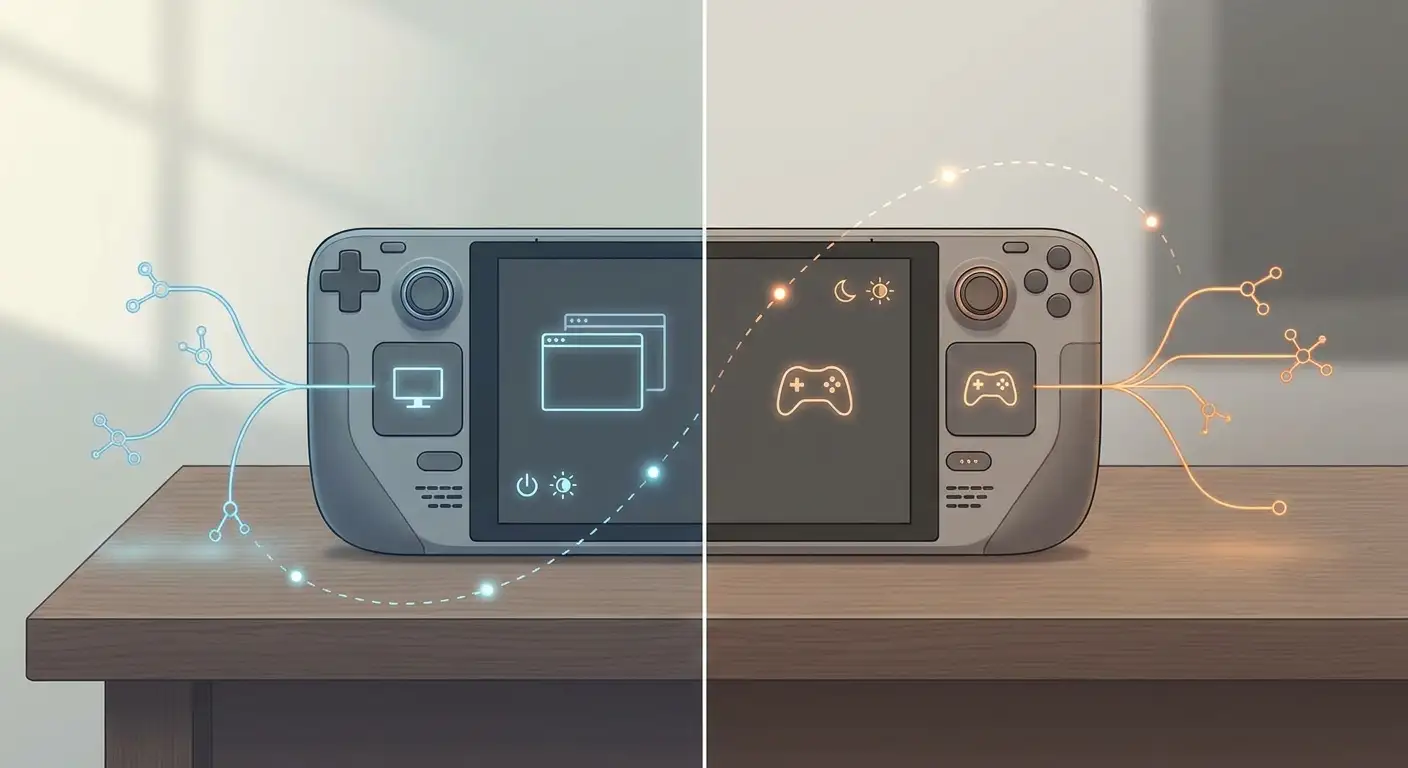
Steam Deck построен на SteamOS, где игровой интерфейс (Gaming Mode) и рабочий стол (Desktop Mode) запускают разные компоненты окружения. В результате возможны ситуации, когда:
- VPN «включён» в Desktop Mode, но в Gaming Mode трафик идёт напрямую;
- IP меняется, но DNS остаётся от провайдера (или наоборот);
- после сна VPN‑туннель формально активен, но реальные запросы не ходят через него;
- в игре часть соединений идёт мимо VPN из‑за настроек маршрутизации, split-tunneling или особенностей клиента VPN.
Задача проверки — не «настроить заново», а разделить диагностику по режимам и понять, какой именно слой даёт расхождение: интерфейс VPN, маршрутизация, DNS или восстановление соединения после сна.
Если вам нужен полный пошаговый гайд по установке и настройке VPN на Steam Deck, используйте отдельный материал: VPN на Steam Deck — полная настройка (пошаговый гайд). Здесь ниже — именно проверка в узком сценарии.
Подготовка: что фиксировать перед проверкой (и как не навредить)
Чтобы диагностика была воспроизводимой, сначала зафиксируйте исходные условия. Это безопасно и полностью обратимо.
- Сеть: Wi‑Fi/точка доступа/публичный Wi‑Fi. По возможности не меняйте сеть в процессе теста.
- Состояние VPN: подключён/отключён. Не меняйте протоколы и не переключайте серверы до завершения базовой проверки.
- Что вы проверяете:
- внешний IP (виден ли IP VPN‑сервера);
- DNS (через какие резолверы уходят запросы);
- поведение после сна и при возврате в игру (восстанавливается ли маршрут через VPN).
- Безопасность: не отключайте проверку сертификатов/TLS, не отключайте MFA, не публикуйте ключи/конфиги/QR‑коды. Если нужно делиться результатами, достаточно «IP изменился/не изменился» и «DNS через VPN/не через VPN» без деталей доступа.
Полезно заранее открыть в браузере 2–3 независимых сайта для проверки IP и 1 сайт для проверки DNS (любой публичный «what is my IP» и «DNS leak test»). Конкретные названия не критичны: важно, чтобы вы пользовались одними и теми же ресурсами в обоих режимах.
Проверка в Desktop Mode: отдельно IP и отдельно DNS
Сначала тестируем Desktop Mode, потому что там обычно проще наблюдать браузер и системные соединения.
1) Диагностика IP в Desktop Mode
- Отключите VPN (если он был включён) и обновите страницу проверки IP.
- Запишите результат: «IP без VPN» (достаточно первых/последних групп, если не хотите хранить полностью).
- Включите VPN и дождитесь статуса «подключено» в вашем клиенте.
- Снова обновите страницу проверки IP и сравните.
Интерпретация: если IP не меняется, это может означать, что VPN не подключился, подключился, но трафик браузера не уходит в туннель, или используется split-tunneling. Ничего не меняйте сразу — сначала проверьте DNS отдельным шагом.
2) Диагностика DNS в Desktop Mode
- С выключенным VPN запустите DNS‑проверку и запишите, какие DNS‑серверы видит сервис (обычно по провайдеру/организации).
- Включите VPN и повторите проверку DNS.
Интерпретация:
- IP изменился, DNS не изменился — вероятна ситуация, когда DNS продолжает идти «мимо». Это не всегда «ошибка», но может влиять на доступность ресурсов и приватность.
- DNS изменился, IP не изменился — редкий сценарий, возможны прокси‑настройки, особенности клиента или сетевой политики. Полезно перепроверить несколькими IP‑сервисами.
- И IP, и DNS изменились — базовая проверка Desktop Mode пройдена.
Безопасное действие (обратимое), если DNS «не там»: сначала посмотрите настройки вашего VPN‑клиента: есть ли опция «использовать DNS провайдера VPN/защищённый DNS». Включайте/выключайте одну опцию за раз и повторяйте DNS‑проверку. Если не уверены — верните как было и переходите к тестам в Gaming Mode, чтобы понять, где именно расходится поведение.
Проверка в Gaming Mode: как убедиться, что игра и системные сервисы идут тем же маршрутом
Gaming Mode удобен тем, что показывает реальный «боевой» сценарий: загрузка игры, соединение с сервисами, загрузка контента, возврат из сна. Но проверить IP/DNS «прямо в режиме игры» иногда сложнее, поэтому используйте прагматичный подход: короткие контрольные точки и повторяемость.
1) Контрольная точка: быстрый выход в браузер/веб‑виджет
Если у вас есть способ открыть веб‑страницу из Gaming Mode (встроенный браузер, web view внутри клиента, или быстрый переход в Desktop Mode без смены сети), используйте тот же самый сайт проверки IP и тот же DNS‑тест, что и в Desktop Mode. Важно: делайте это без смены Wi‑Fi и без перезапуска роутера — иначе результаты будут несравнимы.
Если открыть веб‑проверку из Gaming Mode неудобно, допустим упрощённый вариант: сравнивайте поведение сетевых функций в игре/клиенте до/после включения VPN (например, успешность подключения к онлайн‑функциям). Но помните: это косвенная диагностика, она не заменяет проверку IP/DNS.
2) Раздельная фиксация: IP и DNS (как в Desktop)
Повторите те же два теста:
- IP: с VPN выключен → включен, сравнить;
- DNS: с VPN выключен → включен, сравнить.
Задача — получить четыре состояния и увидеть, совпадают ли они с Desktop Mode.
3) Безопасные действия (обратимые), если Gaming Mode «не видит» VPN
- Сначала переподключите VPN (disconnect/connect) и повторите проверку.
- Затем переключите режим сети Wi‑Fi (отключить/подключить Wi‑Fi) — это часто перезапускает маршрут. После теста верните всё обратно.
- Если у VPN‑клиента есть настройка split-tunneling (исключения приложений/маршрутов), временно отключите исключения и проверьте заново. Потом верните исключения, если они были нужны.
Не делайте «массовых» изменений (смена протокола, смена сервера, смена DNS в системе) до того, как станет ясно, что именно отличается между режимами: IP или DNS.
Сон, пробуждение и возврат в игру: как проверить, что VPN не «отваливается» незаметно
На портативном устройстве сценарий сна — ключевой: соединение может переподключиться, сменить маршрут или восстановиться частично. Проверка должна быть короткой и повторяемой.
Проверочный сценарий «сон → пробуждение → сеть»
- Включите VPN и убедитесь, что в текущем режиме (Desktop или Gaming) IP и DNS соответствуют ожидаемому.
- Переведите Steam Deck в сон на 1–2 минуты.
- Разбудите устройство и подождите, пока Wi‑Fi снова подключится (если он переподключается).
- Не меняя режим, повторите IP‑проверку и DNS‑проверку.
- Если вы в Gaming Mode — дополнительно сделайте «возврат в игру» и проверьте, сохраняется ли сетевое поведение (например, обновление друзей/соединение игры/загрузка контента).
Что считать проблемой: статус VPN «подключено», но IP вернулся к исходному; или DNS снова стал провайдерским; или игра теряет соединение и не восстанавливает его до ручного переподключения VPN/Wi‑Fi.
Безопасные действия (обратимые), если после сна всё расходится:
- Сначала отключите/включите VPN и повторите IP/DNS тесты.
- Если не помогает — отключите/включите Wi‑Fi, затем перепроверьте.
- Если проблема повторяется только в Gaming Mode — попробуйте выполнить переподключение VPN в том же режиме, где проявляется проблема, и фиксируйте, нужно ли для восстановления выходить в Desktop Mode.
Отдельно: некоторые игры держат активные сессии. Даже если VPN восстановился, игровая сессия может потребовать переподключения в меню игры. Это не «поломка VPN», а нормальная реакция некоторых сетевых приложений на смену маршрута.
Чек‑лист: сравнение результатов между режимами (IP, DNS, сон)
Заполните таблицу — так быстрее увидеть расхождение.
| Сценарий | Desktop Mode: IP | Desktop Mode: DNS | Gaming Mode: IP | Gaming Mode: DNS | Комментарий |
|---|---|---|---|---|---|
| VPN выключен | — | — | — | — | База для сравнения |
| VPN включен | — | — | — | — | Сверить расхождения |
| После сна (VPN включен) | — | — | — | — | Требуется ли ручное переподключение |
| Возврат в игру после сна | н/д | н/д | — | — | Восстановилась ли сессия |
Когда таблица заполнена, становится понятнее следующий шаг:
- расхождение только по DNS → ищите настройки DNS в VPN‑клиенте;
- расхождение только по IP → вероятнее проблема маршрутизации/исключений/переподключения после сна;
- в Desktop всё ок, в Gaming нет → фокус на том, как VPN‑клиент интегрируется с игровым режимом, и на split-tunneling;
- после сна ломается в обоих режимах → фокус на восстановлении соединения: переподключение VPN/Wi‑Fi, устойчивость сессии.
FAQ
1) Достаточно ли проверить только IP, чтобы понять, работает ли VPN?
Нет: IP может измениться, но DNS остаться прежним, или часть трафика может идти другим маршрутом из‑за исключений. Надёжнее проверять и IP, и DNS отдельно в каждом режиме.
2) Если в Desktop Mode всё правильно, почему в Gaming Mode иначе?
Режимы могут по‑разному запускать компоненты сети и приложения. Также могут влиять split-tunneling и то, в каком режиме VPN‑клиент был подключён. Диагностика «в каждом режиме отдельно» как раз и помогает увидеть разницу.
3) После сна VPN показывает «подключено», но сайты/игры ведут себя как без VPN. Что делать?
Сначала проверьте IP и DNS после пробуждения. Затем выполните обратимые шаги: переподключите VPN, при необходимости переподключите Wi‑Fi. Если проблема повторяется, фиксируйте, в каком режиме она возникает чаще — это сократит круг причин.
4) Можно ли просто сменить протокол VPN, чтобы «исправить всё»?
Менять протокол — уже действие «второго уровня». Сначала зафиксируйте, что именно ломается (IP, DNS или восстановление после сна). И только потом меняйте один параметр за раз, чтобы понимать эффект и иметь возможность откатиться.
5) Где проверить официальную справку по режимам Steam Deck?
Для дополнительной проверки логики переключения режимов и базовых действий используйте документацию Steam Support: Steam Support: диагностика сети и Wi-Fi. Это поможет сверить термины и шаги навигации по режимам.
Когда может пригодиться персональный VPN‑сервер: если в ваших проверках видно, что VPN работает нестабильно из‑за перегруженного общего IP (например, некоторые сервисы чаще требуют повторную проверку) или вы хотите более предсказуемый внешний адрес для входа в аккаунты и сервисы на Steam Deck в разных сетях (дом/публичный Wi‑Fi). В таком сценарии полезен выделенный IP без «соседей».
Когда это не решит проблему: если расхождение вызвано настройками клиента на Steam Deck (split-tunneling, DNS, восстановление после сна) или особенностями конкретной игры/сессии — сначала нужно привести в порядок маршрут и поведение после пробуждения.
vpn.how предоставляет персональный VPN-сервер с выделенным IP; актуальные локации, протоколы, цены и ограничения смотрите на сайте и в кабинете: https://vpn.how/ru/.
Как трактовать DNS-тест: он обычно показывает обслуживающий резолвер, а не путь пакетов. Знакомый DNS-провайдер сам по себе не доказывает утечку; сопоставляйте результат с настройками туннеля, IPv4/IPv6 и DNS-over-HTTPS браузера.
Издатель: vpn.how