Как оформить Apple ID на турецкий или казахстанский регион: пошаговая инструкция 2026
Пошаговая инструкция 2026: как создать или перевести Apple ID на турецкий или казахстанский регион, настроить VPN, добавить оплату, учесть риски и проверить результат. Подходит новичкам, с советами для продвинутых. Время выполнения: 45–90 минут.
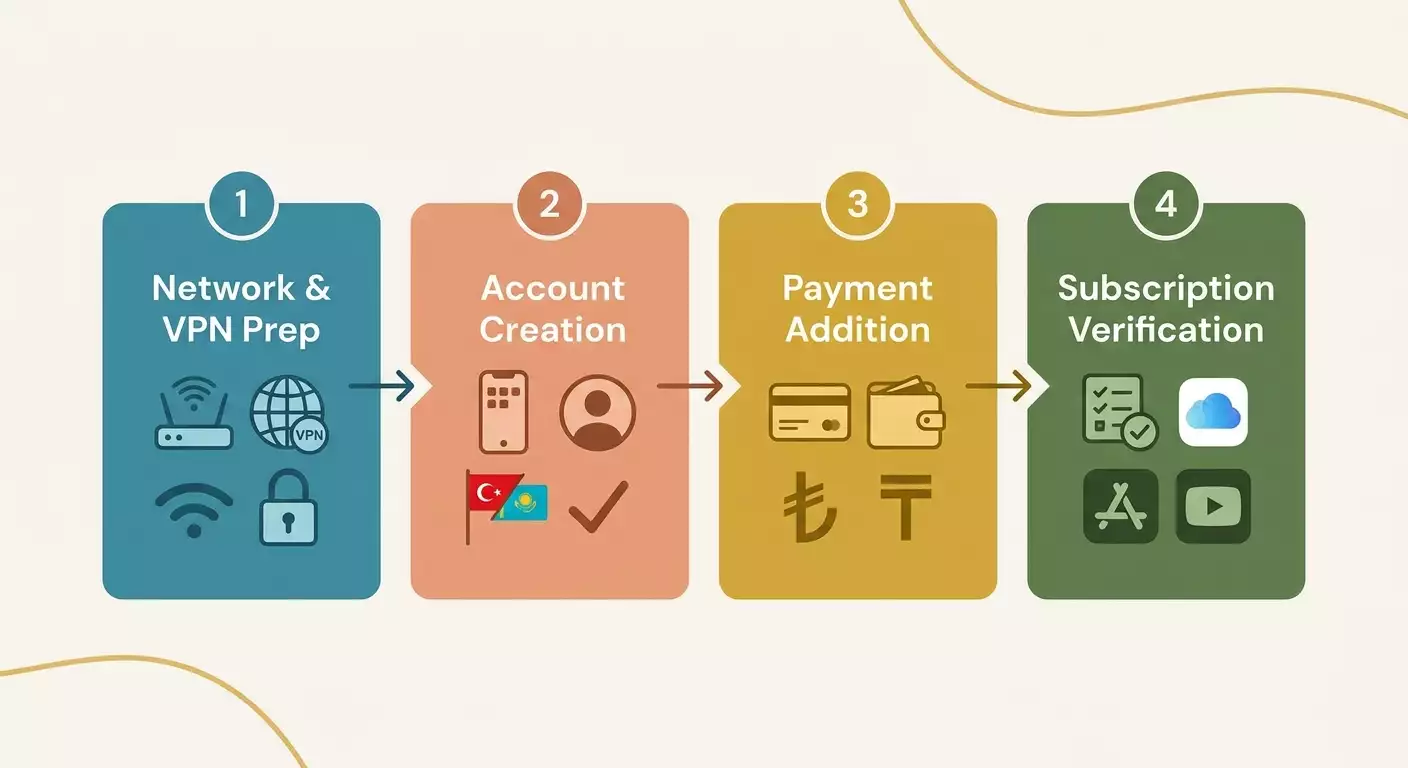
Содержание статьи
- Введение
- Предварительная подготовка
- Базовые понятия
- Шаг 1: выбор стратегии аккаунта
- Шаг 2: подготовка vpn и сети
- Шаг 3: создание apple id для турции или казахстана
- Шаг 4: настройка безопасности и подтверждения
- Шаг 5: добавление способов оплаты для tr/kz
- Шаг 6: адрес и корректный биллинг
- Шаг 7: вход на устройства и первичная настройка
- Шаг 8: первые покупки и подписки
- Проверка результата
- Типичные ошибки и решения
- Дополнительные возможности
- Faq
- Заключение
Введение
В этом практическом гайде вы шаг за шагом настроите Apple ID на турецкий или казахстанский регион, добавите способы оплаты и безопасно выполните первые покупки и подписки. Мы подробно разберем, как подготовить сеть и VPN, какие платежные методы реально работают в 2026 году, а также какие риски существуют и как их минимизировать. Конечный результат: у вас будет рабочий Apple ID в регионе Турция или Казахстан с возможностью устанавливать приложения и оплачивать подписки доступными способами.
Гайд подойдет начинающим пользователям, которые впервые сталкиваются с темой регионального Apple ID, и тем, кто хочет углубиться в продвинутые настройки безопасности, сетевой среды и биллинга. Мы объясняем каждый шаг простым языком, без лишнего жаргона, и показываем, где именно кликать и что вводить.
Перед началом важно понимать, что смена региона и создание аккаунта в другой стране может противоречить условиям использования Apple. Используйте инструкции ответственно, только с легальными методами оплаты и правдивой информацией о себе. В этом гайде мы не призываем нарушать закон или обманывать сервисы, а показываем технические аспекты настройки, риски и способы сделать все максимально корректно.
На выполнение всех шагов потребуется от 45 до 90 минут, в зависимости от выбранного сценария, наличия нужных инструментов и скорости реакции сервисов на подтверждения личности и платежей. Если вы заранее подготовите сеть, адреса, коды подтверждений и способы оплаты, время можно сократить до 30–45 минут.
Совет: Держите под рукой блокнот или заметки на устройстве. Записывайте адреса, индексы, ответы на контрольные вопросы, одноразовые резервные коды, а также точные формулировки полей, которые вы заполняете. Это поможет избежать ошибок и упростит повторение действий в будущем.
Предварительная подготовка
Чтобы процесс прошел без сбоев, подготовьте инструменты и условия заранее. В этом разделе вы узнаете, что необходимо установить, какие данные собрать и как создать резервные копии, чтобы вернуть все обратно при необходимости.
Необходимые инструменты и доступы
- iPhone или iPad с актуальной версией iOS или iPadOS, либо Mac с актуальной macOS. Интерфейсы схожи, различия будут минимальны.
- Доступ к стабильному интернету со скоростью не ниже 5–10 Мбит/с.
- Рабочий номер мобильного телефона для получения SMS-кодов. Желательно номер, к которому у вас долгосрочный доступ.
- Электронная почта, которую вы контролируете. Используйте уникальный адрес, не связанный с вашим текущим Apple ID.
- VPN или выделенный сервер для выхода в нужный регион, чтобы Apple видела локацию, согласованную с выбранным регионом аккаунта. Это минимизирует риск дополнительных проверок.
- Платежный метод под выбранный регион: локальная карта, подарочные карты Apple ID баланса, семейный доступ с организатором в том же регионе или иной легальный способ, доступный в 2026 году.
Системные требования
- Актуальная iOS или iPadOS на устройстве. Обновитесь через Настройки → Основные → Обновление ПО.
- На Mac — актуальная macOS и обновленный App Store.
- Свободное место в памяти для получения приложений и кэша (не менее 2–5 ГБ).
Что скачать и установить заранее
- Клиент VPN выбранного протокола (например, IKEv2, WireGuard, OpenVPN). Конкретика зависит от провайдера.
- Приложение Аутентификатор или готовность получать коды по SMS для двухфакторной аутентификации.
Резервные копии
Если вы планируете менять регион существующего Apple ID, обязательно создайте резервную копию iPhone или iPad через iCloud или Finder. Если вы создаете новый отдельный Apple ID для другого региона, резервная копия не обязательна, но рекомендуется для спокойствия.
⚠️ Внимание: Некоторые подписки и сервисы могут недоступны при смене региона, а баланс магазина может быть обнулен или потребовать израсходования перед сменой. Перечитайте условия Apple, убедитесь, что понимаете последствия для текущих подписок и покупок.
✅ Проверка: На этом этапе у вас есть подключение к интернету, установленный VPN-клиент, доступная почта и номер телефона, а также, при необходимости, резервная копия устройства.
Базовые понятия
Прежде чем начинать, разберемся в ключевых терминах простым языком. Это поможет вам лучше понимать, почему мы делаем каждый шаг и какие параметры важны.
- Apple ID: учетная запись, с которой вы входите в App Store, iCloud, Apple Music и другие сервисы Apple.
- Регион Apple ID: страна или регион, к которым привязан магазин приложений и платежная инфраструктура. От региона зависят цены, валюта, доступность контента и методы оплаты.
- Двухфакторная аутентификация (2FA): дополнительный уровень безопасности. Вход подтверждается кодом из SMS, телефона или приложения-аутентификатора.
- VPN: защищенное соединение, которое может менять ваш видимый IP-адрес и маршрут трафика. Это влияет на географические проверки со стороны Apple.
- Биллинг-адрес: адрес, связанный с вашим способом оплаты. Он должен соответствовать стране региона аккаунта.
- Баланс Apple ID (Apple Account Balance): пополняемый счет подарочными картами, который можно использовать для покупок и подписок, если он поддерживается в регионе.
Важно понимать, что Apple может сопоставлять множество сигналов: IP-адрес, регион SIM-карты, способы оплаты, адрес, язык устройства и историю входов. Наша задача — сделать так, чтобы картина выглядела логичной и соответствовала выбранному региону, не вводя компанию в заблуждение и не нарушая закон.
Совет: Если у вас есть реальная связь с выбранным регионом (длительная поездка, место работы, родственники, бизнес), используйте ее для легитимной настройки аккаунта. Это снижает вероятность дополнительных проверок и повышает устойчивость учетной записи.
Шаг 1: Выбор стратегии аккаунта
Цель этапа: Определиться, создаете ли вы новый Apple ID для Турции или Казахстана, или меняете регион существующего аккаунта, а также выбрать стратегию оплаты.
Вариант А: Создать новый Apple ID для региона TR или KZ
Этот вариант безопаснее для текущих покупок и подписок, так как вы не затрагиваете основной аккаунт. Вы сможете параллельно пользоваться двумя Apple ID: основным для iCloud и региональным для App Store. На iPhone и iPad это можно разделить: iCloud — один, App Store — другой.
Вариант Б: Сменить регион существующего Apple ID
Подходит, если вы окончательно переезжаете или хотите полностью перенести экосистему. Учитывайте, что это сложнее и рискованнее: придется закрыть активные подписки, потратить остаток баланса, и часть контента может исчезнуть из вашей библиотеки в новом регионе.
Выбор стратегии оплаты
- Локальная банковская карта региона: карта банка Турции или Казахстана, привязанная к местному адресу. Чаще всего — лучший вариант.
- Подарочные карты и баланс Apple ID: вы пополняете баланс и платите из него. Работает для большинства подписок, если сервис не требует привязки именно карты.
- Семейный доступ: если организатор семьи в нужном регионе с валидной картой, вы можете быть участником и использовать его способ оплаты для совместных подписок.
- Мобильный биллинг: доступен не во всех странах и только с локальными операторами. Подходит, если у вас физическая SIM или eSIM соответствующего региона.
⚠️ Внимание: Не используйте чужие или сомнительные карты и адреса. Любые попытки обмана могут привести к блокировке Apple ID и потере доступа к покупкам. Заполняйте только правдивую и легитимную информацию.
- Определите основной сценарий: новый Apple ID или смена региона.
- Подберите платежный метод, доступный вам на законных основаниях.
- Подготовьте адрес и индекс выбранного региона, который объективно соотносится с вашим способом оплаты.
- Решите, какой номер телефона использовать для 2FA. Он должен быть доступен вам постоянно.
✅ Проверка: У вас есть четкий план: новый аккаунт или смена региона, выбран способ оплаты, готов адрес и номер для 2FA.
Шаг 2: Подготовка VPN и сети
Цель этапа: Настроить сетевую среду так, чтобы Apple видела последовательную и логичную геолокацию и чтобы процесс создания аккаунта прошел без лишних проверок.
Требования к VPN
- Стабильный IP-адрес, лучше выделенный, а не общий. Меньше рисков пересечения с другими пользователями, замеченными в нарушениях.
- Маршрут в выбранный регион (например, Турция или Казахстан) для этапов регистрации и добавления оплаты.
- Низкая задержка и стабильный пинг — меньше таймаутов при подтверждениях.
- Надежные протоколы (WireGuard, IKEv2, OpenVPN) и отсутствие логов.
vpn.how предоставляет персональные VPN-серверы с выделенным IP. Доступные локации, протоколы и актуальная стоимость указаны на сайте и в кабинете. Способы оплаты и итоговая сумма отображаются при оформлении платежа. Выбрать сервер
Пошаговая настройка
- Поднимите соединение VPN на устройстве, где будете регистрировать Apple ID.
- Выберите сервер, соответствующий вашему целевому региону. Для турецкого Apple ID — узел с маршрутом в Турцию. Для казахстанского — узел с маршрутом в Казахстан. Если прямых узлов нет, используйте ближайший узел, но помните о рисках.
- Включите протокол IKEv2 или WireGuard для стабильности и скорости. Если сеть ограничивает эти порты, переключитесь на OpenVPN TCP.
- Очистите кэш DNS на устройстве. На iPhone и iPad достаточно включить авиарежим на 10 секунд и выключить, либо перезагрузить устройство.
- Проверьте свой IP и предполагаемую локацию с помощью любого приложения-геолокации на устройстве. Убедитесь, что страна совпадает с целевым регионом.
- Отключите функции, которые могут утекать реальную геопозицию, на время регистрации, например Точность геопозиции в приложениях браузера. После регистрации верните настройки.
Совет: Выполняйте регистрацию и добавление оплаты с одного и того же IP и устройства. Это уменьшает количество дополнительных проверок.
⚠️ Внимание: Не переключайтесь между разными странами в VPN во время регистрации. Резкие скачки локации повышают риск временной блокировки действий с аккаунтом.
✅ Проверка: Ваш IP стабилен, страна в проверочных сервисах соответствует целевому региону, а устройство перезагружено или освежен кэш DNS.
Шаг 3: Создание Apple ID для Турции или Казахстана
Цель этапа: Зарегистрировать новый Apple ID в нужном регионе с корректной страной и языком интерфейса магазина.
Создание через веб-браузер
- Убедитесь, что VPN включен и локация соответствует выбранному региону.
- Откройте браузер на устройстве и перейдите к форме создания Apple ID. В настройках языка страницы выберите English или локальный язык, если удобнее. Это влияет только на интерфейс, не на регион аккаунта.
- Введите имя и фамилию латиницей. Пример: Ivan Petrov. Используйте реальные данные.
- Укажите дату рождения. Пример: 14/09/1995. Это важно для восстановления доступа.
- Введите электронную почту, не связанную с другими Apple ID. Пример: ivan.petrov.tr@examplemail.com.
- Создайте надежный пароль. Минимум 12 символов, буквы верхнего и нижнего регистра, цифры и символы.
- Выберите страну/регион: Turkey или Kazakhstan. Подтвердите выбор.
- Выберите предпочитаемый язык интерфейса магазина (можно English). Это не фиксирует регион, но помогает навигации.
- Укажите номер телефона для 2FA. Введите код страны, если номер не локальный. Номер должен быть доступен для получения SMS.
- Получите код подтверждения по SMS и введите его. Дождитесь подтверждения создания учетной записи.
Создание прямо на iPhone или iPad
- Откройте Настройки → Войти на iPhone (или iPad).
- Нажмите «У вас нет Apple ID?» и выберите «Создать Apple ID».
- Введите имя, фамилию, дату рождения, электронную почту и пароль.
- Когда система предложит выбрать страну/регион для медиасервисов, укажите Turkey или Kazakhstan.
- Подтвердите номер для 2FA и введите код из SMS.
- Примите условия использования. Обратите внимание на пункт про региональные условия магазина.
Совет: Если при создании со смартфона система подтянула не тот регион, завершите регистрацию без добавления оплаты, затем зайдите в Настройки → Медиа и покупки → Просмотреть учетную запись → Страна/регион и измените на нужный перед первым входом в App Store.
✅ Проверка: После входа в App Store вы видите цены в лирах (TRY) для Турции или в тенге (KZT) для Казахстана. Разделы подборок и ТОПы приложений соответствуют региону.
Шаг 4: Настройка безопасности и подтверждения
Цель этапа: Обеспечить устойчивость аккаунта к проверкам и возможным блокировкам за счет 2FA, надежных паролей и резервных способов восстановления.
- Убедитесь, что двухфакторная аутентификация включена. Перейдите в Настройки → Ваше имя → Пароль и безопасность → Двухфакторная аутентификация.
- Добавьте резервный доверенный номер. Это может быть второй номер, которым вы владеете. Он пригодится, если основной недоступен.
- Настройте резервные коды, если интерфейс предлагает такую опцию. Сохраните их в менеджер паролей или распечатайте и уберите в безопасное место.
- Проверьте список доверенных устройств и удалите те, которые вы не узнаете.
- Включите предупреждения о входе. Так вы заметите подозрительные попытки авторизации.
Совет: Пароль сделайте длинным и уникальным. Фраза длиной 20–24 символа с пробелами и символами повышает стойкость. Пример: Zakat Tuman 24! seda.
✅ Проверка: В настройках безопасности отображается включенная 2FA, добавлен резервный номер, а список доверенных устройств корректен.
Шаг 5: Добавление способов оплаты для TR/KZ
Цель этапа: Подключить работоспособный и легальный способ оплаты в выбранном регионе, чтобы можно было покупать приложения и подписки.
Вариант 1: Локальная банковская карта региона
- Перейдите в Настройки → Ваше имя → Платежи и доставка.
- Нажмите «Добавить способ оплаты».
- Выберите «Кредитная или дебетовая карта».
- Введите данные карты, выпущенной в Турции или Казахстане. Номер, срок действия, CVC.
- Заполните биллинг-адрес, соответствующий стране и карте. Город, улица, индекс и телефон.
- Сохраните. При необходимости пройдите 3DS-подтверждение в банке.
Вариант 2: Баланс Apple ID через подарочные карты
- Перейдите в App Store и нажмите на аватар в правом верхнем углу.
- Выберите «Погасить подарочную карту или код».
- Введите код подарочной карты, выпущенной для соответствующего региона (TR или KZ).
- Дождитесь зачисления средств на баланс Apple Account Balance.
Вариант 3: Семейный доступ
- Организатор семьи в том же регионе добавляет вас в Семейный доступ.
- Вы подтверждаете приглашение на своем устройстве под новым Apple ID.
- Покупки и подписки списываются с карты организатора, если включена совместная оплата.
Вариант 4: Мобильный биллинг
- Проверьте, поддерживает ли оператор выбранного региона оплату Apple.
- Вставьте локальную SIM или настройте eSIM от оператора региона.
- Перейдите в Платежи и доставка и выберите оплату через мобильного оператора.
⚠️ Внимание: Подарочные карты и коды строго региональные. Карта на Турцию не сработает в Казахстане и наоборот. Проверяйте страну выпуска кода перед вводом. Используйте коды только из надежных источников, с подтверждаемым происхождением.
Совет: Если добавление карты не проходит с первого раза, проверьте совпадение страны в настройках Apple ID, страны выпуска карты и формата адреса. Мелкие детали, вроде формата индекса или телефона, часто влияют на успех.
✅ Проверка: В разделе Платежи и доставка отображается активный способ оплаты, либо на балансе Apple ID есть зачисленные средства. Пробная покупка бесплатного приложения или бесплатного пробного периода проходит без ошибок.
Шаг 6: Адрес и корректный биллинг
Цель этапа: Заполнить адресную информацию так, чтобы платежные системы принимали ее без дополнительных проверок.
- Убедитесь, что страна аккаунта соответствует региону покупки: Turkey или Kazakhstan.
- Подготовьте адрес на латинице. Пример для Турции: Street: Inonu Cd 24, District: Sisli, City: Istanbul, ZIP: 34360, Phone: +90 5XX XXX XX XX. Пример для Казахстана: Street: Abay Ave 90, District: Bostandyk, City: Almaty, ZIP: 050000, Phone: +7 7XX XXX XX XX.
- Внесите адрес в Настройки → Платежи и доставка → Адрес доставки и Биллинг-адрес.
- Проверьте формат телефона: код страны, затем номер без лишних пробелов, если форма чувствительна к формату.
- Сохраните изменения и дождитесь подтверждения без ошибок.
Совет: Индекс должен соответствовать городу. Если не уверены, уточните по карте индексов выбранного города и района. Несоответствие индекса — частая причина отказа.
✅ Проверка: Адрес сохранен, способ оплаты активен, а при попытке бесплатной загрузки приложения магазин не просит повторно ввести адрес.
Шаг 7: Вход на устройства и первичная настройка
Цель этапа: Выполнить корректный вход под новым Apple ID на iPhone, iPad или Mac и убедиться, что магазин и сервисы работают как ожидается.
На iPhone или iPad
- Откройте Настройки → Медиа и покупки.
- Если вы входили ранее другим ID для магазина, нажмите «Выйти».
- Нажмите «Войти» и укажите новый Apple ID региона TR или KZ.
- Подтвердите вход кодом 2FA.
- Откройте App Store и убедитесь, что валюта и подборки соответствуют региону.
- Загрузите бесплатное приложение. Это проверяет корректность входа и отсутствие блокировок.
На Mac
- Откройте App Store.
- В меню Store выберите Sign Out, затем Sign In и введите новый Apple ID.
- Подтвердите вход 2FA.
- Установите бесплатную утилиту для проверки.
Совет: Если вы хотите сохранить iCloud на старом Apple ID, не меняйте его в Настройках → Ваше имя. Меняйте только вход для «Медиа и покупки». Так вы не затронете фото, заметки и iCloud Drive.
✅ Проверка: Вы успешно скачали бесплатное приложение, валюта в магазине соответствует региону, и ошибок авторизации нет.
Шаг 8: Первые покупки и подписки
Цель этапа: Совершить первую легкую транзакцию, проверить автосписывания подписок, а также научиться управлять подписками в новом регионе.
- Откройте App Store и найдите приложение с покупками внутри или недорогой платной тариф.
- Нажмите «Купить» и подтвердите оплату выбранным методом. Если используете баланс, убедитесь, что средств достаточно.
- При запросе 3DS подтвердите в банковском приложении, если платите картой.
- Откройте Настройки → Ваше имя → Подписки. Проверьте, что новая подписка отображается и активна.
- Зайдите в «Способы оплаты» и убедитесь, что ваш метод отмечен как основной и нет ошибок списания.
- Если подписка с пробным периодом, отметьте в календаре дату окончания, чтобы вовремя принять решение о продлении.
Совет: Для первой покупки выбирайте недорогой товар или месячный план. Это позволяет протестировать биллинг без крупных расходов и выявить возможные проблемы на раннем этапе.
✅ Проверка: Покупка прошла успешно, подписка видна в списке и активна, ошибок оплаты и уведомлений о проблемах со способом оплаты нет.
Проверка результата
Соберите все проверки в одном чек-листе.
- App Store показывает цены в TRY (Турция) или KZT (Казахстан).
- 2FA включена, есть резервный номер и коды.
- В Платежах и доставке активный способ оплаты или пополненный баланс.
- Адрес и индекс соответствуют региону, формат телефона принят системой.
- Вы смогли скачать бесплатное приложение и совершить пробную покупку.
- Подписка корректно отображается и списания проходят.
Протестируйте сценарии: авторизация на втором устройстве под тем же ID, загрузка бесплатного и платного контента, отмена подписки и повторное оформление. Показатели успеха: отсутствие ошибок Store, стабильная авторизация, успешные списания и корректно работающие обновления приложений.
Типичные ошибки и решения
- Проблема: «Ваш способ оплаты отклонен». Причина: Несоответствие страны карты и региона, неверный адрес или индекс. Решение: Используйте карту, выпущенную в регионе, или перейдите на баланс подарочными картами. Проверьте формат адреса и индекс города.
- Проблема: Не приходит SMS-код 2FA. Причина: Блокировка международных SMS, роуминг или задержки у оператора. Решение: Переключите сеть на 3G или Wi‑Fi Calling, временно выключите VPN для приема SMS, добавьте резервный номер или используйте подтверждение с доверенного устройства.
- Проблема: Магазин показывает старый регион. Причина: Кэш или неполная смена региона в настройках. Решение: Выйдите из Медиа и покупок, перезагрузите устройство, снова войдите. Проверьте Страна/регион в настройках учетной записи.
- Проблема: Ошибка при применении подарочной карты. Причина: Код не из нужного региона или уже активирован. Решение: Проверьте регион кода. Используйте только регионально совместимые карты. Свяжитесь с поддержкой продавца кода при спорной ситуации.
- Проблема: Частые запросы подтверждений, временные блокировки. Причина: Скачок IP-адресов и локаций, подозрительная активность. Решение: Используйте выделенный стабильный IP, не меняйте локацию в процессе. Дождитесь снятия ограничений и повторите попытки позже.
- Проблема: Нельзя сменить регион у существующего ID. Причина: Есть активные подписки или ненулевой баланс. Решение: Отмените подписки, дождитесь окончания периода, обнулите баланс, затем меняйте регион.
- Проблема: Покупка отменена банком. Причина: 3DS не пройден, антифрод банка. Решение: Подтвердите покупку в приложении банка, включите уведомления, проверьте лимиты и разрешение на зарубежные онлайн-платежи.
Дополнительные возможности
Продвинутые настройки безопасности
- В менеджере паролей отметьте Apple ID как «критичный» и включите мониторинг утечек.
- Добавьте устройство-резерв на macOS для подтверждений 2FA.
Оптимизация сети
- Закрепите один и тот же IP для всех сессий с Apple ID, особенно в первые недели.
- Если заметили задержки, переключите протокол VPN: с WireGuard на IKEv2 или на OpenVPN TCP.
Альтернативные сценарии оплат
- Добавление методики через Семейный доступ, где организатор легально проживает в регионе и имеет стабильную карту.
- Комбинирование баланса и редких списаний с карты для минимизации рисков отказов.
Совет: Храните скриншоты успешных платежей и чеков. Это помогает быстрее решать споры с поддержкой и отслеживать, когда и что менялось в настройках.
FAQ
Вопрос: Можно ли использовать российскую карту напрямую в турецком или казахстанском магазине? Ответ: В 2026 году, как правило, нет. Используйте локальные карты региона, подарочные коды для баланса или Семейный доступ с организатором в нужной стране.
Вопрос: Обязательно ли держать включенным VPN? Ответ: На этапе регистрации и добавления оплаты — да, стабильно. В дальнейшем — желательно сохранять один и тот же IP при работах с оплатой и изменениях в профиле. Для обычных загрузок часто можно без VPN, но учитывайте риски дополнительных проверок.
Вопрос: Что будет с моими старыми покупками? Ответ: Если вы создали новый Apple ID, старые покупки остаются на прежнем ID. Если сменили регион на существующем, часть контента может стать недоступной, а подписки потребуют переоформления.
Вопрос: Можно ли использовать один номер телефона для двух Apple ID? Ответ: Да, но храните список где какой номер используется. Лучше иметь резервный номер, чтобы избежать путаницы и проблем с восстановлением доступа.
Вопрос: Почему отклоняют подарочную карту? Ответ: Неверный регион кода или попытка активировать использованный код. Проверяйте совместимость страны и покупайте коды у надежных продавцов.
Вопрос: Как минимизировать риск блокировок? Ответ: Стабильный выделенный IP, единая локация на всем пути регистрации и оплаты, корректный биллинг-адрес, только легальные способы оплаты, отсутствие резких смен страны.
Вопрос: Можно ли совмещать iCloud одного ID и App Store другого? Ответ: Да. На iPhone и iPad используйте основной ID для iCloud, а региональный для «Медиа и покупки». Это стандартная и безопасная практика.
Вопрос: Если я перееду физически, нужно ли менять настройки? Ответ: Да. Когда появится локальная SIM и карта, обновите адрес и оплату под фактический регион. Это улучшит стабильность и снизит число проверок.
Вопрос: Что делать, если подписка не продлевается? Ответ: Проверьте способ оплаты, баланс и статусы 3DS в банке. Попробуйте списание через другой метод или на день позже, если был таймаут антифрода.
Вопрос: Опасно ли менять VPN-серверы? Ответ: Частая смена стран нежелательна. Если нужно переключиться, используйте сервера в том же регионе и по возможности один и тот же выделенный IP.
Заключение
Вы научились создавать и настраивать Apple ID для турецкого или казахстанского региона в 2026 году, корректно готовить сеть и VPN, безопасно включать 2FA, добавлять способы оплаты и проводить первые покупки. Мы разобрали риски, типичные ошибки и способы их решения, а также показали, как проверить, что все работает. Если вы выбрали сценарий с отдельным Apple ID, продолжайте использовать основной для iCloud и новый для «Медиа и покупки» — это снижает риски и не затрагивает ваши данные. Если вы переехали и полностью сменили регион — следите за подписками, периодически проверяйте способ оплаты и сохраняйте единый IP при критических действиях.
Дальше вы можете расширять набор приложений и сервисов, подключать семейные подписки, оптимизировать сеть, а также настраивать резервные варианты оплаты. Соблюдайте условия сервисов, используйте только легальные способы оплаты и не искажайте информацию о себе. Это лучший способ сохранить стабильность аккаунта надолго.
Совет: Раз в квартал проводите мини-аудит: проверяйте платежные методы, резервные номера 2FA, активные подписки и уведомления от банка. Такая профилактика экономит деньги и время.
Издатель: vpn.how