Как выбрать локацию VPN по задержке и маршруту, а не по расстоянию на карте
Как выбирать VPN-локацию по ping, jitter, потерям и маршруту: повторяемые замеры в разное время, на разных сетях и безопасные действия.
Содержание статьи
Короткий ответ: выбирайте локацию VPN не «поближе на карте», а по реальным метрикам вашего маршрута: средняя задержка (ping), разброс (jitter), потери пакетов и стабильность результата в разное время и на разных сетях. Сначала измерьте без VPN (база), затем с несколькими локациями и протоколами, зафиксируйте худшие 5–10% значений, и только после этого принимайте решение о покупке.
Почему «ближе на карте» часто хуже по ping
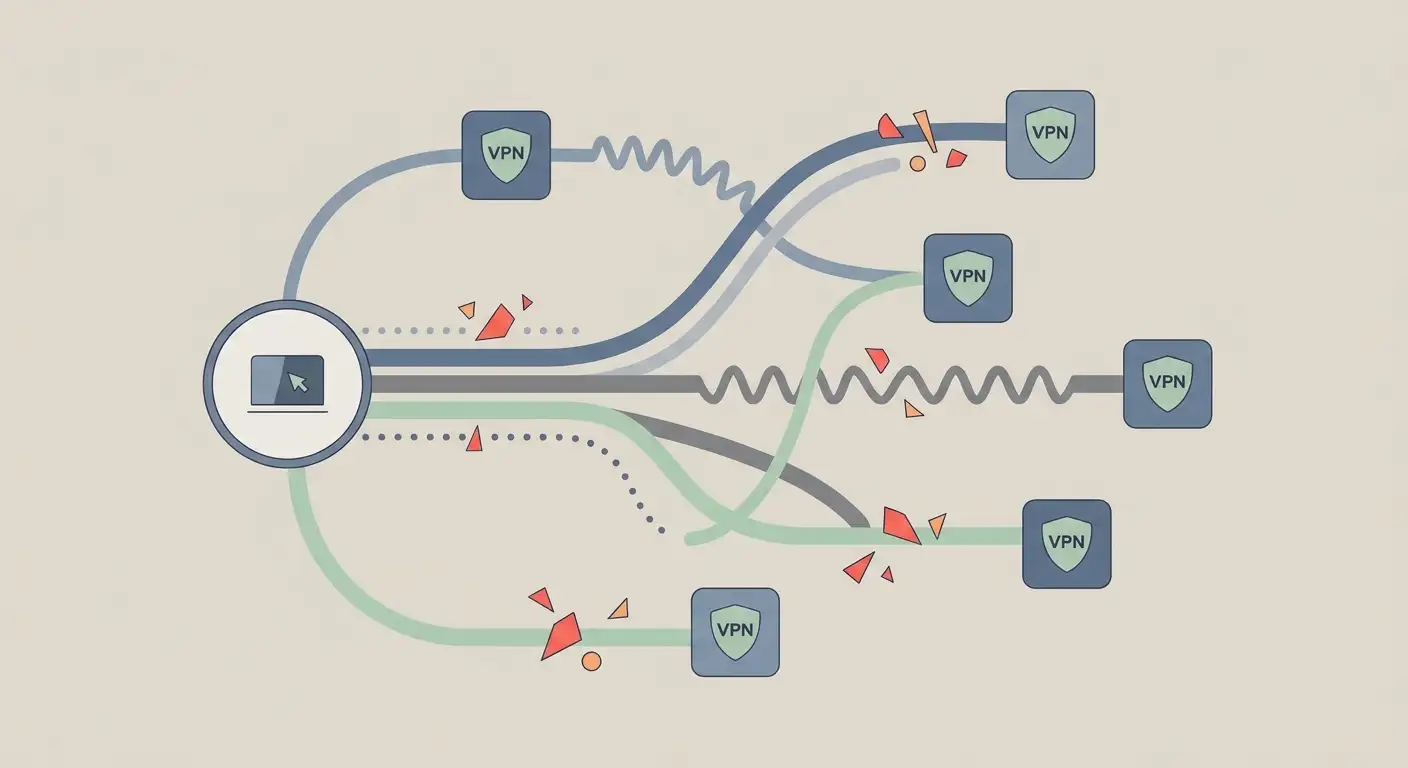
Сеть редко ходит «по прямой». Два города могут быть рядом, но трафик пойдёт через перегруженный узел, неудачный пиринг или длинный транзит. Итог: сервер географически близок, но путь (AS-переходы и магистрали) получается длиннее и нестабильнее.
Помимо расстояния, на практике задержку увеличивают:
- Маршрут и пиринг: как ваш провайдер стыкуется с сетями, где стоят VPN-серверы и целевые сервисы.
- Очереди и загрузка на узлах (особенно вечером): растёт jitter, появляются потери.
- Последняя миля: Wi‑Fi в многоквартирном доме, мобильная сеть, публичная сеть с ограничениями — часто дают больший вклад, чем «лишняя страна» в пути.
- Разные классы трафика: ICMP/UDP/TCP могут идти по-разному, поэтому один «ping» не даёт полной картины.
Вывод: локацию имеет смысл выбирать как «лучший маршрут до нужной точки(ек)», а не как «самую близкую точку на глобусе».
Какие метрики важны и какие выводы из них делать
Чтобы выбор был обратимым и проверяемым, используйте набор метрик, а не одну цифру.
| Метрика | Что показывает | Диагностика (что проверить) | Безопасные действия (что менять) |
|---|---|---|---|
| Средняя задержка (ping) | Типичное время отклика | Сравнить 2–3 локации на одном протоколе; сравнить с «без VPN» | Выбрать локацию с меньшей задержкой; попробовать другой протокол/порт (без отключения TLS/проверок) |
| Jitter | Стабильность задержки (разброс) | Смотреть не только среднее, но и скачки/пиковые значения | Поменять локацию/протокол; перейти на провод/Wi‑Fi 5/6; уменьшить фоновую нагрузку |
| Потери пакетов | Надёжность канала | Проверить на разных сетях и в разное время; сравнить с базой без VPN | Сменить сеть/точку доступа; выбрать локацию с меньшими потерями; попробовать протокол, лучше переносящий потери |
| «Худшие 5–10%» | Как будет в реальных пиках | Фиксировать вечер/прайм-тайм отдельно | Выбирать локацию с лучшими «хвостами», а не только средним |
| Маршрут (traceroute/MTR) | Где появляются задержка и потери | Сравнить маршруты до VPN и до целевого сервиса | Менять локацию (иногда соседний регион даёт более прямой пиринг) |
Практическая логика: для звонков/игр критичны jitter и потери; для веба и загрузок важнее пропускная способность, но потери тоже убивают скорость из-за ретрансмитов.
Повторяемые замеры: чтобы не купить «случайно удачный» сервер
Один прогон теста легко попадёт в удачное окно. Чтобы выбор не зависел от случая, делайте повторяемую схему. Подробную пошаговую методологию метрик и инструментов можно взять как основу в материале «Как реально замерить VPN: пошаговая методология, метрики и инструменты» — здесь же сосредоточимся на том, как по этим данным выбрать локацию.
Шаг 1. Снимите «базу» без VPN
Диагностика: измерьте ping/jitter/потери до 1–2 нейтральных узлов (например, DNS/узлы провайдера) и до вашего целевого сервиса (игровой сервер, рабочий ресурс, облако). Запишите время и сеть (домашний интернет, мобильная, публичный Wi‑Fi).
Действия: пока ничего не меняйте. Цель — понять, где проблема: в вашей сети или в связке «вы → VPN → цель».
Шаг 2. Тестируйте несколько локаций и повторяйте в разное время
Диагностика: выберите 3–6 локаций-кандидатов (не только «ближайшие») и прогоните тесты утром/днём/вечером. Если вы пользуетесь и телефоном, и домашней сетью — повторите на обеих. Сохраняйте результаты одинаковым способом, чтобы сравнение было честным.
Действия: если вечером резко ухудшается jitter или растут потери, это может быть перегрузка на участке маршрута. В таком случае иногда помогает не «ближе», а «иначе»: локация с другим пирингом, другой магистралью, другой провайдер в дата-центре.
Шаг 3. Отдельно фиксируйте потери и «хвосты»
Диагностика: если средний ping хороший, но бывают пики и подлагивания, смотрите худшие значения (пики) и процент потерь. Именно они чаще всего заметны в голосе, видеосвязи, играх и удалённом рабочем столе.
Действия: при потерях безопаснее сначала улучшить «последнюю милю» (провод/другая точка доступа/другой Wi‑Fi-канал), и только затем менять локацию и протокол.
Как читать маршрут и находить «узкие места»
Маршрут полезен не ради красивого списка узлов, а чтобы понять: задержка растёт до VPN или после него, и одинаково ли ведут себя разные локации.
Что диагностировать
- Скачок задержки на одном из хопов и сохранение этой задержки дальше: часто признак перегруженного или удалённого участка.
- Потери, которые начинаются до входа в VPN: тогда смена локации может почти не помочь — сначала решайте проблему на своей сети/у провайдера.
- Разные маршруты до одного и того же сервиса через разные локации: выбирайте тот, где меньше перегруженных участков.
Какие выводы можно сделать безопасно
- Если до VPN всё стабильно, а после — растёт jitter и потери, пробуйте другую локацию или протокол, либо сервер с меньшей загрузкой (если провайдер показывает статус).
- Если проблемы начинаются на вашем Wi‑Fi/моб. сети, сначала попробуйте другую сеть или улучшите сигнал. Покупка «самого близкого» сервера не исправит радиопомехи.
Важно: некоторые узлы на маршруте могут ограничивать ответы на диагностические пакеты, поэтому «потери» на промежуточном хопе не всегда означают реальные потери трафика. Сравнивайте картину целиком: конечный узел и стабильность результата.
Выбор локации под сценарий: игры, работа, публичный Wi‑Fi
Одна «лучшая» локация на все случаи бывает редко. Выбирайте под задачу и проверяйте, что улучшения реальны.
Игры и голосовая связь
Диагностика: важны jitter и потери, а не только средний ping. Сравните несколько локаций до игрового сервера/регионального кластера. Для дополнительной проверки ориентируйтесь на документацию платформы по сетевой диагностике, например справку Steam: Steam Networking / Troubleshooting.
Действия: выбирайте локацию, где минимальны потери и пики. Если на мобильной сети заметны провалы, попробуйте другую сеть (Wi‑Fi/другая SIM) и только потом перестраивайте локацию.
Удалённая работа, SaaS, корпоративные ресурсы
Диагностика: проверьте не только доступ к одному сайту, а к набору: видеозвонки, почта, репозитории, RDP/SSH (если применимо). Часто важнее стабильность, чем рекордно низкий ping.
Действия: иногда полезнее локация ближе к облаку/офису компании, а не к вам. Не отключайте MFA, не добавляйте исключения в антивирус «ради скорости», не отключайте проверку сертификатов — это не про оптимизацию маршрута.
Публичный Wi‑Fi и мобильные сети
Диагностика: на публичных сетях могут быть ограничены отдельные порты/типы трафика, что проявляется как потери и обрывы. Сравните поведение 2–3 протоколов и локаций на одной и той же сети.
Действия: выбирайте комбинацию «локация + протокол», которая даёт наименьшие потери и меньше переподключений. Если сеть нестабильна физически (слабый сигнал), никакая локация не даст стабильности — сначала улучшайте радиоусловия или меняйте точку доступа.
Проверочный список перед покупкой
- Определили цель: какой сервис/игра/работа важнее всего и в какое время суток.
- Сняли базу без VPN на тех же сетях (дом/моб/публичная), где вы реально пользуетесь интернетом.
- Выбрали 3–6 локаций-кандидатов (не только «ближайшие») и прогнали тесты минимум в 2 разных времени дня.
- Зафиксировали не только среднее, но и потери, jitter и пики (худшие значения).
- Сравнили маршруты (где растёт задержка: до VPN или после).
- Проверили на второй сети (например, мобильная vs домашняя): если разница огромная, проблема может быть в «последней миле».
- Сделали вывод, который можно отменить: выбрали локацию/протокол, которые объективно лучше по вашим метрикам, и оставили 1–2 запасных варианта.
- Доступность и цену проверяете в актуальном каталоге провайдера: состав локаций и условия меняются.
FAQ
Почему ping до VPN низкий, а в игре/сервисе хуже?
Потому что путь «вы → VPN» и «VPN → целевой сервис» — разные. Диагностика: измеряйте до целевого сервиса с включённым VPN, сравнивайте разные локации. Действие: выбирайте локацию, которая ближе по сети (пиринг/маршрут) к целевому сервису.
Достаточно ли одного speedtest?
Нет, одного замера пропускной способности мало. Диагностика: добавьте измерение потерь и jitter, повторите в разное время. Действие: выбирайте по стабильности «хвостов», а не по разовому рекорду.
Если есть потери, стоит ли сразу менять протокол?
Сначала выясните, где они появляются. Диагностика: сравните потери без VPN и с VPN на той же сети. Действие: если потери уже есть без VPN — начните со смены сети/улучшения Wi‑Fi; если потери возникают только с VPN — пробуйте другую локацию и затем другой протокол.
Можно ли «вылечить» jitter выбором более далёкой локации?
Иногда да, если у неё лучше маршрут и меньше перегруженных узлов. Диагностика: сравните пики задержки и потери у 2–3 локаций. Действие: выбирайте ту, где меньше скачков, даже если средний ping чуть выше.
Что важнее для видеозвонков: ping или потери?
Часто потери и jitter заметнее: они дают «роботизацию» голоса и артефакты. Диагностика: смотрите стабильность и переподключения в прайм-тайм. Действие: улучшайте качество сети и выбирайте локацию/протокол с минимальными потерями.
Если вы хотите закрепить удачный маршрут и уменьшить влияние «соседей» по общему серверу, может подойти сценарий с персональным VPN-сервером и выделенным IP: это удобно, когда вы уже нашли локацию с хорошим маршрутом и вам важна предсказуемость подключения на разных сетях (дом, мобильная, публичный Wi‑Fi). При этом персональный сервер не решит проблему, если источник нестабильности — ваша последняя миля (помехи Wi‑Fi, слабый мобильный сигнал) или неудачный пиринг вашего провайдера до выбранного дата-центра. vpn.how предоставляет персональный VPN-сервер с выделенным IP; актуальные локации, протоколы, цены и ограничения смотрите на сайте и в кабинете: https://vpn.how/ru/.
Как трактовать DNS-тест: он обычно показывает обслуживающий резолвер, а не путь пакетов. Знакомый DNS-провайдер сам по себе не доказывает утечку; сопоставляйте результат с настройками туннеля, IPv4/IPv6 и DNS-over-HTTPS браузера.
Издатель: vpn.how