Einrichtung von TrustTunnel für iOS
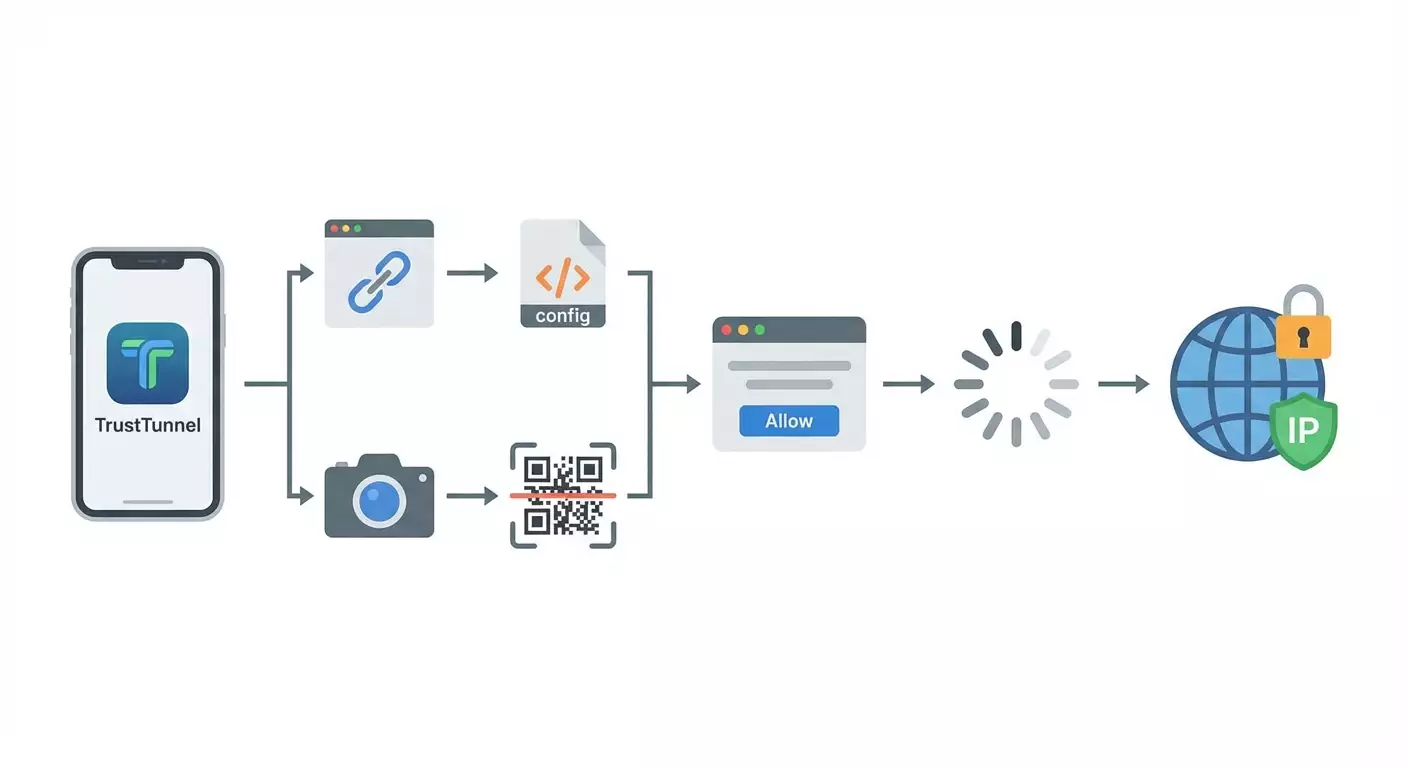
Schritt-für-Schritt-Anleitung zur Installation und Einrichtung von TrustTunnel auf iOS. In 20–40 Minuten lernst du, wie du den Client über TestFlight oder direkt installierst, die Konfiguration von vpn.how importierst (tt://, QR-Code, manuell), dich verbindest und die IP überprüfst. Ergebnis: ein stabiler, sicherer VPN.
Inhalt des Artikels
- Einführung
- Vorbereitung
- Grundbegriffe
- Schritt 1: installation des trusttunnel flutter clients
- Schritt 2: import der konfiguration per tt:// uri
- Schritt 3: import der konfiguration per qr-code
- Schritt 4: manuelle eingabe der profilparameter
- Schritt 5: verbindung zum server herstellen und vpn-profil erlauben
- Schritt 6: ip überprüfen
- Ergebnis überprüfen
- Häufige fehler und lösungen
- Zusätzliche möglichkeiten
- Faq
- Fazit
Einführung
Du hältst eine detaillierte Anleitung zum Thema „Einrichtung von TrustTunnel für iOS“ in den Händen. Dieser Schritt-für-Schritt-Guide führt dich von null bis zur funktionierenden VPN-Verbindung auf deinem iPhone oder iPad. Am Ende installierst du den TrustTunnel Flutter Client, importierst die Konfiguration aus deinem vpn.how-Konto, verbindest dich mit dem Server und überprüfst die IP-Änderung. Wir erklären alle Importmöglichkeiten: per spezieller tt://-URI, QR-Code oder manuell (Server, Port, SNI, Client ID, Client Secret). Jeder Schritt wird mit klaren Anweisungen, Beispielen, Tipps und Prüfungen versehen, damit Fehler ausgeschlossen sind.
Für wen ist dieser Guide: Für Nutzer, die TrustTunnel schnell und zuverlässig auf iOS einrichten möchten. Egal, ob du VPN-Erfahrung hast oder nicht – wir erklären alles verständlich ohne Fachchinesisch. Voraussetzung ist nur, dass du dein iPhone oder iPad bedienen kannst und dein Passwort oder Face ID kennst, um Systemanfragen zu bestätigen.
Was du vorher wissen musst: Du solltest bereits ein vpn.how-Konto haben, denn alle Verbindungsparameter findest du darin. Falls nicht, registriere dich zuerst und erhalte Zugang. Spezielle Netzwerkkenntnisse sind nicht nötig – wir erklären alles Schritt für Schritt.
Wie lange dauert es: Ca. 20 bis 40 Minuten inklusive Client-Installation, Profilimport, erster Verbindung und IP-Prüfung. Wenn du TestFlight zum ersten Mal benutzt, solltest du 5–10 Minuten für das Herunterladen von TestFlight aus dem App Store und das Akzeptieren der Einladung einplanen.
Tipp: Schaffe vor dem Start 100–200 MB freien Speicherplatz auf deinem Gerät und aktualisiere iOS auf die neueste Version. Das erleichtert die Installation und minimiert Absturzrisiken.
⚠️ Achtung: Falls die App im App Store deines Regions nicht verfügbar ist, kannst du TrustTunnel trotzdem nutzen – installiere den TrustTunnel Flutter Client per TestFlight (bei Einladung) oder lade ihn direkt aus dem Repository herunter. Alternativ nutze TrustTunnel per CLI-Client auf macOS. Dieser Guide konzentriert sich auf iOS, zeigt aber auch Wege, regionale Beschränkungen zu umgehen.
Vorbereitung
Bevor wir mit der Installation starten, stellen wir sicher, dass du alles Notwendige zur Hand hast. So sparst du Zeit und vermeidest typische Fehler bei der VPN-Einrichtung auf iOS.
Benötigte Werkzeuge und Zugänge
- iPhone oder iPad mit aktueller iOS/iPadOS-Version.
- Zugriff auf dein vpn.how-Konto – dort findest du alle Verbindungsparameter: Server, Port, SNI, Client ID, Client Secret sowie Import-Buttons und QR-Codes für den tt:// Import.
- Stabile Internetverbindung (WLAN oder mobiles Netz) mit gutem Signal.
- Möglichkeit, TestFlight zu nutzen (wenn Build verfügbar) oder den TrustTunnel Flutter Client direkt aus dem Entwickler-Repository herunterzuladen.
Systemanforderungen
- iOS/iPadOS: Idealerweise Version 15.0 oder höher (empfohlen, um Kompatibilitätsprobleme mit VPN-API-Profilen zu vermeiden).
- Freier Speicherplatz: mindestens 100 MB.
- Face ID/Touch ID aktiviert oder Geräte-Passcode – erforderlich zur Bestätigung der VPN-Profilinstallation beim ersten Verbindungsaufbau.
Was du herunterladen und installieren musst
- App TestFlight (falls du TrustTunnel über TestFlight installieren möchtest).
- TrustTunnel Flutter Client für iOS. Repository-Link: https://github.com/AliMersin/TrustTunnelFlutterClient. Nutze die letzte verfügbare Version via TestFlight oder direkten Download, sofern in der Repo-Anleitung beschrieben.
Backup erstellen
Streng genommen erfordert die VPN-Einrichtung keine Systemsicherung. Dennoch sind die Zugangsdaten sensibel. Bewahre Client ID, Client Secret und Serveradresse sicher in deinem Passwortmanager auf. So kannst du die App bei Gerätewechsel schnell wiederherstellen.
Tipp: Mach einen Screenshot vom QR-Code in deinem vpn.how-Konto und speichere ihn in einer verschlüsselten Notiz deines Passwortmanagers. Das beschleunigt die Wiederherstellung der Verbindung nach Neuinstallation.
Grundbegriffe
Vor der Einrichtung solltest du einige Begriffe kennen. Sie sind einfach, helfen aber, sicher zu agieren.
- VPN – Ein verschlüsselter „Tunnel“ zwischen deinem Gerät und dem Server. Er verbirgt deine echte IP und schützt deinen Datenverkehr, vor allem in öffentlichen WLANs.
- TrustTunnel – Der Client und das Protokoll für sichere Verbindungen. Wir richten hier den TrustTunnel Flutter Client auf iOS ein.
- vpn.how-Konto – Das Web-Interface mit allen VPN-Parametern. Dort findest du den Button „Import per tt://“, QR-Codes und Werte für den manuellen Eingabemodus (Server, Port, SNI, Client ID, Client Secret).
- tt:// URI – Spezielle Links (starten mit tt://), die TrustTunnel automatisch öffnen und Einstellungen ohne manuelle Eingabe importieren.
- QR-Code für Konfiguration – Alternativer Importweg: scanne den Code mit der Kamera oder innerhalb von TrustTunnel, um alle Einstellungen automatisch zu übernehmen.
- SNI – Server Name Indication, Teil von TLS. Einfach gesagt: der „Host-Name“, den der Client beim Aufbau der verschlüsselten Verbindung bekannt gibt. Den Wert findest du im vpn.how-Konto und gibst ihn genau so ein.
- Client ID und Client Secret – Deine Zugangsdaten für TrustTunnel. Sie findest du im vpn.how-Konto. Bewahre sie geheim und teile sie nicht.
Was du vor dem Start wissen solltest: Alle wichtigen Parameter sind in deinem vpn.how-Konto vorbereitet. Deine Aufgabe ist, sie korrekt in die App zu übertragen, das System-VPN-Profil zu bestätigen und zu überprüfen, dass die IP sich geändert hat.
Tipp: Wenn du dir unsicher bist, welche Importmethode du wählen sollst, fang mit tt:// an. Das ist der schnellste und sicherste Weg, bei dem kaum Fehler passieren.
Schritt 1: Installation des TrustTunnel Flutter Clients
Ziel
Installiere TrustTunnel Flutter Client auf deinem iPhone oder iPad, um mit dem Import der Konfiguration und der VPN-Verbindung zu starten.
Detaillierte Schritt-für-Schritt-Anleitung
- Öffne den App Store und suche nach TestFlight. Tippe auf „Laden“ und warte auf die Installation. Falls TestFlight schon installiert ist, fahre mit dem nächsten Schritt fort.
- Besuche das TrustTunnel Flutter Client Repository: Textlink — https://github.com/AliMersin/TrustTunnelFlutterClient. Schau dir die Beschreibung an. Falls ein TestFlight-Einladungscode vorliegt, nutze diesen zur Installation.
- Wenn du eine TestFlight-Einladung hast, öffne den Link auf deinem iPhone/iPad. Akzeptiere die Einladung in TestFlight. Tippe neben „TrustTunnel Flutter Client“ auf „Installieren“.
- Ist TestFlight nicht verfügbar, prüfe den Release-Bereich im Repository. Folge den Anweisungen für die direkte Installation, wenn vom Entwickler vorgesehen. Vergewissere dich, dass die Quelle vertrauenswürdig ist.
- Warte, bis die Installation abgeschlossen ist. Das TrustTunnel-Symbol erscheint auf deinem iOS-Startbildschirm.
- Starte TrustTunnel einmal, um sicherzustellen, dass die App fehlerfrei öffnet. Falls ein Systemdialog zu Benachrichtigungen erscheint, kannst du „Nicht erlauben“ wählen – das beeinträchtigt die VPN-Funktion nicht.
Wichtige Hinweise: Die App muss auf dem Gerät installiert sein, auf dem du die tt://-Links öffnest und QR-Codes scannst. Halte das Gerät mit stabiler Internetverbindung bereit.
⚠️ Achtung: Wenn die App in deinem Gebiet nicht verfügbar ist, versuche TrustTunnel per TestFlight-Einladung vom Entwickler zu installieren. Falls das nicht klappt, nutze als Notlösung den TrustTunnel CLI-Client auf macOS, um über deinen Laptop einen VPN-Tunnel zu erstellen.
Tipp: Lädt die App sehr langsam, wechsle das Netzwerk: von mobilem Internet auf WLAN oder umgekehrt.
Erwartetes Ergebnis
TrustTunnel Flutter Client ist installiert und öffnet sich ohne Fehler. Du siehst den Hauptbildschirm mit dem „Connect“-Button und Bereichen für Import/Bearbeitung der Konfiguration.
Mögliche Probleme und Lösungen
- Problem: Kein „Installieren“-Button in TestFlight. Ursache: Einladung ungültig oder abgelaufen. Lösung: Fordere eine neue Einladung an, warte auf eine neue Version oder nutze den direkten Download aus dem Repository.
- Problem: App öffnet nicht. Ursache: iOS-Version nicht kompatibel. Lösung: Aktualisiere iOS auf die neueste Version und installiere erneut.
- Problem: Regionale Installationsbeschränkungen. Ursache: Geoblocking. Lösung: Installation per TestFlight versuchen oder als Alternative den CLI-Client auf macOS verwenden.
✅ Prüfung: Auf dem Startbildschirm ist das TrustTunnel-Icon sichtbar. Die App startet und zeigt den Anfangsbildschirm ohne Fehler.
Schritt 2: Import der Konfiguration per tt:// URI
Ziel
Schnell und ohne Fehler alle Verbindungsparameter aus deinem vpn.how-Konto mit Hilfe des speziellen tt:// Links importieren.
Detaillierte Schritt-für-Schritt-Anleitung
- Öffne dein vpn.how-Konto im Browser auf deinem iPhone/iPad. Melde dich gegebenenfalls an.
- Finde den Bereich für TrustTunnel-Einstellungen. Vergewissere dich, dass du Server, Port, SNI, Client ID und Client Secret siehst. Suche nach der Schaltfläche „Import per tt://“ oder ähnlich.
- Tippe auf „Import per tt://“. Ein Systemfenster sollte erscheinen, das dich fragt, ob du den Link mit TrustTunnel öffnen möchtest.
- Bestätige die Öffnung in TrustTunnel. Die App startet automatisch und importiert die Konfiguration.
- Prüfe, ob das importierte Profil in der Profilübersicht auftaucht oder auf dem Hauptbildschirm sichtbar ist. Der Profilname entspricht meist dem Servernamen oder deinem Tarif.
Wichtige Hinweise: Alle Einstellungen kommen direkt aus deinem vpn.how-Konto und sind korrekt. Änderungen sind nicht nötig. Der tt:// Import minimiert Tippfehler und spart Zeit.
Tipp: Falls der tt:// Link versehentlich in einer anderen App geöffnet wird, kopiere ihn und füge ihn in die Adresszeile von Safari ein. Anschließend bestätige die Öffnung mit TrustTunnel.
Erwartetes Ergebnis
Das Profil wurde erfolgreich importiert. In TrustTunnel sind die Felder ausgefüllt: Serveradresse, Port, SNI sowie die Kombination aus Client ID und Client Secret. Das Profil ist bereit zur Verbindung.
Mögliche Probleme und Lösungen
- Problem: tt:// Link öffnet sich nicht. Ursache: TrustTunnel ist nicht installiert oder iOS erkennt das Protokoll nicht. Lösung: Stelle sicher, dass TrustTunnel installiert ist. Starte die App neu und versuche es erneut über Safari.
- Problem: Nach Import sind die Felder leer. Ursache: Beschädigter oder veralteter Link. Lösung: Erzeuge eine neue tt:// URL im vpn.how-Konto und importiere erneut.
- Problem: Falsche App öffnet sich. Ursache: Konflikt der URL-Schemata. Lösung: Kopiere den tt:// Link, öffne Safari, bestätige „In TrustTunnel öffnen“.
✅ Prüfung: In TrustTunnel ist das importierte Profil mit korrekten Server-, Port- und SNI-Werten sichtbar. Der „Connect“-Button ist aktiv.
Schritt 3: Import der Konfiguration per QR-Code
Ziel
Konfiguration importieren, wenn tt:// temporär nicht verfügbar ist oder du lieber den QR-Code aus deinem vpn.how-Konto scannst.
Detaillierte Schritt-für-Schritt-Anleitung
- Öffne dein vpn.how-Konto auf einem anderen Gerät (z. B. Laptop) und zeige den QR-Code an, oder finde den QR-Code direkt auf deinem iPhone und halte ihn vor einen anderen Bildschirm.
- Starte TrustTunnel auf deinem iPhone/iPad. Gehe in den Bereich zum Hinzufügen/Importieren und wähle „QR-Code scannen“ (Name kann leicht variieren, ist aber intuitiv).
- Halte die Kamera auf den QR-Code, achte darauf, dass der Code vollständig im Sucher ist und das Licht ausreicht.
- Warte, bis die App den Code automatisch erkennt und importiert. Das Profil sollte mit ausgefüllten Feldern angezeigt werden.
Wichtige Hinweise: Der QR-Code aus deinem vpn.how-Konto enthält alle nötigen Parameter. Prüfe nach dem Scannen sorgfältig, ob SNI, Server und Port korrekt übernommen wurden.
Tipp: Wenn die Kamera nicht scharf stellt, entferne das Telefon leicht vom Bildschirm oder vergrößere den QR-Code auf dem anderen Gerät.
Erwartetes Ergebnis
Das Profil wurde aus dem QR-Code importiert und ist bereit zur Verbindung. Alle Felder sind automatisch ausgefüllt.
Mögliche Probleme und Lösungen
- Problem: QR-Code wird nicht erkannt. Ursache: Bildschirmreflexionen oder schlechte Bildqualität. Lösung: Reduziere Bildschirmhelligkeit, verändere Abstand der Kamera oder öffne den QR-Code auf einem anderen Gerät.
- Problem: Import abgeschlossen, aber Felder leer. Ursache: Veralteter QR-Code. Lösung: Erstelle einen neuen QR-Code im vpn.how-Konto und scanne erneut.
- Problem: Kein Menüpunkt „QR-Code scannen“. Ursache: Veraltete App-Version. Lösung: Aktualisiere TrustTunnel auf die neueste Version und versuche es erneut.
✅ Prüfung: In der Profilübersicht von TrustTunnel erscheint ein neues Profil mit korrekten Parametern. Der „Connect“-Button ist verfügbar.
Schritt 4: Manuelle Eingabe der Profilparameter
Ziel
Erstelle ein Profil manuell, falls Import per tt:// oder QR-Code nicht möglich ist. Nutze dabei die Werte aus deinem vpn.how-Konto: Server, Port, SNI, Client ID, Client Secret.
Detaillierte Schritt-für-Schritt-Anleitung
- Melde dich in deinem vpn.how-Konto an und finde die Verbindungsparameter für TrustTunnel: Serveradresse (z. B. nodeX.vpn.how), Port (z. B. 443), SNI (z. B. sni.example.com) sowie Client ID und Client Secret.
- Starte TrustTunnel auf deinem iPhone/iPad. Gehe im Profilbereich auf „Profil hinzufügen“ oder „Neu erstellen“.
- Im Feld „Server“ gib die Adresse aus vpn.how ein (z. B. nodeX.vpn.how). Achte darauf, keine Leerzeichen oder Tippfehler einzufügen.
- Im Feld „Port“ trage den Port aus vpn.how ein (z. B. 443). Achte auf die korrekte numerische Eingabe.
- Im Feld „SNI“ gib den Wert aus vpn.how ein (z. B. sni.example.com). Kein Protokoll („http/https“), keine Leerzeichen.
- Im Feld „Client ID“ gibt du deine Client-ID ein, die du aus vpn.how kopiert hast.
- Im Feld „Client Secret“ fügst du den geheimen Schlüssel ein. Achte auf keine überflüssigen Zeichen beim Kopieren.
- Speichere das Profil über „Save“ oder „Speichern“.
Wichtige Hinweise: Alle Felder müssen genau wie im vpn.how-Konto eingegeben werden. Groß-/Kleinschreibung und korrekte Domains sind entscheidend. Ändere keine Standardeinstellungen, sofern im Konto nichts anderes angegeben ist.
Tipp: Kopiere Client ID und Secret jeweils separat, überprüfe, dass keine Leerzeichen am Anfang oder Ende vorhanden sind. Falls du unsicher bist, lösche das erste und letzte Zeichen und gib sie nochmals ein, bevor du die richtigen Werte wiederherstellst.
Erwartetes Ergebnis
Das manuell erstellte Profil ist vorhanden. Die Felder „Server“, „Port“, „SNI“, „Client ID“ und „Client Secret“ sind korrekt ausgefüllt. Das Profil ist verbindungsbereit.
Mögliche Probleme und Lösungen
- Problem: Profil lässt sich nicht speichern. Ursache: Feld fehlt oder falsches Portformat. Lösung: Prüfe, ob der Port numerisch ist und alle Felder ausgefüllt sind.
- Problem: Verbindung kann nicht hergestellt werden. Ursache: Tippfehler bei SNI oder Server. Lösung: Vergleiche jedes Feld mit den Daten aus vpn.how und korrigiere Fehler.
- Problem: Client Secret wird nicht akzeptiert. Ursache: überflüssige Leerzeichen. Lösung: Entferne Leerzeichen am Anfang und Ende, füge den Wert neu ein.
✅ Prüfung: Das manuell erstellte Profil ist in der Profilübersicht sichtbar. Beim Öffnen zeigt es korrekte Werte an.
Schritt 5: Verbindung zum Server herstellen und VPN-Profil erlauben
Ziel
Errichte eine sichere VPN-Verbindung mit TrustTunnel. iOS wird diesmal erstmals um die Erlaubnis zur Hinzufügung der VPN-Konfiguration bitten.
Detaillierte Schritt-für-Schritt-Anleitung
- Öffne TrustTunnel und wähle das importierte oder manuell erstellte Profil aus.
- Stelle sicher, dass Internetzugang auf dem Gerät aktiv ist. Deaktiviere zur Sicherheit den Flugmodus.
- Tippe auf „Connect“ auf dem Hauptbildschirm von TrustTunnel.
- iOS zeigt eine Systemmeldung „TrustTunnel möchte VPN-Konfigurationen hinzufügen“. Tippe auf „Zulassen“.
- Bestätige mit Face ID, Touch ID oder Eingabe des Gerätecodes.
- Warte, bis der Status auf „Connected“ wechselt oder das VPN-Symbol in der iOS-Statusleiste erscheint (Symbol „VPN“ neben Netzindikatoren).
Wichtige Hinweise: Die Erlaubnis des VPN-Profils ist ein verpflichtender iOS-Sicherheitsschritt. Ohne diese Bestätigung wird der VPN-Tunnel nicht aufgebaut. Gib die Erlaubnis unbedingt über die TrustTunnel-App, sonst klappt die Verbindung nicht.
⚠️ Achtung: Installiere niemals VPN-Profile aus unbekannten Quellen. Nutze ausschließlich TrustTunnel mit Konfiguration aus deinem vpn.how-Konto. Das garantiert Sicherheit und Stabilität.
Tipp: Falls nach dem Tippen auf „Connect“ nichts passiert, wechsle in den App-Umschalter, schließe TrustTunnel komplett und öffne die App erneut. Oft hilft das, damit iOS die Systemanfrage richtig zeigt.
Erwartetes Ergebnis
Der Verbindungsstatus in TrustTunnel zeigt „Connected“, das VPN-Symbol erscheint in der Statusleiste. Der Datenverkehr läuft jetzt über den verschlüsselten Tunnel.
Mögliche Probleme und Lösungen
- Problem: Das Systemfenster zum Erlauben wird nicht angezeigt. Ursache: Einstellungs- oder Systemkonflikt. Lösung: Starte dein iPhone/iPad neu, versuche erneut auf „Connect“ zu tippen.
- Problem: Authentifizierungsfehler. Ursache: Falsche Client ID oder Client Secret. Lösung: Überprüfe die Werte, importiere oder gib die Daten erneut ein.
- Problem: Verbindung bleibt beim Aufbau hängen. Ursache: Instabiles Netzwerk. Lösung: Wechsel das Netzwerk (WLAN zu LTE/5G), probiere andere vpn.how-Profile.
✅ Prüfung: Du siehst „Connected“ in TrustTunnel und das VPN-Symbol in der iOS-Statusleiste.
Schritt 6: IP überprüfen
Ziel
Sicherstellen, dass dein Gerät tatsächlich den VPN-Tunnel nutzt und sich die externe IP geändert hat.
Detaillierte Schritt-für-Schritt-Anleitung
- Stelle sicher, dass TrustTunnel „Connected“ anzeigt.
- Öffne den Browser auf iPhone/iPad (zum Beispiel Safari).
- Rufe eine beliebige IP-Prüfseite auf (suche nach „what is my IP“ oder „IP prüfen“ und nutze das erste Ergebnis).
- Vergleiche die IP-Adresse vor und nach Verbindung. Falls du die vorherige IP nicht mehr weißt, deaktiviere VPN, notiere die IP, verbinde dann wieder und lade die Seite neu – die IP sollte sich unterscheiden.
Wichtige Hinweise: Bei aktivem VPN zeigt die Prüfanwendung eine andere IP und meist eine andere Geolocation an. Das ist der wichtigste Indikator für eine funktionierende Konfiguration.
Tipp: Für eindeutige Ergebnisse schließe private Tabs und leere den Browser-Cache. Manchmal bleibt der Cache hängen und zeigt falsche Daten.
Erwartetes Ergebnis
Nach Verbindung über TrustTunnel unterscheidet sich deine externe IP von der ursprünglichen. Die Geolocation entspricht dem im vpn.how-Konto ausgewählten Serverstandort.
Mögliche Probleme und Lösungen
- Problem: IP ändert sich nicht. Ursache: VPN ist nicht aktiv oder DNS-Problem. Lösung: Prüfe den „Connected“-Status, starte den Browser neu, schalte WLAN aus und an, verbinde VPN neu.
- Problem: Zugriff auf IP-Checker wird blockiert. Ursache: Netzwerkrestriktionen. Lösung: Probiere eine andere Website für IP-Prüfung oder wechsle das Netzwerk.
- Problem: IP ändert sich, aber Seiten laden nicht. Ursache: DNS-Konflikt. Lösung: Trennt VPN, verbindet neu, starte das Gerät neu, installiere bei Bedarf das Profil neu.
✅ Prüfung: Auf der Prüfanwendung siehst du die neue IP und auf dem Gerät ist das VPN aktiv.
Ergebnis überprüfen
Checkliste: Das sollte funktionieren
- TrustTunnel ist installiert und startet fehlerfrei.
- Profil wurde per tt://, QR-Code importiert oder manuell aus dem vpn.how-Konto angelegt.
- Das Drücken von „Connect“ stellt die Verbindung her; iOS fragt nach der Erlaubnis und du hast zugestimmt.
- Das VPN-Symbol ist in der iOS-Statusleiste sichtbar.
- Die IP-Adresse auf der Prüfanwendung hat sich nach der Verbindung geändert.
Wie testen
- Greife auf zuvor eingeschränkte Ressourcen zu – sie sollten jetzt funktionieren.
- Besuche mehrere Websites und Apps, um die Stabilität zu prüfen.
- Führe einen kurzen Geschwindigkeitstest durch: Vergleiche die Leistung mit und ohne VPN. Ein kleiner Geschwindigkeitsverlust ist normal, ein großer Grund, den Server zu wechseln.
Erfolgsindikatoren
- Stabile Verbindung hält 10–15 Minuten ohne Unterbrechung.
- Die IP-Adresse entspricht zuverlässig dem ausgewählten Server.
- Keine Authentifizierungsfehler oder häufige Reconnects.
Tipp: Wenn die Verbindung spürbar langsamer wird, wähle im vpn.how-Konto einen anderen Server oder Port und importiere das Profil erneut per tt://.
Häufige Fehler und Lösungen
- Problem: tt:// Link funktioniert nicht → Ursache: TrustTunnel nicht installiert oder iOS erkennt das Schema nicht → Lösung: Installiere TrustTunnel, öffne den Link in Safari, bestätige „Öffnen in TrustTunnel“, aktualisiere die App falls notwendig.
- Problem: QR-Code wird nicht gescannt → Ursache: Schlechte Beleuchtung oder kleiner Code → Lösung: Vergrößere den QR-Code am Bildschirm, ändere den Kamerablickwinkel, reduziere Bildschirmhelligkeit und versuche erneut.
- Problem: Fehler beim Verbinden nach manueller Eingabe → Ursache: Tippfehler bei SNI, Server oder Port → Lösung: Vergleiche alle Werte mit dem vpn.how-Konto und korrigiere sie, speichere neu.
- Problem: iOS zeigt keine Aufforderung zur VPN-Profilinstallation → Ursache: Systemfehler → Lösung: Starte das Gerät neu, versuche „Connect“ erneut, prüfe, ob keine MDM-Profile VPN blockieren.
- Problem: Verbindung bricht nach 1–2 Minuten ab → Ursache: Instabiles Netzwerk oder überlasteter Server → Lösung: Wechsle vom WLAN ins mobile Netz, wähle einen anderen Server in vpn.how, importiere das Profil neu.
- Problem: App stürzt beim Import ab → Ursache: Veraltete TrustTunnel-Version → Lösung: Update die App via TestFlight oder lade die neueste Version aus dem Repository.
- Problem: Kein Internet nach Verbindung → Ursache: DNS-Konflikt → Lösung: Trenne und verbinde den VPN neu, starte das Gerät, importiere ein frisches Profil aus vpn.how.
Tipp: Bei wiederkehrenden Fehlern lösche das Profil und importiere es per tt:// neu – so behebst du Tippfehler und Fehlerquellen am effektivsten.
Zusätzliche Möglichkeiten
Fortgeschrittene Einstellungen und Optimierung
- Wechsle Server/Standort: Wähle im vpn.how-Konto einen näheren Knoten, um Latenz zu reduzieren. Importiere den neuen Profil über tt://.
- Kanal wechseln: Manche Netzwerke blockieren Standardports. Im vpn.how-Konto stehen oft alternative Ports bereit. Importiere das Profil mit dem neuen Port.
- SNI zur Tarnung: Nutze exakt den Wert aus vpn.how. Bei Zugangsproblemen lassen manche Netzwerke Traffic mit gängigem SNI bevorzugt passieren.
- Mehrere Profile: Erstelle Profile für „Home“, „Office“ oder „Reisen“. Damit kannst du schnell zwischen Servern wechseln.
Tipp: Benenne Profile verständlich, so findest du deine Server schneller in der Liste.
⚠️ Achtung: Aktiviere VPN in öffentlichen WLANs immer, bevor du Webseiten oder Apps öffnest. Das verhindert Datenabfang und schützt deine Privatsphäre.
Tipp: Wenn du oft unterwegs bist, importiere 2–3 Profile im Voraus aus vpn.how, um bei Hotspot- oder Hotel-WLAN-Blockaden schnell wechseln zu können.
Was du sonst noch machen kannst
- Integriere Client ID/Secret sicher in deinen Passwortmanager.
- Teste regelmäßig Ping und Bandbreite. Fällt die Leistung, wechsle den Server in vpn.how.
- Schaue bei Problemen in das Verbindungsprotokoll der App, um Fehler schneller zu erkennen und Support zu kontaktieren.
Tipp: Importiere mindestens einmal im Monat die Konfiguration via tt:// neu aus deinem vpn.how-Konto – so bleibst du immer mit aktuellen Einstellungen.
FAQ
- Was ist der einfachste Importweg? — Über den tt:// URI im vpn.how-Konto. Einfach den Button „Import per tt://“ drücken und Öffnung in TrustTunnel bestätigen.
- Geht die Einrichtung ohne TestFlight? — Ja, wenn ein direkter Download des TrustTunnel Flutter Clients aus dem Repository möglich ist. Details stehen in den Releases. Wenn nichts verfügbar ist, nutze vorübergehend TrustTunnel per CLI auf macOS.
- Wo bekomme ich die Serverparameter her? — Im vpn.how-Konto. Dort findest du Server, Port, SNI, Client ID und Client Secret. Suche nicht an anderen Stellen.
- Muss ich Benachrichtigungen erlauben? — Nein, sie haben keinen Einfluss auf die VPN-Funktion. Das Zulassen des VPN-Profils ist Pflicht; Benachrichtigungen optional.
- Warum ist die Verbindungsgeschwindigkeit unterschiedlich? — Jeder VPN verursacht Overhead. Für bessere Geschwindigkeit wähle im vpn.how-Konto einen näheren Server oder einen alternativen Port und importiere das Profil neu.
- Was tun, wenn tt:// nicht geöffnet wird? — Prüfe, ob TrustTunnel installiert ist, öffne den Link in Safari (nicht in einem Drittanbieter-Browser) und bestätige „In TrustTunnel öffnen“. Wenn nötig, installiere die App neu.
- Ist es sicher, den QR-Code zu speichern? — Ja, solange er in einem verschlüsselten Passwortmanager liegt. QR-Codes enthalten Zugangsdaten, teile sie nicht öffentlich.
- Kann ich ein Profil auf iPhone und iPad nutzen? — Ja, importiere dieselbe Konfiguration auf beiden Geräten aus vpn.how via tt:// oder QR-Code.
- Wie schalte ich VPN aus? — Öffne TrustTunnel und tippe auf „Disconnect“. Oder deaktiviere VPN in den iOS-Einstellungen unter VPN.
- Muss ich iOS manuell konfigurieren? — Nein. TrustTunnel legt das Profil beim ersten Verbindungsaufbau automatisch an, iOS fordert nur deine Zustimmung ab.
Tipp: Wenn du oft vergisst, VPN auszuschalten, richte Erinnerungen im Kalender oder Automationen über iOS-Kurzbefehle ein, die VPN zuhause automatisch deaktivieren.
Fazit
Du bist nun vollständig durch die Einrichtung von TrustTunnel für iOS geführt: Du hast den TrustTunnel Flutter Client über TestFlight oder direkt installiert, Konfiguration aus vpn.how mit tt:// oder QR-Code importiert, bei Bedarf manuelle Parametereingabe (Server, Port, SNI, Client ID, Client Secret) durchgeführt, die VPN-Profil-Erlaubnis in iOS erteilt, dich verbunden und die IP geprüft. So sind deine Daten geschützt und du hast zuverlässigen Zugriff auf deine Ressourcen.
Was als Nächstes? Füge bei Bedarf weitere Server über vpn.how hinzu und importiere neue Profile. Falls es Verbindungsprobleme gibt, experimentiere mit Ports und SNI aus deinem Konto. Bei Schwierigkeiten nutze den Abschnitt „Häufige Fehler“ dieses Guides.
Weiterentwicklung: Lerne fortgeschrittene Einstellungen, iOS-Automatisierungen und die Nutzung von TrustTunnel per CLI auf macOS, falls du oft mit dem Laptop arbeitest und zentralisierte Verbindungen willst. Denke daran: alle wichtigen Parameter und Tools findest du jederzeit in deinem vpn.how-Konto – dein zentraler Anlaufpunkt für schnelle, sichere VPN-Verbindungen.
Tipp: Prüfe alle paar Wochen Updates für TrustTunnel via TestFlight und importiere die Konfiguration neu aus vpn.how – so bist du stets auf dem neuesten Stand und vermeidest Probleme.
Herausgeber: vpn.how