TrustTunnel Einrichtung für Windows
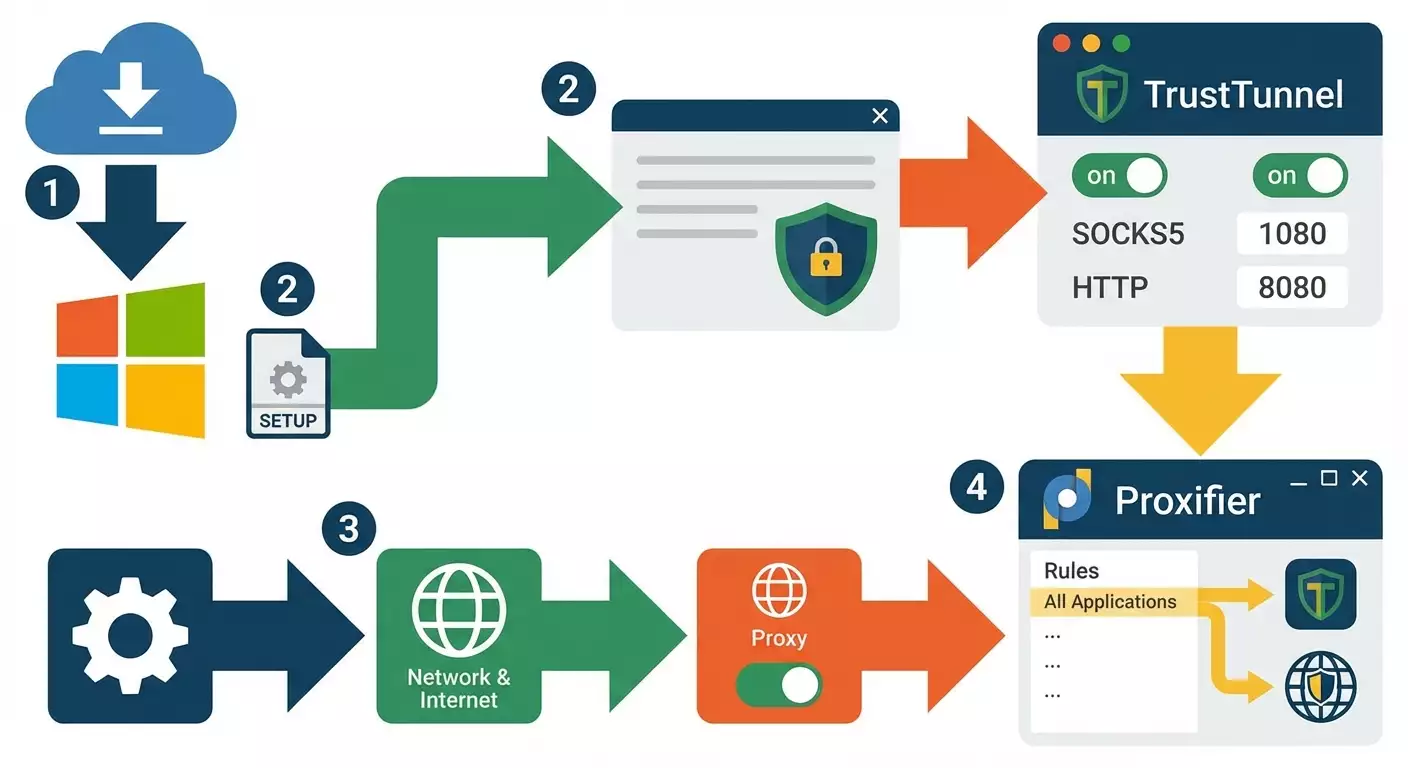
Komplette Anleitung zur Einrichtung von TrustTunnel für Windows: vom Herunterladen des Clients und Erhalten der TOML-Konfiguration im vpn.how-Kundenbereich bis zum Start über URI, Systemproxy-Einrichtung und vollständigem Tunneling. In 20–40 Minuten bekommst du eine stabile Verbindung.
Inhalt des Artikels
- Einleitung
- Vorbereitung
- Grundbegriffe
- Schritt 1: trusttunnel cli client herunterladen
- Schritt 2: toml-konfiguration in vpn.how beziehen
- Schritt 3: trusttunnel über toml starten
- Schritt 4: trusttunnel über uri starten
- Schritt 5: systemweiten proxy in windows einstellen
- Schritt 6: komplettes tunneling mit proxifier oder tun2socks
- Ergebnis überprüfen
- Häufige fehler und lösungen
- Zusätzliche funktionen
- Faq
- Fazit
Einleitung
Du hältst eine praktische Anleitung in den Händen, die dich Schritt für Schritt durch die Einrichtung von TrustTunnel für Windows mit den Daten aus dem vpn.how-Kundenbereich führt. Am Ende erhältst du eine funktionierende Verbindung über lokale SOCKS5- und HTTP-Proxys, kannst Browser und Apps für den sicheren Internetzugang konfigurieren und bei Bedarf komplettes Tunneling über Proxifier oder tun2socks aktivieren. Dieser Schritt-für-Schritt-Guide ist sowohl für Anfänger als auch erfahrene Nutzer gedacht, die TrustTunnel schnell und fehlerfrei unter Windows 10 oder Windows 11 starten möchten. Wir zeigen detailliert, wo du den Client herunterladen kannst, wie du die TOML-Konfiguration im vpn.how-Kundenbereich bekommst, wie du den Client über die TOML-Datei oder URI startest, wie du systemweit den Proxy aktivierst und wie du sicherstellst, dass alles läuft.
Für wen ist dieser Guide geeignet: Für Windows-Nutzer, die VPN-/Proxy-Zugang über den Dienst vpn.how benötigen, sowie für alle, die transparentes Tunneling für alle Anwendungen wollen. Vorkenntnisse sind nicht erforderlich: Grundbegriffe und jeder Schritt werden erklärt.
Was du vorab wissen solltest: Du brauchst Zugang zum vpn.how-Kundenbereich mit deiner TOML-Konfiguration und allen TrustTunnel-Daten (Registerkarte TrustTunnel). Außerdem sind Grundkenntnisse im Umgang mit Dateien und der Eingabeaufforderung hilfreich.
Wie viel Zeit du einplanen solltest: 20 bis 40 Minuten für die Grundkonfiguration inklusive Prüfung. Optional 10–20 Minuten für die Integration von Proxifier oder tun2socks bei Bedarf von vollem Tunneling.
Vorbereitung
Bevor wir starten, stelle sicher, dass alles Notwendige bereitliegt. Hier eine kurze Checkliste.
Benötigte Werkzeuge und Zugänge
- Zugang zum vpn.how-Kundenbereich. Hier findest du die TOML-Konfiguration und den URI. Alle nötigen Daten sind im Tab TrustTunnel abrufbar.
- Windows 10 oder Windows 11 mit Benutzerrechten, die das Ausführen von Programmen aus dem Benutzerordner erlauben.
- TrustTunnel CLI Client (trusttunnel_client.exe) für Windows.
Systemanforderungen
- Mindestens 50 MB freier Speicherplatz für Client und Konfigurationsdateien.
- Internetverbindung ohne strikte Blockaden für ausgehende TCP-Verbindungen. Bei starken Einschränkungen nutzt du die Umgehungsmodi und alternativen Ports im vpn.how-Kundenbereich.
- Antivirus und Firewall dürfen trusttunnel_client.exe nicht blockieren. Erlaube der Anwendung beim ersten Start den Zugriff in der Windows Defender-Benachrichtigung.
Was zu downloaden und installieren ist
- TrustTunnel CLI Client von GitHub. Die Release-Seite findest du hier: https://github.com/AliMersin/TrustTunnelClient/releases. Benötigt wird die Windows-Binärdatei trusttunnel_client.exe.
- Optional: Proxifier für das vollständige Tunneling (kostenpflichtig, mit Testversion) oder tun2socks (kostenloses Tool). Später wählst du eine Variante gemäß Anleitung.
Sicherungen und Arbeitsumgebung
- Lege einen Ordner für Konfigurationen an, z. B. C:\trusttunnel. Dort speichern wir config.toml und den Client zur komfortablen Wartung und Updates.
- Mache ein Foto oder schreibe die aktuellen systemweiten Proxy-Einstellungen auf, falls vorhanden. So kannst du sie bei Bedarf schnell wiederherstellen.
Tipp: Ein Ordnername ohne Leerzeichen (z. B. C:\trusttunnel) erleichtert den Aufruf in der Kommandozeile und reduziert Tippfehler.
Grundbegriffe
Bevor es losgeht, klären wir ein paar Begriffe einfach und verständlich, damit keine Fragen während der Einrichtung auftauchen.
- TrustTunnel CLI Client – ein Konsolenprogramm (ohne grafische Oberfläche), das lokale Proxy-Server auf deinem Rechner startet und den Datenverkehr zum Service verschlüsselt, basierend auf den Parametern in der TOML-Konfiguration oder URI.
- TOML-Konfig – eine Textdatei im .toml-Format mit den Einstellungen. Diese lädst du im vpn.how-Kundenbereich unter TrustTunnel herunter. Sie enthält alle notwendigen Verbindungsdaten.
- URI tt:// – eine spezielle kurze Verbindungszeichenkette, die ebenfalls im vpn.how-Kundenbereich verfügbar ist. Damit lässt sich TrustTunnel starten, ohne eine separate Konfigurationsdatei zu benötigen.
- SOCKS5- und HTTP-Proxies – lokale Proxy-Server, die der Client nach dem Start bereitstellt. Standardmäßig läuft SOCKS5 auf 127.0.0.1:1080, HTTP auf 127.0.0.1:8080. Diese trägst du in Browsern und Apps ein.
- Vollständiges Tunneling – wenn sämtlicher Systemverkehr, auch von Anwendungen ohne Proxy-Unterstützung, durch TrustTunnel geleitet wird. Hierfür nutzt man Proxifier oder tun2socks.
Tipp: Unsicher, ob TOML oder URI? Starte mit TOML – es lässt sich besser speichern, versionieren und erneut verwenden.
Schritt 1: TrustTunnel CLI Client herunterladen
Ziel
Die aktuelle Version von trusttunnel_client.exe für Windows herunterladen und an einem praktischen Ort speichern.
Anleitung
- Öffne den Browser Microsoft Edge oder einen beliebigen anderen, mit dem du arbeitest.
- Rufe die GitHub-Release-Seite auf: https://github.com/AliMersin/TrustTunnelClient/releases – die offizielle Quelle für den Client.
- Finde die neueste Version (meist ganz oben). Im Release-Name siehst du Versionsnummer und Beilagen (Assets).
- Klicke unter Assets auf die Windows-Datei trusttunnel_client.exe. Der Download startet.
- Erstelle den Ordner C:\trusttunnel, falls noch nicht vorhanden. Öffne den Explorer, wähle Laufwerk C:, Rechtsklick auf freien Bereich, dann Neu → Ordner und nenne ihn trusttunnel.
- Verschiebe die heruntergeladene Datei trusttunnel_client.exe in C:\trusttunnel, indem du sie aus dem Downloads-Ordner ziehst.
- Überprüfe ggf. die digitale Signatur in den Eigenschaften, falls deine IT-Abteilung das verlangt. Normalerweise genügt die Quelle von der offiziellen Release-Seite.
⚠️ Achtung: Starte keine Dateien von Drittseiten. Nutze ausschließlich das offizielle Release-Repository, um das Risiko von Malware zu minimieren.
Tipp: Wenn du mehrere Versionen testest, speichere die Datei mit Versionsnummer (z. B. trusttunnel_client_1.2.3.exe). Für den Alltag nenne sie einfach trusttunnel_client.exe.
✅ Kontrolle: In C:\trusttunnel muss die Datei trusttunnel_client.exe liegen. Öffne die Eingabeaufforderung mit Win+R, tippe cmd, Enter. Gib cd C:\trusttunnel ein, dann dir. Du solltest trusttunnel_client.exe sehen.
Probleme und Lösungen
- Browser blockiert Download. Ursache: Sicherheitsrichtlinien. Lösung: Klicke auf „Trotzdem speichern“ oder erlaube den Download, füge bei Bedarf eine Ausnahmeregel im Antivirus hinzu.
- Keine Schreibrechte auf C:\. Ursache: fehlende Berechtigungen. Lösung: Nutze stattdessen einen Benutzerordner wie C:\Users\Name\trusttunnel oder starte den Explorer mit Administratorrechten.
- Keine Datei im Release. Ursache: Falsches Release geöffnet. Lösung: Geh zurück zu den Releases und wähle die neueste stabile Version.
Schritt 2: TOML-Konfiguration in vpn.how beziehen
Ziel
Die TOML-Konfigurationsdatei aus dem vpn.how-Kundenbereich herunterladen und an einer praktischen Stelle speichern, z. B. unter C:\trusttunnel\config.toml.
Anleitung
- Melde dich im vpn.how-Kundenbereich über deinen Browser an.
- Öffne den Bereich TrustTunnel. Dort findest du deine Verbindungsdaten.
- Klicke auf die Schaltfläche TrustTunnel → TOML-Konfig herunterladen. Der Browser lädt eine .toml-Datei herunter.
- Speichere die Datei unter C:\trusttunnel\config.toml. Falls gefragt, gib den Pfad und Dateinamen an.
- Öffne config.toml kurz im Editor, um zu prüfen, ob Einträge vorhanden sind. Schließe die Datei ohne Änderungen, wenn du unsicher bist.
⚠️ Achtung: Bearbeite die Schlüsselzeile und sensible Daten in der TOML nur bei Bedarf. Schon kleine Fehler können die Verbindung verhindern.
Tipp: Bewahre eine Sicherung der TOML-Datei an einem sicheren Ort auf, z. B. in einem verschlüsselten Archiv. So kannst du sie bei Verlust schnell wiederherstellen.
✅ Kontrolle: config.toml muss in C:\trusttunnel liegen. Öffne PowerShell und tippe Get-Content C:\trusttunnel\config.toml | Select-Object -First 5. Du solltest die ersten Zeilen der Datei sehen.
Probleme und Lösungen
- Datei lädt nicht. Ursache: Du bist nicht angemeldet. Lösung: Melde dich erneut im vpn.how-Kundenbereich an und versuche es nochmal.
- Datei wurde in Downloads gespeichert. Ursache: Browser-Standardordner. Lösung: Verschiebe die Datei nach C:\trusttunnel und benenne sie in config.toml um.
- TOML ist beschädigt. Ursache: Verbindungsabbruch beim Download. Lösung: Lade die Datei erneut im Kundenbereich herunter.
Schritt 3: TrustTunnel über TOML starten
Ziel
Starte den Client mit config.toml und prüfe, ob die lokalen Proxys laufen.
Anleitung
- Öffne die Eingabeaufforderung mit Win+R, tippe cmd, Enter.
- Wechsle in den Client-Ordner: cd C:\trusttunnel, Enter.
- Starte den Client mit der Konfig: trusttunnel_client.exe config.toml, Enter.
- Wird Windows nach Firewall-Zugang fragen, bestätige für private Netzwerke, damit der Client Verbindungen herstellen darf.
- Im Fenster erscheinen Start-Logs. Warte, bis lokale Proxys erfolgreich laufen: SOCKS5 auf 127.0.0.1:1080 und HTTP auf 127.0.0.1:8080.
- Lass das Fenster offen. Solange der Client läuft, sind die Proxys aktiv. Zum Stoppen Ctrl+C drücken.
Tipp: Erstelle eine BAT-Verknüpfung für schnellen Start: Datei C:\trusttunnel\start_tunnel.bat mit Inhalt: cd /d C:\trusttunnel && trusttunnel_client.exe config.toml – per Doppelklick starten.
✅ Kontrolle: Öffne ein neues Eingabeaufforderungsfenster und gib netstat -ano | findstr :1080 und netstat -ano | findstr :8080 ein. Du solltest LISTENING auf 127.0.0.1:1080 und 127.0.0.1:8080 sehen – SOCKS5 und HTTP Proxys sind aktiv.
Probleme und Lösungen
- Startfehler: Datei nicht gefunden. Ursache: Nicht im richtigen Ordner gestartet. Lösung: Wechsle mit cd C:\trusttunnel in den richtigen Ordner und starte neu.
- Ports belegt. Ursache: Andere Anwendung benutzt 1080 oder 8080. Lösung: Schließe die konkurrierende App oder ändere die Ports in der TOML im Kundenbereich vpn.how und lade neue config herunter.
- Firewall blockiert. Ursache: Sicherheitsregeln. Lösung: Öffne Windows Defender → Firewall & Netzwerkschutz → App durch Firewall zulassen → Füge trusttunnel_client.exe hinzu und erlaube private Netzwerke.
Schritt 4: TrustTunnel über URI starten
Ziel
Alternative Nutzung ohne Konfigurationsdatei, direkt mit dem URI aus dem vpn.how-Kundenbereich.
Anleitung
- Logge dich in den vpn.how-Kundenbereich ein und öffne den TrustTunnel-Tab. Kopiere den vollständigen URI (beginnt mit tt://).
- Öffne die Eingabeaufforderung und wechsle in den Client-Ordner: cd C:\trusttunnel.
- Starte den Client mit dem URI: trusttunnel_client.exe --uri "tt://...". Ersetze ... durch deinen kopierten URI.
- Erlaube den Firewall-Zugriff bei Bedarf.
- Warte auf den erfolgreichen Start der lokalen Proxys 127.0.0.1:1080 und 127.0.0.1:8080.
Tipp: Funktioniert der Befehl nicht wegen Leerzeichen oder Sonderzeichen, setze den gesamten URI in doppelte Anführungszeichen. Das sorgt für korrekte Parameterinterpretation.
✅ Kontrolle: Prüfe wie zuvor mit netstat, ob die Ports 1080 und 8080 im LISTENING-Zustand sind. Mache einen kurzen Test im PowerShell mit: iwr https://api.ipify.org?format=json -Proxy http://127.0.0.1:8080 – die Antwort zeigt deine öffentliche IP durch den Tunnel.
Probleme und Lösungen
- URI wird nicht erkannt. Ursache: Falsche Anführungszeichen oder abgeschnittener String. Lösung: Kopiere den URI nochmal und füge ihn in doppelte Anführungszeichen.
- Parameter veraltet. Ursache: Schlüssel abgelaufen. Lösung: Generiere neuen URI im vpn.how-Kundenbereich und starte neu.
Schritt 5: Systemweiten Proxy in Windows einstellen
Ziel
Verbinde Browser und Apps mit den lokalen TrustTunnel-Proxys: SOCKS5 auf 127.0.0.1:1080 und HTTP auf 127.0.0.1:8080.
Anleitung für den System-HTTP-Proxy
- Öffne die Windows-Einstellungen mit Win+I.
- Gehe zu Netzwerk und Internet → Proxy.
- Schalte „Automatische Erkennung“ aus, falls aktiviert, um Konflikte während des Tests zu vermeiden.
- Aktiviere die manuelle Proxy-Einstellung.
- Trage im Feld Proxyserver-Adresse 127.0.0.1 ein.
- Gib im Port-Feld 8080 ein.
- Lasse die Ausnahmen zunächst leer und speichere die Einstellungen.
Anleitung für Browser
Microsoft Edge/Google Chrome (nutzen systemweiten Proxy)
- Nach Aktivierung des systemweiten Proxys den Browser neu starten.
- Besuche eine IP-Checkseite und überprüfe, ob die IP sich ändert, wenn der TrustTunnel-Client läuft.
Mozilla Firefox (direkt über SOCKS5 einstellen)
- Öffne Einstellungen → Netzwerk → Verbindungseinstellungen.
- Wähle „Manuelle Proxy-Konfiguration“.
- Im Feld SOCKS-Host trage 127.0.0.1 und Port 1080 ein. Wähle SOCKS v5.
- Entferne das Häkchen bei „DNS über Proxy“, wenn du lokalen DNS nutzen willst, oder aktiviere es für Proxy-DNS.
- Bestätige mit OK und starte Firefox neu.
Tipp: Für Apps mit eigenen Proxy-Einstellungen nutze SOCKS5 127.0.0.1:1080. Wenn nur HTTP möglich ist, verwende 127.0.0.1:8080.
✅ Kontrolle: Öffne PowerShell und führe zwei Befehle aus: 1) iwr https://api.ipify.org?format=json -Proxy http://127.0.0.1:8080; 2) curl.exe --socks5 127.0.0.1:1080 https://api.ipify.org?format=json. Beide sollten die IP über den Tunnel zurückgeben.
Probleme und Lösungen
- Webseiten laden nicht. Ursache: Client läuft nicht. Lösung: Starte trusttunnel_client.exe wie in Schritt 3 oder 4 beschrieben.
- Manche Apps ignorieren Proxy. Ursache: direkte Socket-Verbindungen. Lösung: Verwende Proxifier oder tun2socks aus dem nächsten Schritt für vollständiges Tunneling.
- DNS-Leaks. Ursache: DNS-Anfragen werden lokal aufgelöst. Lösung: Aktiviere in Firefox Proxy DNS oder nutze systemweite DNS-over-HTTPS-Einstellungen. In Proxifier kann man DNS über Proxy erzwingen.
Schritt 6: Komplettes Tunneling mit Proxifier oder tun2socks
Ziel
Leite den gesamten Traffic aller Programme, auch solcher ohne Proxy-Unterstützung, durch TrustTunnel.
Variante A: Proxifier (einfach und übersichtlich)
- Lade Proxifier herunter und installiere es (Testversion verfügbar). Starte das Programm.
- Öffne Profil → Proxy-Server → Hinzufügen.
- Typ: SOCKS Version 5. Adresse: 127.0.0.1. Port: 1080. Klicke auf Check und OK, um die Verbindung zu testen und zu speichern.
- Gehe zu Profil → Proxifizierungsregeln.
- Füge eine Standardregel hinzu: Aktion → Proxy SOCKS5 (127.0.0.1:1080). Schiebe die Regel ans Ende, damit sie für übrigen Traffic gilt.
- Optional: Füge Ausnahme-Regeln für lokale Adressen hinzu (z. B. 127.0.0.1/8, 192.168.0.0/16) mit Aktion Direkt.
- Bestätige mit OK und überprüfe im Proxifier-Status, ob Verbindungen über den Proxy laufen.
Variante B: tun2socks (für Fortgeschrittene)
- Lade tun2socks-Binärdatei für Windows aus dem offiziellen Repository herunter. Platziere sie neben C:\trusttunnel oder in einem separaten Ordner.
- Erstelle einen virtuellen TUN-Adapter mit dem in der tun2socks-Dokumentation angegebenen Tool (z. B. wintun oder tap-Treiber, sofern von deiner Version unterstützt).
- Starte tun2socks mit Angabe des SOCKS5-Quells: 127.0.0.1:1080 und der Adresse des virtuellen Interfaces. Beispielbefehle findest du in der tun2socks-Doku deiner Distribution.
- Richte Routings ein, damit der gesamte Systemverkehr über das virtuelle Interface geleitet wird. Lokale Netze bleiben direkt erreichbar, wenn nötig.
Tipp: Bist du unsicher, beginne mit Proxifier. Es ist leichter einzurichten und ermöglicht übersichtliche Kontrolle, welche Prozesse über den Proxy laufen.
✅ Kontrolle: Öffne eine Anwendung, die vorher keine Proxy-Unterstützung hatte (z. B. Spiele-Launcher oder Messenger). Im Proxifier-Log musst du sehen, dass der Traffic über deine Regel läuft. Führe tracert example.com aus – der Weg sollte sich gegenüber ohne Proxy unterscheiden, und die IP im Browser via Systemproxy mit der Tunnel-IP übereinstimmen.
Probleme und Lösungen
- App umgeht Proxy weiterhin. Ursache: Regel greift nicht. Lösung: Schiebe die Regel höher, füge den Prozess-exe gezielt hinzu, um Proxy-Pflicht zu erzwingen.
- Geschwindigkeitseinbruch. Ursache: doppelte Proxy-Kette oder Verschlüsselung. Lösung: Nutze ausschließlich SOCKS5 in Proxifier und schalte überflüssige Traffic-Interceptors ab.
- tun2socks startet nicht. Ursache: Fehlender TUN/TAP-Treiber. Lösung: Installiere erforderlichen Treiber (z. B. Wintun), starte neu und versuche erneut.
Ergebnis überprüfen
Checkliste
- trusttunnel_client.exe läuft und hört auf 127.0.0.1:1080 (SOCKS5) und 127.0.0.1:8080 (HTTP).
- Der systemweite HTTP-Proxy ist auf 127.0.0.1:8080 eingestellt oder Anwendungen verwenden SOCKS5 auf 127.0.0.1:1080.
- Die IP-Adresse im Browser entspricht der Tunnel-IP.
- Bei Proxifier läuft der gesamte gewünschte Traffic über den Proxy.
So testest du
- Führe in PowerShell aus: iwr https://api.ipify.org?format=json -Proxy http://127.0.0.1:8080. Es sollte ein JSON mit deiner IP zurückkommen.
- Führe aus: curl.exe --socks5 127.0.0.1:1080 https://api.ipify.org?format=json. Die IP sollte mit der Tunnel-IP übereinstimmen.
- Besuche verschiedene Websites. Die Ladegeschwindigkeit muss stabil und ohne Verbindungsfehler sein.
Tipp: Zum besseren Verständnis vergleiche deine IP vor und nach dem TrustTunnel-Start: Ohne Proxy und dann mit aktivem Client. So siehst du schnell, dass der ganze Traffic durchs Tunnelnetzwerk läuft.
Häufige Fehler und Lösungen
- Problem: trusttunnel_client.exe beendet sich sofort. Grund: Falsche oder leere TOML-Konfiguration. Lösung: Lade die TOML in vpn.how neu herunter (TrustTunnel → TOML-Konfig herunterladen) und starte erneut.
- Problem: Browser lädt keine Seiten über systemweiten Proxy. Grund: Client läuft nicht oder Port 8080 ist blockiert. Lösung: Starte trusttunnel_client.exe neu, checke netstat, erlaube Firewall-Zugriff.
- Problem: Manche Apps ignorieren Proxy. Grund: Direkte Socket-Verbindungen. Lösung: Richte Proxifier ein und erzwinge Proxy für diese Prozesse.
- Problem: Langsame Verbindung. Grund: Überlasteter Knoten oder Netzwerkkonflikt. Lösung: Aktualisiere TOML im vpn.how-Kundenbereich (andere Nodes verfügbar), starte Client neu, deaktiviere temporär andere Traffic-Interceptors.
- Problem: DNS-Leaks. Grund: Lokale Namensauflösung. Lösung: Aktiviere Proxy DNS in Firefox oder nutze systemweiten DNS-over-HTTPS, alternativ DNS-Proxy-Einstellungen in Proxifier.
- Problem: Ports 1080/8080 sind belegt. Grund: Andere lokale Proxy-Dienste. Lösung: Beende konfligierende Programme oder fordere eine TOML mit anderen Ports im vpn.how-Kundenbereich an.
- Problem: Antivirus blockiert Client. Grund: Strenge Sicherheitsrichtlinien. Lösung: Füge trusttunnel_client.exe zu den Ausnahmen hinzu und bestätige Vertrauensstellung.
Zusätzliche Funktionen
Erweiterte Einstellungen
- Autostart: Lege eine BAT-Verknüpfung im Windows-Autostartordner (shell:startup) ab, damit der Client beim Systemstart automatisch startet.
- Logs: Umleitung der Ausgabe in eine Datei, z. B. start_tunnel.bat mit trusttunnel_client.exe config.toml ^>^> logs.txt 2^>^&1 für Diagnosezwecke.
- Portänderung: Für spezielle Bedürfnisse kannst du im vpn.how-Kundenbereich einen neuen TOML mit anderen Ports oder Nodes anfordern.
Optimierung
- Clientseitiges Protokoll wird meist automatisch gewählt. Sind mehrere Varianten im Kundenbereich vorhanden, teste sie und entscheide dich für die mit geringster Latenz.
- Ausnahmen in Proxifier: Ergänze lokale Netzwerke und wichtige Firmenseiten mit Direktzugriff, damit diese ohne Tunnel laufen.
Läuft auch auf Linux und macOS
- Linux: Lade den passenden TrustTunnelClient für Linux auf der Release-Seite herunter. Setze Ausführungsrechte mit chmod +x. Starte über ./trusttunnel_client config.toml oder ./trusttunnel_client --uri "tt://...". Proxy-Ports sind 127.0.0.1:1080 und 127.0.0.1:8080.
- macOS: Lade die macOS-Binärdatei herunter. Starte im Terminal mit ./trusttunnel_client config.toml oder per URI. Erlaube den Start in Sicherheit & Datenschutz bei Erststart, falls nötig.
- Die weiteren Schritte sind identisch: Proxy in Browsern einstellen oder Systemrouting konfigurieren. Für volles Tunneling gibt es Proxifier für macOS oder ähnliche Tools.
Tipp: Planst du plattformübergreifend zu arbeiten, bewahre eine gemeinsame TOML-Datei auf und lege für jede Plattform eine Kopie an. So vermeidest du Versionschaos.
FAQ
- Welche Startmethode ist besser: TOML oder URI? Für den stabilen Alltag empfehlen wir TOML. Für gelegentliche schnelle Starts ist URI praktisch.
- Können die Ports 1080 und 8080 geändert werden? Ja. Am sichersten ist es, im vpn.how-Kundenbereich eine neue TOML mit anderen Ports zu holen. So bleiben Client und Dokumentation synchron.
- Muss ich als Administrator starten? Normalerweise nicht. Benutzerrechte reichen aus. Für Firewallregeln oder Autostart kann eine erhöhte Berechtigung nötig sein.
- Wie teste ich schnell, ob alles funktioniert? Nutze PowerShell mit iwr und -Proxy Parameter sowie curl.exe mit --socks5 Option. Vergleiche IP-Adressen mit und ohne Tunnel.
- Warum ist Proxifier besser als tun2socks? Proxifier ist einsteigerfreundlich und erlaubt flexible Regeln pro Anwendung. tun2socks ermöglicht einen systemweiten Traffic-Intercept auf Interface-Ebene und ist für fortgeschrittene Anwender.
- Wie stelle ich die Einstellungen zurück? Deaktiviere den systemweiten Proxy im Einstellungen → Proxy. Beende den Client mit Ctrl+C. In Proxifier deaktivierst du die Regeln oder schließt das Programm. Die IP ist dann wieder normal.
- Weshalb ist die Geschwindigkeit geringer als gewohnt? Jeder Tunnel erzeugt Mehraufwand. Versuche einen alternativen Node im vpn.how-Kundenbereich, prüfe deine Verbindung und schließe unnötigen Traffic vom Tunnel aus.
- Funktioniert TrustTunnel mit Firmenproxy? Ja, aber Einschränkungen sind möglich. Prüfe zuerst Sicherheitsrichtlinien und konfiguriere ggf. eine Kaskade: Firmenproxy → TrustTunnel. Oder nutze vom IT-Team erlaubte Modi.
- Kann ich mehrere Clients parallel laufen lassen? Technisch ja, wenn unterschiedliche Ports und Konfigurationen verwendet werden. In den meisten Fällen reicht ein Client.
- Was tun, wenn der URI abgelaufen ist? Melde dich im vpn.how-Kundenbereich an, generiere einen neuen URI unter TrustTunnel und starte den Client neu.
Fazit
Herzlichen Glückwunsch! Du hast TrustTunnel für Windows eingerichtet: den Client heruntergeladen, die TOML-Konfiguration im vpn.how-Kundenbereich bezogen, den Client via TOML oder URI gestartet, den systemweiten Proxy eingestellt und bei Bedarf vollständiges Tunneling via Proxifier oder tun2socks aktiviert. Dein Traffic läuft jetzt sicher durch die lokalen Proxys 127.0.0.1:1080 (SOCKS5) und 127.0.0.1:8080 (HTTP). Falls Probleme auftreten, schau in die Abschnitte Ergebnis überprüfen und Häufige Fehler – dort findest du schnelle Lösungen. Was du als nächstes tun kannst: Starte den Client automatisch, optimiere die Regeln in Proxifier, teste Performance auf verschiedenen vpn.how-Nodes und wähle den besten aus. Für die Weiterentwicklung: Analysiere Logs, richte DNS-Proxy ein und erstelle fein abgestimmte Sicherheitsregeln. Stand 2026 bleiben diese Schritte aktuell und ermöglichen eine schnelle, sichere und gut steuerbare TrustTunnel-Verbindung unter Windows.
Herausgeber: vpn.how