Was ist TrustTunnel
Schritt-für-Schritt-Anleitung zu TrustTunnel: In 60–90 Minuten erfährst du, was dieses Protokoll ist, wie es funktioniert, worin es sich von klassischen VPNs unterscheidet und wie du Server und Clients (Android, iOS, Windows, Linux, macOS) mit echtem TLS 1.3 und HTTPS-Verschleierung einrichtest.
Inhalt des Artikels
- Einführung
- Vorbereitung
- Grundbegriffe
- Schritt 1: registrierung und serverkauf bei vpn.how
- Schritt 2: domainbindung und let's encrypt-zertifikatsausstellung
- Schritt 3: installation und basiskonfiguration trusttunnel server
- Schritt 4: erstellung von client-zugangsdaten (client id + secret)
- Schritt 5: client-installation auf smartphone (trusttunnel flutter client)
- Schritt 6: client-installation am pc (trusttunnel cli)
- Ergebnisprüfung
- Häufige fehler und lösungen
- Zusätzliche funktionen
- Faq
- Fazit
Einführung
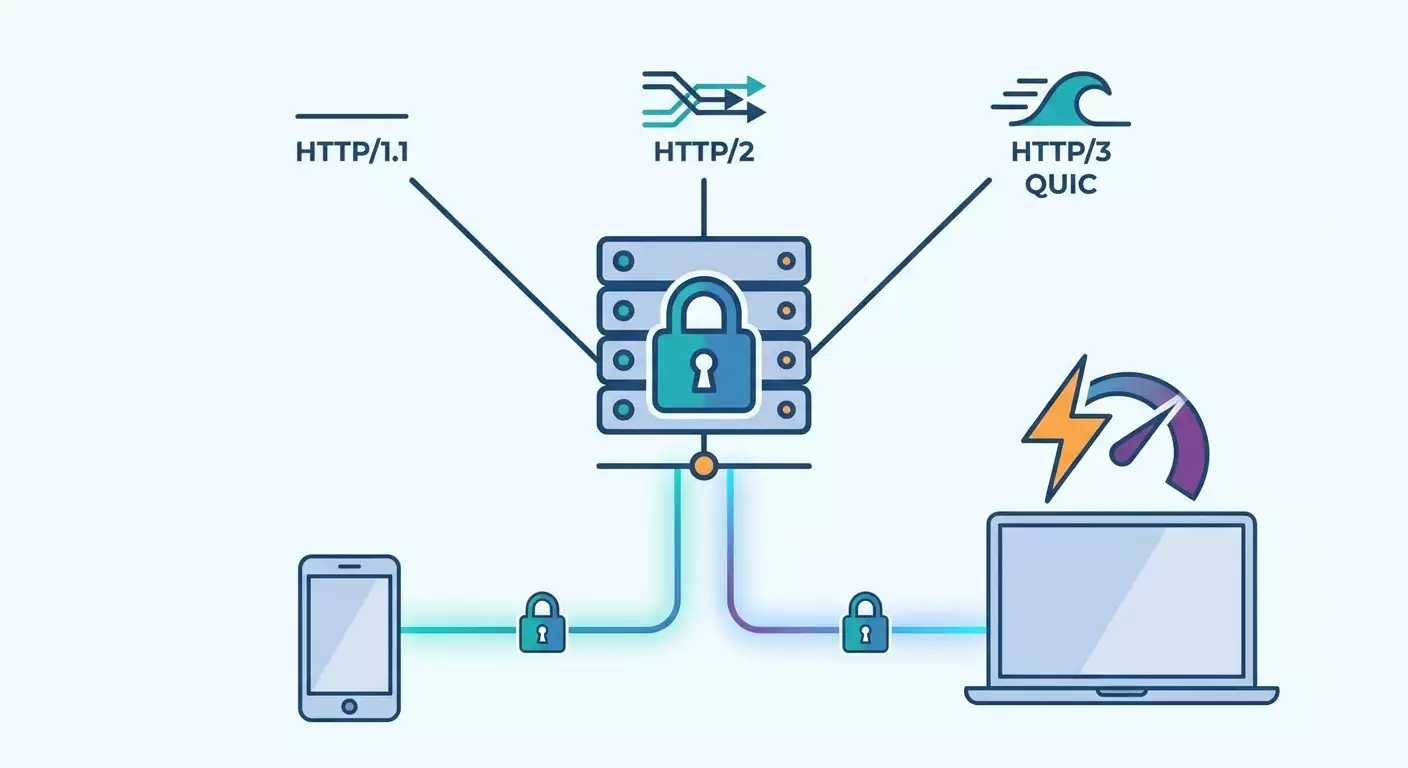
Was ist TrustTunnel – ein modernes VPN-Protokoll der neuen Generation, das den Datenverkehr als gewöhnliches HTTPS-Websurfen tarnt und HTTP/1.1, HTTP/2 sowie HTTP/3 (QUIC) unterstützt. In diesem Schritt-für-Schritt-Guide lernst du, wie TrustTunnel funktioniert, worin es sich von klassischen VPNs unterscheidet, und richtest eine komplette Lösung ein: einen Server mit echtem TLS 1.3 und Clients für Smartphone und PC. Am Ende steht eine stabile und sichere Verbindung, die für Außenstehende wie normaler Webseitenbesuch aussieht.
Was dich erwartet: Ein klares Verständnis der Technologie, ein fertiger Server mit Let's Encrypt-Zertifikaten, eingerichtetes TrustTunnel für Android/iOS über die TrustTunnel Flutter Client App und für Windows/Linux/macOS via TrustTunnel CLI sowie bewährte Performance- und Sicherheitspraktiken.
Für wen dieser Guide ist: Für Nutzer, die maximale Tarnung unter HTTPS und höchste Verbindungsstabilität wollen; für Techniker, die die Details zu TLS 1.3, HTTP/3 und Multiplexing verstehen möchten; für alle, die Wert auf Privatsphäre und vorhersehbare Performance legen.
Was du schon wissen solltest: Grundlegende PC- und Smartphone-Bedienung; SSH-Zugriff auf einen Server; Verständnis für Domains und DNS A-/AAAA-Einträge. Wir erklären alles einfach und liefern fertige Befehle mit.
Benötigte Zeit: 60–90 Minuten für den kompletten Ablauf vom Serverkauf bis zur Verbindung und Prüfung.
Tipp: Halte einen Texteditor bereit, notiere Domain, IP, Client ID und Secret – das spart Zeit bei der Einrichtung.
Vorbereitung
Benötigte Tools und Zugänge:
- Ein Account bei vpn.how zum Kauf eines TrustTunnel-fähigen Servers.
- Eine verwaltete Domain (beliebiger Registrar), ein Subdomain ist auch möglich.
- Zugang zum Serverpanel bei vpn.how sowie SSH-Zugang (für manuelle Ansätze).
- Android- oder iOS-Smartphone sowie Windows-, Linux- oder macOS-Computer für Client-Installationen.
Systemanforderungen:
- Server: 1 vCPU, 1–2 GB RAM, 10 GB Speicher, öffentliche IPv4; IPv6-Unterstützung empfohlen. Offene Ports 80/TCP und 443/TCP sowie 443/UDP für HTTP/3 erforderlich.
- Clients: Android 8+/iOS 13+; Windows 10+/Linux x86_64/arm64/macOS 12+. Internetverbindung ohne lokale Blockade für TCP/UDP 443.
Was zu installieren ist:
- TrustTunnel Flutter Client auf dem Smartphone (aus dem App Store).
- TrustTunnel CLI am PC (über Installer/Paketmanager; erhältlich im vpn.how-Panel).
Backups:
- Client ID und Secret sicher im Passwortmanager speichern.
- Serverkonfiguration nach Ersteinrichtung im vpn.how-Panel exportieren.
⚠️ Achtung: Teile Client ID und Secret niemals mit Dritten. Diese Zugangsdaten gewähren Zugriff auf deinen geschützten Tunnel.
✅ Check: Du hast einen Kauf oder Plan für einen Server bei vpn.how, eine Domain zur Bindung, und die Ports 80 sowie 443 sind nicht durch Hosting oder Firewall blockiert.
Grundbegriffe
Wichtige Begriffe:
- TrustTunnel – VPN-Protokoll, das Datenverkehr als normales HTTPS mit Unterstützung für HTTP/1.1, HTTP/2 und HTTP/3 (QUIC) tarnt und echtes TLS 1.3 nutzt.
- TLS 1.3 – modernes Verschlüsselungsprotokoll für Datenschutz und Integrität mit schnellen Handshakes und starken Chiffren.
- HTTP/3 (QUIC) – auf UDP basierendes Protokoll, das Latenzen verringert und Paketverlust toleranter macht.
- Multiplexing von Streams – gleichzeitige Übertragung mehrerer unabhängiger Streams innerhalb einer einzigen gesicherten Verbindung.
- Client ID und Secret – Anmeldedaten des Clients zur Authentifizierung beim TrustTunnel-Server.
Funktionsprinzip: Client und Server bauen eine echte TLS 1.3-Verbindung für deine Domain auf, darüber läuft ein normaler HTTP-Austausch. Der Anwendungsverkehr wird in HTTP-Streams gekapselt, wodurch es für Außenstehende wie gewöhnliche HTTPS-Anfragen und -Antworten aussieht. Externe Provider sehen eine Verbindung zu einer Website via HTTPS und keinen speziellen VPN-Traffic.
Unterschied zu klassischen VPNs: Statt typischer Signaturen (wie bei manchen VPN-Protokollen) verhält sich TrustTunnel optisch und funktional wie normales Web-Browsing. Dein Traffic ist nicht von regulärem HTTPS zu unterscheiden, besonders bei HTTP/2/3 und echtem Zertifikat von Let's Encrypt.
Technische Highlights: TCP- und UDP-Tunnel-Unterstützung, Multiplexing, echte CA-Zertifikate, starke TLS-1.3-Verschlüsselung, Nutzung der Ports 80/443, automatischer Wechsel zwischen HTTP/1.1, 2 und 3, minimaler Overhead und stabile Leistung.
Geeignet für: alle, die Tarnung, Vorhersagbarkeit, Kompatibilität mit Standard-Webinfrastruktur und stabile Performance bei hohen Latenzen oder wechselhaften Netzbedingungen brauchen.
Tipp: Im Zweifel immer „Auto“ als HTTP-Version wählen. Der Client entscheidet dann eigenständig den optimalen Modus.
✅ Check: Du verstehst, dass TrustTunnel echtes TLS 1.3 verwendet, wie echtes HTTPS aussieht und worin es sich von traditionellen VPN-Protokollen unterscheidet.
Schritt 1: Registrierung und Serverkauf bei vpn.how
Ziel
Ein TrustTunnel-fähiger Server mit Zugang zum Panel und Grundkonfiguration soll bereitstehen.
Schritt-für-Schritt
- Logge dich in deinen vpn.how-Account ein. Falls keiner besteht, registriere dich mit E-Mail und Passwort.
- Gehe zum Serverbereich und klicke auf „Server kaufen“.
- Wähle einen Tarif, der Anforderungen erfüllt: 1 vCPU, 1–2 GB RAM, 10 GB Speicher, offene Ports 80/443.
- Im Rollen-/Paket-Auswahlfeld setze den Haken bei „TrustTunnel Server“.
- Bestätige den Kauf und warte die automatische Bereitstellung ab (normalerweise 2–5 Minuten).
- Öffne die Serverkarte und notiere die öffentliche IPv4 (sowie IPv6, falls vorhanden).
- Prüfe Service-Status: TrustTunnel sollte als „installiert/konfigurationsbedürftig“ markiert sein.
Wichtige Hinweise
Standort prüfen: Wähle ein Rechenzentrum in deiner Nähe für geringere Latenz.
Trafficbedarf einschätzen: Für Video und Calls empfiehlt sich ein Tarif mit ausreichender Bandbreite.
Tipp: Speichere die IP-Adresse in deinen Notizen für die anschließende DNS-Konfiguration.
Erwartetes Ergebnis
Dein Server ist im vpn.how-Panel bereitgestellt, IP sichtbar, und TrustTunnel als installierter Bestandteil angezeigt.
Mögliche Probleme und Lösungen
- Server wird nicht angezeigt – Seite aktualisieren, 5 Minuten warten, Kontroll-E-Mail lesen.
- TrustTunnel nicht installiert – klicken Sie im Komponentenbereich „Installieren“ und warten auf „Bereit“.
✅ Check: Server-Panel zeigt IP und TrustTunnel-Status „installiert/konfigurieren“.
Schritt 2: Domainbindung und Let's Encrypt-Zertifikatsausstellung
Ziel
Domain mit Server verbinden und echtes TLS 1.3-Zertifikat von Let's Encrypt erhalten für glaubwürdige HTTPS-Verschleierung.
Schritt-für-Schritt
- Im Domain-Registrar-Panel erstellst du einen A-Eintrag: Subdomain, z.B. vpn.example.com, mit der Server-IPv4. Falls vorhanden, einen AAAA-Eintrag mit IPv6 für denselben Subdomain.
- DNS speichern und Verbreitung abwarten (normalerweise 5–15 Minuten, manchmal bis zu einer Stunde).
- Im vpn.how-Panel im Serverbereich zum Abschnitt „Domain/SSL“ wechseln.
- Deinen Subdomain (z.B. vpn.example.com) im Feld „TrustTunnel Hauptdomain“ eingeben und speichern.
- „Let's Encrypt Zertifikat ausstellen“ anklicken, bestätigen, dass der Server HTTP-Überprüfung über Port 80 akzeptiert.
- Auf Status „Zertifikat ausgestellt“ und „TLS aktiv“ warten (1–2 Minuten).
- Sichere dich, dass das Protokoll als „TLS 1.3“ mit gültiger CA-Kette angezeigt wird.
Wichtige Hinweise
Offene Ports: Für die Zertifikatsausstellung muss Port 80/TCP von außen erreichbar sein.
DNS-Verbreitung: Die Aktualisierung kann einige Zeit dauern. Prüfe DNS-Cache am Gerät, bei Bedarf Netzwerk neu starten.
⚠️ Achtung: Existiert eine Server-Firewall, erlaube temporär eingehende Verbindungen auf 80/TCP zur Let's Encrypt-Verifizierung. Nach Ausstellung kannst du den Port wieder schließen, sofern das Panel keine automatische Erneuerung per HTTP-01 alle 60–90 Tage voraussetzt.
Tipp: Nutze einen Subdomain exklusiv für TrustTunnel – das erleichtert Verwaltung und Zertifikatserneuerung.
Erwartetes Ergebnis
Domain zeigt auf deinen Server, Let's Encrypt-Zertifikat ist ausgestellt und aktiv, Server für verschlüsseltes TLS 1.3 bereit.
Mögliche Probleme und Lösungen
- Zertifikat wird nicht ausgestellt – prüfe DNS zeigt auf Server-IP und Port 80 ist offen. 10–15 Minuten warten und erneut versuchen.
- Panel meldet „Domain nicht bestätigt“ – nutze keinen Proxy/CDN oder deaktiviere diesen während Ausstellung.
✅ Check: Im SSL-Bereich steht „Aktiv“ und „TLS 1.3“. Domain lädt im Browser mit grünem Schloss (eventuell Standard-Panel-Seite).
Schritt 3: Installation und Basiskonfiguration TrustTunnel Server
Ziel
TrustTunnel mit den gewünschten HTTP-Modi, TLS 1.3 und passenden TCP/UDP-Ports aktivieren.
Schritt-für-Schritt
- Im vpn.how-Panel „TrustTunnel“ auswählen und „Konfigurieren“ klicken.
- Service-Domain eingeben: deinen Subdomain, z. B. vpn.example.com.
- HTTP/1.1, HTTP/2 und HTTP/3 (QUIC) aktivieren und den Modus „Auto“ nach Priorität belassen.
- Ports: 443/TCP für HTTPS und 443/UDP für QUIC einstellen. Firewall prüfen, dass Zugriffe erlaubt sind.
- Unter TLS „Aktives Let's Encrypt-Zertifikat nutzen“ auswählen. Status „Bereit“ bestätigen.
- Multiplexing aktivieren, standardmäßig „Auto“ für die Anzahl der Streams lassen, später bei Bedarf optimieren.
- Einstellungen speichern und „TrustTunnel neu starten“ klicken.
- Logs im Panel prüfen: Service-Status „läuft“, keine TLS- oder Port-Fehler.
Wichtige Hinweise
Kompatibilität: HTTP/1.1 aktiviert lassen für seltene Netzwerke und Proxys, bei denen HTTP/2/3 limitiert sein kann.
Performance: HTTP/3 über UDP-Port 443 bietet die geringste Latenz und höchste Stabilität bei Paketverlust.
Tipp: Mobile Clients profitieren besonders von aktiviertem HTTP/3, da in wechselnden Netzen dort die Verbindung stabiler bleibt.
Erwartetes Ergebnis
TrustTunnel hört auf 443/TCP und 443/UDP, nutzt TLS 1.3 und ist bereit für Client-Verbindungen.
Mögliche Probleme und Lösungen
- Port 443 belegt – andere Dienste auf 443 stoppen oder auf anderen Port legen, danach TrustTunnel neu starten.
- TLS-Fehler – Zertifikat aktiv und Domain korrekt abgleichen. Bei Namensunterschieden Zertifikat neu ausstellen.
✅ Check: Logs ohne Fehler, Ports 443/TCP und 443/UDP auf LISTEN, TLS 1.3 Status aktiv.
Schritt 4: Erstellung von Client-Zugangsdaten (Client ID + Secret)
Ziel
Zugangsdaten für sichere Client-Authentifizierung am TrustTunnel-Server generieren.
Schritt-für-Schritt
- Im vpn.how-Panel „TrustTunnel Benutzer“ öffnen.
- „Client hinzufügen“ klicken, Profilnamen vergeben (z.B. phone-ivan oder laptop-olga).
- Auf „Erstellen“ klicken, System generiert eindeutige Client ID und Secret.
- Daten speichern und mit „QR anzeigen“ einfach mobil hinzufügen.
- Optional Limits setzen: Maximalgeschwindigkeit, Ablaufdatum, zeitgleiche Verbindungen.
- Speichern und Aktiv-Status des Clients prüfen.
Wichtige Hinweise
Privatsphäre: Client ID und Secret sicher im Passwortmanager verwahren, niemals offen weitergeben.
Tipp: Für jedes Gerät ein separates Profil erstellen. So hast du bessere Übersicht und Kontrolle.
Erwartetes Ergebnis
Mindestens ein aktiver Client mit Client ID und Secret, bereit für die Verbindung.
Mögliche Probleme und Lösungen
- Secret vergessen – neues Token generieren und altes entfernen.
- Client inaktiv – Ablaufdatum und Status prüfen, Profil aktivieren.
✅ Check: Im Client-Listing sichtbar, Status „aktiv“, Client ID, Secret oder QR-Code vorhanden.
Schritt 5: Client-Installation auf Smartphone (TrustTunnel Flutter Client)
Ziel
Android/iOS mit deinem TrustTunnel-Server verbinden, echtes TLS und HTTPS-Verschleierung nutzen.
Schritt-für-Schritt
- App Store öffnen, „TrustTunnel Flutter Client“ installieren.
- App starten, oben „Server hinzufügen“ tippen.
- Domain eingeben: vpn.example.com, Port 443 belassen.
- HTTP-Version auf „Auto (1.1/2/3)“ einstellen.
- Client ID und Secret aus dem Panel einfügen.
- Speichern und Profil auswählen.
- „Verbinden“ drücken, VPN-Verbindungsanfrage im System bestätigen.
- Warten auf Status „Verbunden“. Verbindungsdetails zeigen „TLS 1.3“, „HTTP/2“ oder „HTTP/3“ je nach Situation.
Wichtige Hinweise
Berechtigungen: iOS verlangt beim ersten Start die Bestätigung zur VPN-Konfiguration, Android erlaubt VPN und Hintergrundbetrieb.
Tipp: In App-Einstellungen „Automatischer Verbindungsstart“ aktivieren für dauerhaften Schutz.
Erwartetes Ergebnis
Smartphone stellt Verbindung her, Tunnel aktiv mit TLS 1.3-Verschlüsselung, HTTP-Version wird automatisch gewählt.
Mögliche Probleme und Lösungen
- Authentifizierungsfehler – Client ID und Secret auf Tippfehler kontrollieren, keine Leerzeichen.
- Keine Verbindung über HTTP/3 – prüfe 443/UDP-Erreichbarkeit, bei Einschränkungen wechselt die App zu HTTP/2 oder 1.1.
✅ Check: In der App steht „Verbunden“, Domain wird angezeigt, TLS 1.3 aktiv. Internet funktioniert stabil durch den Tunnel.
Schritt 6: Client-Installation am PC (TrustTunnel CLI)
Ziel
Windows, Linux oder macOS an TrustTunnel anbinden und Autostart optional aktivieren.
Schritt-für-Schritt
- TrustTunnel CLI im vpn.how-Panel im Bereich „Clients“ herunterladen: OS auswählen und Installer-Anweisungen folgen.
- Terminal öffnen (Eingabeaufforderung unter Windows, Terminal in macOS/Linux).
- Profil anlegen: Befehl zum Hinzufügen ausführen, Domain vpn.example.com, Port 443, HTTP-Modus „auto“, Client ID und Secret eingeben.
- Profil unter dem Namen pc-main speichern.
- Verbindung starten: mit Befehl Profil pc-main verbinden. VPN-Adapter-Erlaubnis beim ersten Start bestätigen.
- Status prüfen: „connected“, TLS 1.3 und aktive HTTP-Version sollten angezeigt werden.
- Autostart optional aktivieren: Flag für automatischen Start setzen oder Dienst einrichten falls CLI dies anbietet.
Wichtige Hinweise
Treiber: Beim ersten Start wird ggf. ein virtueller Netzwerkadapter installiert, dessen Treiber du bestätigen musst.
Tipp: Bei häufigem Netzwerkwechsel hilft eine automatische Wiederverbindungsfunktion mit Intervallen, die Verbindung selbstständig wiederherstellt.
Erwartetes Ergebnis
PC ist verbunden, Traffic wird mittels TLS 1.3 verschlüsselt, beste verfügbare HTTP-Version genutzt. Autostart bei Bedarf aktiv.
Mögliche Probleme und Lösungen
- Keine Adminrechte – Terminal mit Administratorrechten/sudo starten.
- Konflikt mit Unternehmens-Antivirus – TrustTunnel CLI zur Ausnahme hinzufügen und virtuelle Adapterinstallation erlauben.
✅ Check: Statusbefehl zeigt „connected“, IP im Browser ändert sich auf Server-IP, Webseiten laufen stabil.
Ergebnisprüfung
Checkliste
- Server bei vpn.how bereit, Ports 443/TCP und 443/UDP offen.
- Domain gebunden, Let's Encrypt-Zertifikat aktiv, TLS 1.3 wird angezeigt.
- Clients auf Smartphone und PC verbinden ohne Fehler.
- Traffic erscheint als normales HTTPS (Browser sieht Standardports und TLS).
So testest du
- Beliebige Website öffnen und Ladezeit prüfen.
- HTTP/3 prüfen: Kommando für HTTP/3-Support ausführen oder im Client die aktuelle Version ansehen.
- Ping-Latenz zu bekannter Adresse mit/ohne Tunnel vergleichen – minimaler Unterschied zeigt geringen Overhead.
- Stabilität prüfen: Router neu starten oder auf mobiles Netz wechseln, Tunnel sollte sich automatisch verbinden.
Erfolgskennzahlen
- Stabile Verbindung 10–15 Minuten ohne Abbrüche.
- Minimale zusätzliche Latenz (typisch 5–15 ms).
- Echtes TLS 1.3, korrekte CA-Kette (Let's Encrypt).
Tipp: Aktiviere Benachrichtigungen im mobilen Client, um sofort über Neuverbindungen informiert zu werden.
✅ Check: Alle Punkte der Checkliste erfüllt, Verbindung auf verschiedenen Geräten zuverlässig herstellbar.
Häufige Fehler und Lösungen
- Problem: Zertifikat wird nicht ausgestellt. Ursache: Port 80 geschlossen oder DNS nicht aktualisiert. Lösung: Port 80/TCP in Firewall freigeben, A/AAAA Record prüfen, 10–30 Minuten warten und neu versuchen.
- Problem: Client meldet „Unauthorized“. Ursache: Falsche Client ID/Secret oder deaktiviertes Profil. Lösung: Werte erneut ohne Leerzeichen eingeben, Profil aktivieren.
- Problem: HTTP/3 funktioniert nicht. Ursache: Port 443/UDP zu oder Provider blockiert UDP. Lösung: Port 443/UDP öffnen, bei Bedarf auf HTTP/2/1.1 im Auto-Modus zurückschalten.
- Problem: Hohe Latenz. Ursache: Weiter entfernter Server oder schwache Leitung. Lösung: Nahe Serverregion auswählen, HTTP/3 aktivieren, Leitungsqualität prüfen.
- Problem: Niedrige Downloadgeschwindigkeit. Ursache: Profilbegrenzungen oder Serverüberlastung. Lösung: Limits erhöhen, höherwertigen Tarif wählen, Systemressourcen checken.
- Problem: Häufige Verbindungsabbrüche. Ursache: Instabiles Kundennetz. Lösung: Auto-Reconnect aktivieren, HTTP/3 nutzen, Keep-Alive-Timeouts verkürzen.
- Problem: 443-Konflikt mit anderem Webserver. Ursache: Port belegt. Lösung: Anderen Dienst auf anderen Port legen oder TrustTunnel als Front mit Reverse Proxy bei komplexer Konfiguration einsetzen.
Tipp: Wenn unklar, wo das Problem steckt, ändere jeweils nur eine Einstellung und teste gründlich, so findest du schnell die Ursache.
⚠️ Achtung: Deaktiviere niemals die Zertifikatsprüfung im Client – sonst verlierst du Schutz vor MITM-Attacken und die HTTPS-Verkapselung ist hinfällig.
Zusätzliche Funktionen
Erweiterte Einstellungen
- Multiplexing: Anzahl paralleler Streams für intensive Verbindungen erhöhen.
- DNS-Policy: In Clients DoH oder DoQ für verschlüsseltes DNS-Resolving auswählen.
- Split Tunneling: Lokale Ressourcen vom Tunnel ausschließen, um Last zu reduzieren und lokale Geräte schneller zu erreichen.
- Per-App VPN (mobil): Nur ausgewählten Apps den Traffic über TrustTunnel leiten.
Optimierung
- BBR (Linux): Aktiviere modernen Überlastungskontrollalgorithmus für höhere Bandbreite.
- MTU: Bei Fragmentierungsproblemen MTU im Client um 40–80 Bytes reduzieren und Stabilität beobachten.
- QUIC-Parameter: Fenster und Puffer in Netzwerken mit hoher Latenz vergrößern, um Durchsatz zu steigern.
Weitere Möglichkeiten
- Separate Profile für Gäste mit eingeschränkten Rechten und Ablauffrist anlegen.
- Benachrichtigungen bei baldiger Ablauf des Let's Encrypt-Zertifikats aktivieren.
Tipp: Änderungen zuerst in einer „Sandbox“ testen – leg ein temporäres Client-Profil an und probiere neue Modi aus.
✅ Check: Nach Optimierung verbesserte Latenzen und stabile Geschwindigkeiten ohne Fehler in Logs.
FAQ
1. Woran erkenne ich, dass der Traffic wirklich als HTTPS getarnt wird? Client und Server nutzen echtes TLS 1.3 mit gültiger CA-Kette. Von außen sieht die Verbindung wie ein normaler Zugriff auf deine Domain via 443/TCP oder 443/UDP aus, und das Verhalten entspricht Browsern.
2. Wie wähle ich die HTTP-Version aus? Lass am besten „Auto“ aktiviert. Der Client nimmt HTTP/3 wenn möglich, sonst wechselt er zu HTTP/2 oder 1.1. Manuelle Wahl nur zum Debuggen nötig.
3. Wie werden Let's Encrypt-Zertifikate erneuert? Das vpn.how-Panel verlängert Zertifikate automatisch. Stelle sicher, dass der benötigte Verifizierungsweg (meist HTTP-01 auf 80/TCP) erreichbar ist, oder nutze die integrierten Panel-Mechanismen.
4. Was, wenn ich keine eigene Domain habe? Registriere eine bei einem beliebigen Registrar oder nutze einen vom Provider bereitgestellten Subdomain. Eine Domain ist nötig, um echtes Zertifikat und glaubwürdige Tarnung zu erhalten.
5. Kann ich nur TCP verwenden? Ja. Falls UDP nicht nutzbar ist, bleib bei 443/TCP. Die HTTPS-Tarnung bleibt erhalten, Latenzen können jedoch leicht steigen.
6. Wo werden Logs gespeichert? Im vpn.how-Panel unter TrustTunnel kannst du Log-Dateien einsehen. Bewahre sie nur so lange wie nötig auf und beschränke den Zugriff.
7. Wie wechsle ich den Server auf eine andere IP? Starte einen neuen Server, aktualisiere DNS A/AAAA-Einträge auf die neue IP, stelle das Zertifikat neu aus, und weise Clients auf die neue Domain oder denselben Domainnamen mit geändertem DNS hin.
8. Wie schütze ich das Admin-Panel? Aktiviere Zwei-Faktor-Authentifizierung, benutze sichere Passwörter, IP-Whitelist und prüfe regelmäßig aktive Sessions.
9. Führt TrustTunnel Traffic-Logs? Standardmäßig nur technische Service-Logs. Der Datenverkehr ist durch TLS verschlüsselt und nicht einsehbar. Passe Logging-Richtlinien gemäß deiner Datenschutzanforderungen an.
10. Wie deaktiviere ich ein Gerät schnell? Deaktiviere den entsprechenden Client-Account (Client ID) im Panel. Die Verbindung wird getrennt und neue Sessions können nicht aufgebaut werden.
Fazit
Jetzt weißt du, was TrustTunnel ist, wie es VPN-Traffic unter echtem TLS 1.3 und Support für HTTP/1.1, HTTP/2 und HTTP/3 (QUIC) als reguläres HTTPS tarnt und sich von klassischen VPNs unterscheidet. Du hast Domain eingerichtet, Let's Encrypt-Zertifikat ausgestellt, TrustTunnel-Server aktiviert, Client ID und Secret erstellt sowie Clients auf Smartphone und PC installiert, Qualität geprüft und Verbindungen optimiert. Dein Traffic ist nun von normalem Web-Browsing nicht zu unterscheiden, und Leistung sowie Stabilität entsprechen den Erwartungen.
Als nächstes: Lege Profile für Familie oder Team an, aktiviere Zertifikatserneuerungs-Benachrichtigungen, konfiguriere Split Tunneling und DoH/DoQ für extra Privatsphäre. Experimentiere mit Multiplexing und HTTP/3 Einstellungen für maximale Geschwindigkeit.
Tipp: Kontrolliere monatlich Logs und Statistiken, um Laständerungen früh zu erkennen und ohne Ausfälle skalieren zu können.
Bist du bereit für die Praxis und möchtest eine stabile, sichere und glaubwürdig getarnte Verbindung? Kaufe einfach einen VPN-Server bei vpn.how mit TrustTunnel-Unterstützung und folge dieser Anleitung. Du schaffst das!
Herausgeber: vpn.how