VLESS+Reality Einrichtung für Windows
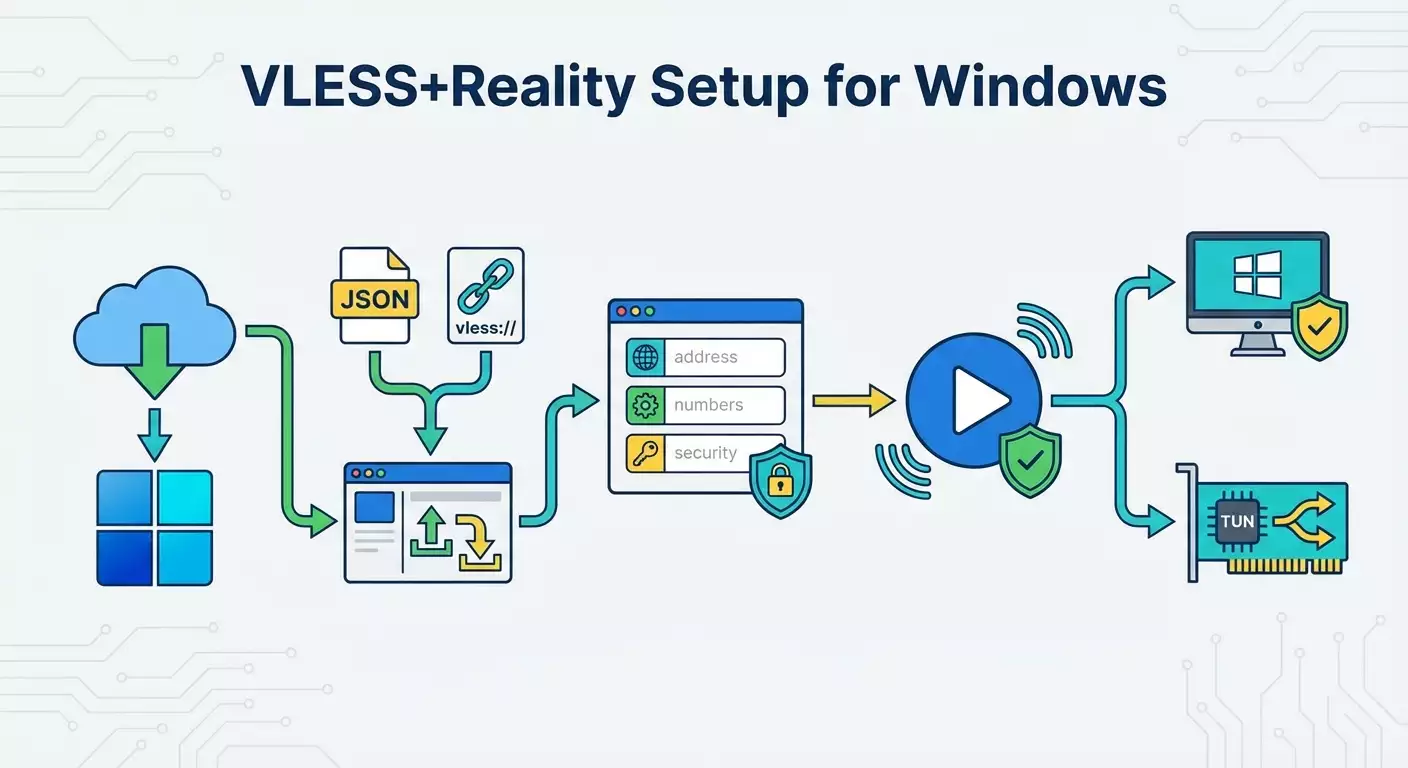
Schritt-für-Schritt-Anleitung zur Einrichtung von VLESS+Reality für Windows mit v2rayN und alternativ mit Nekoray. In 20–40 Minuten lernst du, wie du die vpn.how-Konfigurationen (JSON und vless://) herunterlädst, importierst, die Verbindung startest, den System-Proxy oder TUN auswählst und typische Fehler behebst.
Inhalt des Artikels
- Einführung
- Vorbereitung
- Grundbegriffe einfach erklärt
- Schritt 1: v2rayn installation
- Schritt 2: json-konfig importieren
- Schritt 3: import per vless://-link
- Schritt 4: manuelle vless+reality konfiguration
- Schritt 5: verbindung starten – server auswählen, enter drücken, verbindung prüfen
- Schritt 6: system-proxy vs. tun-modus – wann was nutzen
- Schritt 7: alternative – nekoray (windows, linux, macos)
- Ergebnis prüfen
- Typische fehler und lösungen
- Faq
- Fazit
Einführung
In diesem Schritt-für-Schritt-Guide lernst du, wie du eine sichere und stabile VLESS+Reality-Verbindung unter Windows mit der App v2rayN einrichtest. Wir begleiten dich von der Programmdownload bis zur Auswahl des Netzwerkmodus (System-Proxy oder TUN) und zeigen dir drei Wege, vpn.how-Server hinzuzufügen: JSON-Import, Import über den vless://-Link und manuelle Konfiguration mit Ausfüllen aller Felder (Adresse, Port, UUID, Flow, Security: reality, SNI, Public Key, Short ID, Fingerprint: chrome). Am Ende hast du eine funktionierende Verbindung und weißt genau, wie du den Erfolg prüfst und was bei Problemen zu tun ist.
Dieser Guide richtet sich an Anfänger und Fortgeschrittene: Wir verzichten auf Fachjargon und erklären alle Schritte verständlich mit Kontrollpunkten. Vorkenntnisse sind nicht nötig, nur grundlegende Sicherheit im Umgang mit Windows.
Die Einrichtung dauert etwa 20–40 Minuten: kürzer, wenn du eine fertige Config aus deinem vpn.how-Konto importierst, etwas länger, wenn du manuell einrichtest oder den TUN-Modus mit Treiberinstallation wählst.
Ziel: eine funktionierende VLESS+Reality-Verbindung einrichten, vpn.how-Server schnell importieren und sicher zwischen Betriebsmodi wechseln können.
Vorbereitung
Was du brauchst
- Computer mit Windows 10 oder 11 (aktuell für 2026).
- Internetverbindung (für Download und Authentifizierung bei vpn.how).
- vpn.how-Konto mit aktivem Abo oder Zugangsdaten.
- Freier Speicherplatz auf der Festplatte (200–500 MB reichen).
Systemanforderungen
- Benutzerrechte zum Ausführen von Programmen und ggf. Installieren des TUN-Treibers.
- Aktuelle Windows- und Netzwerkkartentreiber für beste Kompatibilität.
Was herunterladen und wo Config bekommen
- v2rayN für Windows findest du im offiziellen Entwickler-Repository, z.B. über die Webseite beliebter Quellcodeverzeichnisse. Suche nach "v2rayN" im Bereich Releases, lade die Version mit „With-Core“ oder „64-bit“ herunter. ZIP-Archiv downloaden, entpacken und starten ohne Installation.
- VLESS+Reality-Konfiguration im vpn.how-Konto unter eigener Registerkarte oder Abschnitt. Dort kannst du die JSON-Konfig herunterladen oder den vless://-Link kopieren.
Tipp: Lege vorab einen Ordner an, z. B. C:\Tools\v2rayN, um Programm und Konfigurationen übersichtlich zu speichern. So findest du Dateien beim Import schnell.
Backup
Falls du v2rayN schon installiert hast, sicher vorher die aktuellen Einstellungen: Kopiere den Programmordner inklusive der Datei guiNConfig.json. So kannst du bei Bedarf auf deine alte Konfiguration zurückgehen.
⚠️ Achtung: Solltest du einen Firmenrechner nutzen, kläre vorab mit dem Administrator ab, ob du Netzwerktreiber installieren (für TUN) und den System-Proxy ändern darfst. Manche Firmen schränken dies sicherheitshalber ein.
Grundbegriffe einfach erklärt
Wichtige Begriffe
- VLESS – modernes leichtgewichtiges Protokoll für den Datenaustausch zwischen Client und Server.
- Reality – Methode zur Maskierung und Verschlüsselung des TLS 1.3-Traffics, die wie ein normales sicheres Verbindung aussieht, ohne Zertifikate auf dem Client einzurichten.
- UUID – einzigartige ID deines Accounts auf dem Server, bereitgestellt von vpn.how; bitte ohne Leerzeichen oder Zusatzzeichen kopieren.
- SNI – Domainname, unter dem der Traffic getarnt wird, ebenfalls von vpn.how vorgegeben. Genau und ohne zusätzliche Leerzeichen angeben.
- Public Key – öffentlicher Schlüssel des Reality-Servers, unerlässlich für die Verbindung.
- Short ID – kurzer Identifikator von vpn.how, der Client-Server-Zuordnung überprüft.
- Flow: xtls-rprx-vision – empfohlener Übertragungsmodus für VLESS+Reality, separat im Client einstellbar.
- System-Proxy – Methode, bei der v2rayN nur Programme über den System-Proxy weiterleitet (Browser, Messenger, etc.).
- TUN-Modus – virtueller Netzwerkadapter, der den gesamten Windows-Traffic auf tiefer Ebene tunnelt, auch Programme ohne Proxy-Unterstützung.
Wichtig zu wissen
Mit v2rayN kannst du Server auf drei Wegen hinzufügen: JSON-Import (fertige vpn.how-Config), vless://-Link (praktisch bei kurzer Zeile) oder manuell (für volle Kontrolle und Überprüfung). Der Verbindungsmodus (System-Proxy oder TUN) ist abhängig von deinem Zweck: Browser reicht meist System-Proxy, Spiele oder Apps, die Proxy ignorieren, benötigen TUN.
Tipp: Wenn du unsicher bist, starte mit System-Proxy. Er ist einfacher, schneller einsatzbereit und benötigt keine Treiber. Später kannst du auf TUN wechseln.
Schritt 1: v2rayN Installation
Ziel
v2rayN herunterladen, entpacken und auf Windows starten, um bereit für Serverimporte von vpn.how zu sein.
Schritt-für-Schritt
- Öffne den Browser und suche nach "v2rayN releases". Rufe das offizielle Entwickler-Repository mit dem Bereich Releases auf.
- Finde die neuste stabile Version mit dem Label latest stable.
- Lade das Archiv herunter, das typische Bezeichnungen wie With-Core oder 64-bit enthält. Dieses Paket hat alle wichtigen ausführbaren Dateien.
- Erstelle einen Ordner, z. B. C:\Tools\v2rayN.
- Entpacke das ZIP-Archiv hinein und prüfe, ob v2rayN.exe und ein Kernordner (v2ray oder Xray, je nach Build) vorhanden sind.
- Starte v2rayN.exe. Falls eine Benutzerkontensteuerung (UAC) erscheint, bestätige den Start.
- Beim ersten Start kann das Fenster leer sein. Oben findest du ein Menü mit Einträgen wie Servers, Subscriptions, Settings. Das ist normal.
⚠️ Achtung: Falls Antivirus oder SmartScreen vor unbekanntem Herausgeber warnen, klicke auf "Erweitert" und „Trotzdem ausführen“, sofern du aus dem offiziellen Repository geladen hast. Open-Source-Tools sind oft nicht signiert, das bedeutet keine Schadsoftware.
Tipp: Füge den Ordner v2rayN als Ausnahme in deinem Antivirus hinzu, um Fehlalarme beim Update des Kerns oder beim Einsatz von TUN zu vermeiden.
✅ Kontrolle: Du siehst das Hauptfenster von v2rayN mit dem Menüpunkt Servers, keine Fehler beim Start. Eventuell erscheint ein Icon im Systemtray.
Probleme & Lösungen
- Problem: Programm startet nicht. Ursache: SmartScreen blockiert. Lösung: Rechtsklick auf Datei, Eigenschaften, Zulassen setzen, speichern und erneut starten.
- Problem: Kern-Dateien fehlen. Ursache: Falsches Archiv. Lösung: Lade die With-Core-Version oder nutze den Kern-Download in den v2rayN-Einstellungen.
Schritt 2: JSON-Konfig importieren
Ziel
Eine fertige VLESS+Reality JSON-Konfiguration aus deinem vpn.how-Konto importieren und so schnell eine funktionierende Verbindung herstellen.
Schritte
- Melde dich im vpn.how-Konto an und gehe zum Bereich VLESS+Reality.
- Klicke auf "Config als JSON herunterladen" und speichere die Datei z. B. in C:\Tools\v2rayN\configs.
- Starte v2rayN oder wechsle dorthin, klicke oben auf Servers.
- Wähle „Import client config from file“, ein Dialog zur Dateiauswahl öffnet sich.
- Suche deine JSON-Datei und öffne sie.
- Der Server erscheint in der Liste. Achte darauf, dass der Name aussagekräftig ist (Ort oder vpn.how-Erkennung sind oft enthalten).
Tipp: Gibt es im vpn.how-Konto eine Schaltfläche zum Kopieren des JSON-Configs, kannst du stattdessen Servers → Import client config from clipboard wählen und die Daten direkt aus der Zwischenablage einfügen, ohne Datei zu speichern.
✅ Kontrolle: Der Server erscheint in v2rayNs Liste. Beim Markieren siehst du Typ VLESS und Reality-Parameter rechts oder unten (je nach UI-Version).
Probleme & Lösungen
- Import deaktiviert. Ursache: Leere Zwischenablage oder falsche Datei. Lösung: Achte auf echten JSON-Import oder lade Datei neu.
- Parsing-Fehler im Log. Ursache: Beschädigte Datei. Lösung: Lade Config im vpn.how-Konto nochmal herunter.
Schritt 3: Import per vless://-Link
Ziel
Server per kurzer vless://-URI aus vpn.how importieren – schneller als mit Datei.
So geht's
- Im vpn.how-Konto unter VLESS+Reality den Button „URI kopieren“ oder den vless://-Link finden.
- Auf "Kopieren" drücken, um den Link in die Zwischenablage zu legen. Prüfe, ob das geklappt hat.
- Wechsle zu v2rayN, öffne das Menü Servers.
- Wähle „Import from clipboard“ (meist neben „Strg+V“ angezeigt, wichtig ist das Menü „Import from clipboard“).
- Ist alles korrekt, legt v2rayN einen neuen Server aus dem Link an und fügt ihn der Liste hinzu.
Tipp: Hast du mehrere vless://-Links, kopiere und importiere sie einzeln. v2rayN verarbeitet einzelne Einträge sauberer, besonders wenn kein zusätzlicher Text in der Zwischenablage ist.
✅ Kontrolle: Neuer Server ist in der Liste. Im Profil siehst du VLESS-Protokoll, aktivierte Security: reality und Flow: xtls-rprx-vision.
Probleme & Lösungen
- Server nach Import fehlt. Ursache: Kein vless://-Link in Zwischenablage. Lösung: Link erneut aus vpn.how kopieren und nochmal importieren.
- Unerwünschte Leerzeichen. Ursache: Fehlerhaft kopiert. Lösung: Nutze die Copy-Funktion in vpn.how zum sauberen Kopieren.
Schritt 4: Manuelle VLESS+Reality Konfiguration
Ziel
Verbindung selbst einrichten, um jedes Feld zu verstehen und Werte selbst zu prüfen.
Anleitung
- Starte v2rayN und klicke auf Servers.
- Wähle „Add [VLESS] server“ zum Hinzufügen. Das Servereinstellungsfenster öffnet sich.
- Adresse des Servers aus vpn.how eingeben, z. B. nodeX.vpn.how oder IP-Adresse. Genau übernehmen.
- Port aus dem vpn.how-Konto eintragen, etwa 443 oder andere Angabe.
- UUID aus vpn.how kopieren und ins Feld einfügen (Beispiel: 123e4567-e89b-12d3-a456-426614174000, nutze deinen echten Wert).
- Flow auf xtls-rprx-vision setzen. Diese Einstellung ist für Reality mit VLESS erforderlich.
- Sicherheitsmodus („Security“) auf reality umstellen. Sehr wichtig: Damit ist die Verschlüsselung und Tarnung korrekt eingestellt.
- Weitere Reality-Felder erscheinen: SNI mit der Domain aus vpn.how ausfüllen (z. B. cdn.example.com).
- Public Key eingeben, der Reality-Server-Schlüssel aus dem Konto. Ohne extra Zeichen.
- Short ID aus dem vpn.how-Konto eintragen – meist eine kurze Zeichenfolge (8–16 Zeichen), exakt kopieren.
- Fingerprint auswählen: chrome. Das ahmt einen Chrome-Client nach und verbessert die Kompatibilität.
- Transport prüfen: Für VLESS+Reality ist TCP voreingestellt. TLS wird nicht separat aktiviert, da Security: reality den Sicherheitslevel regelt. Stelle sicher, dass TCP gewählt ist und keine gRPC- oder WebSocket-Optionen aktiviert sind, außer vpn.how gibt etwas anderes vor.
- AllowInsecure auf aus (false) lassen. Reality braucht kein Zertifikatvertrauen, aber die Sicherheit bleibt strikt.
- Einstellungen speichern (OK oder Speichern).
Tipp: Vor dem Speichern nochmal alle Werte aus vpn.how vergleichen: Adresse, Port, UUID, SNI, Public Key, Short ID, Flow, Fingerprint. Ein Tippfehler oder zusätzliches Leerzeichen führt oft zu Verbindungsfehlern.
✅ Kontrolle: Dein manuell erstellter VLESS+Reality-Server erscheint in der Liste. In den Details siehst du Flow: xtls-rprx-vision und Security: reality mit allen Reality-Feldern korrekt ausgefüllt.
Probleme & Lösungen
- Reality-Tab fehlt. Ursache: veraltete v2rayN-Version. Lösung: Lade die Version 2024+ mit Reality-Unterstützung und richte neu ein.
- Server verbindet nicht. Ursache: Falsche SNI oder Short ID. Lösung: Vergleiche die Einträge genau mit vpn.how und korrigiere sie.
Schritt 5: Verbindung starten – Server auswählen, Enter drücken, Verbindung prüfen
Ziel
Den ausgewählten Server aktivieren, Verbindung aufbauen und sicherstellen, dass der Traffic über VLESS+Reality läuft.
Schritte
- Öffne die Serverliste in v2rayN und markiere den gewünschten vpn.how-Server.
- Drücke Enter oder öffne das Kontextmenü und wähle Verbinden (oder Set as active and connect, je nach Spracheinstellung).
- Im unteren Fensterbereich auf Logs/Console wechseln, um den Status zu sehen. Es sollte eine Fehlermeldungslosigkeit beim Start angezeigt werden.
- Ist systemweiter Proxy aktiviert, stelle sicher, dass er via v2rayN-Button "Enable System Proxy" eingeschaltet ist.
- Browser öffnen und IP über einen beliebten IP-Checker-Service prüfen (Suchbegriff „mein ip“). Die IP sollte sich vom Provider unterscheiden und zur gewählten Server-Region passen.
Tipp: Hast du mehrere vpn.how-Server (z. B. verschiedene Standorte), verbinde dich jeweils einzeln und kontrolliere die IP. So findest du schnell den Server mit der besten Latenz und Geschwindigkeit für dich.
✅ Kontrolle: Im Log keine kritischen Fehler, Browser zeigt neue IP und Webseiten laden zügig und stabil – die Verbindung ist aktiv.
Probleme & Lösungen
- Kein Internet nach Start. Ursache: System-Proxy an, aber Browser cached DNS. Lösung: Browser neu starten, DNS-Cache mit ipconfig /flushdns leeren oder TUN-Modus nutzen.
- Handshake-Fehler im Log. Ursache: falscher Public Key oder SNI. Lösung: Werte prüfen, Config aus vpn.how neu importieren.
Schritt 6: System-Proxy vs. TUN-Modus – wann was nutzen
Ziel
Unterschiede der Modi verstehen, passenden auswählen und korrekt aktivieren.
System-Proxy
Der System-Proxy verändert die Proxy-Einstellungen in Windows. Viele Browser und Messenger respektieren diese automatisch. Am einfachsten zu starten.
Aktivieren
- Klicke in v2rayN auf "Enable System Proxy" (oder über Menü: System Proxy → Set system proxy).
- Stelle sicher, dass die Verbindung zum Server aktiv ist (siehe Schritt 5).
- Browser öffnen und prüfen, ob Webseiten laden und IP geändert ist.
Tipp: Nutzt du mehrere Browser, achte darauf, dass sie den System-Proxy nicht ignorieren (in seltenen Fällen möglich bei speziellen Builds).
TUN-Modus
TUN erstellt einen virtuellen Netzwerkadapter, über den der gesamte Windows-Traffic läuft – auch Apps ohne Proxy-Unterstützung. Ideal für Spiele, Streaming-Clients oder Programme, die Proxy ignorieren.
Aktivieren
- Öffne in v2rayN das TUN-Menü und wähle "Enable TUN mode" (oder entsprechend im Interface).
- Beim ersten Start wirst du zur Installation des virtuellen Treibers (z.B. Wintun) aufgefordert. Bestätige die Installation.
- Warte, bis die Einrichtung abgeschlossen ist. Du kannst im Systemtray einen neuen Netzwerkadapter oder Aktivitätsindikator sehen.
- Prüfe, dass die Verbindung steht und keine Routing-Fehler im Log angezeigt werden.
⚠️ Achtung: Manche Sicherheitsrichtlinien oder Unternehmens-Tools blockieren evtl. die Treiberinstallation. Falls die Installation scheitert, nutze System-Proxy oder kläre mit dem Administrator.
Tipp: Bei Spielen mit Sensitivität auf Latenz nehme den nächstgelegenen vpn.how-Server und aktiviere TUN, so wird der Spiele-Traffic sicher getunnelt.
✅ Kontrolle: Im TUN-Modus wird der komplette Traffic umgeleitet. Prüfe die IP im Browser, starte danach eine App, die früher Proxy ignorierte, und kontrolliere, ob sie jetzt durch den Tunnel läuft (z.B. anhand Geschwindigkeit, Zugriff oder Anzeige im Spiel/Client).
Probleme & Lösungen
- Nach Aktivieren von TUN kein Internet. Ursache: Routing-Konflikt. Lösung: TUN aus, v2rayN neu starten, TUN wieder an, evtl. Windows neu starten.
- Treiber lässt sich nicht installieren. Ursache: fehlende Rechte. Lösung: v2rayN als Administrator starten oder System-Proxy verwenden.
Schritt 7: Alternative – Nekoray (Windows, Linux, macOS)
Ziel
Alternative Client-App vorstellen, falls v2rayN ungeeignet ist oder mehrere Plattformen benutzt werden. Nekoray ist plattformübergreifend und arbeitet toll mit VLESS+Reality.
Windows Anleitung
- Suche das offizielle Nekoray-Repository über "nekoray releases". Lade die ZIP-Version für Windows herunter.
- Entpacke sie z.B. in C:\Tools\Nekoray.
- Starte die Nekoray-Exe. Beim ersten Start werden Arbeitsverzeichnisse erstellt.
- Für den Serverimport von vpn.how gibt es zwei Optionen: Import via vless://-Link (Import from clipboard im Hauptfenster) oder JSON-Import (Import-Button, Datei auswählen).
- Wähle in der Liste das Profil und klicke Start oder Activate, um die Verbindung herzustellen. Der Status „Connected“ erscheint in der Statusleiste.
Tipp: Unter Linux oder macOS kann Nekoray denselben vless://-Config ohne Anpassungen nutzen, was den Wechsel zwischen Systemen erleichtert.
✅ Kontrolle: In Nekoray zeigt der Profilstatus „verbunden“, Browser-IP bestätigt Routing über VLESS+Reality.
Probleme & Lösungen
- Reality-Option fehlt. Ursache: veraltete Nekoray-Version. Lösung: Download der aktuellen Version 2025–2026 mit Reality-Unterstützung.
- Kein Internet in Apps. Ursache: System-Proxy in Nekoray nicht aktiviert. Lösung: System-Proxy oder TUN (sofern unterstützt) aktivieren.
Ergebnis prüfen
Checkliste
- v2rayN ist installiert und startet ohne Fehler.
- vpn.how-Server wurden erfolgreich per JSON, vless:// oder manuell hinzugefügt.
- VLESS+Reality-Parameter stimmen: Flow: xtls-rprx-vision, Security: reality, SNI, Public Key, Short ID, Fingerprint: chrome.
- Verbindung ist aktiv, Log zeigt keine kritischen Fehler.
- Browser-IP hat sich geändert und Seiten laden stabil.
- Du kennst den Unterschied zwischen System-Proxy und TUN und kannst den passenden Modus aktivieren.
Tests durchführen
- Besuche 2–3 beliebte Websites und achte auf schnelle Ladezeiten.
- Lade eine Testdatei herunter oder streame 1080p-Video ohne Pufferprobleme.
- Nutze bei TUN eine App, die früher Proxy ignorierte (z. B. Spiele-Client), und prüfe, ob die Verbindung jetzt über den Tunnel läuft.
Erfolgskriterien: Stabile Verbindung ohne Abbrüche, konstante externe IP über 10–15 Minuten, keine Handshake-Fehler, Geschwindigkeit passt zu deinem Netz und vpn.how-Server.
Typische Fehler und Lösungen
- Problem: Verbindung schlägt fehl, Log zeigt Handshake-Failure. Ursache: falscher Public Key oder SNI. Lösung: Werte mit vpn.how vergleichen, Config erneut importieren (vless:// oder JSON).
- Problem: Verbindung steht, aber Websites laden nicht. Ursache: System-Proxy nicht aktiviert oder Browser cached DNS. Lösung: System-Proxy in v2rayN aktivieren, Browser neu starten, dns-Cache löschen (ipconfig /flushdns).
- Problem: Geschwindigkeit ist zu niedrig. Ursache: Zu weiter Server mit hoher Latenz. Lösung: Auf nahegelegenen vpn.how-Server umschalten, Ping und Speed prüfen.
- Problem: Apps umgehen den Tunnel. Ursache: Nur System-Proxy in Benutzung. Lösung: TUN-Modus aktivieren, Treiber installieren, Routing prüfen.
- Problem: v2rayN importiert vless://-Link nicht. Ursache: Link nicht vollständig kopiert. Lösung: Erneut per Kopier-Schaltfläche in vpn.how kopieren und Servers → Import from clipboard durchführen.
- Problem: Instabile Verbindung nach Ruhezustand. Ursache: Netzadapter streikt. Lösung: Verbindung in v2rayN aus- und einschalten, ggf. TUN neu starten oder Windows neu starten.
- Problem: Antivirus blockiert v2rayN. Ursache: Fehlalarm. Lösung: v2rayN-Ordner als Ausnahme hinzufügen, Echtheit der Datei prüfen.
Tipp: Bei sporadisch auftretenden Problemen nutze detaillierte Logs und notiere die Zeitpunkte, um Ursachen schneller zu finden.
FAQ
Frage: Welchen Importweg soll ich wählen – JSON oder vless://? Antwort: Beide führen zum gleichen Ergebnis. vless:// geht schneller, da keine Datei gespeichert werden muss. JSON eignet sich, wenn du Configs lokal speichern oder offline teilen möchtest.
Frage: Ist Reality ohne Client-Zertifikat sicher? Antwort: Ja. Reality sichert alles serverseitig, Client-Zertifikate sind nicht erforderlich. Wichtig sind Public Key, SNI und Short ID richtig einzutragen.
Frage: Warum Flow: xtls-rprx-vision verwenden? Antwort: Das ist der empfohlene Übertragungsmodus für VLESS+Reality, der Leistung und Kompatibilität verbessert. Ohne ihn wird der Server die Verbindung ablehnen.
Frage: Soll TLS extra in v2rayN aktiviert werden? Antwort: Nein. Security: reality regelt alles über die Reality-Felder (SNI, Public Key, Short ID). TLS separat zu aktivieren ist nicht nötig.
Frage: Wann sollte ich TUN statt System-Proxy nutzen? Antwort: Wenn Anwendungen den System-Proxy ignorieren oder du komplett den ganzen Traffic tunneln möchtest. Für Browser reicht oft System-Proxy.
Frage: Warum ändert sich meine IP nicht nach Verbindungsaufbau? Antwort: Wahrscheinlich ist System-Proxy nicht aktiviert oder der Browser nutzt eigene Netzwerkeinstellungen. System-Proxy einschalten oder TUN nutzen, dann Browser neu starten und DNS-Cache leeren.
Frage: Kann ich dieselben Configs auf einem anderen PC verwenden? Antwort: Ja, sofern die Verbindungsbeschränkungen deines vpn.how-Tarifs eingehalten werden. JSON oder vless:// kann einfach importiert werden.
Frage: v2rayN zeigt „outdated core“ an. Was tun? Antwort: Aktualisiere v2rayN auf die neuste With-Core-Version oder aktualisiere den Xray/V2Ray-Kern in den Client-Einstellungen.
Frage: Beeinflusst die Wahl des Fingerprints die Geschwindigkeit? Antwort: Nur indirekt. Fingerprint: chrome sorgt für bessere Kompatibilität. Die Geschwindigkeit hängt primär von Netzwerkleitung und Servernähe ab.
Frage: Geht es ohne Administratorrechte? Antwort: Für den System-Proxy meist ja, normale Rechte reichen. Für TUN ist oft Adminrecht erforderlich, um den Treiber zu installieren.
Fazit
Du hast VLESS+Reality unter Windows mit v2rayN eingerichtet, verschiedene Importmethoden für vpn.how-Server kennengelernt (JSON, vless://, manuell), weißt, wie man die Verbindung startet, IP überprüft, Logs liest und System-Proxy von TUN unterscheidet. Bei Problemen findest du jetzt gezielte Lösungsansätze – vom Prüfen von SNI/Public Key bis hin zu Kernel-Updates und TUN-Einstellungen.
Was jetzt? Speichere stabile Configs, markiere deine besten vpn.how-Server nach Geschwindigkeit und Latenz, richte v2rayN Autostart mit Windows ein, wenn du die Verbindung regelmäßig nutzt. Lerne Hotkeys, um schnell zu verbinden und zwischen Servern zu wechseln. Nutzt du mehrere Betriebssysteme, ist Nekoray eine praktische plattformübergreifende Alternative.
Tipp: Kontrolliere alle paar Wochen v2rayN-Updates und die Aktualität deiner vpn.how-Configs. Neuere Versionen bringen mehr Stabilität, Kompatibilität und oft spürbar bessere Geschwindigkeit.
Herausgeber: vpn.how