Was ist VLESS+Reality
Schritt-für-Schritt-Anleitung zu VLESS+Reality: Was es ist, wie es funktioniert, Unterschiede zu VMess, warum es resistent gegen Blockierungen und DPI ist. Innerhalb von 60–90 Minuten richten Sie einen Server auf Xray ein und verbinden Clients wie v2rayNG, Streisand/V2Box, v2rayN/Nekoray. Am Ende gibt es eine Überprüfung und Fehlerbehebung.
Inhalt des Artikels
- Einführung
- Vorbereitungen
- Grundbegriffe
- Schritt 1: server und zugang vorbereiten
- Schritt 2: xray-core installieren
- Schritt 3: reality-schlüssel und vless uuid generieren
- Schritt 4: vless+reality konfiguration erstellen
- Schritt 5: firewall und netzwerk konfigurieren
- Schritt 6: android mit v2rayng verbinden
- Schritt 7: windows mit v2rayn oder nekoray verbinden
- Schritt 8: ios mit streisand oder v2box verbinden
- Schritt 9: linux und macos mit nekoray verbinden
- Warum vless+reality resistent gegen blockierungen ist und wie tarnung funktioniert
- Wie reality vpn-traffic als https tarnt
- Vorteile von vless+reality und zielgruppe
- Ergebnis prüfen
- Typische fehler und lösungen
- Zusatzfunktionen
- Faq
- Fazit
Einführung
In diesem ausführlichen Leitfaden erfährst du, was VLESS+Reality genau ist, wie es sich von VMess unterscheidet, wie Reality den Datenverkehr als gewöhnliches HTTPS tarnt, warum diese Kombination als eine der widerstandsfähigsten gegen Blockierungen und Netzwerkanalyse gilt und wie du eigenständig einen Server einrichtest und Clients verbindest. Am Ende hast du einen voll funktionalen VLESS+Reality-Server auf Basis von Xray konfiguriert und Geräte mit Android, iOS, Windows, Linux und macOS über kompatible Clients verbunden.
Dieser Guide richtet sich an alle, die maximale Verbindungs-Verschleierung, hohe DPI-Resistenz, minimalen Verschlüsselungsaufwand und moderne TLS-basierte Tarnung wünschen. Wir erklären alles einfach und Schritt für Schritt ohne unnötigen Fachjargon. Vorkenntnisse sind nicht erforderlich: sämtliche Befehle und Klicks sind ausführlich beschrieben.
Was du idealerweise mitbringen solltest: Grundkenntnisse im Kopieren von Befehlen, Zugang via SSH auf einen Server, Verständnis für Netzwerk- und Firewall-Einstellungen. Gesamtzeit: 60–90 Minuten inklusive Xray-Installation, Schlüsselerzeugung und Clientkonfiguration.
Vorbereitungen
Bereite vorab deine Tools und Zugänge vor.
Benötigte Werkzeuge und Zugänge
- VPS oder dedizierter Server mit öffentlicher IPv4-Adresse. Mindestkonfiguration: 1 vCPU, 512–1024 MB RAM.
- Betriebssystem: Ubuntu 22.04 LTS oder 24.04 LTS empfohlen, Debian 12 ist ebenfalls geeignet.
- SSH-Zugang: Benutzerlogin mit sudo-Rechten.
- Lokales Endgerät zum Verbinden: Android, iOS, Windows, Linux oder macOS.
Systemanforderungen
- Offener TCP-Port 443 (oder alternativ 8443).
- Mindestens 100 MB freier Speicher für Xray und Logs.
- Aktuelle Systemzeit (NTP) für das TLS-Handshake.
Was herunterladen und installieren
- Server-Seite: Xray-core (aktuellste stabile Version).
- Clients: v2rayNG (Android), Streisand oder V2Box (iOS), v2rayN oder Nekoray (Windows), Nekoray (Linux/macOS).
Tipp: Wenn du keine Lust auf die Serververwaltung hast, kaufe einen vorkonfigurierten Server mit VLESS+Reality-Unterstützung bei vpn.how: Du bekommst fertige Verbindungsdaten und sparst 40–60 Minuten.
Backups
Backups vor der Konfiguration sind meist nicht nötig, aber sobald die Xray-Konfigurationsdatei und der Reality-Öffentliche Schlüssel erstellt sind, sichere sie an einem sicheren Ort.
Grundbegriffe
Zentrale Begriffe einfach erklärt
- VLESS – moderner Nutzungsprotokoll von Xray ohne integrierte Verschlüsselung. Es verzichtet auf eigene Kryptografie und verlässt sich auf den Transportschicht-Schutz (zum Beispiel TLS, Reality) für Sicherheit und Tarnung.
- VMess – älteres Protokoll mit eingebauter Verschlüsselung und Authentifizierung. Es ist schwieriger zu analysieren, hat aber einen auffälligeren Netzwerk-Fingerabdruck und wird daher öfter blockiert.
- Reality – Tarnungstechnologie im Xray-Transportlayer. Sie lässt deine Verbindung wie gewöhnlichen HTTPS-Traffic zu einer echten Webseite aussehen. Beobachter sehen nur eine normale TLS 1.3-Verbindung zum ausgewählten Domainnamen.
- DPI – Deep Packet Inspection, also tiefgreifende Paket-Analyse, die unübliche Protokolle erkennt und Blockierungen anhand von Datenverkehrsmustern durchführt.
Grundprinzipien
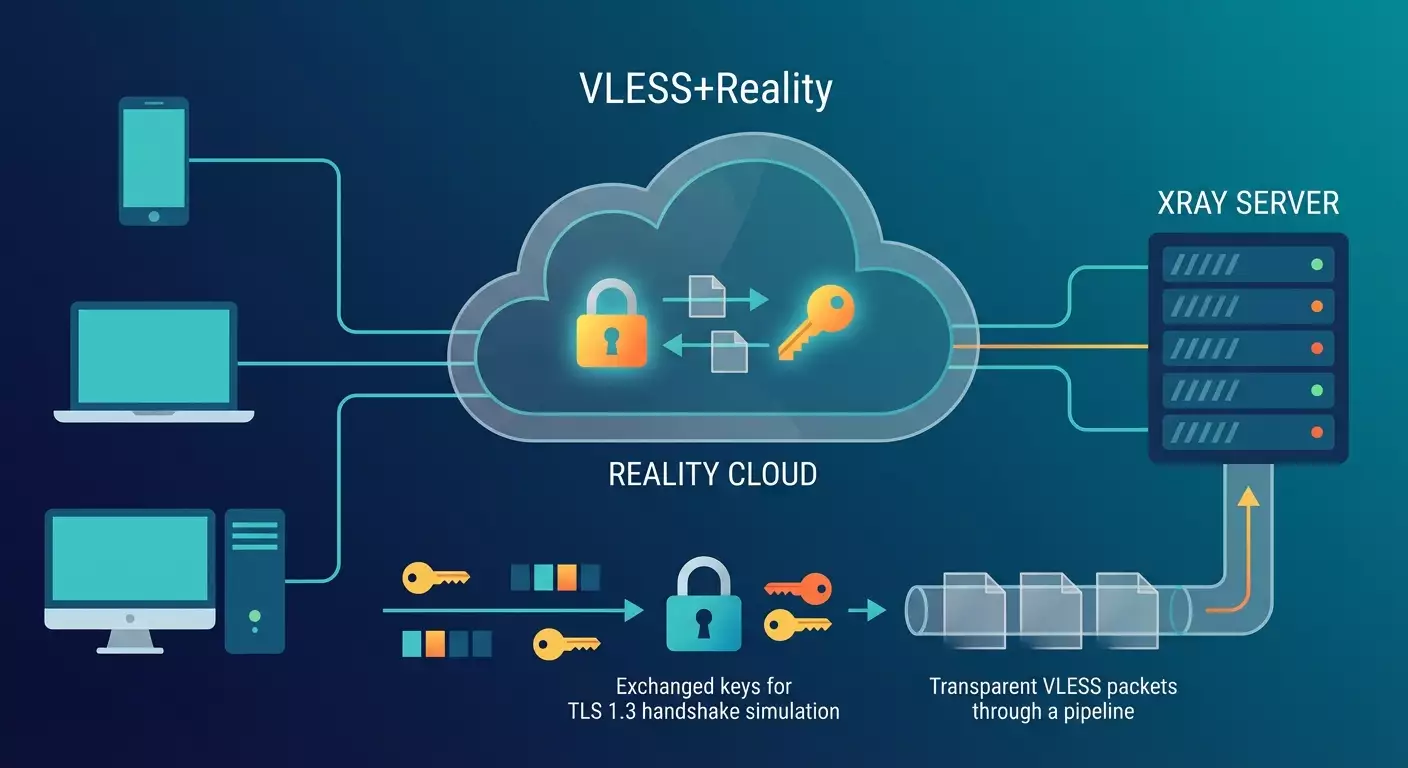
VLESS dient als reiner Kanal zwischen Client und Server. Reality übernimmt den Transport und tarnt die Sitzung glaubhaft als HTTPS. Client und Server tauschen Schlüssel aus (über X25519-Paar und kurzen Identifier shortId), um zwischen „gewöhnlichem“ HTTPS und gesichertem VLESS-Verkehr zu wechseln. Das Handshake und die Parameter wirken wie die Kommunikation mit einer populären Köder-Domain (zum Beispiel einem großen CDN). Dadurch wird DPI sowie aktive Prüfung ohne Kenntnis von shortId und öffentlichem Schlüssel wirkungslos.
Was du vor dem Start verstehen solltest
- VLESS verschlüsselt nicht selbst – Sicherheit und Tarnung übernimmt Reality auf Transportebene.
- Reality simuliert ein glaubwürdiges TLS 1.3-Handshake mit üblichen Parametern. Für Beobachter sieht der Traffic wie reguläres HTTPS ohne ungewöhnliche Erweiterungen aus.
- TLS- und HTTP-Header-Fingerprints sind so gewählt, dass sie echten Browsern gleichen und Fingerprinting erschweren.
⚠️ Achtung: Nutze keine Domains oder IPs, die du nicht kontrollierst, als Ziel des Proxy-Traffics. Reality setzt Domänen nur für das Handshake ein – als Teil der Tarnung, nicht, um sich als fremder Server auszugeben.
Schritt 1: Server und Zugang vorbereiten
Ziel
Einen einsatzbereiten Server mit SSH-Zugang, offenem TCP-Port 443 und aktualisiertem System erhalten.
Schritt-für-Schritt-Anleitung
- Miete einen VPS mit öffentlicher IPv4-Adresse. Wähle einen Provider mit Rechenzentren nahe deiner Region für geringe Latenzen.
- Notiere Server-IP, Benutzernamen und Passwort oder SSH-Schlüssel.
- Verbinde dich mit dem Server via SSH, z.B. ssh user@ip. Bestätige die Verbindung.
- System aktualisieren: Führe sudo apt update und sudo apt upgrade -y aus und warte bis fertig.
- Installiere wichtige Tools: sudo apt install -y curl wget jq ufw ntp; aktiviere NTP: sudo systemctl enable --now ntp.
- Prüfe, ob Port 443 frei ist. Falls nicht, verwende alternativ Port 8443.
Tipp: Für schnelle Einrichtung kannst du einen vorkonfigurierten VLESS+Reality-Server bei vpn.how bestellen. Du erhältst IP, Port und Verbindungsstring direkt einsatzbereit.
Erwartetes Ergebnis
Du kannst per SSH auf den Server zugreifen, das System ist aktuell, Port 443 ist frei.
✅ Überprüfung: Führe sudo ss -ltnp | grep :443 aus. Die Ausgabe sollte entweder leer sein (Port frei) oder bestätigen, dass kein kritischer Dienst den Port blockiert.
Probleme & Lösungen
- Kein SSH-Zugang: Überprüfe IP, Benutzername, Port und Firewall des Providers. Falls nötig, öffne SSH temporär im Provider-Panel.
- Port 443 belegt: Stoppe nicht benötigten Webserver (sudo systemctl stop apache2 oder nginx) oder nutze Port 8443.
Schritt 2: Xray-core installieren
Ziel
Die aktuelle Xray-core Version installieren – die Basis für VLESS und Reality.
Schritte
- Lade das offizielle Xray-Installationsskript oder Paket herunter. Nutze curl oder wget für die neueste Version passend zur Architektur und extrahiere das Binary nach /usr/local/bin. Stelle sicher, dass xray ausführbar ist.
- Erstelle Systembenutzer für xray: sudo useradd -r -s /usr/sbin/nologin xray.
- Erstelle Verzeichnisse: sudo mkdir -p /usr/local/etc/xray und /var/log/xray; setze Besitzrechte auf den Benutzer xray.
- Lege eine systemd-Unit-Datei an mit ExecStart entsprechend xray -confdir /usr/local/etc/xray. Aktiviere automatischen Neustart bei Fehlern.
- Teste Installation mit xray --version, es sollte Versionsnummer ohne Fehler anzeigen.
Tipp: Konfigurationen in /usr/local/etc/xray speichern, das erleichtert Backup und Migration.
Ergebnis
Xray ist installiert, systemd-Service eingerichtet und startklar.
✅ Check: xray --version und systemctl status xray zeigen laufenden Dienst ohne Fehlermeldungen.
Probleme & Lösungen
- Fehlende Abhängigkeiten: Installiere ca-certificates und openssl via apt.
- Fehler bei Rechten: Überprüfe Ownership und Ausführbarkeitsflags von Binary und Verzeichnissen.
Schritt 3: Reality-Schlüssel und VLESS UUID generieren
Ziel
Kryptografische Schlüssel und IDs für sicheres Handshake und Client-Authentifizierung erstellen.
Anleitung
- Erstelle X25519-Schlüsselpaar für Reality mit xray x25519. Notiere privateKey und publicKey. Private bleibt auf dem Server, public gibst du vertrauenswürdigen Clients.
- Generiere UUID für VLESS-Benutzer: xray uuid oder uuidgen. Beispiel: 1a2b3c4d-0000-1111-2222-abcdefabcdef.
- Erstelle shortId, einen kurzen Hex-String aus 8–16 Zeichen, z.B. a1b2c3d4e5f6a7b8. Dieser Token ist nur Client und Server bekannt und essenziell für Reality Handshake.
- Wähle eine Köder-Domain (serverName, sni), z.B. eine weit verbreitete CDN-Domain, für glaubwürdigen TLS-Handshake. Inhalte der Seite werden nicht genutzt, dient nur der Tarnung.
⚠️ Achtung: Private Keys niemals weitergeben. Public Key und shortId nur über sichere Kanäle an vertrauenswürdige Geräte weitergeben.
Tipp: Nutze einen Passwortmanager zum Speichern von UUID, publicKey und shortId, um Tippfehler zu vermeiden.
Ergebnis
Du hast UUID, public und private Keys von Reality, shortId und deine sni-Domain bereitliegen.
✅ Prüfung: Public/private Key sind korrekt kodiert (Base64 oder Hex) und UUID im Standardformat 8-4-4-4-12 Zeichen.
Probleme & Lösungen
- Befehl xray x25519 nicht gefunden: Überprüfe Pfad und Installation von Xray.
- UUID fehlerhaft: Erzeuge sie neu, keine vereinfachten oder ungültigen Strings nutzen.
Schritt 4: VLESS+Reality Konfiguration erstellen
Ziel
Funktionierende Xray Konfiguration mit VLESS inbound, Reality-Transport und passenden Fingerprint-Parametern bauen.
Schritte
- Erstelle /usr/local/etc/xray/config.json und öffne mit sudo nano.
- Füge inbound für VLESS mit Reality ein. Beispiel: protocol vless, settings mit Clients (uuid, level), decryption none, streamSettings security reality, realitySettings mit show und Schlüsseln, serverNames als Array mit Köder-Domains, privateKey, shortIds-Array, transport tcp.
- Setze Port 443 oder Alternativport (z.B. 8443) im inbound, listen auf 0.0.0.0.
- Fallback-Verhalten für ungültige Clients aktivieren: Server verhält sich dann wie ein normaler HTTPS-Köder-Server, was Reality standardmäßig sicher und glaubwürdig gestaltet.
- Speichere und teste config mit xray -test -confdir /usr/local/etc/xray. Fehler korrigieren.
- Starte Xray neu: sudo systemctl restart xray; aktiviere Autostart sudo systemctl enable xray.
Für den Client wird der Verbindungsstring im VLESS-URL Format erstellt: vless://UUID@SERVER_IP:PORT?encryption=none&security=reality&sni=TARGET_HOST&fp=chrome&pbk=PUBLIC_KEY&sid=SHORT_ID&type=tcp#Name. Ersetze Großbuchstaben durch deine Werte.
Tipp: Verwende bei fp chrome oder firefox – diese Fingerprints entsprechen echten Browsern und reduzieren Fingerprinting-Risiken.
⚠️ Achtung: Nutze für sni keine seltene oder eigene Domain, sondern eine weithin bekannte, stark frequentierte Köder-Domain, um plausibel zu sein.
Ergebnis
Xray läuft, lauscht auf dem richtigen Port, VLESS+Reality Konfiguration ist fehlerfrei geladen.
✅ Check: sudo ss -ltnp | grep 443 (oder deinen Port) zeigt xray-Prozess am Port. journalctl -u xray -b zeigt erfolgreichen Start ohne Fehler.
Probleme & Lösungen
- JSON-Syntaxfehler: Prüfe Kommata und Anführungszeichen. Validierung mit jq . /usr/local/etc/xray/config.json.
- Xray startet nicht: Rechte prüfen, korrekte Schlüsseldaten, Port nicht belegt.
Schritt 5: Firewall und Netzwerk konfigurieren
Ziel
Zulassen von eingehenden Verbindungen auf Reality-Port und Optimieren der Netzwerkparameter.
Schritte
- Aktiviere UFW (wenn angebracht): sudo ufw allow 22/tcp, sudo ufw allow 443/tcp (oder deinen Port), sudo ufw enable; bestätige Aktivierung.
- Aktiviere BBR-Überlastungskontrolle: sudo sysctl -w net.core.default_qdisc=fq; sudo sysctl -w net.ipv4.tcp_congestion_control=bbr. Dauerhaft machen mit Eintrag in /etc/sysctl.conf und sudo sysctl -p.
- Synchronisiere Systemzeit: timedatectl status prüfen, falsche Zeitzone mit timedatectl set-timezone Region/Stadt einstellen.
Tipp: Bei Cloud-Providern öffne Port zusätzlich im Provider-Panel, da manche VPC-Traffic blockieren.
Ergebnis
Port ist freigegeben, Netzwerkoptimierungen wirksam, Zeit synchronisiert.
✅ Prüfung: ufw status zeigt offenen Port, sysctl net.ipv4.tcp_congestion_control gibt bbr aus.
Probleme & Lösungen
- UFW kollidiert mit iptables-Regeln: Deaktiviere andere Firewall-Manager temporär oder passe Regeln manuell an.
- BBR nicht aktiv: Prüfe Kernelmodule mit lsmod | grep bbr, ggf. Kernel aktualisieren oder fq_codel nutzen.
Schritt 6: Android mit v2rayNG verbinden
Ziel
Importiere VLESS+Reality Profil und stelle stabile Verbindung auf Android her.
Ausführliche Anleitung
- Installiere v2rayNG aus dem offiziellen App-Store.
- Starte die App und tippe auf das Plus-Symbol, um Profil hinzuzufügen.
- Wähle Import aus Zwischenablage oder manuell. Ideal ist ein vless:// URL mit Reality-Parametern.
- Erzeuge URL: vless://UUID@SERVER_IP:PORT?encryption=none&security=reality&sni=TARGET_HOST&fp=chrome&pbk=PUBLIC_KEY&sid=SHORT_ID&type=tcp#BeliebigerName. Kopiere in die Zwischenablage.
- Zurück in v2rayNG, füge URL ein. Prüfe, dass UUID, Adresse, Port, security=reality, sni, pbk, sid korrekt ausgefüllt sind.
- Profil speichern und auf Verbinden tippen. VPN-Verbindungsanfrage des Systems erlauben.
Tipp: In den Profileinstellungen von v2rayNG den Fingerprint (fp) auf chrome setzen - das entspricht gängigen Browsern und erhöht Tarnwirkung.
Ergebnis
Status zeigt „Verbunden“, Android-Benachrichtigungsleiste zeigt aktiven VPN-Schlüssel.
✅ Check: Öffne Browser, surfe zu verschiedenen Seiten – Seiten laden stabil. Logs in v2rayNG zeigen erfolgreiches Handshake.
Probleme & Lösungen
- Handshake-Fehler: Prüfe ob pbk und sid exakt übereinstimmen, sni und Port stimmen.
- Verbindung steht, aber kein Datenverkehr: Überprüfe App-Berechtigungen und deaktiviere Energiesparmodus, der VPN unterbrechen könnte.
Schritt 7: Windows mit v2rayN oder Nekoray verbinden
Ziel
Client für Windows einrichten, um VLESS+Reality zu nutzen.
Schritte
- Lade v2rayN oder Nekoray für Windows herunter und installiere. Starte ohne Administratorrechte.
- Klicke auf Import aus Zwischenablage, füge VLESS URL mit Reality Parametern ein, oder konfiguriere Profil manuell: Serveradresse, Port, UUID, security=reality, sni, fp=chrome, pbk, sid, tcp.
- Profil speichern, auswählen und Verbinden klicken.
- Windows-Einstellungen öffnen, prüfen, dass kein manueller Proxy bei Nutzung von TUN-Modus aktiviert ist. Alternativ kann man in v2rayN den Systemproxy einrichten.
Tipp: Im v2rayN TUN-Modus werden Anwendungen transparent geroutet – sinnvoll für systemweites VPN.
Ergebnis
Programm zeigt aktive Verbindung, Netzwerk-Anwendungen funktionieren stabil.
✅ Check: Führe in der Eingabeaufforderung ping an eine öffentliche Domain aus. Latenzen sind stabil, keine Paketverluste. Keine Handshake-Fehler im Log.
Probleme & Lösungen
- Antivirus blockiert TUN-Treiber: Erstelle Ausnahme oder nutze Systemproxy-Modus.
- Profil defekt: Kontrolliere pbk und sid sorgfältig auf Tippfehler und Groß-/Kleinschreibung.
Schritt 8: iOS mit Streisand oder V2Box verbinden
Ziel
Profil auf iOS hinzufügen und stabile Verbindung einrichten.
Schritte
- Installiere Streisand oder V2Box aus App Store.
- Erstelle VLESS URL mit Reality Parametern, sende per Notizen oder AirDrop an iOS Gerät.
- App öffnen, Profil hinzufügen über Import aus Zwischenablage oder QR-Code scannen.
- Überprüfe Serveradresse, Port, UUID, security=reality, sni, pbk, sid, fp=chrome; Profil speichern.
- Verbinden, VPN-Profil auf iOS bestätigen.
Tipp: Deaktiviere den Energiesparmodus auf iOS während längerer Sitzungen, da sonst Netzaktivität im Hintergrund eingeschränkt wird.
Ergebnis
Status zeigt „Verbunden“, iOS-Einstellungen zeigen aktives VPN.
✅ Check: Safari öffnen, mehrere Webseiten besuchen, Verbindung 5–10 Minuten beobachten.
Probleme & Lösungen
- Profil verbindet nicht: Oft Tippfehler bei sid oder pbk. Korrigiere und versuche neu.
- Verbindung bricht ab: Deaktiviere Energiesparmodus und verhindere App-Hintergrundbeendigung.
Schritt 9: Linux und macOS mit Nekoray verbinden
Ziel
Plattformübergreifenden Client einrichten und nutzen.
Anleitung
- Lade Nekoray für dein Betriebssystem herunter und installiere entsprechend Anleitung.
- Starte App, füge VLESS Profil manuell hinzu oder importiere URL mit Reality.
- Überprüfe Adresse, Port, UUID, security=reality, sni, pbk, sid, fp=chrome, tcp oder Standardeinstellung.
- Aktiviere Systemproxy oder TUN-Modus zum automatischen Routen aller Apps.
- Verbinden klicken und Status kontrollieren.
Tipp: Prüfe bei Linux, dass NetworkManager und firewall-cmd TUN nicht blockieren. Erlaube Verbindung oder nutze Proxy-Modus.
Ergebnis
Verbindung wird aufgebaut und stabil gehalten.
✅ Check: Im Terminal curl an verschiedene Webseiten ausführen, Antwortzeiten sind schnell ohne Timeouts.
Probleme & Lösungen
- TUN Rechte fehlen: Starte Client mit passenden Berechtigungen oder nutze Systemproxy.
- Fingerprint Fehler: Setze fp=chrome oder firefox für verlässliche Handshakes.
Warum VLESS+Reality resistent gegen Blockierungen ist und wie Tarnung funktioniert
Die Widerstandsfähigkeit von VLESS+Reality beruht auf mehreren Faktoren: Erstens glaubwürdiger TLS-Datenstrom: Die Verbindung sieht aus wie eine gewöhnliche TLS 1.3-Sitzung zu einer Köder-Domain. SNI und Handshake-Parameter entsprechen echtem HTTPS. Zweitens aktiviertes Scannen ohne geheime Infos ist nutzlos: Ohne öffentliche Schlüssel und shortId verhalten sich Verbindungsversuche wie normale Anfragen an populäre Webseiten, ohne das Vorhandensein des Dienstes zu verraten. Drittens minimaler kryptografischer Overhead: VLESS liefert keine eigene Verschlüsselung, sondern überlässt das Reality-Transport. So werden unnötige Leistungseinbußen gegenüber klassischem "TLS über TLS" vermieden. Viertens resistent gegen Fingerprinting: Clients nutzen realistische Browser-Fingerprints, der Datenstrom selbst zeigt keine auffälligen Protokollsignaturen. Fünftens flexibel: shortIds lassen sich rotieren, mehrere Nutzer anlegen und Zugänge verwalten, ohne Infrastruktur neu zu starten.
Wie Reality VPN-Traffic als HTTPS tarnt
Reality simuliert einen Server, der wie eine echte Webseite im TLS 1.3 Handshake auftritt. Client und Server tauschen Parameter aus, wobei shortId und öffentlicher Schlüssel signalisieren, dass es sich um einen autorisierten Client handelt. Für Außenstehende läuft ein regulärer TLS-Datenstrom zur Köder-Domain mit korrektem SNI, typischen Client-Erweiterungen und Browser-ähnlichem Fingerprint ab. So wirkt der Traffic wie Alltags-HTTPS und ist schwer zu erkennen. Im Fehlerfall reagiert der Server sicher und glaubwürdig als normaler HTTPS-Server, was eine Enttarnung verhindert.
Vorteile von VLESS+Reality und Zielgruppe
- Fast kein Verschlüsselungs-Overhead: Keine doppelte Verschlüsselung, VLESS verzichtet auf eigene Kryptografie, daher bleiben Leistung und Latenzen nah an regulärem HTTPS.
- DPI-Resistenz: Es ist schwer, den Traffic als „anders“ zu erkennen, da er sich wie echtes HTTPS verhält.
- Schwere Erkennung per Fingerprinting: Verwendung populärer TLS-Fingerprints minimiert das Risiko.
- Flexible Skalierbarkeit: Nutzer, shortIds, Ports und Köder-Domains lassen sich leicht verwalten und anpassen.
- Plattformübergreifend: Clients für Android, iOS, Windows, Linux und macOS verfügbar.
Ideal für Nutzer, denen maximale Tarnung, Stabilität und technisch saubere HTTPS-Tarnung ohne auffällige Spuren wichtig sind.
Ergebnis prüfen
Checkliste
- Xray-Server installiert und läuft.
- Port 443 (oder gewählter Port) in UFW und Provider-Panel offen.
- PublicKey, PrivateKey, UUID, shortId erzeugt, Werte gesichert.
- Xray-Konfiguration fehlerfrei durchgelaufen.
- Mindestens ein Client verbindet sich zuverlässig und hält Session 10–15 Minuten ohne Abbruch.
Teste so
- Logs mit journalctl -u xray -b prüfen, aktive Session bei Client-Verbindung sichtbar.
- Im Client keine Handshake- oder Fallback-Fehler.
- Latenzen und Bandbreite mit Speedtest vergleichen, im Vergleich zur Direktverbindung.
Erfolgsindikatoren
- Stabile Client-Verbindungen über 24 Stunden oder länger.
- Keine TLS-Handshake-Fehler im Log.
- Geringe Latenzen nahe dem normalen Netzwerkverhalten.
Typische Fehler und Lösungen
- Problem: Client verbindet nicht. Ursache: Falscher pbk oder sid. Lösung: PublicKey und shortId im Profil auf Leerzeichen und Tippfehler prüfen.
- Problem: TLS-Handshake schlägt fehl. Ursache: Nicht unterstützter fp oder falsches sni. Lösung: fp auf chrome oder firefox setzen, bekannte Köder-Domain wählen.
- Problem: Verbindung steht, aber kein Traffic. Ursache: Firewall oder Energiesparmodus. Lösung: Port in UFW und Provider freigeben, Energiesparoptionen abschalten.
- Problem: Xray startet nicht. Ursache: Syntaxfehler in config.json. Lösung: Mit jq prüfen, Kommas, Anführungszeichen und Objekte korrigieren.
- Problem: Hohe Latenz. Ursache: Geografische Entfernung oder voller Port. Lösung: Nahegelegenes Rechenzentrum wählen, BBR aktivieren, Port tauschen.
- Problem: Verbindungsabbrüche. Ursache: Instabiles Client-Netzwerk. Lösung: Automatisches Reconnect aktivieren, WLAN-Qualität prüfen oder auf Mobilfunk wechseln.
- Problem: Konflikt auf Port 443. Ursache: Webserver läuft. Lösung: Port 8443 nutzen oder SNI-basiertes Routing einrichten bei komplexer Konfiguration.
Zusatzfunktionen
- Multi-User-Zugang: Mehrere UUIDs und shortIds für unterschiedliche Geräte, erleichtert Zugangsverwaltung.
- Rotierende shortIds: Periodischer Wechsel reduziert langfristige Analysemöglichkeiten.
- Mehrere Köder-Domains: serverNames Array ermöglicht verschiedene sni für größere Tarnvielfalt.
- Logging & Monitoring: Strukturierte Logs mit Dateigrößenbeschränkung verhindern Festplattenüberlauf.
- TCP Optimierung: sysctl Einstellungen für Send- und Empfangspuffer anpassen für besseren Durchsatz.
Tipp: Speichere getrennte Profile für jedes Gerät, erleichtert Zugriffskontrolle und Log-Analyse.
Tipp: Verwende Profilnamen mit Labels (z.B. Android-Pixel, iOS-iPhone, Win-Laptop) zur schnellen Zuordnung.
Tipp: Beschränke den Zugang per IP im Provider-Dashboard, wenn du festen Client-IP-Bereich hast, für zusätzlichen Schutz.
FAQ
Frage: Worin unterscheidet sich VLESS von VMess einfach erklärt? Antwort: VLESS verschlüsselt selbst nicht und vermeidet Overhead, setzt stattdessen auf Reality als Transport. VMess verwendet eigene Kryptografie und erzeugt auffälligere Signaturen, die leichter gefiltert werden.
Frage: Macht Reality die HTTPS-Sitzung wirklich ununterscheidbar? Antwort: Für passive Beobachter und Basis-Traffic-Analysen sieht der Datenstrom wie echtes HTTPS zu einer Köder-Domain aus, was die Erkennung stark erschwert.
Frage: Brauche ich eine eigene Domain und Zertifikat? Antwort: Für Reality wird keine echte Besitzdomain benötigt. Die Köder-Domain dient nur für das Tarn-Handshake. Ein echtes Zertifikat für deine Domain ist nicht erforderlich.
Frage: Welchen Client soll ich unter Windows wählen? Antwort: v2rayN ist anfängerfreundlich, Nekoray eignet sich gut für TUN-Mode und plattformübergreifende Nutzung. Beide unterstützen VLESS+Reality.
Frage: Wie tausche ich shortId ohne Ausfall? Antwort: Füge den neuen shortId parallel in die Konfiguration ein, starte Xray neu, aktualisiere Clients, dann entferne den alten.
Frage: Was, wenn der Provider Ports blockiert? Antwort: Nutze bekannte HTTPS-Ports (443) oder alternative Ports (8443). Prüfe, dass Provider-Regeln Traffic erlauben.
Frage: Kann ich UDP-Anwendungen nutzen? Antwort: Ja, mit Clients im TUN-Modus läuft Traffic auch über den Tunnel. Stelle sicher, dass TUN unterstützt und aktiviert ist.
Frage: Wie kann ich Änderungen zurücknehmen? Antwort: Stelle Backup der config.json wieder her, starte Xray neu. Bei Schlüsselproblemen Neues X25519-Paar generieren und Clients aktualisieren.
Frage: Wo speichere ich den öffentlichen Schlüssel? Antwort: Public Key im Passwortmanager speichern. Private Keys sicher nur auf dem Server, mit begrenzten Zugriffsrechten aufbewahren.
Frage: Wie teste ich schnell Portverfügbarkeit? Antwort: Von anderem Gerät telnet SERVER_IP PORT ausführen oder Client-Tools mit integrierter Portprüfung verwenden.
Fazit
Du hast gelernt, was VLESS ist, wie es sich von VMess unterscheidet, wie Reality funktioniert und warum die Kombination VLESS+Reality eine glaubwürdige HTTPS-Tarnung mit minimalem Overhead bietet. Du hast den Server vorbereitet, Xray installiert, Schlüssel erstellt, Konfiguration angelegt, Ports geöffnet und Clients auf Android, iOS, Windows, Linux und macOS verbunden. Wir haben auch die Ergebnisüberprüfung, häufige Probleme mit Lösungen und zusätzliche Einstellungen für mehr Flexibilität und Stabilität behandelt.
Bist du bereit für stabile VPN-Nutzung ohne Aufwand? Kaufe einen vorkonfigurierten VPN-Server bei vpn.how mit VLESS+Reality Unterstützung – du erhältst geprüfte Konfiguration und funktionierende Verbindungsdaten und sparst Zeit bei Installation und Feinabstimmung.
Tipp: Bewahre ein einzelnes VLESS-URL-Template auf und ändere nur Adresse und Port beim Serverwechsel. Das macht Migration schnell und sicher.
⚠️ Achtung: Teile deine Verbindungsparameter nicht öffentlich. UUID, shortId und öffentliche Schlüssel sollten nur deinen Geräten zugänglich sein.
Herausgeber: vpn.how