VLESS+Reality Einrichtung für Android
Schritt-für-Schritt-Anleitung für Anfänger zur Einrichtung von VLESS+Reality auf Android über vpn.how. In 15–25 Minuten installierst du v2rayNG, importierst das Profil auf drei Arten (QR, vless://, manuell), überprüfst deine IP und behebst typische Fehler. Alle Daten stammen aus deinem persönlichen vpn.how-Konto.
Inhalt des Artikels
- Einleitung
- Vorbereitung
- Grundbegriffe
- Schritt 1: profilvorbereitung im vpn.how-konto
- Schritt 2: installation und vorbereitung von v2rayng
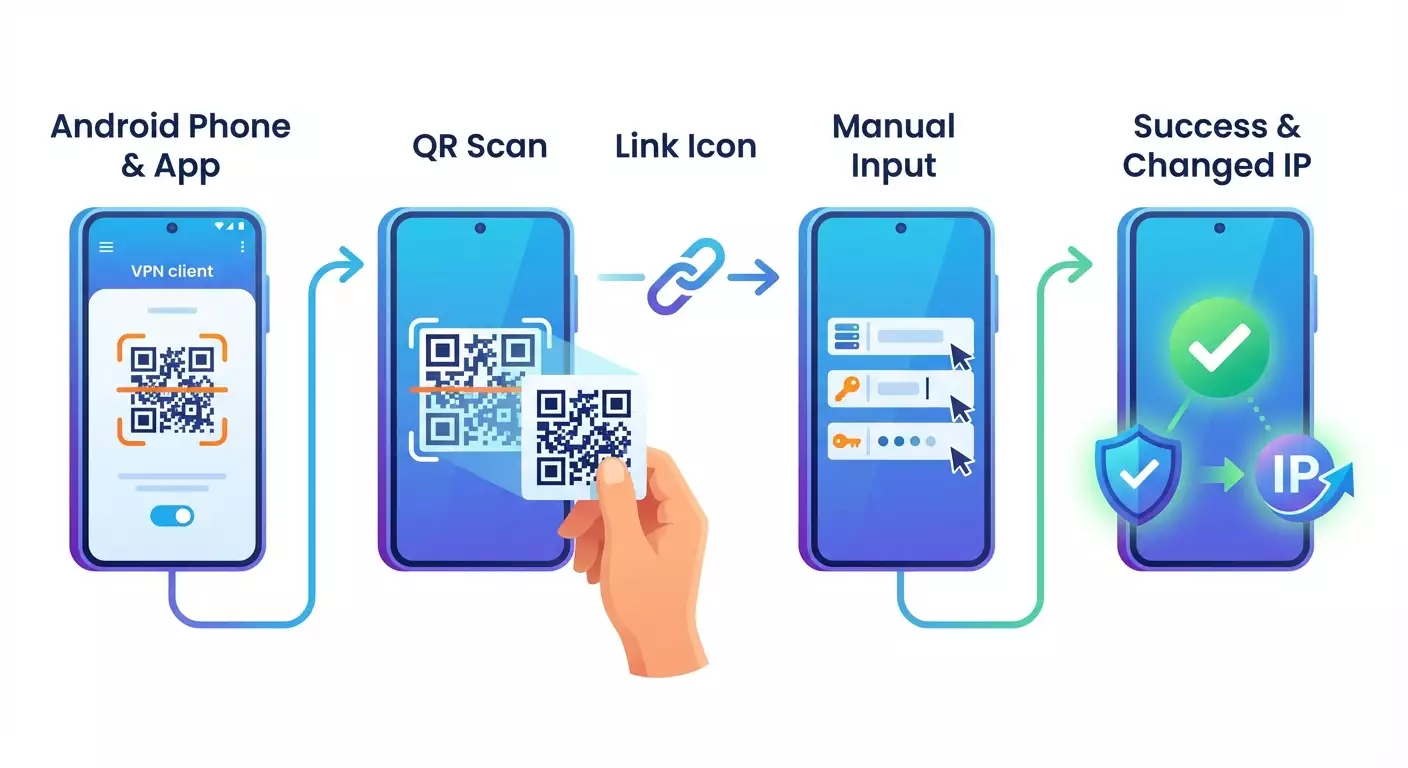
- Schritt 3: methode 1 – import via qr-code (am einfachsten)
- Schritt 4: methode 2 – import per vless:// link
- Schritt 5: methode 3 – manuelle profilerstellung für vless+reality
- Schritt 6: verbindung herstellen und neue ip prüfen
- Ergebnisprüfung
- Typische fehler und lösungen
- Zusätzliche funktionen
- Faq
- Fazit
Einleitung
Diese Schritt-für-Schritt-Anleitung erklärt dir, wie du VLESS+Reality für Android über den Service vpn.how einrichtest. Du installierst den Client v2rayNG, importierst das Profil auf drei Wegen (über QR-Code, den vless:// Link und manuell), verbindest dich und überprüfst deine neue IP. Wir gehen jeden Schritt genau durch, geben Tipps und zeigen häufige Fehler, damit du garantiert beim ersten Mal Erfolg hast.
Für wen ist diese Anleitung: Für Einsteiger und fortgeschrittene Android-Nutzer, die eine einfache und zuverlässige Anleitung für die VLESS+Reality Einrichtung auf Basis der Daten aus dem persönlichen vpn.how-Konto suchen.
Was du vorher wissen solltest: Grundkenntnisse im Umgang mit Android, Zugang zum vpn.how-Konto, Fähigkeit Apps aus Google Play oder per APK zu installieren. Technisches Vorwissen ist nicht nötig – wir erklären alles verständlich.
Wie viel Zeit du brauchst: Im Durchschnitt 15–25 Minuten inklusive Installation des Clients und Verbindungsprüfung. Bei manueller Einrichtung solltest du 5–10 Minuten zusätzlich für sorgfältige Eingabe der Einstellungen einplanen.
Tipp: Halte das persönliche vpn.how-Konto während der Einrichtung geöffnet. Dort findest du alle Verbindungsdaten: Serveradresse, Port, UUID, Flow (xtls-rprx-vision), Security: Reality, SNI, Fingerprint (chrome), Public Key und Short ID.
Vorbereitung
Vor dem Start stelle sicher, dass du alles Notwendige hast und dein Gerät die Voraussetzungen erfüllt. So vermeidest du unnötige Schritte und Fehler.
Benötigte Hilfsmittel, Programme und Zugänge
- Ein Konto bei vpn.how und einen aktiven VPN-Server mit VLESS+Reality Profil.
- Ein Android-Smartphone oder -Tablet (empfohlen Android 8.0 oder neuer; mindestens Android 7).
- Internetzugang (WLAN oder mobiles Netz) und Zugriff auf dein vpn.how-Konto.
- Die App v2rayNG aus Google Play oder als APK von der offiziellen Projektseite.
Systemanforderungen
- Android 7.0 oder neuer (für beste Stabilität Android 10+ empfohlen).
- Freier Speicherplatz von 50–100 MB für Installation und Betrieb des Clients.
- Stabile Internetverbindung ohne Captive Portale (WLAN-Anmeldeseiten).
Was herunterladen, installieren und einstellen
- v2rayNG installieren (vorzugsweise aus Google Play; alternativ APK, falls kein Play Store verfügbar).
- Persönliches vpn.how-Konto öffnen und zum VLESS+Reality Profibereich navigieren: QR-Code, vless:// Link sowie alle Parameter für manuelle Einrichtung finden.
⚠️ Achtung: Falls du die APK nutzt, aktiviere die Installation aus unbekannten Quellen nur für die Installationsdauer und lade die APK nur aus einer vertrauenswürdigen Quelle herunter. Danach Sicherheitseinstellungen zurücksetzen.
Sicherungen (falls relevant)
Wenn du bereits Profile in v2rayNG hast, kannst du vor dem Hinzufügen neuer Profile die aktuelle Konfiguration über die App-Einstellungen exportieren, um bei Bedarf schnell zurückzuwechseln.
✅ Check: Du hast Zugriff auf vpn.how, dein Gerät erfüllt die Anforderungen und du bist bereit, v2rayNG zu installieren oder hast es bereits installiert.
Grundbegriffe
Bevor wir starten, werfen wir kurz einen Blick auf die wichtigsten Begriffe, damit du verstehst, was und warum wir einrichten.
- VLESS – moderner, leichter Proxy-Protokoll ohne standardmäßige Streamverschlüsselung, meist in Kombination mit Schutzmechanismen (TLS oder Reality). Es ist zuverlässig, schnell und wird von vielen Clients unterstützt.
- Reality – eine Traffic-Maskierungstechnologie ohne klassischen TLS-Zertifikat, die öffentlichen Server-Schlüssel sowie Parameter wie SNI, Fingerprint und Short ID nutzt. Im Gegensatz zu TLS benötigt es kein echtes Domain-Zertifikat, wirkt aber wie legitimer Traffic.
- UUID – eindeutiger Identifikator für dein Profil. Er darf nicht erraten werden; nimm ihn ausschließlich aus deinem vpn.how-Konto.
- Flow: xtls-rprx-vision – Übertragungsmodus für VLESS + Reality, empfohlen für moderne Clients. Sorgt für Stabilität und Performance.
- SNI – Domainname, der beim Verbindungsaufbau simuliert wird. Dieser Wert stammt ebenfalls aus vpn.how und muss fehlerfrei eingegeben werden.
- Public Key (öffentlicher Reality-Server-Schlüssel) – Serverseitiger Verschlüsselungsschlüssel zur Sessionerstellung. Bitte komplett kopieren.
- Short ID – kurzer Identifikator für eine bestimmte Route/ein Profil in Reality. Genau wie im vpn.how-Konto eingeben.
- Fingerprint – Imitation des Browser-Fingerprints (z. B. chrome) für glaubwürdigen Traffic.
Wichtig: Alle Parameter holst du dir aus deinem vpn.how-Konto. Du darfst nichts selbst erfinden, sonst klappt die Verbindung nicht.
✅ Check: Du verstehst genau, welche Daten du eingibst und warum: Serveradresse, Port, UUID, Flow, SNI, Fingerprint, Public Key und Short ID findest du im vpn.how-Konto.
Schritt 1: Profilvorbereitung im vpn.how-Konto
Ziel des Schrittes
Fertige Verbindungsdaten erhalten: QR-Code, vless:// Link und Parameter für manuelle Einrichtung von VLESS+Reality.
Schritt-für-Schritt-Anleitung
- Öffne den Browser auf Android und melde dich in deinem vpn.how-Konto an.
- Wechsle zum Bereich deines VPN-Servers oder Verbindungsprofils.
- Suche den Punkt „VLESS+Reality“ und öffne ihn.
- Stelle sicher, dass du QR-Code und vless:// Link siehst. Darunter findest du eine Tabelle mit Parametern: Serveradresse, Port, UUID, Flow (xtls-rprx-vision), Security: Reality, SNI, Fingerprint (chrome), Public Key, Short ID.
- Schließe diese Seite nicht – du brauchst sie für den Import oder die manuelle Eingabe der Parameter.
Tipp: Mach einen Screenshot der Parameter (ohne QR) für schnelles Offline-Nachschlagen. Speichere den Screenshot sicher, denn er enthält private Daten.
⚠️ Achtung: Teile QR-Code, vless:// Link und Parameter mit niemandem. Wer die Daten hat, kann deinen Traffic nutzen.
✅ Check: Du hast den Bereich „VLESS+Reality“ in vpn.how geöffnet, der QR-Code, der Link und alle Verbindungsdaten sind sichtbar.
Mögliche Probleme und Lösungen
- QR-Code wird nicht angezeigt – Seite neu laden oder den Block „VLESS+Reality“ aufklappen.
- Kein aktiver Server – erstelle einen Server in vpn.how und warte auf den Status „Aktiv“.
- Anmeldung nicht möglich – prüfe Login/Passwort oder setze deinen Zugang zurück.
Schritt 2: Installation und Vorbereitung von v2rayNG
Ziel des Schrittes
Aktuelle Version von v2rayNG auf Android installieren und für Profilimport vorbereiten.
Schritt-für-Schritt-Anleitung
- Öffne Google Play auf deinem Android-Gerät.
- Suche nach „v2rayNG“ und öffne die App-Seite eines zuverlässigen Entwicklers.
- Tippe auf „Installieren“ und warte, bis die Installation abgeschlossen ist.
- Starte v2rayNG. Beim ersten Start um Erlaubnis bitten erlauben.
- Falls Google Play nicht verfügbar ist: Lade die APK von der offiziellen Projektseite herunter. Aktiviere „Installation aus unbekannten Quellen“, installiere die APK und stelle danach die Sicherheitseinstellungen zurück.
Tipp: Richte einen Bildschirmsperrcode (PIN/Biometrie) ein. So schützt du den Zugriff auf deine Profilparameter in der App.
⚠️ Achtung: Lade APKs niemals aus dubiosen Quellen. Nutze nur offizielle Anbieter und überprüfe die App-Signatur.
✅ Check: v2rayNG ist installiert, öffnet fehlerfrei und die „+“-Taste zum Hinzufügen von Profilen ist auf der Startseite verfügbar.
Mögliche Probleme und Lösungen
- Installation über Play Store schlägt fehl – Cache des Play Stores leeren und neu versuchen.
- APK lässt sich nicht installieren – prüfe die Berechtigung „Installation aus unbekannten Quellen“.
- Antivirus meldet Warnung – prüfe die Herkunft und Signatur der APK.
Schritt 3: Methode 1 – Import via QR-Code (am einfachsten)
Ziel des Schrittes
Profil VLESS+Reality direkt und schnell via QR-Code aus deinem vpn.how-Konto importieren.
Schritt-für-Schritt-Anleitung
- Starte v2rayNG auf Android.
- Tippe auf das „+“ rechts oben.
- Wähle „QR-Code scannen“ aus.
- Erlaube Zugriff auf die Kamera, falls gefragt.
- Richte die Kamera auf den QR-Code im Bereich „VLESS+Reality“ in deinem vpn.how-Konto.
- Bestätige den Profilimport, falls die App danach fragt.
- Falls nötig, öffne das Profil und prüfe, ob die Felder gefüllt sind: Serveradresse, Port, UUID, Flow: xtls-rprx-vision, Security: Reality, SNI, Fingerprint: chrome, Public Key, Short ID.
- Speichere die Änderungen (wenn du das Profil geprüft hast).
Tipp: Wenn der QR von einem anderen Bildschirm nicht erkannt wird, erhöhe Helligkeit oder zoome in das Bild. Alternativ kannst du den QR-Code auf ein zweites Gerät öffnen.
✅ Check: Ein neues Profil mit dem Namen deines vpn.how-Servers erscheint in der Profilliste. Es ist standardmäßig ausgewählt oder wählbar.
Probleme und Lösungen
- QR wird nicht erkannt – Kamera säubern, QR vergrößern oder für bessere Beleuchtung sorgen.
- Import mit Fehler – Seite mit QR aktualisieren oder den Import via vless:// Link probieren (nächster Schritt).
- Felder leer – überprüfe, ob der QR-Code wirklich aus dem „VLESS+Reality“-Bereich von vpn.how stammt.
Schritt 4: Methode 2 – Import per vless:// Link
Ziel des Schrittes
Profil VLESS+Reality ohne Kamera, direkt aus der Zwischenablage importieren.
Schritt-für-Schritt-Anleitung
- Öffne im vpn.how-Konto den Bereich „VLESS+Reality“.
- Tippe neben dem vless:// Link auf „Kopieren“, um ihn in die Zwischenablage zu legen.
- Wechsle zu v2rayNG.
- Tippe oben rechts auf „+“.
- Wähle „Import aus Zwischenablage“. Die App erkennt automatisch den vless:// Link.
- Bestätige den Import. Das neue Profil erscheint in der Liste.
- Öffne das Profil, um die Felder kurz zu überprüfen: Serveradresse, Port, UUID, Flow: xtls-rprx-vision, Security: Reality, SNI, Fingerprint: chrome, Public Key, Short ID.
- Speichere und schließe das Profil.
Tipp: Falls mehrere vless:// Links in der Zwischenablage sind, lösche sie und kopiere den gewünschten Link aus vpn.how neu, um einen falschen Import zu vermeiden.
✅ Check: Das neue Profil ist hinzugefügt, ausgewählt und enthält korrekte Parameter aus deinem vpn.how-Konto.
Probleme und Lösungen
- Die Taste „Import aus Zwischenablage“ ist nicht aktiv – stelle sicher, dass ein gültiger vless:// Link kopiert ist.
- Es wird ein altes Profil importiert – Link neu kopieren und Import wiederholen.
- Profil verbindet nicht – überprüfe, ob Flow und Security auf Reality und xtls-rprx-vision eingestellt sind.
Schritt 5: Methode 3 – Manuelle Profilerstellung für VLESS+Reality
Ziel des Schrittes
Profil manuell erstellen, falls Import per QR oder Link nicht möglich ist oder du volle Kontrolle über alle Felder brauchst.
Schritt-für-Schritt-Anleitung
- Öffne v2rayNG.
- Tippe oben rechts auf „+“.
- Wähle „Profil manuell hinzufügen“ oder „Manual“. Dann als Typ „VLESS“ auswählen.
- Formular öffnet sich. Trage die „Serveradresse“ (Host) exakt so ein, wie im vpn.how-Konto (z. B. example.com oder IP-Adresse).
- Gib den „Port“ ein – genau wie im vpn.how-Profil (z. B. 443 oder ein anderer angegebener Port).
- Im Feld „ID (UUID)“ füge die UUID aus vpn.how ein. Achte darauf, dass keine Leerzeichen davor oder danach sind.
- Bei „Encryption“ (Verschlüsselung) für VLESS: „none“ auswählen (oder Standard für VLESS, falls vom Client vorgegeben).
- Finde das Feld „Flow“ und stelle „xtls-rprx-vision“ ein – genau wie im vpn.how angegeben.
- Unter den Transport-Einstellungen („Transport“) „TCP“ auswählen (oder Standard belassen, falls VLESS+Reality TCP voraussetzt).
- Gehe zum Abschnitt „Security“ oder „TLS/Reality“ und wähle „Reality“ als Typ.
- Trage im Feld „SNI/Server Name“ den Wert aus vpn.how ein (z. B. die Tarn-Domain). Wichtig: Nur Domain ohne http/https.
- Im Feld „Fingerprint“ wähle „chrome“ (oder gib „chrome“ als Text ein) – wie in vpn.how vorgegeben.
- Füge im Feld „Public Key“ den Reality Public Key aus vpn.how ein. Stelle sicher, dass er komplett und ohne Zeilenumbrüche oder zusätzliche Zeichen eingefügt wurde.
- Im Feld „Short ID“ gib die kurze ID aus vpn.how ein. Groß-/Kleinschreibung beachten; meist hexadezimal.
- Falls das Feld „Spider X“ vorhanden ist (manchmal notwendig, leer oder bestimmter Wert), lass es leer oder nutze den Wert aus vpn.how.
- Speichere das Profil mit „OK“ oder dem Speichern-Symbol.
- Vergewissere dich, dass das neue Profil als aktiv ausgewählt ist (Haken setzen oder darauf tippen).
Tipp: Trage die Felder einzeln ein und vergleiche sie anschließend mit den Daten aus vpn.how. So minimierst du Tippfehler, die Verbindungsprobleme verursachen können.
✅ Check: Profil gespeichert mit folgenden Daten: Serveradresse, Port, UUID, Flow: xtls-rprx-vision, Security: Reality, SNI, Fingerprint: chrome, Public Key und Short ID – alles genau wie im vpn.how-Konto.
Wichtige Hinweise
- Alle Verbindungsdaten immer aus deinem vpn.how-Konto entnehmen.
- Jeder Tippfehler bei SNI, Public Key, Short ID oder UUID führt zu Verbindungsproblemen.
- Flow muss exakt „xtls-rprx-vision“ sein, wenn es vpn.how so vorgibt.
Probleme und Lösungen
- Fehler „bad request“ – überprüfe Flow und UUID.
- Handshake-Fehler – kontrolliere SNI, Public Key, Short ID und Fingerprint.
- Keine Verbindung ohne genaue Fehlermeldung – überprüfe Port und Serveradresse sorgfältig und vergleiche mit vpn.how.
Schritt 6: Verbindung herstellen und neue IP prüfen
Ziel des Schrittes
Zum VLESS+Reality VPN-Profil verbinden und bestätigen, dass dein Traffic über den vpn.how-Server läuft.
Schritt-für-Schritt-Anleitung
- Öffne v2rayNG und wähle das gewünschte VLESS+Reality-Profil (importiert oder manuell erstellt).
- Tippe auf die große „Verbinden“-Schaltfläche (meist das Startsymbol unten).
- Bestätige die Nachfrage „VPN-Verbindung zulassen“ mit „OK“.
- Warte, bis der Status „Verbunden“ angezeigt wird bzw. das VPN-Symbol in der Android-Statusleiste erscheint.
- Öffne deinen Browser und überprüfe deine IP über einen IP-Check-Service oder verwende die integrierte IP-Prüfung in v2rayNG (falls vorhanden).
Tipp: Wenn du dich zum ersten Mal über dein mobiles Netz verbindest, deaktiviere den Datensparmodus und Energiesparmodus für v2rayNG. Das sorgt für mehr Stabilität.
⚠️ Achtung: Bei Wi-Fi Netzen mit Captive Portal (Login-Seite) zuerst ohne VPN anmelden, danach VPN aktivieren. Sonst klappt keine Verbindung.
✅ Check: Verbindungsstatus „Verbunden“, VPN-Symbol in der Android-Statusleiste sichtbar. Deine IP-Adresse auf Prüfseiten zeigt die VPN-Server-IP, nicht deine eigene.
Probleme und Lösungen
- Verbindungsfehler – Profileinstellungen mit vpn.how abgleichen und zwischen WLAN/Mobilnetz wechseln.
- Kein Internet nach Verbindung – prüfe DNS-Einstellungen im Client oder starte die Verbindung neu.
- Traffic-Limit erreicht – stelle sicher, dass Tarif/Server aktiv und nicht limitiert sind.
Ergebnisprüfung
Checkliste
- VLESS+Reality Profil wurde hinzugefügt und ausgewählt.
- v2rayNG zeigt den Status „Verbunden“ an.
- Neue IP wurde auf einer Prüfanwendung bestätigt.
- Webseiten und Apps laden zuverlässig.
- Geschwindigkeit entspricht deinen Erwartungen an Netzwerk und Server.
Wie du testest
- Öffne mehrere Webseiten und kontrolliere die Ladezeit.
- Prüfe deine IP-Adresse, sie sollte sich von der tatsächlichen unterscheiden.
- Nutze einen Messenger und sende eine Nachricht.
- Für UDP (Spiele/Anrufe) aktiviere UDP in den Client-Einstellungen und teste einen Anruf.
Tipp: Mache einen kurzen Speedtest mit aktiviertem VPN, um die Bandbreite zu vergleichen. Berücksichtige Verschlüsselung und Routing.
✅ Check: Alle Checkpunkt sind erfüllt. Die Verbindung ist stabil, IP verändert, Traffic läuft über den vpn.how-Server.
Typische Fehler und Lösungen
- Problem: Verbindung schlägt fehl mit „handshake failed“. Ursache: Falsche SNI, Public Key oder Short ID. Lösung: Daten mit vpn.how abgleichen und Tippfehler korrigieren. Fingerprint auf „chrome“ prüfen.
- Problem: Fehler „bad request“. Ursache: Falscher Flow. Lösung: Nutze „xtls-rprx-vision“ genau wie in vpn.how angegeben.
- Problem: Verbindung steht, aber kein Internet. Ursache: DNS-Konflikt oder Energiesparmodus aktiv. Lösung: Integrierten DNS des Clients aktivieren, Verbindung neu starten; Batterieoptimierung für v2rayNG ausschalten.
- Problem: Import aus Zwischenablage findet Link nicht. Ursache: Falscher Inhalt in der Zwischenablage. Lösung: Link aus vpn.how erneut kopieren und Import wiederholen.
- Problem: QR-Code lässt sich nicht scannen. Ursache: Schlechte Beleuchtung oder Bildschirmblendung. Lösung: QR vergrößern, Helligkeit erhöhen, Kamera etwas weiter wegführen oder alternativ Import per Link nutzen.
- Problem: Fehler „ID not valid“. Ursache: Falsche UUID. Lösung: UUID neu aus vpn.how kopieren und ohne Leerzeichen einfügen.
- Problem: Langsame Verbindung. Ursache: Überlastetes Netzwerk, schwaches Signal, voller Server. Lösung: Zu anderem WLAN/Mobilnetz wechseln, Server in vpn.how wechseln oder zu anderer Tageszeit verbinden.
- Problem: Verbindung trennt sich nach wenigen Minuten. Ursache: Android Energiesparmodus. Lösung: Batterieoptimierungen für v2rayNG deaktivieren und Hintergrundbetrieb erlauben.
- Problem: Funktioniert nicht im Firmennetzwerk. Ursache: Strenge Filter und Proxy-Regeln. Lösung: Versuche mobiles Netz oder anderen Server/Port aus vpn.how verwenden.
- Problem: App merkt sich das Profil nicht. Ursache: Fehlende Speicherrechte oder Datenrücksetzung. Lösung: Speicherzugriff erlauben und Cache nicht mit Reinigungs-Apps leeren.
Zusätzliche Funktionen
- App-Auswahl über VPN: In v2rayNG „Per-App Proxy“ aktivieren, um festzulegen, welche Apps VPN nutzen oder ausgenommen werden.
- Autostart und automatische Verbindung: Automatische VPN-Verbindung beim Systemstart einrichten für dauerhaften Schutz.
- Kill Switch (falls verfügbar): Firewall oder „nur über VPN“-Modus aktivieren, damit kein Traffic ungeschützt durchs Netz geht.
- UDP-Unterstützung: Wenn für Spiele oder Anrufe nötig, UDP in Profil-/Client-Einstellungen aktivieren und testen.
- DNS-Konfiguration: Stabile Resolver (z. B. DoH/DoT) innerhalb des Clients nutzen, um lokale DNS-Blockaden zu umgehen.
- Profile sichern: Profile in Datei exportieren, um sie schnell auf andere Geräte zu übertragen oder nach Reset wiederherzustellen.
- Alternative Clients: Neben v2rayNG kann man auch NekoBox nutzen (moderne Oberfläche, Reality-Unterstützung). v2rayNG ist jedoch am verbreitetsten.
Tipp: Speichere Profil-Exporte sicher, da sie private Zugangsdaten zum Server enthalten.
FAQ
- Wie richte ich VLESS+Reality auf Android am schnellsten ein? Nutze den QR-Code Import im vpn.how-Konto mit v2rayNG: „+“ → „QR-Code scannen“ → Import bestätigen → verbinden.
- Woher bekomme ich UUID, SNI, Public Key und Short ID? Aus deinem vpn.how-Konto im Bereich „VLESS+Reality“. Keine fremden Quellen verwenden – nur deine eigenen Kontodaten.
- Kann ich ein Profil auf mehreren Geräten nutzen? In der Regel ja, allerdings achte auf die vpn.how-Richtlinien und Limits. Am besten für jedes Gerät ein eigenes Profil im Konto anlegen.
- Muss ich TLS einschalten? Für VLESS+Reality aktiviere „Security: Reality“, nicht klassisches TLS. Alle Daten aus vpn.how übernehmen.
- Was tun, wenn die Geschwindigkeit niedriger als erwartet ist? Netzwerk (WLAN vs. Mobil), Serverlast, Tageszeit prüfen, UDP an-/ausschalten, mit anderem Server aus vpn.how testen.
- Funktioniert das auch auf alten Android-Versionen? Ja, meist ab Android 7+, besser Android 10+. Prüfe Kompatibilität von v2rayNG und erteile alle erforderlichen Berechtigungen.
- Warum gehen manche Apps nicht über VPN? Prüfe in v2rayNG, ob App-basiertes Routing aktiviert ist und ob die richtigen Apps für VPN ausgewählt sind.
- Wie sehe ich schnell, ob alles richtig eingestellt ist? VPN starten, Schlüssel-Symbol in der Statusleiste prüfen und IP-Adresse via IP-Checkseite verifizieren. Sie sollte von der echten abweichen.
- Was unterscheidet v2rayNG von NekoBox? Beide unterstützen VLESS+Reality. v2rayNG ist am weitesten verbreitet, NekoBox bietet eine modernere Oberfläche. Wähle, was dir besser gefällt.
- Sollte ich die Fingerprint-Einstellung ändern? Nein, wenn vpn.how „chrome“ angibt, nutze genau das. Änderung kann die Kompatibilität beeinträchtigen.
Fazit
Du hast VLESS+Reality für Android über vpn.how eingerichtet: v2rayNG installiert, Profil bequem per QR, Link oder manuell importiert, verbunden und neue IP geprüft. Dein Traffic läuft jetzt stabil und unauffällig über Reality und alle wichtigen Parameter stammen aus der zuverlässigen Quelle – deinem vpn.how-Konto.
Was als Nächstes? Füge bei Bedarf einen weiteren Server hinzu, richte Autoverbindung und App-Liste ein, die über VPN laufen sollen. Erstelle Sicherungskopien der Profile und kontrolliere regelmäßig die Aktualität deiner vpn.how-Daten.
Wie du dich weiterentwickelst: Entdecke weitere Clients (z. B. NekoBox) und erweiterte DNS/UDP Einstellungen. Lerne Profile für verschiedene Szenarien – Arbeit, Streaming, Gaming – zu nutzen und schnell zu wechseln. Denk immer an die Sicherheit: Halte dein Gerät aktuell und teile Profil-Daten niemandem.
Herausgeber: vpn.how