VPN conectado pero la IP en el navegador no cambia: revisamos la ruta paso a paso
Por qué la IP en el navegador no cambia aunque el VPN esté conectado: túnel del sistema vs proxy, excepciones, IPv4/IPv6, diagnóstico paso a paso antes y después.
Contenido del artículo
- Paso 0. guarda el estado «antes y después» y no cambies todo a la vez
- Túnel del sistema, proxy y extensión: diferencias y cómo afectan la ip
- Split tunneling y excepciones: cuando hay vpn pero el navegador “va por fuera”
- Ipv4 vs ipv6: por qué ves la «vieja» dirección o «dos diferentes»
- Dns, webrtc y «parece que la ip no cambió»: qué ve realmente el sitio
- Lista rápida para entender la causa de «vpn conectado pero ip igual»
- Preguntas frecuentes (faq)
Respuesta rápida: la mayoría de las veces, «VPN conectado pero la IP en el navegador sigue igual» significa que el tráfico del navegador no pasa por el túnel del sistema (se usa un proxy/extensión, hay una excepción o split tunneling), o que el navegador/sitio ve otra dirección (IPv6, WebRTC, proxy corporativo). La forma más fiable es comparar el estado «antes y después» y comprobar paso a paso: ruta activa, DNS, IPv4/IPv6, configuraciones de excepciones y si hay un segundo proxy.
Paso 0. Guarda el estado «antes y después» y no cambies todo a la vez
Los errores al diagnosticar suelen surgir cuando cambias al mismo tiempo protocolo, servidor, navegador, extensiones y Wi‑Fi. Actúa con calma y anota los resultados.
- Escoge un navegador de referencia (por ejemplo, el que usas) y una página de comprobación de IP. Anota qué IP muestra sin VPN.
- Conecta el VPN, actualiza la página y anota si la IP cambió. Si no, sigue con los siguientes pasos.
- Repite la comprobación en modo incógnito/ventana privada (es un método reversible para desactivar temporalmente algunas extensiones y caché).
Para una verificación más completa de fugas (DNS, WebRTC, IPv6) es útil usar la guía paso a paso y tests de control — consultá el material: verificación de VPN para fugas en 2026: DNS, WebRTC y IPv6. Esto ayuda a diferenciar entre «la ruta es errónea» y «la ruta es correcta, pero se muestra algo diferente a lo que esperas».
Túnel del sistema, proxy y extensión: diferencias y cómo afectan la IP
Una misma notificación de «conectado» puede significar modos totalmente distintos:
- VPN del sistema (túnel a nivel del SO): la ruta cambia para las aplicaciones del sistema (si no hay excepciones configuradas). En el navegador la IP debería cambiar si de verdad usa ese túnel.
- Proxy (en el navegador o en el sistema): cambia la ruta solo para aplicaciones/perfiles que utilizan ese proxy. El «cliente VPN» puede estar conectado, pero el navegador seguirá usando el proxy anterior o conectándose directo.
- Extensión del navegador: suele funcionar como un proxy solo dentro del navegador y puede entrar en conflicto con el VPN del sistema o no aplicarse a pestañas/perfiles concretos.
Diagnóstico (reversible):
- En tu dispositivo personal, revisa tus extensiones VPN/proxy y desactiva temporalmente solo las que puedan estar en conflicto, anotando la configuración inicial. No desactives agentes corporativos, antivirus o comprobadores de certificados; en dispositivos gestionados, coordina el diagnóstico con el departamento de IT.
- Verifica que no tengas configurado proxy manual en el navegador. Si está activo, anota los parámetros, cambia temporalmente a «sin proxy/configuración del sistema», comprueba la IP y luego vuelve a como estaba si hace falta.
- Si usas al mismo tiempo VPN del sistema y una extensión proxy, para probar deja activo solo uno de los dos (cualquiera es reversible).
Acción segura tras el diagnóstico: elige un método claro de enrutamiento para el navegador (túnel del sistema o proxy) para evitar configuraciones dobles y rutas impredecibles.
Split tunneling y excepciones: cuando hay VPN pero el navegador “va por fuera”
Muchos clientes soportan split tunneling (ruteo dividido): algunas aplicaciones/sitios van por VPN, y otras directo. Esto es útil, pero puede explicar fácilmente que la IP no cambie.
Causas comunes:
- El navegador (o parte de él) está en la lista de excepciones.
- Está activado el modo «solo apps seleccionadas por VPN» y el navegador no está incluido.
- Se excluyen ciertas direcciones/domains y la página de prueba de IP cae en esa excepción.
Diagnóstico (reversible):
- Abre la configuración del cliente VPN y busca la sección relacionada con split tunneling/excepciones/acceso diferenciado.
- Comprueba si tu navegador (o WebView del sistema en Android) está listado y cómo está marcado: «por VPN» o «saltando VPN».
- Para probar, desactiva completamente el split tunneling o quita el navegador de las excepciones. Después del test, puedes restaurar la configuración original.
Nota para Android: el sistema tiene opciones VPN que afectan todo el tráfico (como conexión constante y bloqueo de tráfico sin VPN). Los nombres y ubicaciones varían según la versión y capa de Android, así que usa la ayuda oficial como referencia para chequear: documentación oficial de Google sobre configuración VPN en Android.
IPv4 vs IPv6: por qué ves la «vieja» dirección o «dos diferentes»
Aun con el VPN funcionando, puedes notar resultados inesperados debido a las diferencias entre IPv4 e IPv6:
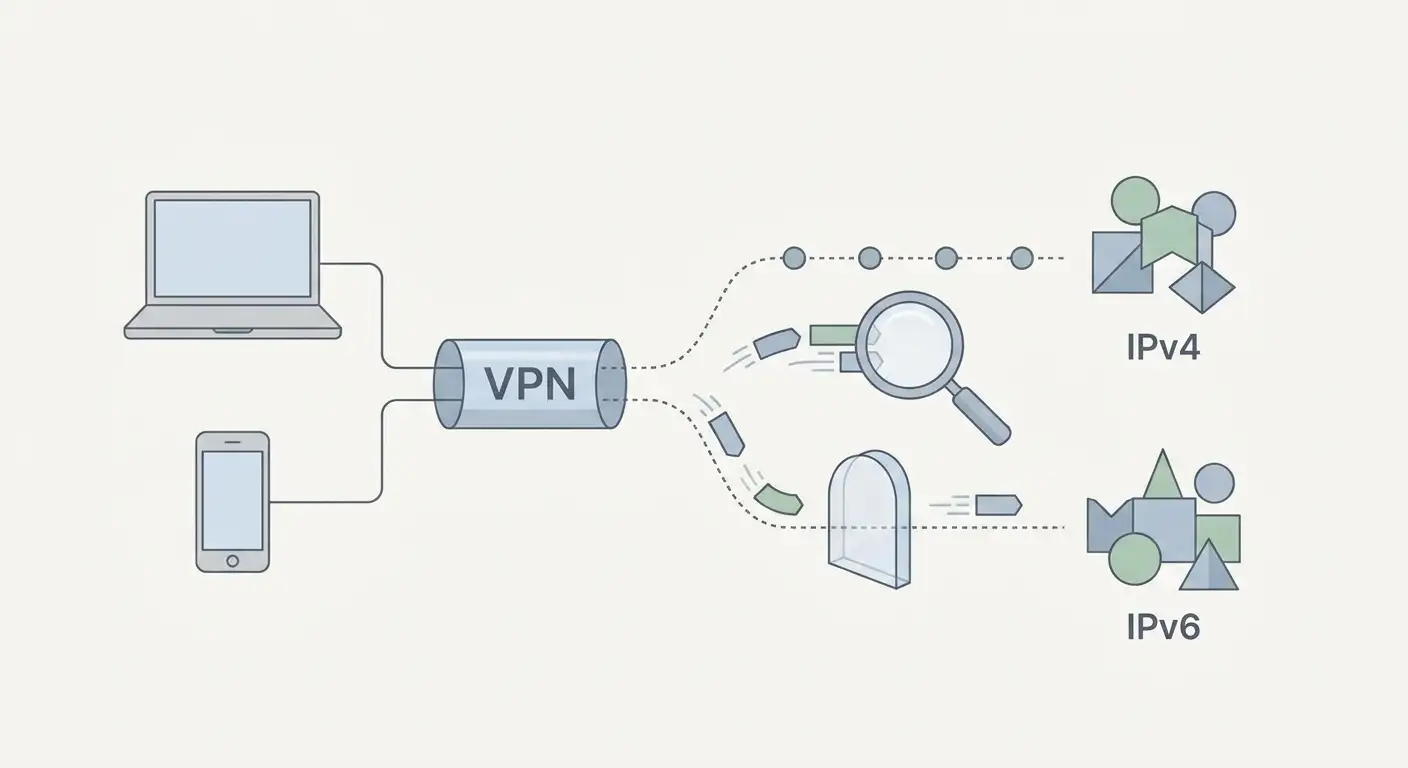
- El túnel VPN rutea solo IPv4, pero el navegador/sitio prefiere IPv6 — entonces la «IP pública» en algunas pruebas puede seguir siendo la misma (por IPv6) o mostrar resultados «mezclados».
- El proveedor asigna IPv6, pero el VPN no asigna ni tuneliza IPv6 — parte de la conexión va directo.
Diagnóstico (reversible):
- Prueba por separado qué muestran las verificaciones para IPv4 e IPv6 (muchos servicios muestran ambos o indican claramente el tipo).
- Si con VPN activo solo cambia IPv4, es señal de revisar si tu cliente/configuración VPN soporta IPv6 o si está activado el modo «solo IPv4».
Acciones seguras:
- Si tu cliente VPN soporta tunelización IPv6, actívala y vuelve a comparar el «antes y después».
- Si no soporta IPv6, considera usar una configuración o protocolo que lo gestione bien, o temporalmente usa una red/configuración donde la preferencia IPv6 no cause conexión directa. Haz siempre cambios que puedas revertir (anotando parámetros iniciales).
DNS, WebRTC y «parece que la IP no cambió»: qué ve realmente el sitio
A veces la IP en la prueba cambia, pero el sitio aún «reconoce» tu red anterior por indicios indirectos. O miras el dato incorrecto.
- DNS: si las consultas DNS van a los servidores de tu proveedor, puede parecer una fuga aun cuando el tráfico pase por VPN. No es una «revelación mágica de identidad», pero indica que la ruta no está bien configurada.
- WebRTC: el navegador puede filtrar direcciones locales o de interfaces, y algunas pruebas las muestran junto con la IP pública.
- Caché/geodatos: los sitios pueden usar caché, cookies y configuraciones regionales guardadas, así que la «país» o «ciudad» pueden no actualizarse inmediato aunque la IP cambie.
Diagnóstico (reversible):
- Compara qué IP pública muestran varias pruebas y si coinciden con la IP del servidor VPN.
- Verifica DNS y WebRTC con pruebas separadas (ver la guía paso a paso mencionada antes). Hazlo como control después de cambiar configuraciones.
- Abre la prueba en una ventana privada y, para un sitio específico (si el problema es solo ahí), limpia temporalmente los datos (cookies/caché) sin borrar las contraseñas guardadas.
Importante: VPN no garantiza anonimato total. Aunque la ruta sea correcta, los sitios pueden reconocerte por cuenta, huella del navegador, tokens o patrones de uso. El objetivo de este artículo es asegurarse que la ruta de red es la esperada.
Lista rápida para entender la causa de «VPN conectado pero IP igual»
| Síntoma | Causa probable | Cómo comprobar | Acción reversible |
|---|---|---|---|
| La IP no cambia en ningún navegador | VPN no se volvió ruta del sistema / conexión «nominal» | Compara IP antes/después, prueba otra red (Wi‑Fi ↔ móvil) | Reconectar VPN, cambiar servidor/protocolo en cliente, regresar a configuración inicial si hace falta |
| En un navegador la IP cambia y en otro no | Proxy/extensiones/perfiles del navegador | Modo incógnito, desactivar extensiones, revisar proxy manual | Dejar solo un método de enrutamiento; reactivar extensiones una a una |
| Cambia IPv4 pero no IPv6 | IPv6 va directo | Test separado para IPv4/IPv6 | Activar soporte IPv6 en VPN (si existe) o usar configuración que lo incluya |
| La IP pública cambia pero el DNS es «como del proveedor» | Consultas DNS fuera del túnel | Test DNS antes/después | Activar DNS dentro del VPN/usar DNS del cliente; volver a testear |
| El sitio muestra «país/ciudad antigua» pero la IP es nueva | Caché/cuenta/geolocalización en el navegador | Ventana privada, salir de la cuenta, probar otro sitio | Limpiar datos del sitio, desactivar geolocalización (temporal), luego restaurar |
| VPN activo, pero algunos sitios/apps «como antes» | Split tunneling/excepciones | Revisar listas de excepciones en el cliente | Desactivar split tunneling para test o eliminar excepciones específicas |
Preguntas frecuentes (FAQ)
1) ¿Por qué dice «Connected» en la app de VPN pero la IP en el navegador sigue igual?
Porque «Connected» confirma la conexión establecida, pero no garantiza que justo el navegador use esa ruta. Revisa las excepciones (split tunneling), el proxy manual en el navegador y extensiones que puedan entrar en conflicto.
2) ¿Puede equivocarse la comprobación de IP?
La IP pública suele determinarse con fiabilidad, pero puedes estar viendo entidades distintas: IPv4 vs IPv6, dirección pública vs direcciones locales WebRTC, o datos en caché del sitio. Por eso conviene comparar varias pruebas y hacer «antes/después» en ventana privada.
3) ¿Qué es más importante: IP, DNS o WebRTC?
Son capas distintas. La IP pública indica la ruta principal. DNS y WebRTC pueden revelar detalles que van más allá. Comienza por la ruta (IP), luego verifica DNS/WebRTC/IPv6 para controlar la calidad de la configuración.
4) ¿Se puede simplemente desactivar IPv6 para que «funcione seguro»?
A veces resuelve el síntoma, pero no siempre es la mejor solución: IPv6 es necesario para algunas redes y servicios. Primero diagnostica si el problema es IPv6 y elige cambios que puedas revertir. Si tu VPN soporta IPv6 correctamente, es mejor configurarlo que deshabilitar IPv6 globalmente.
5) Si la IP cambia, ¿soy completamente anónimo?
No. El VPN cambia la ruta online pero no elimina el rastreo por cuenta, huella del navegador, cookies u otras señales. Piensa en VPN como una herramienta para privacidad y control de ruta, no como garantía absoluta de anonimato.
Una opción discreta cuando necesitas una IP estable y predecible: si te importa tener la misma IP externa (por ejemplo, para acceso a paneles, listas blancas, integraciones corporativas o para no compartir tráfico con otros), puede convenirte un servidor VPN personal con IP dedicada. El servicio vpn.how ofrece servidores VPN personales con IP dedicada; consulta ubicaciones actuales, protocolos, precios y limitaciones en el sitio y en tu panel. Esto no resuelve el problema si el navegador evade el túnel por proxy/excepciones/ruta IPv6 — primero realiza el diagnóstico según los pasos anteriores.
Editor: vpn.how