VPN verbunden, aber die IP im Browser hat sich nicht geändert: Schritt-für-Schritt die Route überprüfen
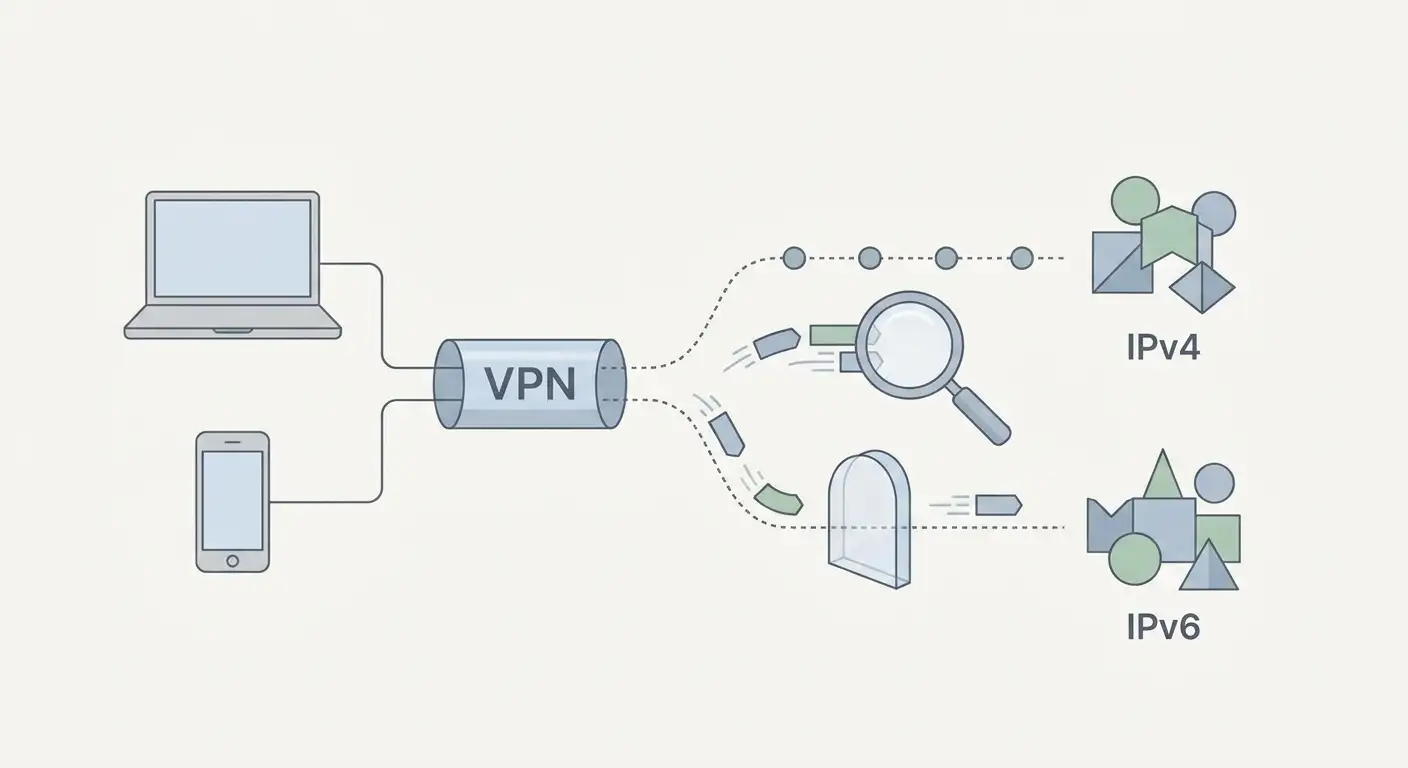
Warum ändert sich die IP im Browser bei aktiviertem VPN nicht? Systemtunnel vs. Proxy, Ausnahmen, IPv4/IPv6, Schritt-für-Schritt-Diagnose vor und nach der Verbindung.
Inhalt des Artikels
- Schritt 0. fixieren sie „vorher/nachher“ und ändern sie nicht alles auf einmal
- Systemtunnel, proxy und browser-erweiterung: unterschiede und wie sie die ip beeinflussen
- Split tunneling und ausnahmen: vpn ist aktiv, aber der browser läuft „außerhalb des tunnels“
- Ipv4 vs. ipv6: warum sie die „alte“ oder sogar „zwei unterschiedliche“ ip-adressen sehen
- Dns, webrtc und das gefühl, dass sich die ip nicht geändert hat: was sieht die webseite wirklich?
- Checkliste: schnelle ursachenanalyse für „vpn verbunden, ip bleibt gleich“
- Faq: häufige fragen
Kurz gesagt: Meist bedeutet „VPN ist verbunden, aber die Browser-IP bleibt gleich“, dass der Browser-Traffic nicht durch den Systemtunnel läuft (stattdessen wird ein Proxy, eine Erweiterung, eine Ausnahme oder Split Tunneling genutzt) oder dass der Browser/die Webseite eine andere Adresse sieht (IPv6, WebRTC, Unternehmensproxy). Der zuverlässige Weg: „Vorher/Nachher“ vergleichen und Schritt für Schritt prüfen – aktiver Pfad, DNS, IPv4/IPv6, Ausnahmeeinstellungen und ob ein weiterer Proxy aktiv ist.
Schritt 0. Fixieren Sie „Vorher/Nachher“ und ändern Sie nicht alles auf einmal
Diagnosefehler entstehen oft, wenn Sie gleichzeitig Protokoll, Server, Browser, Erweiterungen und WLAN wechseln. Gehen Sie systematisch vor und notieren Sie die Ergebnisse.
- Wählen Sie einen Kontrollbrowser (z. B. den aktuellen) und eine IP-Testseite. Notieren Sie, welche IP ohne VPN angezeigt wird.
- Verbinden Sie das VPN, laden Sie die Seite neu und prüfen Sie, ob sich die IP ändert. Falls nicht – fahren Sie mit den nächsten Schritten fort.
- Wiederholen Sie den Test im Inkognito-/Privatmodus (so deaktivieren Sie temporär den Einfluss von Erweiterungen und Cache, reversibel).
Für eine umfassendere Leak-Überprüfung (DNS, WebRTC, IPv6) empfiehlt sich ein Schritt-für-Schritt-Guide mit Kontrolltests – siehe: VPN-Leakcheck 2026: DNS, WebRTC und IPv6. Das hilft zu unterscheiden, ob der Pfad falsch ist oder ob der Pfad richtig, aber das Ergebnis unerwartet ist.
Systemtunnel, Proxy und Browser-Erweiterung: Unterschiede und wie sie die IP beeinflussen
Das gleiche Status „verbunden“ kann grundlegend verschiedene Modi bedeuten:
- Systemweites VPN (Tunnel auf OS-Ebene): Das Routing ändert sich für alle Anwendungen im System (sofern keine Ausnahmen definiert sind). Im Browser sollte die IP wechseln, wenn er tatsächlich diesen Tunnel nutzt.
- Proxy (im Browser oder System): Das Routing ändert sich nur für Programme/Profiles, die diesen Proxy verwenden. Der „VPN-Client“ kann verbunden sein, aber der Browser arbeitet weiter über den alten Proxy oder direkt.
- Browser-Erweiterung: Arbeitet oft nur als Proxy innerhalb des Browsers und kann mit systemweitem VPN kollidieren oder bei einzelnen Tabs/Profilen nicht aktiviert sein.
Diagnose (reversibel):
- Auf dem eigenen Gerät prüfen Sie Ihre VPN- und Proxy-Erweiterungen und deaktivieren vorübergehend nur die Konflikt-Erweiterungen, dabei Einstellungen notieren. Unternehmenssoftware, Schutz- und Zertifikatsprüfungen bitte nicht ausschalten; bei verwalteten Geräten mit IT absprechen.
- Prüfen Sie, ob ein manueller Proxy im Browser aktiviert ist. Falls ja – Parameter notieren, vorübergehend auf „kein Proxy/Systemeinstellungen“ umstellen, IP prüfen und später wieder zurücksetzen.
- Nutzen Sie gleichzeitig systemweites VPN und Proxy-Erweiterung, dann lassen Sie für Testzwecke nur einen Mechanismus aktiv (beides reversible Optionen).
Sicheres Vorgehen nach der Diagnose: Wählen Sie für den Browser eine klare Routing-Methode (systemweiter Tunnel oder Proxy), um doppelte Einstellungen und chaotische Routen zu vermeiden.
Split Tunneling und Ausnahmen: VPN ist aktiv, aber der Browser läuft „außerhalb des Tunnels“
Viele VPN-Clients unterstützen Split Tunneling, bei dem einige Apps/Websites über VPN laufen und andere direkt ins Internet. Das erklärt oft, warum sich die IP nicht ändert.
Typische Ursachen:
- Der Browser (oder ein Browser-Modul) ist auf der Ausnahmeliste.
- Der Modus „nur ausgewählte Apps über VPN“ ist aktiv, aber der Browser ist nicht ausgewählt.
- Bestimmte Adressen/Domains sind ausgenommen – die IP-Testseite fällt darunter.
Diagnose (reversibel):
- Öffnen Sie die VPN-Client-Einstellungen und suchen Sie den Abschnitt für Split Tunneling/Ausnahmen/Getrennten Zugriff.
- Prüfen Sie, ob Ihr Browser (oder das System-WebView auf Android) dort aufgeführt und wie es gekennzeichnet ist: „über VPN“ oder „außerhalb“.
- Deaktivieren Sie testweise Split Tunneling komplett oder entfernen Sie den Browser aus der Ausnahmeliste. Nach dem Test können Sie die ursprünglichen Einstellungen wiederherstellen.
Hinweis für Android: Das System bietet VPN-Optionen, die den gesamten Traffic beeinflussen (z. B. permanente Verbindung oder Sperre ohne VPN). Bezeichnungen und Einstellungen unterscheiden sich je nach Android-Version und Oberfläche, deshalb nutzen Sie die offizielle Anleitung als Nachschlagewerk: Google-Dokumentation zur VPN-Konfiguration auf Android.
IPv4 vs. IPv6: Warum Sie die „alte“ oder sogar „zwei unterschiedliche“ IP-Adressen sehen
Selbst bei funktionierendem VPN können unerwartete Ergebnisse durch Unterschiede zwischen IPv4 und IPv6 entstehen:
- Der VPN-Tunnel routet nur IPv4, während Browser/Website IPv6 bevorzugen – dann bleibt in manchen Tests die „öffentliche IP“ via IPv6 unverändert oder es entstehen gemischte Anzeigen.
- Der Provider stellt IPv6 bereit, aber VPN tunnelt/stellt IPv6 nicht zur Verfügung – ein Teil der Verbindungen läuft direkt.
Diagnose (reversibel):
- Testen Sie separat IPv4 und IPv6 (viele Services zeigen beide oder markieren den Typ deutlich).
- Wenn nur IPv4 bei aktiviertem VPN wechselt, prüfen Sie, ob IPv6-Unterstützung im VPN-Client/den Einstellungen aktiv oder ein Modus „nur IPv4“ eingestellt ist.
Sicheres Vorgehen:
- Unterstützt Ihr VPN-Client IPv6-Tunneling, aktivieren Sie dies und vergleichen erneut „Vorher/Nachher“.
- Wenn nicht, überlegen Sie eine Konfiguration oder ein Protokoll, das IPv6 korrekt behandelt, oder nutzen Sie temporär Netzwerke/Einstellungen, bei denen IPv6 keine direkte Internetverbindung zulässt. Änderungen sollten reversibel sein (Ausgangswerte notieren).
DNS, WebRTC und das Gefühl, dass sich die IP nicht geändert hat: Was sieht die Webseite wirklich?
Manchmal ändert sich die IP im Test tatsächlich, aber die Seite erkennt trotzdem das ursprüngliche Netzwerk über indirekte Hinweise. Oder Sie prüfen die falschen Werte.
- DNS: Wenn DNS-Anfragen an den DNS Ihres Providers gehen, sieht das wie ein Leak aus, selbst wenn der Traffic durch VPN läuft. Das ist keine „magische Preisgabe“, sondern ein Signal für suboptimales Routing.
- WebRTC: Der Browser kann lokale Adressen oder Schnittstellen-Adressen preisgeben; manche Tests zeigen diese zusammen mit der öffentlichen IP an.
- Cache/Geodaten: Seiten nutzen Cache, Cookies oder gespeicherte Regionseinstellungen, weshalb Länder-/Stadtangaben nicht sofort nach IP-Wechsel aktualisiert werden.
Diagnose (reversibel):
- Vergleichen Sie, welche öffentliche IP in verschiedenen Tests erscheint und ob sie mit der VPN-Server-Adresse übereinstimmt.
- Prüfen Sie DNS und WebRTC separat (siehe den oben verlinkten Leak-Guide). Machen Sie diese Kontrolle nach Änderungen.
- Nutzen Sie ein privates Fenster, und wenn das Problem nur auf einer Seite auftritt, löschen Sie temporär deren Daten (Cookies/Cache) unter Beibehaltung der Passwörter im Manager.
Wichtig: VPN garantiert keine vollständige Anonymität. Selbst bei korrektem Routing erkennen Sie Webseiten durch Account-Daten, Browser-Fingerabdruck, Tokens oder Verhalten wieder. Ziel dieses Artikels ist es, sicherzustellen, dass der Netzwerkpfad Ihren Erwartungen entspricht.
Checkliste: Schnelle Ursachenanalyse für „VPN verbunden, IP bleibt gleich“
| Symptom | Wahrscheinliche Ursache | Überprüfung | Reversibles Vorgehen |
|---|---|---|---|
| IP ändert sich in keinem Browser | VPN wurde nicht zum systemweiten Standard-Route/Verbindung ist nur „formell“ | IP vor/nach vergleichen, anderes Netzwerk testen (WLAN ↔ Mobilfunk) | VPN neu verbinden, Server/Protokoll im Client wechseln, bei Bedarf zu alten Einstellungen zurückkehren |
| IP ändert sich in einem Browser, im anderen nicht | Proxy, Erweiterungen, verschiedene Browser-Profile | Inkognito-Modus, Erweiterungen abschalten, manuellen Proxy prüfen | Nur einen Routing-Mechanismus wählen, Erweiterungen einzeln wieder aktivieren |
| IPv4 ändert sich, IPv6 nicht | IPv6 läuft direkt ins Internet | Getrennten Test für IPv4 und IPv6 durchführen | IPv6-Unterstützung im VPN aktivieren (falls vorhanden) oder Konfiguration wählen, die IPv6 berücksichtigt |
| Öffentliche IP wechselt, aber DNS wirkt wie vom Provider | DNS-Anfragen laufen außerhalb des Tunnels | DNS-Test vor und nach der Verbindung | DNS im VPN aktivieren bzw. clientseitige DNS nutzen, dann Test wiederholen |
| Seite zeigt „altes Land/Stadt“, obwohl IP neu ist | Cache, Account oder Browser-Geolocation | Privatfenster, Ausloggen, andere Webseite testen | Websitedaten löschen, Geolocation für Seite temporär ausschalten, danach Einstellungen zurücksetzen |
| VPN ist aktiviert, aber einige Seiten/Apps funktionieren „wie vorher“ | Split Tunneling oder Ausnahmen | Ausnahmelisten im Client prüfen | Split Tunneling für Test deaktivieren oder bestimmte Ausnahmen entfernen |
FAQ: Häufige Fragen
1) Warum zeigt die VPN-App „Connected“, aber im Browser bleibt die IP gleich?
Weil „Connected“ nur bestätigt, dass die Verbindung steht, aber nicht, ob genau der Browser über diesen Pfad läuft. Prüfen Sie Ausnahmen (Split Tunneling), manuellen Proxy im Browser und konkurrierende Erweiterungen.
2) Kann die IP-Überprüfung falsch sein?
Öffentliche IPs werden normalerweise zuverlässig angezeigt. Sie könnten aber unterschiedliche Adressen sehen: IPv4 vs. IPv6, öffentliche IP vs. lokale WebRTC-Adressen oder gecachte Daten. Vergleichen Sie besser mehrere Tests und nutzen Sie den Inkognito-Modus für „Vorher/Nachher“.
3) Was ist wichtiger: IP, DNS oder WebRTC?
Das sind verschiedene Ebenen. Die öffentliche IP zeigt die Hauptroute. DNS und WebRTC können weitere Netzwerkdetails offenbaren. Starten Sie mit dem Routing (IP) und prüfen Sie danach DNS, WebRTC und IPv6 als Qualitätskontrolle.
4) Kann ich IPv6 einfach ausschalten, damit es „sicher“ funktioniert?
Manchmal löst das das Symptom, ist aber oft keine optimale Lösung: IPv6 wird von vielen Netzwerken und Diensten benötigt. Diagnostizieren Sie zunächst, ob IPv6 wirklich das Problem verursacht, und wählen Sie reversible Änderungen. Wenn Ihr VPN IPv6 unterstützt, ist es besser, das korrekt zu konfigurieren, statt den Protokollstandard global zu deaktivieren.
5) Wenn sich die IP geändert hat, bin ich dann komplett anonym?
Nein. VPN ändert nur den Netzwerkpfad, nicht aber Identifikation über Accounts, Browser-Fingerabdruck, Cookies oder andere Signale. Betrachten Sie VPN als Tool für Privatsphäre und Routenkontrolle, nicht als absolute Anonymitätsgarantie.
Empfehlung für stabile, vorhersehbare IPs: Wenn Sie eine konstante externe IP benötigen (etwa fürs Management, Whitelists, Firmenintegration oder um nicht „mit fremdem Traffic“ auf derselben Adresse zu sein), könnte ein persönlicher VPN-Server mit eigener IP passen. Der Dienst vpn.how bietet persönliche VPN-Server mit dedizierter IP; aktuelle Standorte, Protokolle, Preise und Limits finden Sie auf der Website und im Kundenbereich. Das löst kein Problem, wenn Ihr Browser aufgrund von Proxy/Ausnahmen/IPv6-Routing am Tunnel vorbeigeht – folgen Sie zuerst der obigen Diagnoseanleitung.
Herausgeber: vpn.how