Fortnite в России 2026: как играть через VPN с низким пингом — пошаговая инструкция
Пошаговый гайд для начинающих: как настроить VPN для Fortnite в России в 2026 году, обойти региональные ограничения и получить стабильный низкий пинг. За 60–120 минут вы подготовите систему, выберете оптимальный сервер и проверите результат в игре.
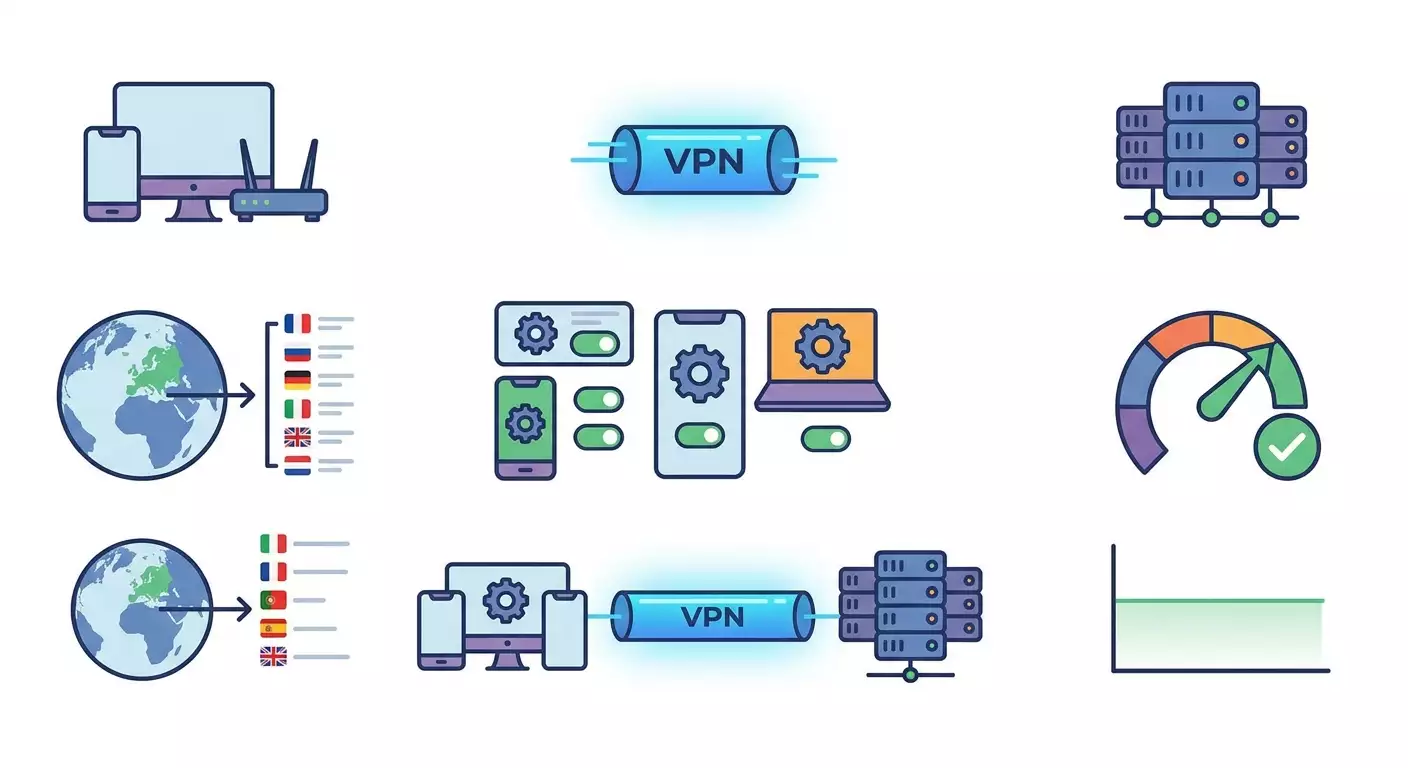
Содержание статьи
- Введение
- Предварительная подготовка
- Базовые понятия
- Шаг 1: измеряем текущий пинг и собираем «базовую линию»
- Шаг 2: выбираем стратегию обхода и регион сервера для низкого пинга
- Шаг 3: настраиваем vpn на windows 10/11 (wireguard и альтернативы)
- Шаг 4: настраиваем vpn на macos (wireguard, ikev2, openvpn)
- Шаг 5: настраиваем vpn на android и ios (пер-приложный vpn и стабильность в мобильных сетях)
- Шаг 6: настраиваем vpn на роутере для консолей (openwrt, mikrotik, asuswrt-merlin) и альтернативы
- Шаг 7: тонкая настройка производительности и стабильности (mtu, dns, split tunneling)
- Шаг 8: контроль рисков, безопасность и соответствие правилам
- Проверка результата
- Типичные ошибки и решения
- Дополнительные возможности
- Faq
- Заключение
Fortnite в России 2026: VPN для игры, обход региональных блокировок, низкий пинг — подробная инструкция по настройке для начинающих с практическими шагами и проверками на каждом этапе.
Введение
В этом пошаговом гайде вы научитесь запускать Fortnite из России в 2026 году, аккуратно настроив VPN так, чтобы одновременно обойти региональные ограничения и получить стабильно низкий пинг. Мы разберем, как выбрать протокол, где разместить сервер, как настроить Windows, macOS, Android, iOS и даже домашний роутер для консолей. По итогу вы сможете зайти в матч, увидеть нормальный пинг и отсутствие потерь пакетов, а также поймете, как диагностировать и устранять сетевые проблемы, если они появятся.
Гайд подходит для начинающих, но содержит отдельные блоки с продвинутыми приемами: ручная настройка MTU, Policy Based Routing на OpenWrt, выбор DNS, пер-приложный VPN и оптимизация для античита.
Что важно знать заранее: использование VPN должно соответствовать законам вашей страны и правилам игр/платформ. Мы не поощряем нарушение законодательства и лицензионных соглашений. Перед настройкой проверьте актуальные правила Fortnite и вашей платформы.
Сколько времени потребуется: базовая настройка для ПК — 30–60 минут, для смартфона — 20–40 минут, для роутера — 45–120 минут. На тесты и оптимизацию закладывайте еще 30 минут.
Предварительная подготовка
Необходимые инструменты и доступы:
- Учетная запись Epic Games или доступ к учетной записи на вашей платформе (PSN, Xbox, Nintendo).
- Доступ к установщику Fortnite на ПК или к консоли/устройству, где вы играете.
- Выбранный VPN-провайдер с поддержкой игровых протоколов и серверов в нужных регионах.
- Базовые права администратора на устройстве (для установки клиентов VPN и изменения сетевых параметров).
Системные требования (минимум для стабильной работы VPN):
- Стабильное подключение к интернету от 20 Мбит/с и выше, задержка до ближайшего узла провайдера не более 20–30 мс.
- ПК: Windows 10/11 или macOS 12+, 4 ГБ ОЗУ минимум.
- Смартфоны: Android 9+ или iOS 15+.
- Роутер (опционально): модель с поддержкой WireGuard/OpenVPN (например, OpenWrt, MikroTik, AsusWRT-Merlin).
Что нужно скачать/установить:
- Клиент WireGuard (рекомендуется для низкого пинга) или OpenVPN/IKEv2 в зависимости от устройства.
- Программы диагностики: Speedtest (или аналог), PingPlotter (или аналог), системные утилиты ping/tracert.
Резервные копии и сохранение настроек:
- На роутере: сохраните текущую конфигурацию перед изменениями.
- На ПК/смартфоне: экспортируйте текущие VPN-профили (если есть) или зафиксируйте сетевые настройки скриншотами.
Проверка перед стартом: убедитесь, что у вас есть доступ к учетной записи и установлен Fortnite (или возможность установить/обновить), интернет стабилен, а провайдер не режет UDP-трафик.
Проверка: вы готовы двигаться дальше, если можете открыть Epic Games Launcher или клиент вашей платформы, а инструменты для замера скорости и пинга уже установлены.
Базовые понятия
Пинг: время в миллисекундах, которое требуется пакету, чтобы добраться до сервера и вернуться. Чем меньше — тем отзывчивее игра.
Потери пакетов (Packet Loss): процент пакетов, не дошедших до адресата. В играх даже 1–2% заметны в виде рывков и «провалов».
Джиттер (Jitter): разброс задержки. Низкий джиттер означает стабильность времени доставки пакетов. В Fortnite цель — минимальный джиттер.
VPN: зашифрованный туннель до удаленного сервера. Позволяет изменить маршрут и получить другой внешний IP. Для игр важны низкая задержка и минимальные накладные расходы шифрования.
Протоколы VPN: WireGuard (обычно самый быстрый и стабильный для игр), OpenVPN-UDP (чуть медленнее, но совместим), IKEv2 (стабилен на мобильных), L2TP и SSTP (уступают по скорости и задержке).
Split tunneling (раздельный туннель): часть трафика идет через VPN, часть напрямую. Позволяет посылать в VPN только Fortnite и связанные домены/адреса.
MTU: максимальный размер пакета без фрагментации. Правильное значение снижает задержки и потери при VPN.
Античит: системы защиты могут недоверчиво относиться к массовым общим VPN-адресам. Индивидуальные IP и «чистые» подсети снижают риск флагов.
Что важно понимать перед началом: конечный пинг — сумма задержек до VPN-сервера и от него до дата-центра Fortnite. Поэтому выбор локации и протокола — ключ.
Проверка: вы знаете, что такое пинг, потери и почему WireGuard чаще всего предпочтительнее. Можно переходить к практике.
Шаг 1: Измеряем текущий пинг и собираем «базовую линию»
Цель этапа: понять вашу отправную точку: пинг, стабильность и где «узкое место» — у провайдера или дальше в маршруте.
- Подключите устройство по кабелю Ethernet к роутеру. Это исключит влияние Wi‑Fi на замеры. Если кабеля нет, сядьте близко к роутеру и используйте 5 ГГц Wi‑Fi.
- Откройте приложение для измерения скорости (Speedtest или аналог). Выберите ближайший к вам сервер вашего провайдера и запустите тест. Зафиксируйте пинг, джиттер, скорость.
- Откройте системный терминал. На Windows: введите в поиске «cmd», запустите «Командная строка». На macOS: «Terminal». На Android: Termux (опционально) или сетевые утилиты; на iOS — Network Tools (опционально).
- Выполните команду ping до близкой точки (например, публичный DNS): ping 1.1.1.1 -n 50 (Windows) или ping -c 50 1.1.1.1 (macOS/Linux). Сохраните средний пинг и количество потерь.
- Выполните tracert (Windows) или traceroute (macOS/Linux) до одного из европейских узлов, например 1.1.1.1 или 8.8.8.8, чтобы увидеть маршрут. Смотрите, где растет задержка.
- Запустите Fortnite, откройте настройки и включите отображение сетевых характеристик (Network Debug Stats). Запомните пинг в лобби и в матче, а также Packet Loss.
Внимание: если провайдер режет UDP или активен CGNAT со строгими правилами, вы можете видеть скачки пинга и потери — это важно для выбора протокола и порта на следующих шагах.
Совет: проведите как минимум три замера в разное время суток: утро, вечер-прайм, поздняя ночь. Это покажет реальную картину загруженности сети.
Ожидаемый результат: у вас есть таблица с пингом/скоростью без VPN и понимание, где начинаются задержки.
Возможные проблемы и решения:
- Большой разброс пинга по Wi‑Fi — перейдите на провод.
- Потери пакетов уже до 1.1.1.1 — проверьте кабели, перезагрузите роутер, отключите все загрузки и стримы в доме.
- В игре пинг выше, чем в системном ping — это нормально: игровые сервера дальше по маршруту, плюс есть накладные расходы движка.
Проверка: базовая линия зафиксирована. Запишите цифры — они понадобятся для сравнения после настройки VPN.
Шаг 2: Выбираем стратегию обхода и регион сервера для низкого пинга
Цель этапа: подобрать локацию и протокол VPN так, чтобы суммарная задержка «вы до VPN» + «VPN до Fortnite» была минимальной и стабильной.
- Определите ваш регион в России: северо-запад (СПб), центр (Москва), юг, Урал, Сибирь, Дальний Восток. Это влияет на оптимальный европейский узел.
- Выберите целевой игровой кластер. Для Fortnite в 2026 чаще всего подходят европейские кластеры: Центральная Европа (Франкфурт), Северная Европа (Стокгольм/Хельсинки), Западная Европа (Амстердам/Лондон), Восточная Европа (Варшава). Цель — минимальная географическая и сетевая дистанция.
- Подберите локацию VPN-сервера: если вы из Москвы/СПб — часто быстрее Франкфурт, Варшава, Хельсинки или Стокгольм; если юг/ЦФО — Франкфурт/Амстердам/Варшава; Урал/Сибирь — возможны неплохие маршруты в Хельсинки/Стокгольм, иногда Сингапур может быть сопоставим, но проверяйте; Дальний Восток — тестируйте Сингапур, иногда Токио/Сеул (если доступны у провайдера), но учтите политику игры по регионам матчмейкинга.
- Выберите протокол: стартуйте с WireGuard (UDP, маленький overhead). Если у провайдера резкий shaping UDP — пробуйте OpenVPN-UDP на альтернативных портах (443/1194) или IKEv2. L2TP/SSTP — как запасной вариант.
- Определитесь с типом VPN: персональный выделенный IP против общего публичного. Для античита и стабильного пинга предпочтительнее персональный, чтобы не «делить» канал и не попадать в массовые блок-листы.
- Спланируйте маршрутизацию: хотите ли вы отправлять в VPN только игру (split tunneling), а трафик браузера и стриминга — мимо, чтобы не нагружать туннель и не увеличивать задержки.
Совет: протокол WireGuard на порту UDP/51820 обычно показывает лучший пинг. Если провайдер ограничивает нестандартные порты, попросите альтернативный порт (например, UDP/443) или настройте OpenVPN-UDP на 443.
Совет: выбирайте локацию VPN не «самую близкую по карте», а «самую быструю по трассе». Делайте короткий тест пинга к серверу VPN перед покупкой длительного тарифа.
Внимание: использование VPN может противоречить правилам отдельных платформ/сервисов. Перед началом убедитесь в соответствии местным законам и условиям Fortnite и вашей платформы. В этом гайде мы говорим о технической стороне и качестве соединения.
Ожидаемый результат: у вас есть план: локация VPN, протокол, тип туннеля и стратегия маршрутизации.
Возможные проблемы и решения:
- Невозможно определиться между двумя городами — протестируйте оба 10–15 минут в прайм-время.
- Ваша сеть режет UDP — используйте OpenVPN TCP/443 как временный тест, но для игр лучше искать работающий UDP.
- Частые блокировки общих VPN IP античитом — переходите на персональный адрес.
Совет: если вы играете в пати с друзьями из Европы, подбирайте локацию VPN, которая оптимальна для всех: часто это Франкфурт или Амстердам.
Из практики могу порекомендовать рассмотреть сервис vpn.how как рабочий вариант именно для игр. У него персональные VPN-серверы с отдельным IP (не shared), поддержка WireGuard, OpenVPN, IKEv2, L2TP, SSTP — можно выбрать под задачу и под ограничения провайдера. По локациям есть Москва, Санкт-Петербург, Амстердам, Франкфурт, Лондон, Нью-Йорк, Сан-Хосе, Чикаго, Сингапур, Сидней, Мадрид, Хельсинки, Стокгольм, Варшава, Копенгаген, Ставангер — удобно для подбора оптимального маршрута из России до европейских кластеров. Принимаются карты РФ (в том числе Tinkoff, Озон), СБП и криптовалюты (USDT/BTC), автозапуск сервера занимает около 5 минут после оплаты, без логов. Тарифы стартуют от 490 ₽ за день и от 2490 ₽ в месяц, есть скидки на длительные периоды. В контексте игр важный нюанс: персональный VPN (не shared) обычно дает более стабильный пинг и заметно реже попадает под автоматические флаги античитов, чем массовые публичные VPN-адреса.
Проверка: вы выбрали конкретную страну/город под VPN, протокол и приняли решение о персональном IP. Можно переходить к настройке.
Шаг 3: Настраиваем VPN на Windows 10/11 (WireGuard и альтернативы)
Цель этапа: создать VPN-подключение на Windows с минимальной задержкой и корректной маршрутизацией трафика Fortnite.
Вариант A: WireGuard (рекомендуется)
- Скачайте и установите официальный клиент WireGuard для Windows. После установки на рабочем столе появится ярлык WireGuard.
- Получите конфигурацию от вашего провайдера VPN: файл с расширением .conf. В нем будут ключи, адреса и порт.
- Откройте WireGuard. Нажмите «Add Tunnel» — «Add empty tunnel», если нужно сгенерировать ключи, или «Import tunnel(s) from file» для импорта готового .conf.
- Если вы генерируете ключи: скопируйте PublicKey в панель управления вашего VPN-провайдера, чтобы сервер знал ваш ключ. Заполните Endpoint (IP:порт), AllowedIPs (обычно 0.0.0.0/0, ::/0 для всего трафика, либо маршруты под игру для split tunneling).
- Нажмите «Save», затем «Activate» для включения туннеля. В трее появится «ключ» активного WireGuard.
- Проверьте маршруты: в командной строке выполните «route print». Убедитесь, что дефолтный маршрут указывает на интерфейс WireGuard (если вы выбрали весь трафик через VPN).
- Проверьте MTU. В командной строке: «netsh interface ipv4 show subinterfaces» чтобы увидеть текущие MTU. Для WireGuard часто подходит 1420–1432. Установите: «netsh interface ipv4 set subinterface "Имя интерфейса WireGuard" mtu=1420 store=persistent». Тестируйте значения 1380–1450 для минимальных потерь.
- Настройте DNS. В .conf можно указать DNS (например, 1.1.1.1 или адрес провайдера VPN). Это уменьшит риск DNS-утечек и ускорит резолв игровых доменов.
- Запустите Speedtest с активным VPN. Сравните пинг/джиттер с базовой линией. Затем откройте Fortnite и проверьте Network Debug Stats.
Вариант B: IKEv2 (встроенный клиент Windows)
- Откройте «Параметры» — «Сеть и Интернет» — «VPN» — «Добавить VPN-подключение».
- Поставщик: «Windows (встроенный)». Введите адрес сервера, имя подключения, тип VPN — IKEv2. Укажите данные авторизации.
- Сохраните и подключитесь. Проверьте пинг и стабильность по той же схеме.
Вариант C: OpenVPN-UDP
- Установите OpenVPN GUI для Windows.
- Импортируйте .ovpn-профиль. Убедитесь, что используется UDP и подходящий порт (например, 1194 или 443-UDP).
- Подключитесь и проверьте задержку.
Совет: если пинг в игре заметно увеличился через VPN, попробуйте другую локацию сервера или снизьте MTU на 20–40 пунктов и повторите тест.
Ожидаемый результат: WireGuard/IKEv2/OpenVPN успешно подключается, интернет работает, пинг в Fortnite близок к ожидаемому для выбранной локации.
Возможные проблемы и решения:
- Не подключается WireGuard — проверьте правильность Endpoint и ключей, проверьте, не блокирует ли антивирус/брандмауэр.
- Есть интернет, но нет доступа к некоторым сайтам — настройте DNS в конфиге WireGuard, проверьте AllowedIPs.
- Потери пакетов в игре — уменьшите MTU, проверьте загрузку канала другими устройствами.
Проверка: вы без ошибок подключаетесь к VPN на Windows и видите предсказуемые значения пинга/потерь.
Шаг 4: Настраиваем VPN на macOS (WireGuard, IKEv2, OpenVPN)
Цель этапа: обеспечить на macOS такой же стабильный VPN-туннель для Fortnite с приоритетом низкой задержки.
Вариант A: WireGuard для macOS
- Установите WireGuard из Mac App Store.
- Откройте WireGuard и нажмите «Import Tunnel from File» или «Create from scratch», если вы получаете публичный ключ для сервера.
- Укажите Endpoint, ключи, AllowedIPs. Сохраните и активируйте подключение.
- Проверьте MTU: в терминале можно определить подходящее значение с помощью тестов ping с флагом «-D -s». Подберите значение в диапазоне 1380–1450.
- Проверьте DNS (в конфиге WireGuard). Затем протестируйте пинг и запустите Fortnite через соответствующий лаунчер.
Вариант B: IKEv2 (встроенный клиент)
- Откройте «Системные настройки» — «Сеть» — «Добавить сервис» — «VPN (IKEv2)».
- Введите адрес сервера, идентификатор удаленного узла, аутентификацию (логин/пароль или сертификат).
- Подключитесь и проверьте задержку.
Вариант C: OpenVPN (через клиент Tunnelblick или другой)
- Установите Tunnelblick.
- Импортируйте .ovpn-профиль.
- Подключитесь и проверьте пинг/потери.
Совет: на macOS иногда помогает задать «всегда через VPN» только для игровых адресов (split tunneling в самом клиенте, если он поддерживается провайдером), чтобы не нагружать туннель лишним трафиком.
Ожидаемый результат: стабильное VPN-подключение на macOS с низкой задержкой.
Возможные проблемы и решения:
- Система переключает DNS на провайдера — проверьте настройки DNS в профиле или установите резолверы вручную.
- Пропадает интернет при активном VPN — проверьте маршруты и AllowedIPs, отключите конфликтующие сетевые утилиты.
Проверка: Fortnite запускается, пинг соответствует выбранной локации, потери пакетов не превышают 0–1%.
Шаг 5: Настраиваем VPN на Android и iOS (пер-приложный VPN и стабильность в мобильных сетях)
Цель этапа: запустить туннель на смартфоне/планшете и направить в него только трафик Fortnite и связанных сервисов, сохранив низкий пинг.
Android (WireGuard рекомендуется)
- Установите WireGuard из Google Play.
- Нажмите «+» — «Импорт из файла/архива» и выберите .conf вашего VPN.
- Активируйте туннель. Разрешите добавление VPN-профиля в системе.
- Откройте настройки туннеля и включите «Always-on VPN» (Всегда включенный VPN) для стабильности во время игры.
- Включите «Block connections without VPN» (по желанию), чтобы весь трафик не обходил туннель при обрывах.
- Для split tunneling используйте «Параметры приложения» (если доступны у вашего клиента) и оставьте в VPN только Fortnite и лаунчер Epic. Если клиент не поддерживает — отправляйте весь трафик, а нежелательные приложения переведите в «экономию данных».
- Тестируйте пинг в игре, лучше по Wi‑Fi 5 ГГц. Для сотовой сети переключитесь на 4G/5G с самым сильным сигналом.
iOS (IKEv2/WireGuard)
- Установите WireGuard из App Store или добавьте профиль IKEv2 через «Настройки» — «VPN».
- Импортируйте конфиг, активируйте профиль.
- Для минимизации задержек отключите фоновые обновления и синхронизации во время игры. iOS не предоставляет такой гибкий per-app split tunneling, поэтому используйте весь трафик через VPN либо альтернативные клиенты с поддержкой политики.
- Проверьте пинг/потери в игре.
Совет: на мобильных сетях IKEv2 иногда стабильнее удерживает туннель при кратковременных переключениях базовых станций, но WireGuard обычно быстрее. Тестируйте оба.
Ожидаемый результат: на Android/iOS вы можете включить VPN перед запуском Fortnite и видеть предсказуемый пинг.
Возможные проблемы и решения:
- Обрывы в сотовой сети — включите «Always-on» и «Block connections without VPN» (Android), на iOS — используйте IKEv2.
- Пинг растет при уведомлениях — временно отключите оповещения и фоновые обновления.
Проверка: мобильное VPN-подключение держится стабильно во время 1–2 матчей без резких скачков пинга и потерь.
Шаг 6: Настраиваем VPN на роутере для консолей (OpenWrt, MikroTik, AsusWRT-Merlin) и альтернативы
Цель этапа: подключить к VPN консоль (PS5, Xbox, Nintendo Switch), не устанавливая клиенты на саму консоль, и добиться стабильного NAT и низкой задержки.
Вариант A: OpenWrt + WireGuard (рекомендуется)
- Зайдите в веб-интерфейс OpenWrt (обычно 192.168.1.1). Сохраните текущую конфигурацию: System — Backup / Flash Firmware — Generate archive.
- Установите пакеты WireGuard: System — Software — обновите списки, установите luci-app-wireguard, wireguard-tools, kmod-wireguard.
- Network — Interfaces — Add new interface — Тип «WireGuard VPN». Вставьте PrivateKey, слушающий порт (если требуется), добавьте Peer: PublicKey сервера, Endpoint (IP:порт), AllowedIPs.
- Включите маршрут по умолчанию через WireGuard (если весь трафик) или настройте Policy Based Routing (PBR), чтобы отправлять в туннель только IP консоли. Для PBR установите luci-app-pbr, создайте правило: Source IP — IP вашей консоли (например, 192.168.1.50) — Use WAN Interface — WireGuard.
- Настройте DNS: для IP консоли принудительно укажите DNS через WireGuard (DHCP — Static Leases или DNS hijacking на роутере).
- Сохраните и примените. Перезагрузите роутер.
- На консоли назначьте статический IP (или резервирование по MAC в DHCP). Проверьте NAT Type: он должен быть как минимум «Moderate», лучше «Open». При необходимости включите UPnP на роутере.
Вариант B: MikroTik + WireGuard
- Откройте WinBox/WebFig. Создайте интерфейс WireGuard, импортируйте ключи.
- Добавьте peer, endpoint и allowed-address.
- Создайте маршруты и mangle-правила для PBR, чтобы трафик консоли шел в VPN.
- Настройте DNS для адреса консоли, убедитесь в корректном NAT и UPnP.
Вариант C: AsusWRT-Merlin + OpenVPN/WireGuard
- На вкладке VPN импортируйте профиль OpenVPN или настройте WireGuard (если доступно).
- Укажите «Redirect Internet traffic: Policy Rules» и добавьте правила для IP консоли.
- Сохраните и проверьте NAT Type на консоли.
Альтернатива: Раздача VPN с ПК
- Подключите ПК к VPN (WireGuard).
- В Windows включите «Мобильный хот-спот» и общий доступ к интернету для интерфейса WireGuard.
- Подключите консоль к созданной сети и проверьте пинг/нат.
Совет: если NAT Type «Strict», включите UPnP на роутере и перезагрузите консоль. Избегайте ручного проброса портов при активном VPN — это редко помогает и может снизить безопасность.
Внимание: перед внесением изменений на роутере обязательно сохраните резервную копию конфигурации, чтобы быстро откатиться в случае ошибки.
Ожидаемый результат: консольный трафик идет через VPN, игры запускаются, пинг стабилен, NAT приемлемый.
Возможные проблемы и решения:
- Консоль не выходит в сеть — проверьте DHCP и маршруты PBR.
- NAT «Strict» — включите UPnP, перезапустите туннель, проверьте, что не дублируется NAT на нескольких роутерах.
- Высокий пинг — попробуйте другую локацию VPN и протестируйте кабельное соединение.
Проверка: в сетевых настройках консоли NAT не «Strict», задержка в Fortnite соответствует целевым значениям, потерь нет.
Шаг 7: Тонкая настройка производительности и стабильности (MTU, DNS, split tunneling)
Цель этапа: устранить микролаги и «пики» задержки за счет точной настройки параметров сети.
- MTU: подберите оптимальный MTU для вашего туннеля. На Windows протестируйте ping с флагом «-f -l» (например, ping 1.1.1.1 -f -l 1472), уменьшая значение, пока пакеты не перестанут фрагментироваться. Вычтите накладные расходы VPN (обычно 60–80 байт) и установите MTU интерфейса.
- DNS: используйте быстрые публичные DNS (1.1.1.1, 9.9.9.9) или DNS провайдера VPN. Важно, чтобы DNS шли через туннель, иначе возможны «утечки» и странные задержки на резолве.
- Split tunneling: если клиент VPN позволяет, оставьте в туннеле только Fortnite. Это снизит нагрузку на VPN, особенно если домочадцы смотрят 4K.
- Приоритеты трафика (QoS): на роутере включите Smart Queue Management (Cake/FQ_Codel) и назначьте приоритет для игрового трафика устройства. Это уменьшит джиттер при одновременных загрузках.
- Антивирус/фаервол: добавьте WireGuard/OpenVPN в исключения, чтобы DPI/сканирование не вносили задержку.
Совет: выполняйте только одно изменение за раз и каждый раз играйте 1–2 матча, чтобы сравнить эффекты. Фиксируйте цифры пинга и Packet Loss.
Ожидаемый результат: исчезли случайные пики, пинг стал ровным, джиттер уменьшился.
Возможные проблемы и решения:
- Слишком низкий MTU вызывает дропы — верните на 1420–1450 и повторно протестируйте.
- DNS-утечки — принудительно укажите DNS на интерфейсе VPN и запретите локальный резолвер провайдера.
Проверка: в трех последовательных матчах график пинга ровный, Packet Loss стабилен на 0%.
Шаг 8: Контроль рисков, безопасность и соответствие правилам
Цель этапа: минимизировать риски блокировок, утечек и нарушения правил.
- Проверяйте актуальные правила Fortnite и платформ. Если где-то прямо запрещены VPN, оцените риски. Технически туннель сделать можно, но юридическая и договорная ответственность на пользователе.
- Используйте персональный IP вместо общих адресов, чтобы снизить вероятность флагов античита и неожиданных капч.
- Включите «Kill Switch» (если в клиенте доступен), чтобы при обрыве туннеля игра не «переехала» на реальный IP.
- Регулярно обновляйте клиенты VPN и прошивки роутеров, закрывая уязвимости.
- Делайте резервные копии конфигураций перед апдейтами.
Совет: заведите отдельный профиль Windows/macOS «Игры», где отключены автозагрузки облачных клиентов и апдейтеров — это уменьшит фоновую активность во время матчей.
Ожидаемый результат: ваш туннель стабилен, риск флагов минимизирован, конфигурации сохранены.
Возможные проблемы и решения:
- Случайные разрывы и «свет» реального IP — включенный Kill Switch и Always-on минимизируют риск. На роутере используйте PBR, чтобы при падении VPN трафик консоли блокировался, а не уходил в WAN.
- Запросы на подтверждение личности/доступа — используйте номера телефонов/почту, соответствующие правилам платформы.
Проверка: при искусственном обрыве туннеля игра не переподключается через реальный IP (Kill Switch работает), а после восстановления — пинг возвращается к норме.
Проверка результата
Чек-лист:
- VPN подключается без ошибок.
- Пинг в Fortnite соответствует ожидаемому для выбранной локации.
- Потерь пакетов в игре нет или они ниже 1% и не постоянны.
- Джиттер низкий, нет «шипов» задержки.
- На консоли NAT не «Strict», матчмейкинг работает.
- DNS-утечек нет, Kill Switch активен.
Как протестировать:
- Сыграйте 3–5 матчей в разные часы. Фиксируйте средний пинг и потери.
- Запустите длительный ping (100–200 пакетов) до ближайшего узла и посмотрите на стабильность.
- При необходимости смените локацию VPN и повторите тест.
Показатели успеха: пинг в лобби и матче — стабильный, обычно 35–65 мс для Франкфурта из ЦФО/СПб, 50–80 мс для северных локаций, Packet Loss 0%, редкие скачки не влияют на геймплей.
Проверка: если значения соответствуют целевым и матчмейкинг быстрый, цель достигнута.
Типичные ошибки и решения
- Проблема: высокий пинг через VPN выше, чем без него. Причина: выбрана неудачная локация или перегруженный сервер. Решение: смените город (например, Франкфурт на Варшаву или Хельсинки), уменьшите MTU, убедитесь в отсутствии фонового трафика.
- Проблема: Packet Loss 1–3% в матче. Причина: нестабильный маршрут или перегруженный Wi‑Fi. Решение: переход на Ethernet, выбор другой точки 5 ГГц, смена VPN-протокола на WireGuard/IKEv2, настройка QoS на роутере.
- Проблема: NAT «Strict» на консоли. Причина: двойной NAT (модем провайдера + ваш роутер) и/или отсутствие UPnP. Решение: включите UPnP, переведите модем провайдера в Bridge, используйте PBR, проверяйте, что туннель дает корректный исходящий NAT.
- Проблема: игра вылетает при обрыве VPN. Причина: нет Kill Switch/Always-on. Решение: включите Kill Switch в клиенте, на роутере — блокируйте исходящий трафик консоли в WAN, если VPN не активен.
- Проблема: сайты медленно грузятся, пока игра идет нормально. Причина: весь трафик через VPN перегружает туннель. Решение: включите split tunneling, отправляя только игру через VPN.
- Проблема: нестабильная работа WireGuard у провайдера. Причина: shaping/фильтрация UDP. Решение: попробуйте OpenVPN-UDP на 443 или IKEv2. Если ничего не помогает — временно TCP/443 для доступа, но для матчей ищите работающий UDP.
- Проблема: DNS-утечки приводят к неправильным регионам. Причина: системный DNS провайдера. Решение: задайте DNS на интерфейсе VPN и запретите чтение DNS вне туннеля.
Дополнительные возможности
Продвинутые настройки:
- Policy Based Routing (OpenWrt/MikroTik): тонкая фильтрация по IP/портам для отправки только игрового трафика через VPN.
- Маркировка DSCP: пометка игрового трафика для приоритезации в QoS (если поддерживается).
- WireGuard Keepalive: установите PersistentKeepalive 15–25 секунд, если за NAT часто простаивает соединение.
- Локальный кеш DNS: unbound/dnsmasq с форвардингом через VPN ускорит резолв повторяющихся доменов.
Оптимизация:
- Отключите фоновые апдейты игр и ОС на время матчей.
- Запретите облачные синхронизации и резервные копии в прайм-время.
- Регулярно проверяйте новые версии клиентов VPN и прошивок роутера.
Что еще можно сделать:
- Создать второй Wi‑Fi SSID только для консоли/ПК, чтобы изолировать игровой трафик.
- Поставить розетку ИБП для роутера и модема — чтобы не было мини-обрывов при скачках напряжения.
Совет: ведите простой «дневник сетевых изменений»: дата, что изменили, результат в мс и % потерь. Это ускоряет поиск оптимальной конфигурации.
FAQ
1) Можно ли играть без VPN? Можно, если игра и сеть доступны без ограничений и пинг вас устраивает. В ряде случаев из России VPN нужен для доступа и для маршрута с меньшей задержкой.
2) Какой протокол выбрать в 2026 году? Стартуйте с WireGuard. Если у провайдера проблемы с UDP, пробуйте IKEv2 или OpenVPN-UDP на нестандартных портах. TCP оставляйте как крайний случай.
3) Какой город лучший для России? Чаще всего Франкфурт и Варшава дают хороший баланс. Для северо-запада нередко выигрывают Хельсинки/Стокгольм. Но всегда тестируйте трассы.
4) Как понять, что меня «держит» Wi‑Fi? Сравните игру по Wi‑Fi и по кабелю. Если по Ethernet пинг ниже и стабильнее — виноват Wi‑Fi. Перейдите на 5 ГГц, поменяйте канал, уменьшите помехи.
5) Почему в лобби пинг один, а в матче другой? Сервер матча может находиться в ином дата-центре, плюс в матче больше сетевой активности и строже контроль потерь. Это нормально, ориентируйтесь на пинг в игре.
6) Что делать, если античит ругается на VPN? Используйте персональный IP и «чистые» подсети. Избегайте бесплатных общих VPN. Обновляйте клиент и проверяйте соответствие правилам игры.
7) Поможет ли смена MTU? Да, если у вас фрагментация или повреждение пакетов на пути. Найдите максимальный не фрагментируемый размер и отнимите накладные расходы.
8) Имеет ли смысл ставить VPN на роутер? Да, если играете на консоли или хотите сделать PBR для определенных устройств. Это удобнее, чем вручную включать VPN на каждом устройстве.
9) Как узнать, нет ли DNS-утечек? Проверьте, какие DNS используются системой при активном VPN. Если это не адреса, заданные в туннеле, настройте принудительный DNS через интерфейс VPN/роутер.
10) Сколько времени держать каждый тест локации? Минимум 10–15 минут в прайм-время и 1–2 полных матча. Идеально — 3 сессии в разные часы.
Заключение
Вы прошли весь путь: измерили базовую линию, выбрали стратегию (локация, протокол, персональный IP), настроили VPN на вашей платформе, оптимизировали MTU/DNS, включили Kill Switch и приоритет трафика, протестировали результат в Fortnite. Если пинг ровный, потерь нет и матчмейкинг быстрый — задача решена. Дальше развивайтесь в сторону продвинутой маршрутизации на роутере (PBR), более тонкого QoS и регулярного мониторинга стабильности сети. Не забывайте сверяться с актуальными правилами игры и платформы. Удачи в королевской битве и стабильного пинга!