VLESS+Reality Einrichtung für iOS
Schritt-für-Schritt Anleitung zur Einrichtung von VLESS+Reality auf iOS über vpn.how. In 15–25 Minuten installieren Sie die App, importieren die Konfiguration per QR-Code oder vless://-Link, richten manuell ein falls nötig, verbinden sich und prüfen Ihre IP.
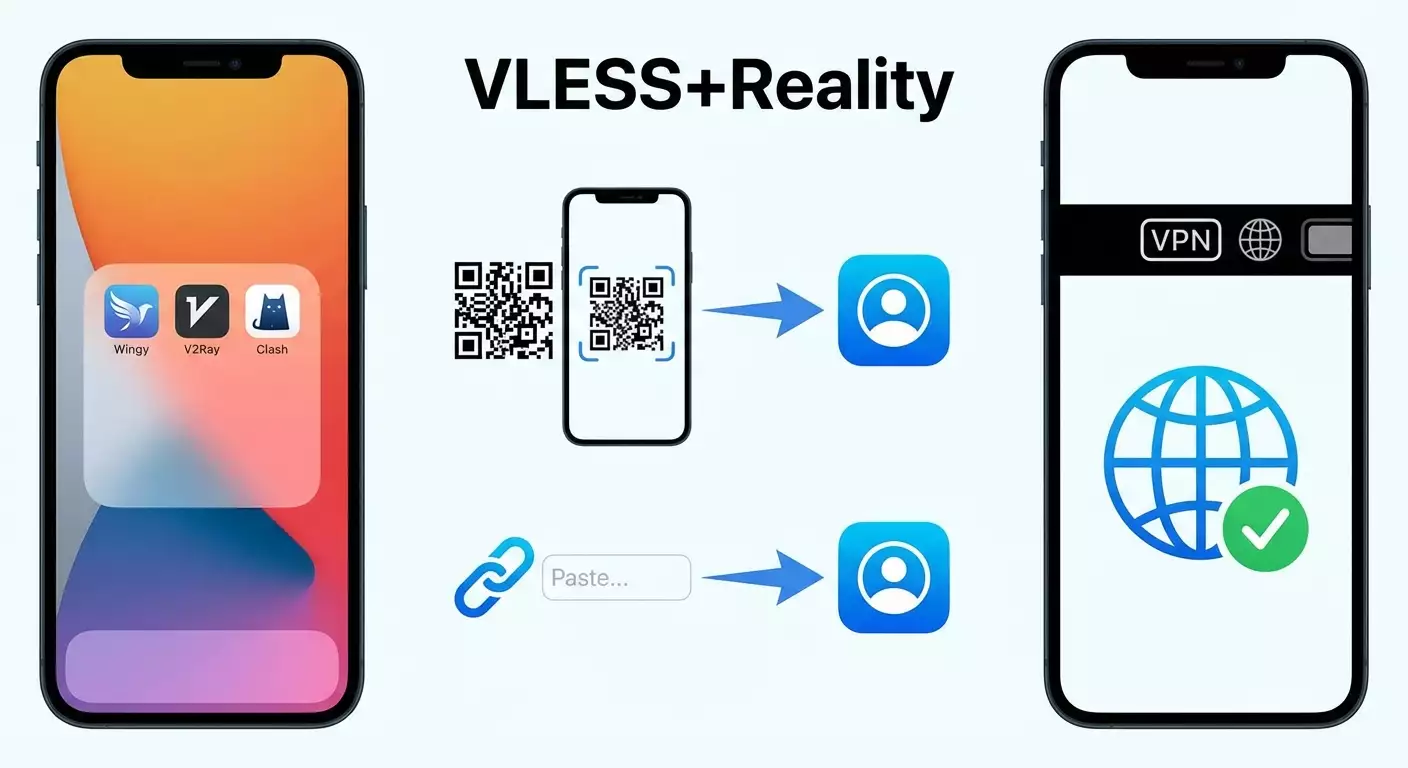
Inhalt des Artikels
- Einleitung
- Vorbereitung
- Grundbegriffe
- Schritt 1: client aus dem app store installieren
- Schritt 2: verbindungsdaten im vpn.how konto abrufen
- Schritt 3: import per qr-code
- Schritt 4: import per vless:// link
- Schritt 5: manuelle konfiguration in streisand
- Schritt 6: verbindung herstellen und ip überprüfen
- Schritt 7: vpn-profil in ios erlauben
- Ergebnisse überprüfen
- Häufige fehler und lösungen
- Zusätzliche funktionen
- Faq
- Fazit
Einleitung
In diesem Leitfaden richtest du VLESS+Reality auf deinem iPhone oder iPad ein, indem du dein persönliches Konto bei vpn.how und bewährte iOS-Clients nutzt. Am Ende hast du eine stabile und sichere VPN-Verbindung, kannst Konfigurationen per QR-Code oder vless://-Link importieren und bei Bedarf manuell einen Server hinzufügen. Wir erklären jeden Schritt genau, sodass du sicher ans Ziel kommst.
Dieser Guide ist sowohl für Einsteiger als auch Erfahrene geeignet. Technische Vorkenntnisse brauchst du nicht: Alle Schritte sind einfach und mit genauen Beschriftungen von Schaltflächen und Eingabefeldern erklärt.
Grundbegriffe sind hilfreich, aber wir erläutern sie kurz unterwegs. Die Einrichtung dauert etwa 15–25 Minuten, inklusive IP-Prüfung und der Zustimmung zum VPN-Profil in iOS.
Vorbereitung
Für eine erfolgreiche Einrichtung benötigst du Zugang zu deinem vpn.how-Konto, wo alle Verbindungsdaten gespeichert sind: Serveradresse, Port, UUID, Flow sowie Parameter für Reality (SNI/Servername, Public Key, Short ID, Fingerprint). Außerdem brauchst du ein iPhone oder iPad mit aktueller iOS-Version und Zugriff auf den App Store, um einen Client zu installieren.
Benötigte Tools und Zugänge
- vpn.how-Konto (Benutzername und Passwort).
- iPhone oder iPad mit iOS 14.5 oder neuer (iOS 15+ empfohlen).
- Internetverbindung (WLAN oder Mobilnetz).
- Genügend Speicherplatz für die Client-App.
Welche Apps installieren?
- Streisand – kostenloser und empfohlener Client.
- V2Box – Alternative.
- FoXray – Alternative.
⚠️ Achtung: Gib deine UUID und Reality-Schlüssel niemals weiter. Diese sensiblen Daten ermöglichen Zugriff auf deinen Traffic.
Tipp: Stelle sicher, dass Datum und Uhrzeit auf deinem Gerät korrekt sind. Falsche Zeit kann Verschlüsselung stören und Verbindungsprobleme verursachen.
✅ Check: Du hast Zugriff auf vpn.how, kannst den App Store öffnen und dein Gerät ist mindestens zu 20 % geladen.
Grundbegriffe
Bevor es losgeht, klären wir kurz, was VLESS+Reality ist und warum es nützlich ist.
- VLESS – moderner Datenübertragungsprotokoll für Proxy/VPN. Schnell, flexibel und ohne überflüssige Verschlüsselungsschichten, was die Performance verbessert.
- Reality – eine Technik zur Tarnung des Datenverkehrs, die normalen HTTPS-Verkehr imitiert. Dafür nutzt sie den öffentlichen Serversicherheitsschlüssel und Parameter wie SNI, Short ID und Fingerprint, um wie gewöhnlicher Verkehr auszusehen.
- UUID – eindeutiger Nutzer-Identifikator. Von deinem Anbieter (vpn.how) zugewiesen und notwendig für den Zugriff.
- Flow – ein Algorithmusparamter, meist bei VLESS+Reality xtls-rprx-vision, der optimale Verschlüsselung und Durchsatz gewährleistet.
- Fingerprint – „Fingerabdruck“ einer Client-Emulation (z.B. Chrome oder Safari), der hilft, den Datenverkehr realistisch zu tarnen.
Die Grundidee: VLESS+Reality lässt deine Verbindung wie regulären, sicheren HTTPS-Verkehr aussehen, ohne dabei Geschwindigkeit einzubüßen und ist robust gegen Sperren.
Schritt 1: Client aus dem App Store installieren
Ziel
Den Client installieren und vorbereiten, über den du später die VLESS+Reality-Konfiguration importierst oder manuell einrichtest.
Schritt-für-Schritt Anleitung
- Öffne den App Store auf deinem iPhone oder iPad.
- Suche nach „Streisand“ und installiere die App. Sie ist kostenlos und empfohlen.
- Optional: Installiere Alternativen wie „V2Box“ oder „FoXray“. Diese unterstützen ebenfalls VLESS+Reality.
- Warte bis die Installation abgeschlossen ist und tippe auf „Öffnen“, um sicherzugehen, dass die App startet.
- Erlaube Benachrichtigungen, falls du Verbindungsstatus mitgeteilt bekommen möchtest (optional).
Tipp: Wenn du VPN auf iOS zum ersten Mal nutzt, vergewissere dich vorher, dass du Zugang zu „Einstellungen“ → „Allgemein“ → „VPN & Geräteverwaltung“ hast. Dort erscheint das Profil nach der ersten Verbindung.
✅ Check: Streisand ist installiert (und Alternativen falls gewünscht), die App startet ohne Fehler und ist bereit für Konfiguration.
Typische Probleme & Lösungen:
- Problem: App Store nicht erreichbar. Ursache: regionale Einschränkungen oder Netzwerk. Lösung: Wechsle auf mobile Daten oder WLAN eines anderen Netzwerks, versuche es später erneut.
- Problem: Nicht genug Speicher. Lösung: Entferne ungenutzte Apps und Fotos, dann installiere erneut.
Schritt 2: Verbindungsdaten im vpn.how Konto abrufen
Ziel
Alle erforderlichen Daten sammeln: vless://-URI, QR-Code sowie Felder für manuelle Eingabe. Diese findest du in deinem vpn.how-Konto.
Schritt-für-Schritt Anleitung
- Öffne den Browser auf deinem iPhone oder einem anderen Gerät und melde dich bei vpn.how an.
- Gehe zum Bereich mit Konfigurationen und wähle „VLESS+Reality“.
- Speichere oder notiere dir folgende Daten: Serveradresse (Host/IP), Port, UUID, Flow (normalerweise xtls-rprx-vision), Sicherheit = Reality.
- Speichere auch die Reality-Werte: SNI (Servername), Public Key, Short ID, Fingerprint (z.B. chrome oder safari).
- Finde die vorbereiteten Importmöglichkeiten: QR-Code und vless://-Link (URI). Beide werden automatisch generiert.
⚠️ Achtung: Ändere keine Einstellungen willkürlich. Bei VLESS+Reality ist Genauigkeit wichtig: Falsches SNI, Public Key oder Short ID führen zu Verbindungsfehlern.
Tipp: Wenn du direkt vom iPhone einrichten willst, halte den Reiter mit vpn.how in Safari geöffnet. So kannst du bequem über „Teilen“ den Link in Streisand öffnen.
✅ Check: Du hast Zugang zum QR-Code und vless://-Link sowie alle Felder für die manuelle Eingabe.
Typische Probleme & Lösungen:
- Problem: QR-Code wird nicht angezeigt. Ursache: Bildblockierung. Lösung: Seite neu laden, anderen Browser oder ein anderes Gerät verwenden.
- Problem: URI ist unvollständig. Lösung: Link erneut kopieren und sicherstellen, dass von „vless://“ bis zum Ende alles übernommen wird.
Schritt 3: Import per QR-Code
Ziel
Schneller Import der Konfiguration in den Client durch Einscannen des QR-Codes aus deinem vpn.how Konto.
Schritt-für-Schritt Anleitung
- Öffne Streisand.
- Tippe auf die Schaltfläche zum Hinzufügen eines Servers, meist ein „+“ oder „Add“ oben rechts.
- Wähle „QR scannen“ oder „Import per QR“. Die App fragt nach Kamerazugriff.
- Öffne auf einem anderen Gerät dein vpn.how Konto und zeige den QR-Code „VLESS+Reality“ oder nutze auf dem gleichen iPhone die Fotos-App, um aus einem Bild zu importieren (falls unterstützt).
- Halte die Kamera auf den QR-Code und warte auf die Erkennung.
- Bestätige den Import des angelegten Profils. Prüfe, ob Adresse, Port und Reality-Parameter korrekt hinterlegt sind.
Tipp: Gib dem Profil einen klaren Namen, zum Beispiel „vpn.how VLESS Reality“, damit du es später schnell erkennst.
✅ Check: Im Streisand-Verbindungsmenü ist ein neuer Profil-Eintrag vom Typ VLESS mit Security Reality und ausgefüllten SNI/Public Key/Short ID/Fingerprint zu sehen.
Typische Probleme & Lösungen:
- Problem: Kamera öffnet sich nicht. Ursache: Keine Erlaubnis. Lösung: Gehe zu „Einstellungen“ → „Streisand“ → Kamera-Zugriff erlauben.
- Problem: QR-Code wird nicht erkannt. Ursache: Blendung oder unscharf. Lösung: Helligkeit erhöhen, Kamera näher ran, Bildschirm mit QR-Code drehen.
Schritt 4: Import per vless:// Link
Ziel
Konfiguration mit nur einem Tipp hinzufügen, ohne die Kamera zu benutzen. Ideal, wenn du auf dem iPhone einen vless:// Link im Browser oder in einer App siehst.
Schritt-für-Schritt Anleitung
- Öffne Safari und rufe dein vpn.how Konto auf, finde die „VLESS+Reality“-Konfiguration.
- Halte den Finger auf dem Link „vless://…“ gedrückt und wähle „Teilen…“.
- Im Teilen-Menü findest du Streisand. Falls nicht sichtbar: auf „Mehr…“ tippen und Streisand aktivieren.
- Bestätige den Import in Streisand. Die App öffnet sich und fügt das Profil automatisch hinzu.
- Alternativ: Link kopieren, dann in Streisand „Import aus Zwischenablage“ wählen – der Profilimport erfolgt aus der kopierten URI.
Tipp: Bei V2Box oder FoXray funktioniert es genauso: „Teilen“ → passende App wählen oder „Kopieren“ → „Import aus Zwischenablage“ im Client.
✅ Check: Im Client ist ein neues Profil vom Typ VLESS mit aktiviertem Reality sichtbar und alle Daten wurden automatisch übernommen.
Typische Probleme & Lösungen:
- Problem: Link öffnet sich nicht in Streisand. Ursache: Teilen-Berechtigung fehlt. Lösung: Streisand in „Teilen…“ über „Mehr…“ hinzufügen.
- Problem: Import aus Zwischenablage funktioniert nicht. Lösung: Sicherstellen, dass der volle vless:// Link kopiert wurde, notfalls neu aus vpn.how übernehmen.
Schritt 5: Manuelle Konfiguration in Streisand
Ziel
Profil manuell einzurichten, falls kein QR-Code oder Link verfügbar ist oder du Anpassungen vornehmen möchtest.
Schritt-für-Schritt Anleitung
- Öffne Streisand und tippe auf „+“ zum Erstellen einer neuen Verbindung.
- Wähle den Typ „VLESS“ aus.
- Gib im Feld „Address“ die Serveradresse aus vpn.how ein (Domain oder IP).
- Im Feld „Port“ den Port aus vpn.how eintragen (z.B. 443 oder anderer Wert).
- Füge im Feld „UUID“ deinen UUID aus vpn.how ein.
- Wähle oder tippe im Feld „Flow“ „xtls-rprx-vision“ ein (wenn so im Konto angegeben).
- Unter „Transport“ wähle „TCP“ aus.
- Unter „Security“ wähle „Reality“.
- Im Feld „SNI“ (Server Name Indication) den SNI-Wert aus vpn.how eintragen (z.B. die getarnte Domain).
- Im Feld „Public Key“ den Reality Public Key aus vpn.how einfügen (komplett kopieren).
- Im Feld „Short ID“ den aus dem Konto angegebenen Short ID eintragen (hexadezimaler String).
- Im Feld „Fingerprint“ einen passenden Client-Fingerprint aus der Liste wählen (häufig „chrome“ oder „safari“), passend zum vpn.how Wert.
- Stelle sicher, dass „Allow Insecure“ deaktiviert ist (normalerweise bei Reality nicht notwendig).
- Profil speichern und mit einem verständlichen Namen versehen.
⚠️ Wichtig: Schon ein einziger Fehler in UUID, Public Key oder Short ID verhindert die Verbindung. Prüfe die Werte sorgfältig und kopiere sie direkt aus vpn.how ohne Leerzeichen.
Tipp: Wenn die App „ALPN“ oder „TLS Settings“ anbietet, lass sie für Reality auf Standard, es sei denn, vpn.how gibt andere Einstellungen vor. Unnötige Änderungen können die Verbindung stören.
✅ Check: Profil ist gespeichert. In den Details sind Adresse, Port, UUID, Flow = xtls-rprx-vision, Transport = TCP, Security = Reality sowie SNI, Public Key, Short ID und Fingerprint sichtbar.
Typische Probleme & Lösungen:
- Problem: Reality-Option fehlt. Ursache: veraltete Client-Version. Lösung: Aktualisiere Streisand im App Store.
- Problem: Eingabefehler im UUID-Feld wird markiert. Lösung: Formate prüfen, keine Leerzeichen oder Zeilenumbrüche einfügen.
Schritt 6: Verbindung herstellen und IP überprüfen
Ziel
Profil aktivieren und bestätigen, dass sich die externe IP ändert und der Traffic über VLESS+Reality läuft.
Schritt-für-Schritt Anleitung
- Öffne Streisand und wähle dein angelegtes oder importiertes Profil aus.
- Tippe auf den Schalter „Connect“ oder das Verbindungssymbol. Warte 3–10 Sekunden.
- Beim ersten Verbindungsaufbau öffnet iOS ein Systemfenster zur Erlaubnis, ein VPN-Profil hinzuzufügen. Tippe „Erlauben“ und bestätige mit Face ID, Touch ID oder deinem Gerätecode.
- Wenn der Status „Connected“ anzeigt, öffne Safari und rufe eine IP-Check Webseite auf (beliebiger neutraler Dienst oder integrierte Prüfung des Clients, falls verfügbar).
- Stelle sicher, dass IP und Standort mit dem vpn.how-Server übereinstimmen.
Tipp: Wenn du oft verbindest, aktiviere in den Einstellungen des Clients „On Demand“ oder „Automatische Verbindung“ beim Start bestimmter Apps (sofern unterstützt).
✅ Check: Status zeigt „Connected“, Traffic läuft über VPN, externe IP ist anders als ohne VPN.
Typische Probleme & Lösungen:
- Problem: Verbindung bleibt lange bei „Connecting…“. Ursache: Fehler in Parametern oder Netzprobleme. Lösung: Netz wechseln (WLAN/4G/5G), SNI/Public Key/Short ID/UUID überprüfen.
- Problem: Verbunden, aber IP ändert sich nicht. Lösung: Streisand neu starten, Flugmodus kurz an- und ausschalten, nochmals verbinden.
Schritt 7: VPN-Profil in iOS erlauben
Ziel
Die Installation und Nutzung des VPN-Profils auf Systemebene korrekt bestätigen, damit die Verbindung stabil funktioniert.
Schritt-für-Schritt Anleitung
- Beim ersten Verbindungsversuch zeigt iOS ein Fenster „Streisand möchte VPN-Konfiguration hinzufügen“. Tippe auf „Erlauben“.
- Bestätige mit Face ID, Touch ID oder Gerätecode.
- Wenn das Fenster nicht erscheint, gehe zu „Einstellungen“ → „Allgemein“ → „VPN & Geräteverwaltung“, suche das Streisand-Profil und aktiviere den Schalter.
- Wechsle zurück zu Streisand und verbinde dich erneut.
Tipp: Bei alternativen Clients (V2Box, FoXray) läuft es ähnlich: Erlaubnis zum VPN-Profil beim ersten Verbindungsversuch geben.
✅ Check: Unter „Einstellungen“ → „VPN“ wird die aktive Verbindung angezeigt, in der App steht „Connected“.
Typische Probleme & Lösungen:
- Problem: Profil lässt sich nicht installieren. Ursache: MDM- oder Elternkontroll-Einschränkungen. Lösung: Einschränkungen temporär deaktivieren oder Administrator kontaktieren.
- Problem: Erneute Erlaubnis erforderlich. Lösung: Altes Profil in „Einstellungen“ → „VPN“ löschen und erneut aus der App verbinden.
Ergebnisse überprüfen
Checkliste
- VLESS+Reality Profil wurde in Streisand (oder anderem Client) hinzugefügt.
- Parameter stimmen mit denen in vpn.how überein.
- Verbindung wird ohne Fehler aufgebaut.
- Externe IP hat sich geändert, relevante Webseiten sind erreichbar.
Testanleitung
- Vergleiche IP-Adresse im Browser vor und nach dem Verbinden.
- Öffne 2–3 populäre Webseiten und prüfe die Ladezeiten.
- Wenn der Client Statistiken anzeigt, kontrolliere, ob Traffic über das Profil läuft.
Tipp: Für maximale Stabilität starte dein Gerät nach der ersten erfolgreichen Einrichtung einmal neu. So merkt sich das System das Profil besser und wendet es korrekt an.
✅ Check: Webseiten laden schnell, IP stimmt mit vpn.how Server überein und Traffic wird im Client angezeigt.
Häufige Fehler und Lösungen
- Verbindung schlägt fehl → Ursache: Tippfehler bei UUID/SNI/Public Key/Short ID. → Lösung: Werte in vpn.how noch einmal genau prüfen und neu kopieren.
- Connecting… ohne Abschluss → Ursache: Netzfilterung durch Provider oder stationäres Netz. → Lösung: Netzwerk wechseln, Router neu starten, mobile Daten verwenden.
- Status Connected, Seiten laden nicht → Ursache: DNS-Konflikte oder Cache. → Lösung: DoH/DoT im Client aktivieren, Safari-Cache löschen, Gerät neu starten.
- Sehr langsame Geschwindigkeit → Ursache: Ausgelasteter Server oder schlechtes Signal. → Lösung: Anderen vpn.how-Knoten auswählen, bessere Empfangsquelle suchen, Energiesparmodus ausschalten.
- vless:// Link öffnet nicht → Ursache: Keine Standard-App-Zuordnung. → Lösung: Über „Teilen…“ in Streisand importieren oder Zwischenablage nutzen.
- QR-Code lässt sich nicht scannen → Ursache: Bildqualität. → Lösung: QR-Code auf anderem Bildschirm öffnen, vergrößern oder per Link importieren.
- Profil trennt sich unvermittelt → Ursache: Gerät im Energiesparmodus. → Lösung: Energiesparmodus deaktivieren und App ggf. von Optimierungen ausnehmen.
Zusätzliche Funktionen
- Mehrere Profile: Füge mehrere vpn.how-Konfigurationen für verschiedene Regionen hinzu und wechsle mit einem Tipp.
- Traffic-Regeln: Manche Clients erlauben, Apps gezielt über VPN oder direkt zu leiten.
- DNS-Schutz: Aktiviere DNS-over-HTTPS oder DNS-over-TLS, um DNS-Anfragen zu verschleiern.
- Automatische Verbindung: Richte Autostart beim App-Start oder bei bestimmten Webseiten/Services ein.
- Client-Fingerprint: Wenn vpn.how Fingerprint-Wechsel erlaubt, teste chrome/safari/firefox für bestmögliche Kompatibilität.
Tipp: Schau regelmäßig in dein vpn.how Konto – dort gibt es neue Server und Optimierungshinweise.
FAQ
- Kann ich nur V2Box oder FoXray verwenden? Ja. Der Import läuft ähnlich über QR-Code oder vless:// Link. Feldnamen können variieren, aber alle Parameter stammen aus vpn.how.
- Wie wechsle ich schnell zwischen Servern? Mehrere Profile anlegen und im Client mit einem Tipp wechseln.
- Muss ich TLS aktivieren? Bei VLESS+Reality lautet die Sicherheitseinstellung Reality. Zusätzliche TLS-Optionen sind normalerweise nicht nötig, außer vpn.how empfiehlt es.
- Was ist Flow? Das ist der Verschlüsselungsmodus für VLESS. Bei Reality meistens „xtls-rprx-vision“. Genauigkeit ist wichtig, nimm den Wert aus vpn.how.
- Wo finde ich Public Key und Short ID? Im vpn.how Konto unter „VLESS+Reality“. Diese Werte generiert der Server automatisch.
- Was tun, wenn nach iOS-Update die Verbindung nicht mehr funktioniert? Profil in „Einstellungen“ → „VPN“ löschen, Gerät neu starten und Verbindung aus der App neu herstellen. Prüfe auch Updates des Clients.
- Kann ich einen Account auf mehreren Geräten nutzen? Ja, sofern die vpn.how-Richtlinien das erlauben. Importiere die gleiche Konfiguration auf jedem Gerät.
- Warum darf ich den SNI nicht ändern? SNI ist zentral für die Reality-Tarnung. Falscher Wert bricht das Handshake und die Verbindung.
- Wie sicher ist VLESS+Reality? Es ist ein moderner Schutz mit fortgeschrittener Tarntechnik. Bei richtiger Einrichtung widersteht es den meisten Filtermechanismen.
Fazit
Du hast den iOS-Client installiert, deine Parameter im vpn.how Konto besorgt und VLESS+Reality auf drei Arten eingerichtet: per QR-Code, via vless:// Link und manuell. Du hast dich verbunden, IP-Änderung bestätigt und gelernt, wie du gängige Probleme löst und die Verbindung optimierst.
Nun kannst du zusätzliche Profile aus vpn.how hinzufügen, Automatikfunktionen und DNS-Schutz aktivieren sowie Traffic-Regeln einrichten. Prüfe regelmäßig neue Server und Empfehlungen im Konto, um Geschwindigkeit und Stabilität zu erhalten.
Tipp: Speichere diesen Guide als Lesezeichen und halte ihn griffbereit – so kannst du bei Gerätewechsel oder Neuinstallation innerhalb von 10–15 Minuten wieder starten.
Herausgeber: vpn.how