VPN подключён, но IP в браузере не изменился: проверяем маршрут по шагам
Почему IP в браузере не меняется при подключённом VPN: системный туннель vs прокси, исключения, IPv4/IPv6, пошаговая диагностика до/после.
Содержание статьи
- Шаг 0. зафиксируйте «до/после» и не меняйте всё сразу
- Системный туннель, прокси и расширение: в чём разница и как это влияет на ip
- Split tunneling и исключения: когда vpn есть, но браузер «вне туннеля»
- Ipv4 vs ipv6: почему вы видите «старый» адрес или «два разных»
- Dns, webrtc и «кажется, что ip не сменился»: что именно видит сайт
- Чек-лист: быстрый разбор причины «vpn подключён, ip прежний»
- Faq: частые вопросы
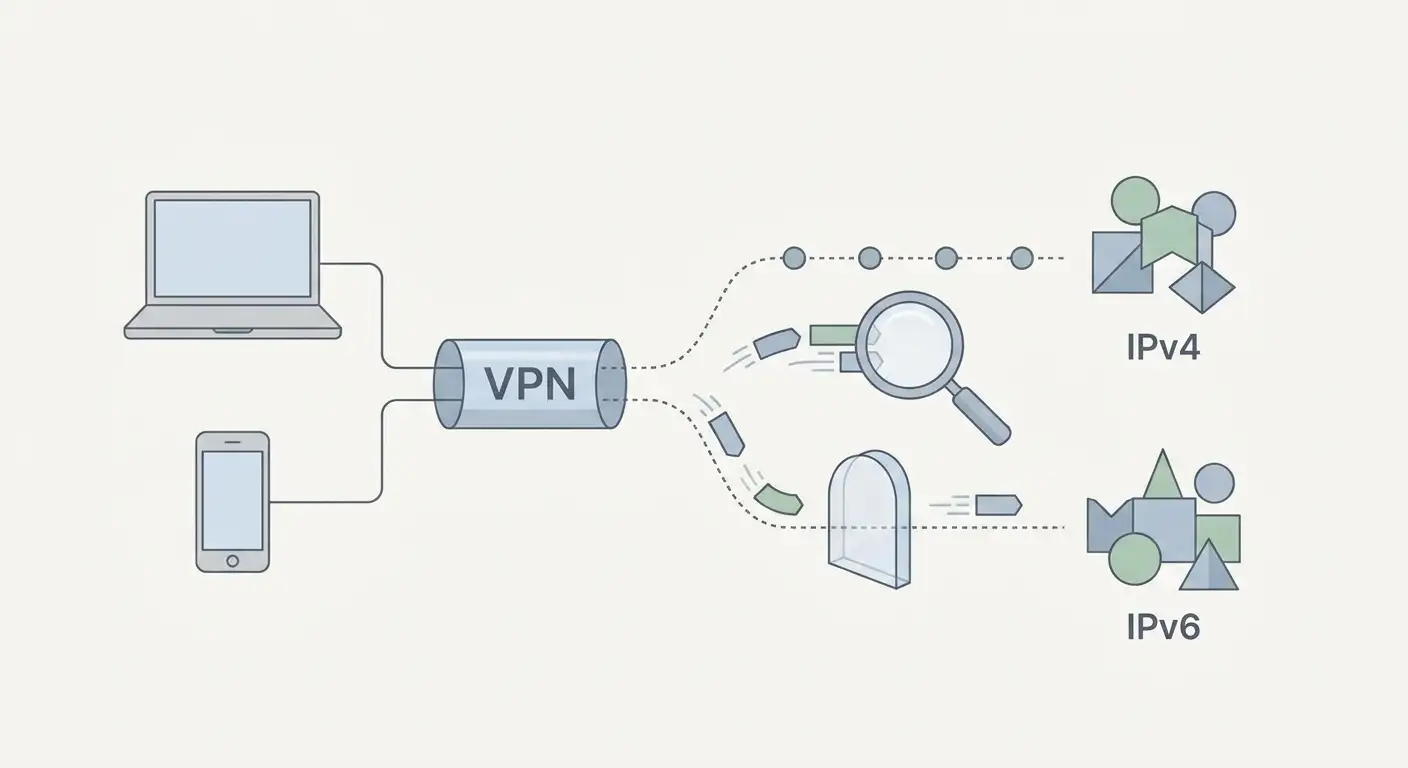
Короткий ответ: чаще всего «VPN подключён, а IP в браузере прежний» означает, что трафик браузера идёт не через системный туннель (используется прокси/расширение, исключение или split tunneling), либо браузер/сайт видит другой адрес (IPv6, WebRTC, корпоративный прокси). Надёжный путь — сравнить «до/после» и по шагам проверить: активный маршрут, DNS, IPv4/IPv6, настройки исключений и наличие второго прокси.
Шаг 0. Зафиксируйте «до/после» и не меняйте всё сразу
Ошибки диагностики часто появляются, когда вы параллельно переключаете протокол, сервер, браузер, расширения и Wi‑Fi. Действуйте последовательно и записывайте результат.
- Выберите один контрольный браузер (например, текущий) и одну страницу проверки IP. Запишите, какой IP показывает без VPN.
- Подключите VPN, обновите страницу и запишите, изменился ли IP. Если нет — переходите к шагам ниже.
- Повторите проверку в режиме инкогнито/приватном окне (это обратимый способ временно отключить влияние части расширений и кэша).
Для более полной проверки утечек (DNS, WebRTC, IPv6) удобно использовать пошаговый гайд и контрольные тесты — см. материал: проверка VPN на утечки в 2026: DNS, WebRTC и IPv6. Он помогает отделить «маршрут не тот» от «маршрут верный, но выдаётся не то, что вы ожидаете».
Системный туннель, прокси и расширение: в чём разница и как это влияет на IP
Одинаковая надпись «подключено» может означать принципиально разные режимы:
- Системный VPN (туннель на уровне ОС): маршрутизация меняется для приложений в системе (если не настроены исключения). В браузере IP должен измениться, если браузер действительно идёт через этот туннель.
- Прокси (в браузере или в системе): меняется маршрут только для приложений/профилей, которые используют этот прокси. При этом «VPN‑клиент» может быть подключён, но браузер продолжит работать через старый прокси/напрямую.
- Расширение браузера: часто работает как прокси только внутри браузера и может конфликтовать с системным VPN или не применяться к отдельным вкладкам/профилям.
Диагностика (обратимая):
- На личном устройстве проверьте собственные VPN/proxy-расширения и временно отключите только конфликтующие дополнения, записав исходные настройки. Корпоративные агенты, средства защиты и проверки сертификатов не отключайте; на управляемом устройстве согласуйте диагностику с IT.
- Проверьте, не включён ли в браузере ручной прокси. Если включён — запишите параметры, временно переключите на «без прокси/системные настройки», проверьте IP и затем при необходимости верните как было.
- Если вы используете одновременно системный VPN и расширение‑прокси, для теста оставьте активным только один механизм (любой выбор обратим).
Безопасное действие после диагностики: выберите один понятный способ маршрутизации для браузера (системный туннель или прокси), чтобы исключить двойные настройки и непредсказуемый маршрут.
Split tunneling и исключения: когда VPN есть, но браузер «вне туннеля»
Многие клиенты поддерживают split tunneling (раздельную маршрутизацию): часть приложений/сайтов идёт через VPN, часть — напрямую. Это полезно, но легко объясняет «IP не поменялся».
Типовые причины:
- Браузер (или его компонент) добавлен в список исключений.
- Включён режим «только выбранные приложения через VPN» и браузер не выбран.
- Исключены определённые адреса/домены — страница проверки IP попадает в исключение.
Диагностика (обратимая):
- Откройте настройки VPN‑клиента и найдите раздел, связанный с split tunneling/исключениями/«раздельным доступом».
- Проверьте, указан ли там ваш браузер (или системный WebView на Android) и как он помечен: «через VPN» или «в обход».
- На время теста отключите split tunneling целиком или уберите браузер из исключений. После теста можно вернуть исходные настройки.
Примечание для Android: в системе есть опции VPN, влияющие на весь трафик (например, постоянное подключение и блокировка трафика без VPN). Названия и расположение пунктов зависят от версии Android и оболочки, поэтому используйте официальную справку как ориентир для дополнительной проверки: документация Google по настройкам VPN в Android.
IPv4 vs IPv6: почему вы видите «старый» адрес или «два разных»
Даже при рабочем VPN вы можете наблюдать неожиданный результат из‑за различий между IPv4 и IPv6:
- VPN-туннель маршрутизирует только IPv4, а браузер/сайт предпочитает IPv6 — тогда «публичный IP» в некоторых проверках может остаться прежним (по IPv6) или показываться «смешанно».
- Провайдер выдаёт IPv6, а VPN не выдаёт/не туннелирует IPv6 — часть соединений идёт напрямую.
Диагностика (обратимая):
- Проверьте отдельно, что показывает тест для IPv4 и для IPv6 (многие сервисы выводят оба значения или явно указывают тип).
- Если при включённом VPN меняется только IPv4, это сигнал проверить поддержку IPv6 в вашем VPN‑клиенте/конфигурации или включённый режим «IPv4 only».
Безопасные действия:
- Если ваш VPN‑клиент поддерживает IPv6‑туннелирование — включите его и снова сравните «до/после».
- Если не поддерживает — рассмотрите вариант конфигурации/протокола, который корректно обрабатывает IPv6, либо временно используйте сеть/настройки, где предпочтение IPv6 не приводит к прямому выходу в интернет. Любые изменения делайте так, чтобы их можно было вернуть (записывайте исходные параметры).
DNS, WebRTC и «кажется, что IP не сменился»: что именно видит сайт
Иногда IP в проверке действительно меняется, но сайт всё равно «узнаёт» прежнюю сеть по косвенным признакам. В других случаях вы смотрите не на тот показатель.
- DNS: если DNS-запросы уходят к DNS вашего провайдера, это может выглядеть как утечка, даже если сам трафик идёт через VPN. Это не «магическое раскрытие личности», но сигнал, что маршрут настроен неидеально.
- WebRTC: браузер может раскрывать локальные адреса или адреса интерфейсов, и некоторые тесты показывают их рядом с публичным IP.
- Кэш/геоданные: сайты могут использовать кэш, cookie и сохранённые региональные настройки, поэтому «страна» или «город» могут не обновиться сразу, даже если IP сменился.
Диагностика (обратимая):
- Сравните: какой публичный IP показывается в разных проверках и совпадает ли он с адресом VPN‑сервера.
- Проверьте DNS и WebRTC отдельными тестами (см. связанный пошаговый гайд по утечкам по ссылке выше). Делайте это как «контроль после изменения настроек».
- Откройте проверку в приватном окне, а для конкретного сайта (если проблема только на нём) — временно очистите данные сайта (cookie/cache) с сохранением паролей в менеджере.
Важно: VPN не обещает полной анонимности. Даже при корректном маршруте сайты могут узнавать вас по аккаунту, отпечатку браузера, токенам, поведенческим сигналам. Цель этой статьи — убедиться, что сетевой маршрут соответствует ожиданиям.
Чек-лист: быстрый разбор причины «VPN подключён, IP прежний»
| Симптом | Вероятная причина | Проверка | Обратимое действие |
|---|---|---|---|
| IP не меняется ни в одном браузере | VPN не стал системным маршрутом / подключение «номинальное» | Сравнить IP до/после, попробовать другую сеть (Wi‑Fi ↔ мобильная) | Переподключить VPN, сменить сервер/протокол в клиенте, вернуться к исходным настройкам при необходимости |
| В одном браузере IP меняется, в другом — нет | Прокси/расширения/профили браузера | Инкогнито, отключение расширений, проверка ручного прокси | Оставить один механизм маршрутизации; вернуть расширения по одному |
| Меняется IPv4, но не меняется IPv6 | IPv6 идёт напрямую | Отдельный тест IPv4/IPv6 | Включить поддержку IPv6 в VPN (если есть) или подобрать конфигурацию, где IPv6 учитывается |
| Публичный IP меняется, но DNS «как у провайдера» | DNS-запросы вне туннеля | DNS-тест до/после | Включить DNS внутри VPN/использовать DNS, предлагаемый клиентом; затем повторить тест |
| Сайт показывает «старую страну/город», но IP новый | Кэш/аккаунт/геолокация браузера | Приватное окно, выход из аккаунта, проверка на другом сайте | Очистить данные сайта, отключить геолокацию для сайта (временно), затем вернуть настройки |
| VPN включён, но часть сайтов/приложений «как раньше» | Split tunneling/исключения | Проверить списки исключений в клиенте | Отключить split tunneling для теста или убрать конкретные исключения |
FAQ: частые вопросы
1) Почему в приложении VPN «Connected», а в браузере IP прежний?
Потому что «Connected» подтверждает установку соединения, но не гарантирует, что конкретно браузер ходит через этот маршрут. Проверьте исключения (split tunneling), ручной прокси в браузере и конфликтующие расширения.
2) Может ли проверка IP ошибаться?
Обычно публичный IP определяется надёжно, но вы можете смотреть на разные сущности: IPv4 vs IPv6, публичный адрес vs локальные адреса WebRTC, или на кэшированные данные сайта. Поэтому полезно сравнить несколько проверок и делать «до/после» в приватном окне.
3) Что важнее: IP, DNS или WebRTC?
Это разные слои. Публичный IP показывает основной маршрут. DNS и WebRTC могут раскрывать дополнительные сведения о сети. Начинайте с маршрута (IP), затем проверяйте DNS/WebRTC/IPv6 как контроль качества.
4) Можно ли просто отключить IPv6, чтобы «точно» работало?
Это иногда решает симптом, но не всегда лучший путь: IPv6 нужен некоторым сетям и сервисам. Сначала диагностируйте, действительно ли проблема в IPv6, и выбирайте обратимые изменения. Если ваш VPN поддерживает корректную работу с IPv6, предпочтительнее настроить её, чем глобально отключать протокол.
5) Если IP поменялся, я полностью анонимен?
Нет. VPN меняет сетевой маршрут, но не отменяет идентификацию по аккаунту, отпечатку браузера, cookies и другим сигналам. Рассматривайте VPN как инструмент приватности и контроля маршрута, а не как гарантию анонимности.
Ненавязчивый вариант, когда нужен стабильный предсказуемый IP: если проблема в том, что вам важно иметь один и тот же внешний IP (например, для доступа к панели, белых списков, корпоративных интеграций или чтобы не «соседствовать» с чужим трафиком на общем адресе), может подойти персональный VPN-сервер с выделенным IP. Сервис vpn.how предоставляет персональный VPN-сервер с выделенным IP; актуальные локации, протоколы, цены и ограничения смотрите на сайте и в кабинете. Это не решит проблему, если ваш браузер уходит мимо туннеля из‑за прокси/исключений/IPv6‑маршрута — сначала пройдите диагностику из шагов выше.
Издатель: vpn.how