Roblox en Russie en 2026 : comment lancer le jeu via VPN et payer les Robux — guide étape par étape
Guide détaillé 2026 : comment accéder à Roblox depuis la Russie de manière stable avec un ping faible, choisir et configurer un VPN sur Windows, macOS, iOS, Android, optimiser la connexion, et comment recharger légalement vos Robux par différentes méthodes. Temps estimé : de 30 à 90 minutes.
Contenu de l'article
- Introduction
- Préparation
- Concepts de base
- Étape 1 : diagnostic — identifier la cause précise du problème
- Étape 2 : choix de la stratégie vpn et du serveur pour un ping bas
- Étape 3 : configuration du vpn sur windows et macos
- Étape 4 : configurer vpn sur iphone/ipad et android
- Étape 5 : lancer roblox via vpn, réduire le ping et corriger les erreurs
- Étape 6 : paiement des robux et abonnements depuis la russie en 2026 — méthodes fiables
- Validation des résultats
- Erreurs fréquentes et solutions
- Fonctionnalités avancées
- Faq
- Conclusion
Introduction
Dans ce guide pas à pas, vous configurerez un accès stable à Roblox depuis la Russie en 2026, vous obtiendrez un ping bas, et vous découvrirez les moyens actuels de paiement pour les Robux et les abonnements. Nous irons du diagnostic du problème au lancement du jeu et à l’achat de la monnaie sans interruptions. Ce guide s’adresse aux débutants, mais inclut aussi des sections avancées : choix du protocole VPN, configuration du split tunneling, optimisation du MTU, routage et QoS. Chaque étape est détaillée pour éviter les erreurs.
À qui s’adresse ce tutoriel : aux joueurs, parents, utilisateurs novices ou expérimentés qui souhaitent un schéma clair « du zéro au résultat ». Vous obtiendrez : un accès durable à Roblox, le choix pertinent du serveur VPN selon votre ville pour minimiser le ping, des instructions simples pour Windows, macOS, iPhone/iPad, Android, ainsi que des stratégies de paiement Robux efficaces en 2026.
Ce qu’il faut savoir avant de commencer : rien de compliqué. Nous expliquerons les termes dans un langage simple. Idéalement, ayez accès à votre appareil et, si possible, à votre routeur domestique.
Temps requis : la configuration de base prend 30 à 60 minutes, l’optimisation avancée environ 30 minutes supplémentaires. La mise en place du paiement Robux nécessite de 15 minutes à 2 heures selon la méthode choisie.
Préparation
Outils et accès nécessaires
- Un compte Roblox actif (email et mot de passe, accès à la boîte mail pour les confirmations).
- Un ordinateur ou smartphone connecté à internet.
- La possibilité d’installer un client VPN ou de configurer la connexion sur l’appareil/routeur.
- Moyen de paiement pour les Robux : carte cadeau, portefeuille intégré aux écosystèmes (Apple/Google/Xbox), ou moyens électroniques (rechargements via soldes cadeaux par exemple).
Configuration minimale du système
- Windows 10/11, macOS 12+, iOS 15+, Android 9+.
- Processeur x64 sur PC et appareils mobiles 64 bits pour un fonctionnement stable des VPN modernes.
- Internet à 20 Mbps minimum pour une expérience fluide ; ping cible jusqu’à 80 ms (idéalement 50 ms).
À télécharger et installer
- Clients officiels : Roblox Player pour PC/Mac, Roblox sur App Store ou Google Play pour mobile.
- Client VPN : nous expliquerons les options avec WireGuard, IKEv2 et OpenVPN. Sur Windows/macOS, installez le client WireGuard ; sur iOS, la prise en charge native d’IKEv2 avec profils ; sur Android, l’app WireGuard ou OpenVPN.
Faire des sauvegardes (si nécessaire)
- Mettez en sécurité vos identifiants Roblox et email dans un gestionnaire de mots de passe.
- Conservez vos réglages réseau actuels (capturer l’IP, les DNS dans les paramètres réseau) pour revenir facilement en arrière si besoin.
✅ Vérification : Vous avez vos identifiants Roblox, un appareil avec internet et êtes prêts à installer un client VPN si besoin.
Concepts de base
Termes clés expliqués simplement
- VPN — un « tunnel » sécurisé vers internet via un serveur distant. Utile pour contourner les blocages et améliorer le chemin des données, réduisant ainsi les latences.
- Ping — temps en millisecondes pour un aller-retour d’un signal vers un serveur. Plus il est bas, plus le jeu est réactif.
- Route — chemin parcouru par les paquets. Une bonne route réduit souvent le ping mieux qu’une connexion directe.
- WireGuard/IKEv2/OpenVPN — protocoles VPN. WireGuard est habituellement le plus rapide ; IKEv2 est stable sur mobile ; OpenVPN fonctionne presque partout.
- Split tunneling — faire passer uniquement le trafic Roblox par le VPN, le reste allant directement. Cela économise la bande passante et diminue la latence.
- MTU — taille maximale d’un paquet. Un réglage adapté évite les freezes causés par la fragmentation.
Comment Roblox répartit ses serveurs
Les instances de jeu Roblox sont réparties dans des clouds régionaux et réseaux. La connexion choisie s’adapte dynamiquement selon la latence et la disponibilité. En 2026, pour les utilisateurs russes, l’accès est souvent limité par les fournisseurs ou sur les routes réseau ; choisir un bon serveur VPN est donc crucial. Les serveurs proches des clusters européens offrent en général le meilleur ping et la meilleure stabilité.
✅ Vérification : Vous comprenez pourquoi utiliser un VPN, les différents protocoles, et les axes d’optimisation : route, ping, stabilité, paiement.
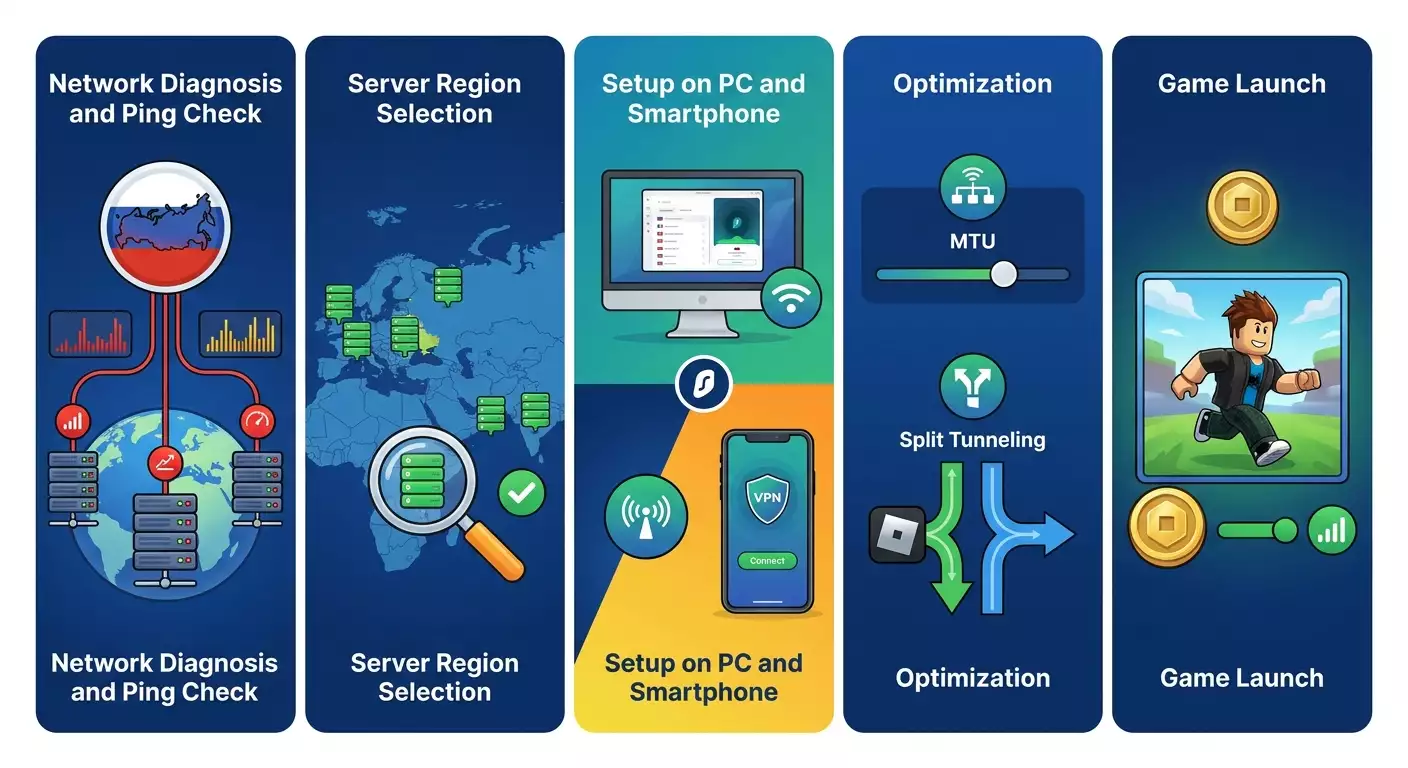
Étape 1 : Diagnostic — identifier la cause précise du problème
Objectif
Déterminer où l’accès est bloqué : chez le fournisseur, au niveau DNS, sur la route, ou directement dans Roblox. Cela aidera à choisir la bonne configuration VPN.
Guide détaillé
- Testez l’accès au site Roblox. Ouvrez roblox.com dans votre navigateur. Si la page ne charge pas ou donne une erreur, prenez note.
- Test DNS. Sur Windows, tapez cmd, ouvrez l’invite de commandes et faites ping roblox.com. Sur macOS, ouvrez le Terminal et faites pareil. Si le nom ne se résout pas, problème DNS.
- Test du ping. Si des réponses arrivent, vérifiez les temps : jusqu’à 80 ms c’est bon, 100–150 ms tolérable, au-delà le risque de lag augmente.
- Traceroute. Sous Windows, tapez tracert roblox.com; sous macOS, traceroute roblox.com. Regardez où les temps augmentent soudainement ou si des sauts échouent.
- Test du client Roblox. Lancez Roblox Player. Prenez une capture d’écran en cas d’erreur de connexion, chargement éternel, captcha bloquant ou codes erreurs.
- Comparez réseau mobile et internet de la maison. Activez le point d’accès mobile sur votre téléphone et testez la connexion au PC. Si ça fonctionne mieux en mobile, votre fournisseur fixe filtre.
Diagnostic possible : site inaccessible → blocage DNS ou filtrage ; coupure au début du traceroute → blocage fournisseur ; échec de connexion avec site accessible → blocage de certains domaines CDN ou problème de NAT/ports.
Conseil : Enregistrez vos résultats ping et traceroute dans un fichier texte pour suivre les améliorations après configuration VPN.
✅ Vérification : Vous avez listé les symptômes : site ouvert ou non, ping, où s’arrête la route, erreurs Roblox. Ceci servira de base au paramétrage VPN.
Problèmes courants et solutions
- Problème : ping ne trouve pas le serveur. Cause : DNS bloqué. Solution : on configurera un DNS custom via VPN plus tard.
- Problème : route coupée après 1 à 3 sauts. Cause : filtrage chez l’opérateur. Solution : il faut un VPN avec un bon routage externe.
- Problème : Roblox se lance mais ne connecte pas aux serveurs. Cause : blocage de domaines CDN ou ports fermés/CGNAT. Solution : VPN en UDP avec MTU adaptée.
Étape 2 : Choix de la stratégie VPN et du serveur pour un ping bas
But
Sélectionner le type de VPN, protocole et localisation du serveur afin d’assurer stabilité et ping réduit sur Roblox.
Comment choisir le protocole
- WireGuard — généralement le meilleur choix pour le jeu : faible overhead, ping stable, reconnexion rapide. Recommandé pour Windows, macOS, Android. Sur iOS, fonctionne très bien via le client WireGuard.
- IKEv2 — idéal pour réseaux mobiles et roaming, bascule vite entre Wi‑Fi et LTE. Configuration native sur iOS.
- OpenVPN UDP — presque universel. Si WireGuard est bloqué par votre fournisseur, tentez OpenVPN UDP. Pour réseaux très filtrés, OpenVPN TCP, même si le ping est plus élevé.
- SSTP/L2TP — solutions de secours en réseaux corporatifs quand les autres sont coupés, souvent avec plus de latence.
Choisir la région du serveur pour Roblox
L’endroit idéal est proche du cluster Roblox réel mais avec une bonne connexion depuis la Russie. En pratique, en 2026, ces régions offrent souvent un équilibre optimal :
- Centre et Nord-Ouest de la Russie (Moscou, SPb, Carélie) : Helsinki, Stockholm, Varsovie, Francfort, Amsterdam. Commencez par Helsinki ou Varsovie, puis testez Francfort.
- Sud et Volga : Varsovie et Francfort sont généralement plus stables ; parfois Madrid offre une bonne route vers les instances européennes.
- Oural et Sibérie occidentale : Varsovie/Francfort pour l’Europe ou Singapour si Roblox propose des instances asiatiques. Testez les deux options au ping.
- Sibérie et Extrême-Orient : Singapour est souvent gagnant. Parfois San José ou la côte Pacifique US, mais avec un ping plus élevé.
Stratégie de test : sélectionnez 3 à 4 régions et deux protocoles (par ex. WireGuard et IKEv2). Comparez ping et stabilité.
Recommandation expert pour le fournisseur
Pour le jeu, un routage prévisible et un ping stable sont essentiels. Les VPN partagés massifs avec des centaines d’utilisateurs par IP ne conviennent pas : les systèmes anti-triche bloquent ou filtrent ces IP ; la latence varie. En 2026, un serveur VPN personnel avec IP dédiée est idéal. Le service vpn.how est un excellent exemple : VPN personnel (non partagé) supportant WireGuard, OpenVPN, IKEv2, L2TP, SSTP. Serveurs à Moscou, Saint‑Pétersbourg, Amsterdam, Francfort, Londres, New York, San José, Chicago, Singapour, Sydney, Madrid, Helsinki, Stockholm, Varsovie, Copenhague, Stavanger. Paiement en cartes russes (y compris Tinkoff et Ozon), SBP, USDT/BTC. Tarifs dès 490 ₽ par jour et 2490 ₽ par mois, remises sur longue durée. Activation ~5 minutes après paiement, sans logs. Une IP dédiée garantit un ping plus stable et réduit les blocages d’anti-triche, contrairement aux VPN publics. Si vous voulez jouer sans fluctuations de latence, c’est la meilleure option en 2026.
Astuce : Testez toujours au moins deux régions proches, par ex. Varsovie et Francfort. Le choix influence souvent le ping de 10 à 20 ms.
⚠️ Attention : Si Roblox est inaccessible depuis la Russie, évitez d’utiliser des IP identifiées comme russes pour le trafic jeu. Préférez un serveur étranger avec le ping le plus bas possible.
✅ Vérification : Vous avez choisi un protocole (de préférence WireGuard, puis IKEv2/OpenVPN) et une liste de 3 ou 4 régions à tester.
Étape 3 : Configuration du VPN sur Windows et macOS
Objectif
Installer et lancer le VPN avec les paramètres adéquats pour le jeu : protocole rapide, MTU correct, DNS spécifiques et, si possible, split tunneling.
Windows : configurer WireGuard
- Téléchargez et installez le client WireGuard officiel. Ouvrez-le.
- Importez la configuration fournie par votre serveur (fichier .conf). Cliquez sur « Add Tunnel » puis « Import From File ». Sélectionnez le fichier .conf.
- Vérifiez les paramètres. Sous [Interface], votre clé privée et adresses doivent figurer, sous [Peer], la clé publique du serveur, Endpoint et AllowedIPs.
- Configurez le DNS. Dans l’interface, indiquez les DNS du VPN (ex. 1 ou 2 adresses). Cela aide si le DNS local bloque Roblox.
- Réglez le MTU. 1420 est un bon point de départ pour WireGuard. En cas de freezes à l’entrée dans le jeu, baissez à 1380 ou 1360.
- Activez le tunnel. Cliquez sur « Activate ». WireGuard affichera un signe vert « Active » et le trafic en octets.
- Vérifiez votre IP. Ouvrez un site de vérification IP dans le navigateur. Assurez-vous de voir la région choisie.
Windows : configurer OpenVPN en secours
- Installez OpenVPN Community ou un client compatible.
- Importez le profil .ovpn. Lancez la connexion.
- Choisissez le mode UDP pour le jeu. Si UDP est bloqué, basculez temporairement en TCP, en acceptant un ping un peu plus élevé.
Windows : split tunneling (trafic sélectif)
- Vérifiez si votre client supporte le routage séparé. Certains GUI pour WireGuard/OpenVPN permettent d’indiquer des domaines ou sous-réseaux.
- Ajoutez les domaines Roblox : roblox.com, www.roblox.com, rbxcdn.com, rbxcdn.xyz, rbxcdn.io, roblox.qq.com (le cas échéant), ainsi que les api*.roblox.com et points d’entrée utilisés. Faites passer leur trafic par le VPN. Le reste passe directement.
- Si ce n'est pas possible par domaine, usez des AllowedIPs dans WireGuard avec les sous-réseaux fournis par le VPN pour Roblox, ou déployez un script de routage via PowerShell (option avancée).
macOS : configurer WireGuard
- Téléchargez WireGuard depuis le Mac App Store ou le site officiel.
- Importez le fichier .conf et activez le tunnel.
- Contrôlez DNS et MTU (dans le client ou via les paramètres réseau). Valeurs initiales : MTU 1420, baissez à 1380 en cas de souci.
macOS : configurer IKEv2 (intégré)
- Ouvrez Préférences Système — Réseau — Ajouter un service.
- Choisissez VPN (IKEv2). Entrez l’adresse serveur, l’ID distant et local selon votre fournisseur.
- Indiquez l’authentification (identifiant/mot de passe ou certificat). Sauvegardez et connectez-vous.
Astuce : Sur les portables utilisant du Wi-Fi 2,4 GHz, la latence est plus élevée et la stabilité moindre. Privilégiez si possible une connexion Ethernet ou un Wi-Fi 5 GHz.
✅ Vérification : WireGuard/IKEv2 est connecté, l’IP correspond à la région choisie, DNS fonctionne, le site Roblox s’ouvre plus vite. Le ping vers roblox.com en console a baissé ou s’est stabilisé.
Problèmes fréquents et solutions
- Problème : VPN connecté mais internet coupé. Cause : conflit de routes ou DNS. Solution : dans la config WireGuard, retirez temporairement 0.0.0.0/0 de AllowedIPs, incluez seulement les sous-réseaux nécessaires ; saisissez manuellement le DNS VPN.
- Problème : ping plus élevé. Cause : mauvais serveur. Solution : changez de région, par ex. d’Amsterdam à Varsovie ou Francfort et comparez WireGuard vs IKEv2.
- Problème : Roblox refuse la session. Cause : IP suspecte. Solution : utilisez une IP dédiée et non partagée ; patientez 10-15 minutes, redémarrez le client.
Étape 4 : Configurer VPN sur iPhone/iPad et Android
Objectif
Lancer Roblox sur mobiles avec un minimum de latence et sans coupures lors du changement de réseau.
iOS/iPadOS : IKEv2
- Allez dans Réglages — Général — VPN — Ajouter une configuration VPN.
- Choisissez IKEv2. Entrez l’adresse serveur, ID distant et ID local fournis. Saisissez identifiant/mot de passe ou importez certificats.
- Dans Options avancées, activez « Connecter à la demande » pour une reconnexion automatique.
- Enregistrez et activez le VPN. L’icône « VPN » apparaît dans la barre de statut.
iOS/iPadOS : WireGuard
- Installez l’application WireGuard depuis l’App Store.
- Importez le .conf via « Créer depuis fichier ou archive ». Autorisez l’ajout du profil VPN.
- Activez le tunnel et laissez l’app fonctionner en arrière-plan.
Android : WireGuard
- Installer WireGuard depuis Google Play.
- Cliquez sur « + » et importez le .conf.
- Vérifiez que le MTU dans la config est réglé (départ : 1420). Si freeze, baissez à 1380.
- Activez le tunnel. Autorisez l’app à fonctionner sans restrictions batterie (Réglages — Batterie — Ne pas optimiser pour WireGuard).
Android : OpenVPN
- Installez OpenVPN for Android.
- Importez le fichier .ovpn. Choisissez UDP. Activez « reconnexion lors du changement de réseau ».
- Lancez la connexion et vérifiez l’IP / ping.
Conseil : Sur iOS, activez « Assistance Wi-Fi » et « Données cellulaires » pour Roblox afin que l’app passe rapidement en LTE en cas de Wi-Fi faible, sans couper le VPN.
✅ Vérification : Sur mobile, le VPN s’active d’un toucher et reste connecté en passant du Wi-Fi à la 4G. Roblox charge bien et la liste des jeux s’affiche sans coupure.
Problèmes et solutions
- Problème : VPN se déconnecte à l’écran verrouillé. Cause : économie d’énergie. Solution : désactivez l’optimisation batterie pour le client VPN, autorisez son lancement automatique.
- Problème : Roblox ne charge pas les textures. Cause : blocage CDN/DNS. Solution : spécifiez un DNS dans la config VPN, redémarrez l’application.
Étape 5 : Lancer Roblox via VPN, réduire le ping et corriger les erreurs
Objectif
Démarrer le jeu sur le serveur sélectionné, débuguer les connexions aux instances, résoudre les captchas et erreurs, optimiser ping et stabilité.
Lancement pas à pas
- Connectez le VPN sur la région choisie (par ex. Varsovie, WireGuard).
- Ouvrez un navigateur et rendez-vous sur roblox.com. Testez la connexion rapide au compte. Activez la double authentification en sécurité.
- Lancez Roblox Player ou l’app mobile. Choisissez une partie populaire et entrez en session.
- Évaluez le délai. Dans le jeu, regardez le ping si disponible ou lancez en parallèle un ping vers les domaines Roblox.
- Si le ping est trop élevé, changez de région VPN (ex. Francfort) et reconnectez-vous.
- Si captchas systématiques, laissez reposer le compte : jouez 15-20 minutes sans déconnexion fréquente ; évitez les changements rapides de région.
Optimiser ping et stabilité
- MTU : en cas de freezes dès le lancement de parties, baissez à 1380/1360 dans la config WireGuard.
- Protocole : si UDP est bloqué, testez IKEv2 ou OpenVPN TCP temporairement.
- Split tunneling : envoyez uniquement le trafic Roblox via VPN, laissez le reste en direct. Cela réduit la latence et le jitter.
- QoS (routeur) : activez la priorisation des paquets UDP du jeu ou des IP de votre PC/appareil.
Conseil : Notez toujours vos résultats : région, protocole, MTU, ping moyen, stabilité après 20 minutes. Vous trouverez rapidement la meilleure combinaison.
⚠️ Attention : Impatience avec les changements fréquents de région ou une activité inhabituelle peut déclencher des vérifications supplémentaires sur les serveurs de jeu. Fixez-vous un serveur stable pour jouer au quotidien.
✅ Vérification : Vous pouvez entrer dans 2 ou 3 jeux différents sans déconnexion, ping stable, pas de captcha récurrent, latence acceptable.
Problèmes possibles et solutions
- Problème : Code erreur à la connexion serveur jeu. Cause : IP filtrée ou région non conforme. Solution : essayez une région voisine, attendez 10–20 minutes, relancez le client, utilisez une IP dédiée non partagée.
- Problème : textures et sons chargent lentement. Cause : blocage CDN ou DNS déficient. Solution : utilisez le DNS VPN, baissez MTU, assurez-vous que les domaines rbxcdn passent par le tunnel VPN.
Étape 6 : Paiement des Robux et abonnements depuis la Russie en 2026 — méthodes fiables
Objectif
Choisir et mettre en place un mode de paiement fonctionnel en 2026 pour les utilisateurs russes, avec risques et frais limités.
Méthode 1 : Cartes cadeaux Roblox
- Trouvez un vendeur fiable de cartes cadeaux Roblox avec livraison digitale. Privilégiez ceux avec bonne réputation, options de paiement en roubles, SBP, cartes bancaires russes ou actifs électroniques populaires.
- Sélectionnez une valeur adaptée à votre besoin (ex. 800, 1700 Robux). Vérifiez que la carte est globale ou compatible avec votre pays.
- Effectuez l’achat. Recevez le code numérique immédiatement ou par email.
- Activez votre VPN et connectez-vous à votre compte Roblox. Ouvrez la section Redeem pour saisir le code.
- Entrez le code et validez. Les Robux ou crédits seront crédités sur votre compte.
Avantages : simplicité, forte probabilité de succès. Inconvénients : parfois surtaxe et risque de codes régionaux.
Astuce : Si vous doutez du pays d’origine du code, préférez un code « global ». Avant de l’entrer, connectez le VPN à une région neutre (Varsovie/Francfort) et ajustez le fuseau horaire de votre système.
Méthode 2 : Achat via Apple ID (iPhone/iPad/Mac)
- Créez un nouvel Apple ID ou modifiez temporairement la région de votre compte existant vers un pays où Roblox est accessible et le paiement facile (Turquie, Kazakhstan, UE). Sachez que les règles Apple limitent la fréquence des changements et imposent des conditions selon les abonnements actifs.
- Rechargez le solde de l’Apple ID via une carte cadeau compatible avec la nouvelle région, achetée sur des marketplaces digitales fiables. Vérifiez la correspondance entre carte et région du compte.
- Connectez votre appareil au VPN vers la région sélectionnée ou une région neutre proche. Lancez Roblox et achetez des Robux via l’achat intégré, le paiement sera prélevé sur le solde Apple ID.
- Conservez les reçus d’achat par mail pour toute réclamation future.
Avantages : intégration Apple fluide, crédit rapide. Inconvénients : contraintes de changement de région, commissions, taux de change sur cartes cadeaux.
Méthode 3 : Achat via Google Play (Android/Chromebook)
- Préparez votre compte Google. Le changement de région Google Play est limité, souvent à une fois par an. Sinon, créez un compte séparé.
- Rechargez votre solde Google Play avec une carte cadeau du pays choisi. Vérifiez la concordance région-compte.
- Activez le VPN sur la région correspondante lors de l’achat dans l’application Roblox.
- Procédez à l’achat des Robux via Google Play et vérifiez le crédit instantané.
Avantages : procédure familière sous Android. Inconvénients : changement régional rare, éventuelles commissions sur cartes.
Méthode 4 : Microsoft Store/Xbox (pour les joueurs console)
- Sur Xbox ou Microsoft Store PC, choisissez un pays avec paiement stable, ou créez un compte dédié.
- Rechargez le solde avec des cartes cadeaux numériques du pays adapté, via des sites fiables.
- Achetez vos Robux depuis le jeu ou la boutique. Vérifiez que le VPN est activé si nécessaire.
Méthode 5 : Paiements via actifs numériques
En 2026, beaucoup utilisent l’achat de cartes cadeaux digitales par actifs électroniques via des services P2P. Principe : vous achetez une carte du pays requis en payant par un moyen accessible (SBP, crypto), recevez un code instantanément, puis l’utilisez dans Roblox ou dans l’écosystème Apple/Google/Microsoft pour recharger et acheter des Robux.
⚠️ Attention : évitez les codes « trop bon marché » chez des vendeurs inconnus — risque d’arnaque ou d’activation déjà utilisée élevé. Gardez captures de commande et codes jusqu’au crédit.
✅ Vérification : Vous avez choisi et réussi une méthode ; les Robux ou crédits apparaissent sur votre compte et sont convertibles à l’achat.
Problèmes et solutions
- Problème : code carte cadeau refusé. Cause : mauvais pays, déjà utilisé. Solution : contactez le vendeur, envoyez une vidéo de la saisie, vérifiez la compatibilité régionale, testez avec un VPN neutre.
- Problème : achat intégré échoue. Cause : décalage entre région du compte et solde. Solution : ajustez la région du compte et de la carte, reconnectez-vous au magasin, videz le cache.
Validation des résultats
Check-list
- Roblox s’ouvre sans erreurs et entre en partie du premier coup.
- Ping stable en dessous de 100 ms, sans pics brusques.
- VPN se connecte bien à la région choisie et se reconnecte rapidement après coupure.
- Robux crédités ou disponibles à l’achat sans blocage.
Comment tester
- Jouez 30 minutes sur une partie puis 15 minutes sur une autre. Notez le ping moyen et l’absence de freezes.
- Faites trois connexions successives à différentes sessions. Contrôlez l’absence de captchas répétitifs.
- Comparez avec les mesures initiales de l’Étape 1.
Indicateurs de succès : ping durablement bas (20 à 50 % inférieur), absence d’erreurs de connexion répétées, achats et crédits Robux rapides.
✅ Vérification : tous les points sont cochés. Vous jouez et payez en toute stabilité.
Erreurs fréquentes et solutions
- Problème : le jeu démarre mais le ping varie entre 40 et 200 ms. Cause : mauvaise route ou IP partagée saturée. Solution : changez de région (Varsovie ↔ Francfort), utilisez une IP dédiée et WireGuard, configurez QoS sur le routeur.
- Problème : la connexion tombe après 10 minutes. Cause : économies d’énergie ou réinitialisation du réseau mobile. Solution : désactivez l’optimisation batterie pour le client VPN, activez la reconnexion automatique, testez IKEv2 sur mobile.
- Problème : captchas systématiques à chaque connexion. Cause : changements fréquents d’IP ou de région. Solution : fixez une région et une IP, jouez 20–30 minutes sans changer, activez la double authentification.
- Problème : le site Roblox ne s’ouvre pas avec VPN activé. Cause : conflit DNS. Solution : configurez le DNS VPN dans la config, videz le cache DNS (ipconfig /flushdns sous Windows), redémarrez le navigateur.
- Problème : OpenVPN UDP ne connecte pas. Cause : UDP bloqué. Solution : passez à WireGuard ou OpenVPN TCP temporairement, faites varier le port ou la région.
- Problème : achat Robux impossible sur App Store/Google Play. Cause : décalage région/solde. Solution : alignez région compte et carte, reconnectez-vous, videz cache magasin, recommencez.
- Problème : seuls les textures et sons laguent. Cause : fragmentation paquets et CDN. Solution : baissez MTU à 1380/1360, assurez-vous que les domaines rbxcdn passent bien par le VPN.
Fonctionnalités avancées
Configurations poussées
- Routing par domaine : dans WireGuard, utilisez un script actualisant les listes IP des domaines Roblox ajoutées dans AllowedIPs, pour un split tunneling précis.
- QoS sur routeur : activez la priorisation DSCP/ports UDP du jeu sur le PC. Réservez au moins 5–10 Mbps garanties.
- Forcer IPv4 uniquement pour le jeu : si votre fournisseur force IPv6 et cause des coupures, désactivez IPv6 sur l’interface pour tester la stabilité.
- Profils par région : créez un .conf distinct pour Helsinki, Varsovie, Francfort. Nommez-les WG‑Helsinki, WG‑Varsovie, WG‑Francfort et gardez-les sous la main.
Optimisation selon fournisseurs
- Internet fixe : l’Europe (Varsovie/Francfort) est souvent gagnante. Testez WireGuard, MTU 1420 puis 1380 si freezes.
- Internet mobile : IKEv2 pour roaming stable LTE/Wi-Fi, WireGuard sous bonne couverture. Désactivez l’optimisation batterie.
- Réseaux d’entreprise/universitaires : OpenVPN TCP sur port inhabituel sauve parfois la mise. Latence plus élevée acceptée pour une connexion fonctionnelle.
Conseil : Tenez un journal de tests avec région, protocole, MTU, ping, fluidité subjective. Ainsi, vous trouverez vite la meilleure combo.
Conseil : Pour jouer en groupe, choisissez tous la même région VPN — vous tomberez plus souvent sur des instances Roblox proches.
FAQ
- Quel protocole pour un ping minimal ? Commencez par WireGuard. Si UDP est filtré ou que vous basculez souvent Wi‑Fi/LTE, tentez IKEv2. Gardez OpenVPN en secours.
- Comment choisir la meilleure région ? Testez 3–4 serveurs : Varsovie, Francfort, Helsinki, Amsterdam. Comparez ping moyen et stabilité sur 20 minutes chacun.
- Faut-il garder le VPN toujours activé ? Pour un accès stable et un ping bas, oui. Avec split tunneling, ne faites passer que Roblox par le tunnel.
- Est-il sûr de changer la région dans Apple/Google Store ? C’est possible mais avec des limites de fréquence et conditions. Agissez prudemment, conservez vos reçus et infos de compte.
- Que faire si la captcha revient toujours ? Ne changez pas souvent de région, utilisez une IP dédiée, jouez 20–30 minutes sans interrupteur, activez la 2FA.
- Combien de Robux acheter en une fois ? Il vaut mieux plusieurs petits achats espacés que un seul gros, cela diminue les risques de vérifications supplémentaires.
- Puis-je configurer un VPN sur mon routeur ? Oui, c’est pratique pour consoles et TV. Attention à la puissance de la box : les modèles anciens peuvent ne pas supporter WireGuard/OpenVPN à haute vitesse.
- Comment revenir en arrière ? Désactivez le VPN, supprimez les profils, remettez DNS/MTU par défaut, redémarrez l’appareil. Sur Apple/Google, remettez la région initiale.
- Le DNS fonctionne-t-il sans VPN ? Parfois oui pour accélérer la résolution, mais cela ne contourne pas les restrictions réseau. En 2026, un VPN reste nécessaire pour lancer Roblox de façon fiable.
- Peut-on jouer via internet mobile stable ? Oui, avec une bonne couverture LTE/5G et IKEv2 ou WireGuard. Désactivez l’optimisation batterie du client VPN, testez le MTU.
Conclusion
Vous avez suivi tout le chemin : diagnostiqué l’accès à Roblox depuis la Russie, choisi une stratégie VPN optimale, configuré la connexion sur Windows/macOS et iOS/Android, lancé le jeu avec un ping minimal et réglé la question du paiement des Robux en 2026. La clé de la stabilité est l’approche personnalisée : protocole adapté (souvent WireGuard), sélection judicieuse de la région (Varsovie/Francfort/Helsinki/Singapour selon votre localisation), réglage fin du MTU et DNS, et usage d’une IP dédiée qui évite les blocages massifs. Côté paiement, les cartes cadeaux et soldes intégrés aux écosystèmes Apple/Google/Microsoft sont les plus fiables en respectant les règles de région.
Ensuite : fixez la meilleure région, conservez des profils VPN distincts, mettez en place le split tunneling pour ne faire passer que Roblox par le tunnel. Configurez le QoS routeur si vous jouez souvent en heures de pointe. Surveillez les changements de routes tous les quelques mois : parfois un serveur voisin offre un ping encore meilleur.
Pour aller plus loin : apprenez à gérer le routage avancé, les scripts automatiques de mise à jour des sous-réseaux pour les domaines Roblox, le monitoring du ping et des pertes paquet. Cela vous permettra d’atteindre une stabilité « compétitive » même sur des réseaux difficiles. Vous avez fait ce qu’il faut — bonne route vers un jeu stable et des achats Robux sereins !