VPN на Steam Deck: полная настройка, пинг и обход блокировок — пошаговый гайд
Пошаговая инструкция для начинающих: как установить и настроить VPN на Steam Deck (WireGuard, OpenVPN, IKEv2/L2TP/SSTP), снизить пинг, настроить автоподключение и аккуратно обойти региональные блокировки. Все шаги с проверками и решениями проблем за 60–90 минут.
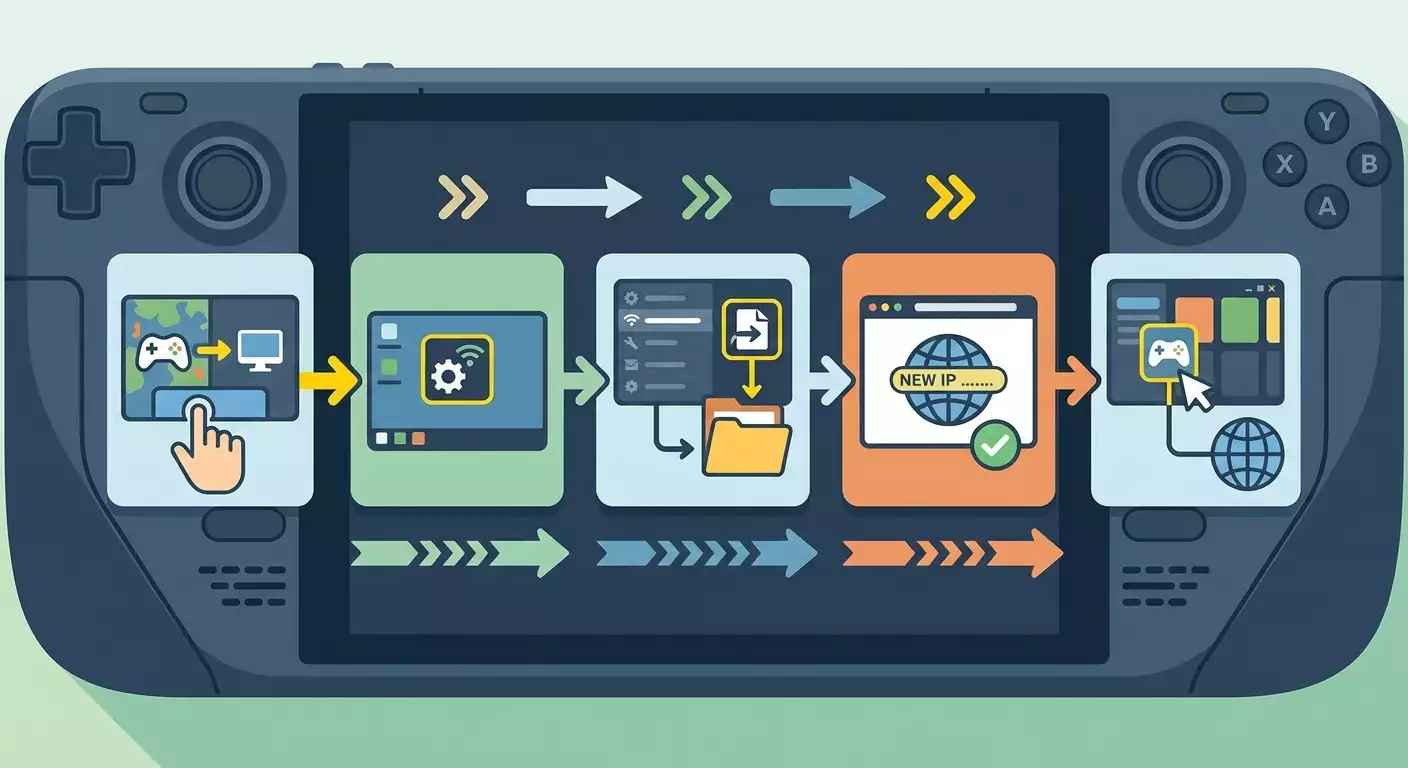
Содержание статьи
- Введение
- Предварительная подготовка
- Базовые понятия
- Шаг 1: переход в desktop mode и подготовка steamos
- Шаг 2: настройка wireguard (рекомендуется)
- Шаг 3: настройка openvpn (альтернатива)
- Шаг 4: настройка ikev2, l2tp и sstp (опционально, продвинуто)
- Шаг 5: автоподключение vpn в gaming mode и запуск игр
- Шаг 6: снижение пинга и стабильность соединения
- Проверка результата
- Типичные ошибки и решения
- Дополнительные возможности
- Faq
- Заключение
Введение
В этом пошаговом гайде вы научитесь, как настроить VPN на Steam Deck, снизить пинг в играх и аккуратно обойти региональные блокировки контента. Мы разберем несколько методов: через встроенные возможности SteamOS (NetworkManager) для WireGuard и OpenVPN, а также опционально IKEv2, L2TP и SSTP для продвинутых пользователей. Каждое действие сформулировано простыми шагами с точными названиями кнопок и меню, проверочными точками и решениями типичных проблем. В конце у вас будет стабильное, безопасное и управляемое VPN-подключение, которое корректно работает как в Desktop Mode, так и в Gaming Mode Steam Deck.
Гайд рассчитан на начинающих, но включает продвинутые блоки: оптимизация MTU, сплит-туннелинг для отдельных игр, настройка автоподключения и устранение DNS-утечек. Технические термины мы объясним по ходу. Вы сможете повторить все шаги без предварительных знаний Linux.
Что нужно знать заранее: вы будете переключаться между Gaming Mode и Desktop Mode на Steam Deck, открывать «Настройки системы» (KDE System Settings), и при необходимости вводить пароль пользователя для выполнения системных действий. Сложных консольных команд мы избегаем, но дадим альтернативы через терминал, если это удобнее.
Сколько времени потребуется: базовая настройка WireGuard или OpenVPN с проверками — 30–45 минут. Продвинутая оптимизация пинга и сплит-туннелинг — еще 20–40 минут. Полный цикл от нуля до результата обычно укладывается в 60–90 минут.
Предварительная подготовка
Перед началом убедитесь, что у вас есть все необходимое, а также выполнены минимальные требования к системе.
Необходимые инструменты и доступы
- Steam Deck с актуальной версией SteamOS (SteamOS 3.x или новее).
- Подключение к интернету по Wi‑Fi или Ethernet (через USB‑C док/адаптер).
- VPN-конфиги и учетные данные для выбранного протокола: WireGuard (.conf), OpenVPN (.ovpn), IKEv2 (профиль и сертификаты), L2TP/SSTP (логин, пароль, адрес сервера, при необходимости сертификаты/PSK).
- Доступ к Desktop Mode (переключение из Gaming Mode).
Системные требования и совместимость
- SteamOS включает NetworkManager и GUI для сетевых подключений. WireGuard и OpenVPN можно настраивать через графический интерфейс.
- Для IKEv2/L2TP/SSTP могут понадобиться дополнительные плагины. Мы покажем безопасный способ и альтернативу через терминал, но отметим риски.
Что скачать и подготовить заранее
- Файлы конфигурации VPN, предоставленные вашим VPN-провайдером. Рекомендуется иметь варианты для нескольких городов (например: Франкфурт, Амстердам, Лондон, Нью‑Йорк), чтобы сравнить пинг.
- Если доступны сертификаты (CA, клиентские, ключи), положите их в одну папку, чтобы удобнее импортировать.
Резервные копии настроек (при необходимости)
Сетевые изменения обычно безопасны, но если вы уже настраивали VPN в SteamOS, можно экспортировать текущие профили через «Настройки системы» → «Сеть» → «Подключения»: выберите подключение, нажмите «Экспорт…» и сохраните файл. Это позволит быстро вернуться к прежним настройкам.
Совет: Дайте понятные имена вашим VPN-профилям, например «WG‑Frankfurt‑UDP» или «OVPN‑Amsterdam‑TCP», чтобы легко переключаться между ними при тестах пинга.
Базовые понятия
Прежде чем приступить к настройке, коротко разберем ключевые термины простыми словами.
- VPN (Virtual Private Network) — зашифрованный туннель между вашим устройством и удаленным сервером. Выглядит так, будто вы в сети того сервера, что помогает с приватностью, безопасностью и иногда с региональными ограничениями.
- WireGuard — современный VPN-протокол с низкими накладными расходами и обычно лучшим пингом. Просто настраивается и стабильно работает на SteamOS.
- OpenVPN — проверенный временем протокол. Чуть тяжелее по накладным расходам, особенно в TCP-режиме, но широко поддерживается.
- IKEv2, L2TP, SSTP — альтернативные протоколы. Иногда полезны при специфичных сетях (например, офисных или провайдерских ограничениях). Настройка сложнее и на SteamOS может требовать дополнительных компонентов.
- MTU — максимальный размер сетевого пакета. Если MTU слишком велик для конкретного маршрута, пакеты фрагментируются, что увеличивает задержки. Мы покажем, как подобрать MTU для снижения пинга.
- Сплит-туннелинг — направляет не весь трафик в VPN, а только нужные IP/подсети. Полезно, когда нужно обойти блокировки для игры, но сохранить локальные сервисы напрямую.
Что важно понимать: VPN может как снизить, так и повысить пинг — все зависит от топологии сетей, загруженности маршрутов и качества сервера. Лучшие результаты часто достигаются на WireGuard и с сервером, который географически и сетево близок к игровому серверу.
Шаг 1: Переход в Desktop Mode и подготовка SteamOS
Цель этапа
Переключиться в Desktop Mode, открыть интерфейс управления сетевыми подключениями и подготовить систему к импорту конфигов VPN.
Пошаговая инструкция
- В Gaming Mode нажмите кнопку Steam на корпусе.
- Перейдите в пункт «Power» (Питание).
- Выберите «Switch to Desktop» (Перейти в рабочий стол). Подождите загрузку KDE Plasma.
- На рабочем столе откройте «Application Launcher» (значок в левом нижнем углу) и введите «Настройки системы» или «System Settings».
- Откройте «Настройки системы» → «Сеть» → «Подключения». Вы увидите список активных и сохраненных сетевых профилей.
- Создайте папку «VPN» в домашнем каталоге пользователя (например, «/home/deck/VPN») для хранения конфигов и сертификатов.
- Скопируйте в эту папку ваши файлы: WireGuard (.conf), OpenVPN (.ovpn), сертификаты (.crt, .pem), ключи (.key) и текстовые файлы с логинами/паролями (если используются).
⚠️ Внимание: Не используйте папки, доступные только для чтения или системные каталоги. Храните приватные ключи и конфиги в вашем домашнем каталоге и не делитесь ими.
Совет: Если вы используете Bluetooth-клавиатуру/мышь, подключите их на этом этапе через «Настройки системы» → «Bluetooth», чтобы удобнее набирать пароли и редактировать конфиги.
Ожидаемый результат
Вы на рабочем столе KDE, у вас открыт раздел «Сеть» → «Подключения», и все ваши VPN-файлы лежат в одной папке, готовые к импорту.
Возможные проблемы и решения
- Не видно «Настройки системы»: перезапустите Desktop Mode через «Power» → «Switch to Desktop» еще раз.
- Файлы не отображаются: проверьте, что вы скопировали конфиги в домашнюю папку текущего пользователя (обычно «deck»).
✅ Проверка: Убедитесь, что в «Настройки системы» → «Сеть» → «Подключения» доступна кнопка «+» для добавления нового соединения, а в папке «VPN» есть нужные файлы конфигурации.
Шаг 2: Настройка WireGuard (рекомендуется)
Цель этапа
Создать VPN-подключение WireGuard через GUI, импортировав готовый .conf файл или настроив параметры вручную. Это самый быстрый и часто самый быстрый по пингу способ.
Почему WireGuard
WireGuard работает поверх UDP, имеет малые накладные расходы и простую схему ключей. На SteamOS он стабилен и обычно дает наименьшую задержку в играх, особенно при выборе близкого сервера.
Пошаговая инструкция: импорт готового .conf
- В «Настройки системы» → «Сеть» → «Подключения» нажмите «+» внизу списка.
- Выберите «WireGuard» в списке типов VPN. Если он не отображается, см. блок «Проблемы и решения» ниже.
- Нажмите «Импортировать из файла…» и укажите ваш файл «.conf» в папке «VPN».
- Проверьте поля: «Имя интерфейса» (например, wg0), «Приватный ключ» (PrivateKey), «Адреса» (Address, например 10.14.0.2/32), «DNS» (если задан), «Пиры» (Peer) с «Публичным ключом сервера» (PublicKey), «Конечная точка» (Endpoint, например 203.0.113.10:51820), «Разрешенные IP» (AllowedIPs, чаще всего 0.0.0.0/0, ::/0), «PersistentKeepalive» (например, 25), «MTU» (опционально, например 1380–1420).
- Вкладка «Общие»: поставьте «Автоматически соединяться» по желанию. Позже мы настроим автоподключение более тонко.
- Нажмите «Сохранить».
- Выделите созданный профиль WireGuard и нажмите «Подключить».
Пошаговая инструкция: ручная настройка без импорта
- Создайте новый профиль WireGuard и перейдите на вкладку «Общий»/«Интерфейс».
- Укажите «Имя интерфейса» (wg0) и вставьте «Приватный ключ» (он выдается провайдером или генерируется заранее).
- Добавьте «Адреса» (например, 10.14.0.2/32 и при необходимости IPv6-адрес).
- Укажите «DNS» (например, DNS сервера провайдера VPN или 1.1.1.1/9.9.9.9). Это помогает избежать DNS-утечек.
- Перейдите к разделу «Пиры» и добавьте «Публичный ключ» сервера (PublicKey). Введите «Endpoint» (например, eus1.example.net:51820).
- Впишите «AllowedIPs» 0.0.0.0/0, ::/0 для полного туннеля или только нужные подсети для сплит-туннелинга. Позже это можно изменить.
- Добавьте «PersistentKeepalive» 25 секунд, чтобы соединение не простаивало за NAT.
- При необходимости укажите «MTU» (стартово можно 1420, затем оптимизируем).
- Сохраните и подключитесь.
Совет: Если ваш провайдер дает несколько конечных точек (Endpoint), создайте по отдельному профилю на город и протокол. Так проще сравнивать пинг и стабильность.
⚠️ Внимание: Если ваш провайдер выдает общий IP для многих клиентов, отдельные игровые серверы могут относиться к такому трафику подозрительно. Отдельный выделенный IP снижает риски блокировок по поведению множества пользователей за одним адресом.
vpn.how предоставляет персональные VPN-серверы с выделенным IP. Доступные локации, протоколы и актуальная стоимость указаны на сайте и в кабинете. Способы оплаты и итоговая сумма отображаются при оформлении платежа. Выбрать сервер
Ожидаемый результат
Создан профиль WireGuard, подключение установлено, IP-маршрутизация и DNS работают через VPN. Игры и магазины видят ваш трафик с IP сервера VPN.
Возможные проблемы и решения
- Нет пункта WireGuard в списке: обновите SteamOS, перезагрузите Desktop Mode. В большинстве сборок SteamOS поддержка уже включена.
- Подключение сразу обрывается: проверьте PublicKey, Endpoint и AllowedIPs. Установите PersistentKeepalive=25.
- Нет интернета при активном VPN: проверьте DNS в настройках интерфейса. Попробуйте указать вручную DNS сервера VPN или 1.1.1.1.
- Высокий пинг: смените локацию сервера, уменьшите MTU на 20–40 байт и проверьте снова.
✅ Проверка: Откройте «Konsole» и выполните «ip a» — вы должны видеть интерфейс wg0 с назначенным адресом. Затем выполните «curl ifconfig.me» или аналогичный сервис определения IP: внешний IP должен совпадать с сервером VPN.
Шаг 3: Настройка OpenVPN (альтернатива)
Цель этапа
Импортировать .ovpn и создать подключение OpenVPN через GUI. Это нужно, если ваш провайдер не поддерживает WireGuard или вам требуется совместимость.
Пошаговая инструкция: импорт .ovpn
- В «Настройки системы» → «Сеть» → «Подключения» нажмите «+» → «OpenVPN» → «Импорт из файла…».
- Укажите .ovpn из папки «VPN». Проверьте поля: адрес сервера, порт, протокол (UDP/TCP), шифры, параметры аутентификации.
- На вкладке «Аутентификация» введите логин/пароль, если требуется. При необходимости добавьте файлы CA, client.crt, client.key и tls-auth key.
- На вкладке IPv4/IPv6 отключите автоматический DNS, если ваш провайдер требует свои DNS. Введите адреса DNS вручную.
- Сохраните и подключитесь к профилю.
Совет: Для игр почти всегда лучше UDP-профиль OpenVPN. TCP может создавать дополнительную задержку из-за контроля ошибок на уровне транспорта поверх TCP-игрового трафика.
Ожидаемый результат
Подключение OpenVPN установлено, маршруты и DNS применены. Вы можете переключаться между WireGuard и OpenVPN для сравнения пинга.
Возможные проблемы и решения
- Ошибка «не найден плагин OpenVPN»: обновите систему и перезагрузите. В SteamOS плагин обычно присутствует. Если нет, см. продвинутый раздел об установке компонентов.
- Частые обрывы: смените сервер на менее загруженный, понизьте шифрование, если провайдер разрешает, или используйте UDP вместо TCP.
- DNS-утечки: отключите «Автоматически» в DNS и задайте DNS сервера VPN.
✅ Проверка: Выполните «curl ifconfig.me» и «resolvectl status»: вы должны видеть внешний IP от VPN и DNS, указывающие на сервер провайдера или вручную заданные адреса.
Шаг 4: Настройка IKEv2, L2TP и SSTP (опционально, продвинуто)
Цель этапа
Добавить поддержку альтернативных протоколов, если WireGuard и OpenVPN недоступны или сеть требует другой подход (например, корпоративная среда, фильтрация UDP и т. п.).
Пошаговая инструкция (безопасный подход)
- Сначала попробуйте использовать готовые профили от провайдера в формате, который поддерживается напрямую: некоторые IKEv2-профили можно подключить как «IPsec/IKEv2» через GUI, если соответствующий модуль доступен.
- В «Настройки системы» → «Сеть» → «Подключения» нажмите «+» и посмотрите доступные типы VPN. Если видите «IPsec/IKEv2» или «L2TP»/«SSTP», выберите нужный и импортируйте/введите параметры.
- Если нужного пункта нет, переходите к установке плагинов.
Установка плагинов (с осторожностью)
SteamOS использует неизменяемую файловую систему. Установка системных пакетов может слететь при обновлении и потенциально нарушить поддержку. Используйте на свой риск.
- Откройте «Konsole».
- Введите «sudo steamos-readonly disable» и подтвердите паролем.
- Установите плагины NetworkManager: «sudo pacman -Syu networkmanager-l2tp strongswan networkmanager-strongswan networkmanager-sstp».
- Перезапустите NetworkManager: «sudo systemctl restart NetworkManager».
- Верните защиту: «sudo steamos-readonly enable».
- Перейдите в «Настройки системы» → «Сеть» → «Подключения» и снова нажмите «+»: должны появиться новые типы VPN.
⚠️ Внимание: После крупных обновлений SteamOS плагины могут исчезнуть. Будьте готовы повторно установить их. Если вы не уверены, лучше используйте WireGuard/OpenVPN из коробки.
Совет: Для IKEv2 часто нужны сертификаты CA и правильный идентификатор (например, FQDN сервера в поле «Remote ID»). Тщательно сверяйте поля с инструкциями провайдера.
Ожидаемый результат
В списке типов VPN появились нужные пункты. Вы можете создать профили IKEv2/L2TP/SSTP и подключиться при необходимости.
Возможные проблемы и решения
- Плагин не виден после установки: перезагрузите Steam Deck.
- Подключение не поднимается: сверяйте поля идентификаторов, секреты (PSK) и сертификаты. Проверьте системное время и дату — IPsec чувствителен к рассинхронизации времени.
✅ Проверка: После подключения проверьте «ip route» и «resolvectl status», убедитесь, что маршруты и DNS применились, а игра или сервис доступны.
Шаг 5: Автоподключение VPN в Gaming Mode и запуск игр
Цель этапа
Сделать так, чтобы VPN автоматически поднимался, когда вы подключаетесь к Wi‑Fi/Ethernet, и корректно работал в Gaming Mode без вашего участия.
Пошаговая инструкция
- В «Настройки системы» → «Сеть» → «Подключения» выберите ваш профиль Wi‑Fi или Ethernet.
- Нажмите «Изменить» и перейдите на вкладку «Общие».
- Поставьте галочку «Подключаться автоматически».
- Включите «Автоматически подключаться к VPN» и в выпадающем списке выберите ваш профиль VPN (например, «WG‑Frankfurt‑UDP»).
- Сохраните изменения.
- Отключитесь и заново подключитесь к сети. Убедитесь, что VPN активируется автоматически.
- Вернитесь в Gaming Mode: нажмите «Steam» → «Power» → «Switch to Gaming Mode».
- Запустите Steam-игру и проверьте доступность онлайн-сервисов.
Совет: Если у вас несколько сетей (например, домашняя и мобильная точка доступа), настройте разные сетевые профили, но укажите один и тот же VPN-профиль для автоподключения. Так вы избежите сюрпризов в дороге.
Ожидаемый результат
При подключении к вашему Wi‑Fi/Ethernet VPN поднимается сам, а в Gaming Mode игры сразу используют защищенный туннель без ручных действий.
Возможные проблемы и решения
- VPN не включается в Gaming Mode: вернитесь в Desktop Mode и проверьте, включен ли флажок «Автоматически подключаться к VPN» в профиле сети.
- Игра не видит сервера: отключите и снова включите Wi‑Fi, дождитесь авто‑VPN и перезапустите игру.
✅ Проверка: В Gaming Mode откройте быстрые настройки сети: если прямой индикации VPN нет, вернитесь в Desktop Mode и убедитесь через «curl ifconfig.me», что внешний IP от VPN. Затем снова в Gaming Mode запустите игру и проверьте подключение к серверам.
Шаг 6: Снижение пинга и стабильность соединения
Цель этапа
Оптимизировать выбор сервера, протокола и MTU, чтобы добиться минимальной задержки и уменьшить потери пакетов в играх.
Пошаговая инструкция
- Выбор локации: создайте по одному профилю на несколько близких городов (например, Франкфурт, Амстердам, Лондон для Европы). Подключитесь поочередно и замерьте пинг в игре или через «ping -c 20 1.1.1.1» в «Konsole».
- Выбор протокола: сравните WireGuard и OpenVPN (UDP). Обычно WireGuard выигрывает по пингу и стабильности. TCP выбирайте только при принудительной необходимости (фирмовые сети, фильтры).
- MTU: начните с 1420 для WireGuard. Выполните «ping -M do -s 1380 1.1.1.1» и постепенно увеличивайте «-s», пока фрагментация не появится. Подберите максимально возможный размер без фрагментации и вычтите 28–40 байт запаса. Установите это значение в поле MTU профиля WireGuard/OpenVPN.
- PersistentKeepalive: оставьте 25 секунд для WireGuard, чтобы поддерживать отверстие в NAT и избежать первых лагов при простое.
- DNS: используйте быстрореагирующие DNS (те, что укажет ваш VPN-провайдер) или общедоступные с ближними POP. Это ускорит разрешение имен в матчмейкинге.
Совет: Тестируйте пинг не только до 1.1.1.1, но и в самой игре: смотрите сетевой индикатор, табличку со статистикой или команду в консоли игры, если доступна.
Совет: Если у вас Wi‑Fi 2.4 ГГц, попробуйте 5 ГГц или проводной Ethernet через USB‑C док. Часто это дает больший эффект, чем любые трюки с VPN.
Ожидаемый результат
Вы подобрали локацию, протокол и MTU, при которых задержка стабильна и минимальна для ваших игр. Лаги и резкие скачки пинга существенно уменьшились.
Возможные проблемы и решения
- Пинг нестабилен на всех серверах: проверьте локальную сеть и канал провайдера. Используйте Ethernet и переместитесь ближе к роутеру.
- Плохой пинг только в пиковые часы: держите альтернативные локации и быстро переключайтесь профилем через «Подключения».
✅ Проверка: Замерьте пинг в трех сессиях по 10–15 минут на выбранной локации. Если медиана и 95‑й перцентиль задержки уменьшились относительно исходного значения без VPN или относительно других локаций, настройка считается успешной.
Проверка результата
Чек-лист: что должно работать
- VPN-профиль подключается без ошибок, трафик идет через туннель.
- Внешний IP соответствует выбранной локации VPN.
- DNS‑запросы резолвятся корректно и не утекают наружу.
- В Gaming Mode игры подключаются к серверам без ручных действий.
- Пинг в выбранной игре стабилен, нет резких скачков без причины.
Как протестировать
- В «Konsole» выполните «curl ifconfig.me» и сравните IP с ожидаемым.
- Проверьте «resolvectl status», что основной DNS соответствует настройке VPN.
- Запустите игру и замерьте пинг через встроенные инструменты статистики.
Показатели успешного выполнения
- Автовключение VPN при подключении к сети.
- Стабильный пинг и отсутствие обрывов во время сессий.
- Доступность ранее заблокированных региональных сервисов (если это не нарушает правила площадок и законодательства вашей страны).
Совет: Создайте профили «Default‑VPN» (основной) и «Game‑VPN‑City» (лучший для вашей ключевой игры), чтобы быстро переключаться перед запуском.
Типичные ошибки и решения
- Проблема: VPN подключен, но нет интернета. Причина: некорректные маршруты или DNS. Решение: проверьте AllowedIPs (для WireGuard установите 0.0.0.0/0, ::/0 для полного туннеля) и задайте правильный DNS вручную.
- Проблема: Не удается импортировать .ovpn. Причина: отсутствует плагин OpenVPN. Решение: обновите SteamOS и перезагрузите. При необходимости установите плагин, как описано в продвинутом разделе.
- Проблема: Высокий пинг и джиттер. Причина: далекий или перегруженный сервер, неверный MTU. Решение: смените локацию, подберите MTU методом ping и сохраните значение в профиле.
- Проблема: Ломающийся IKEv2. Причина: рассинхронизация времени или неправильный идентификатор. Решение: синхронизируйте время, перепроверьте Remote ID и сертификаты.
- Проблема: VPN работает в Desktop Mode, но не в Gaming Mode. Причина: не настроено автоподключение. Решение: в профиле сети включите «Автоматически подключаться к VPN» и укажите нужный профиль.
- Проблема: DNS‑утечки. Причина: включен автоматический DNS вне VPN. Решение: вручную задайте DNS от VPN и отключите «Автоматически» в настройках IPv4/IPv6.
- Проблема: Блокировки в игре. Причина: общий IP или подозрительный трафик. Решение: используйте выделенный IP и стабильный протокол (WireGuard), не меняйте локации слишком часто, соблюдайте правила площадки.
Дополнительные возможности
Продвинутый сплит-туннелинг
Если вы хотите направлять через VPN только трафик определенной игры, включите в профиле VPN опцию «Использовать это подключение только для ресурсов в его сети» (или аналогичную формулировку), а затем в «Маршруты…» добавьте сети/адреса игровых серверов. Адреса можно обнаружить так: запустите игру, затем в «Konsole» выполните «ss -tupn» и найдите активные удаленные IP для игрового процесса. Добавьте эти IP/подсети как маршруты через VPN. Остальной трафик пойдет напрямую и не затронет стриминговые сервисы или локальные устройства.
Оптимизация QoS на роутере
Если у вас современный роутер, включите приоритизацию игрового трафика или включите SQM (Smart Queue Management), чтобы уменьшить буферизацию. Это поможет пингу так же сильно, как правильный выбор VPN-сервера.
Автоматизация переключения профилей
Создайте несколько профилей VPN и используйте виджет сети KDE в Desktop Mode для быстрого переключения. В Gaming Mode профили применяются автоматически согласно выбранной сети, поэтому заранее выберите основной профиль для автоподключения.
Безопасность и приватность
Храните приватные ключи в домашнем каталоге, не передавайте их третьим лицам. Регулярно обновляйте SteamOS. Используйте протоколы без лишней компрессии и с современными шифрами. Проверяйте logs через «journalctl -u NetworkManager» при отладке.
Совет: Держите хотя бы один резервный профиль VPN на альтернативном сервере и протоколе. Это спасает, когда основной сервер перегружен.
Совет: Если видите в игре скачки RTT именно в моменты высокой битрейтовой нагрузки (например, голосовой чат), проверьте Wi‑Fi-помехи и переключите канал на роутере.
FAQ
- Какой протокол выбрать для минимального пинга? Ответ: начните с WireGuard. Он обычно дает наилучшую задержку и стабильность на Steam Deck.
- Можно ли включить VPN только для одной игры? Ответ: да, через сплит-туннелинг и ручные маршруты на IP игровых серверов в настройках профиля.
- Почему в Gaming Mode нет явного индикатора VPN? Ответ: интерфейс упрощен. Проверяйте IP и DNS в Desktop Mode после автоподключения, затем возвращайтесь в Gaming Mode.
- Что делать, если игра блокирует VPN? Ответ: используйте выделенный IP, не переключайте локации во время матчмейкинга, соблюдайте правила, при необходимости свяжитесь с поддержкой провайдера VPN.
- Влияет ли MTU на пинг? Ответ: да. Неверный MTU вызывает фрагментацию. Подберите значение без фрагментации и примените в профиле VPN.
- OpenVPN в TCP дает высокий пинг, это нормально? Ответ: да, TCP сверху TCP удваивает подтверждения и таймауты. Предпочитайте UDP или WireGuard.
- Сколько профилей лучше иметь? Ответ: 3–5 на близкие локации. Это упростит быстрый выбор при загрузке маршрутов у провайдера.
- Законно ли использовать VPN для обхода региональных блокировок? Ответ: в разных странах по‑разному. Всегда учитывайте местные законы и правила площадок. Не нарушайте пользовательские соглашения сервисов.
- Пропал интернет после отключения VPN. Ответ: переинициализируйте сеть: выключите/включите Wi‑Fi, проверьте, что профиль без VPN подключается автоматически, и проверьте DNS.
Заключение
Вы настроили VPN на Steam Deck через удобный графический интерфейс SteamOS: импортировали WireGuard или OpenVPN, при желании добавили IKEv2/L2TP/SSTP, включили автоподключение, проверили IP и DNS, а затем оптимизировали пинг через выбор локации, протокола и MTU. Также вы узнали, как аккуратно применять сплит-туннелинг, чтобы направлять трафик только нужных игр через VPN и не затрагивать остальное. Теперь вы готовы комфортно играть в сетевые проекты, поддерживая стабильную задержку и сохраняя приватность.
Дальше вы можете развиваться в сторону автоматизации (скрипты управления профилями), глубокой маршрутизации (ip rule, policy routing), а также экспериментов с альтернативными локациями для особых игровых событий или турниров. Главное — соблюдайте правила площадок и законы вашей страны, не злоупотребляйте обходами, и тогда VPN станет полезным инструментом без неприятных последствий.
Совет: Сохраняйте резервные профили и помечайте лучшие настройки MTU прямо в названии профиля, чтобы через месяц не вспоминать, какое значение давало минимальный пинг.
Издатель: vpn.how