Configuration du VPN IKEv2 sur iOS
En bref
Configurez rapidement un VPN IKEv2 sur iPhone et iPad : importez un fichier de configuration ou ajoutez-le via Réglages > Général > VPN, choisissez IKEv2, puis saisissez le domaine et vos identifiants.
Pas envie de monter le serveur vous-même ?
Obtenir un serveur prêt
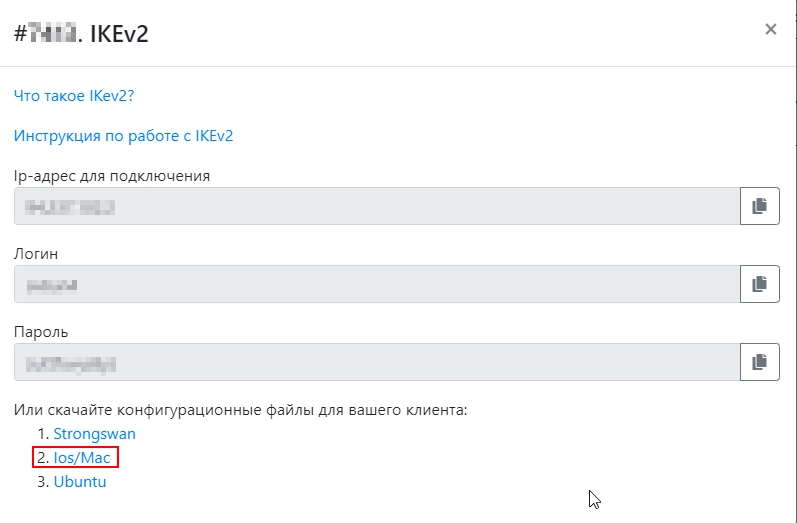
Configuration automatique du VPN IKEv2 sur iOS
Téléchargez le fichier de configuration et ouvrez-le simplement pour l’installer.
Vous serez invité à entrer le code PIN ou le mot de passe de votre appareil, ainsi que votre identifiant et mot de passe VPN, dans n’importe quel ordre.
Configuration manuelle du VPN IKEv2 sur iOS
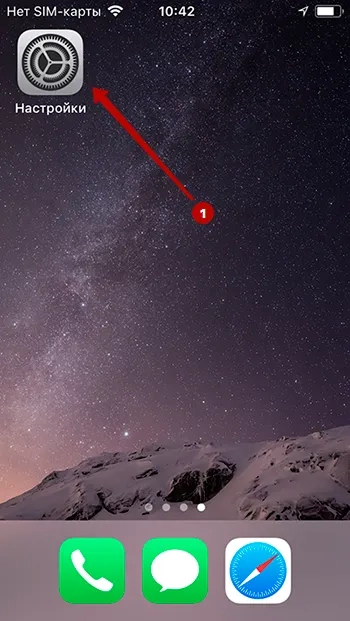
Ouvrez les Réglages.
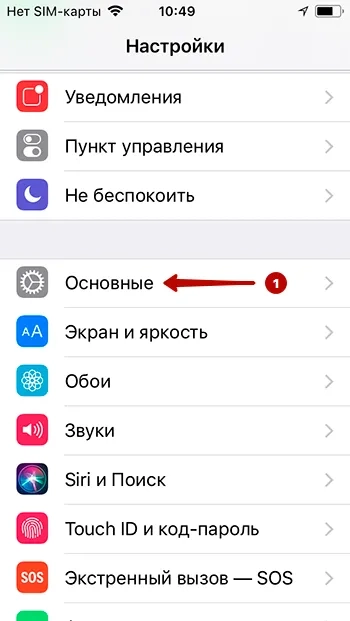
Choisissez Général.
Tapez sur VPN.
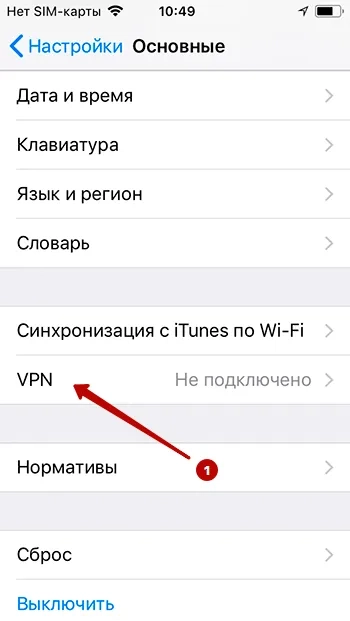
Appuyez sur Ajouter une configuration VPN.

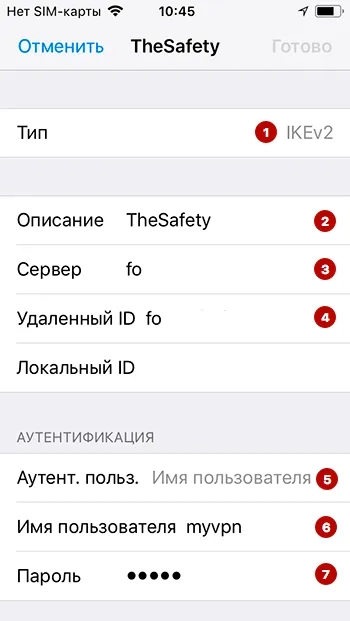
Suivez les étapes suivantes :
- Sélectionnez IKEv2
- Entrez un nom quelconque pour la connexion
- Indiquez le domaine du serveur VPN IKEv2, disponible dans la section Compte
- Répétez la même valeur que pour le point 3
- Choisissez l’authentification par Nom d’utilisateur
- Entrez votre identifiant VPN
- Entrez votre mot de passe VPN
Connectez-vous au serveur VPN IKEv2 sur iOS (iPhone, iPad).
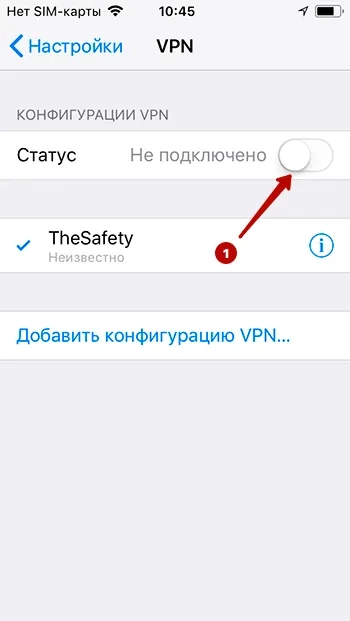
La connexion VPN IKEv2 est établie avec succès.
Éditeur : vpn.how