Démarrage automatique de WireGuard après le redémarrage de Windows.
Configurez le démarrage automatique de WireGuard après le redémarrage de Windows : créez une tâche dans le Planificateur, indiquez wireguard.exe et le fichier de configuration, activez les droits administrateur.

Démarrage automatique de WireGuard après le redémarrage de Windows
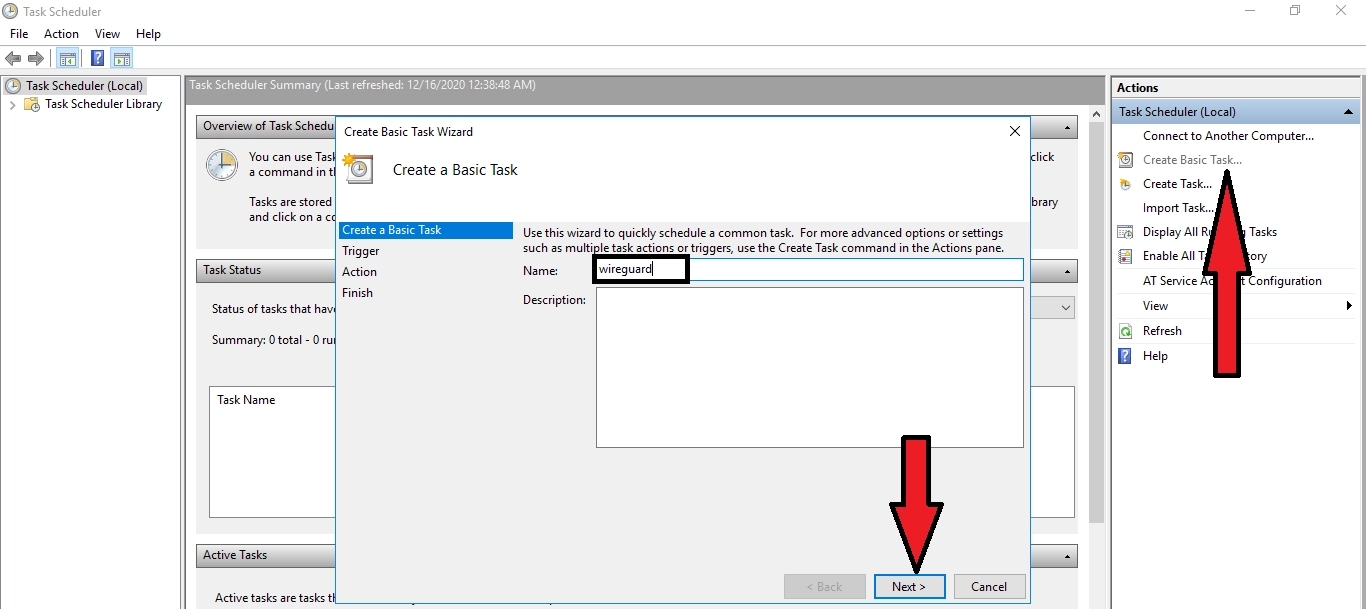
1) Ajoutons le fichier à lancer dans le démarrage automatique du planificateur Windows : Démarrer→taskschd.msc

Cliquez sur « Créer une tâche simple » → Saisissez un nom pour la tâche (par exemple wireguard) → Suivant
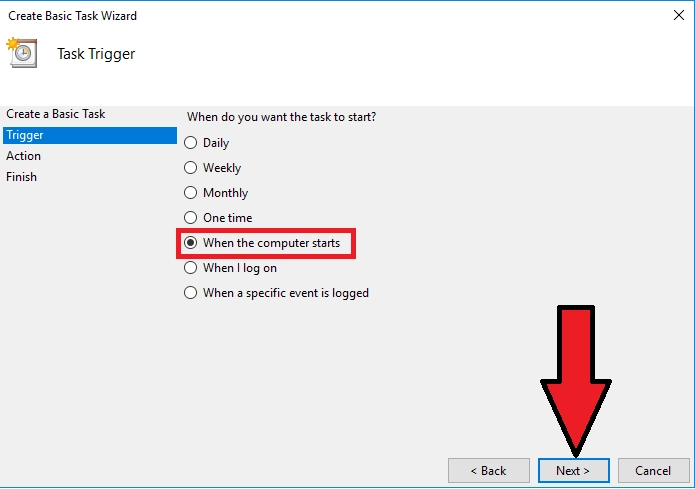
Sélectionnez « Au démarrage de l’ordinateur » → Suivant
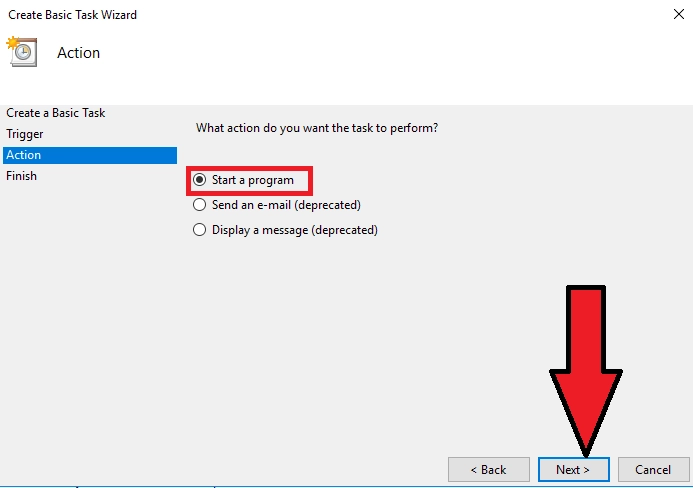
Sélectionnez « Démarrer un programme » → Suivant
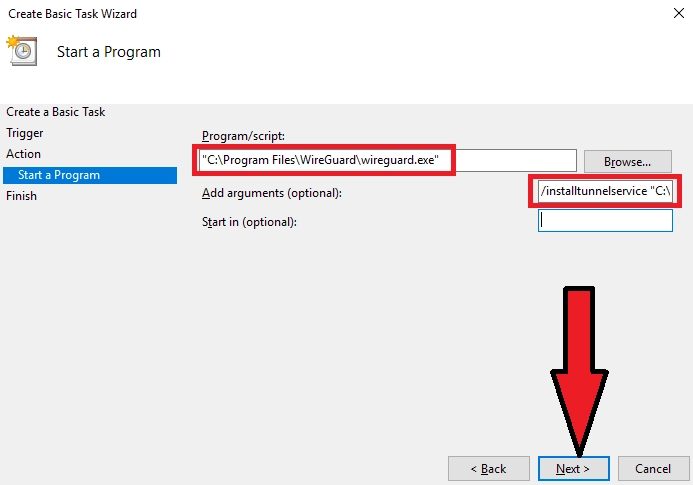
Dans le champ « Programme/script », choisissez notre fichier pour lancer WireGuard (par défaut "C:\Program Files\WireGuard\wireguard.exe")
Ajoutez les arguments :
/installtunnelservice "C:\Program Files\WireGuard\wg_server.conf"
où :
C:\Program Files\WireGuard\wg_server.conf - emplacement du fichier de configuration *.conf téléchargé depuis votre espace personnel
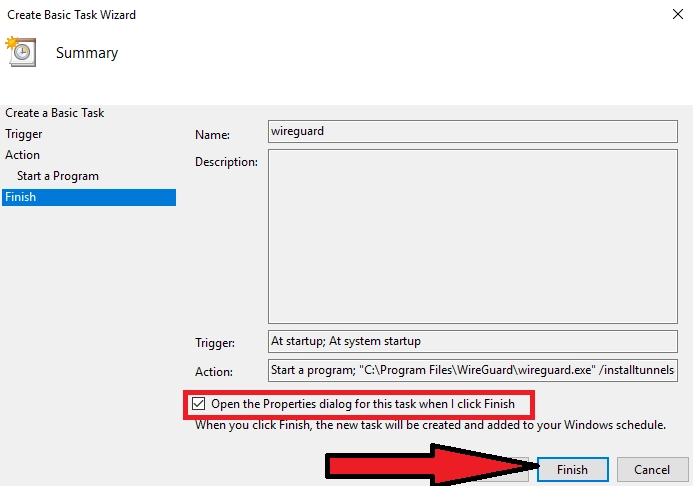
Cochez la case « Ouvrir la fenêtre "Propriétés" pour cette tâche après avoir cliqué sur "Terminer" » → Terminer
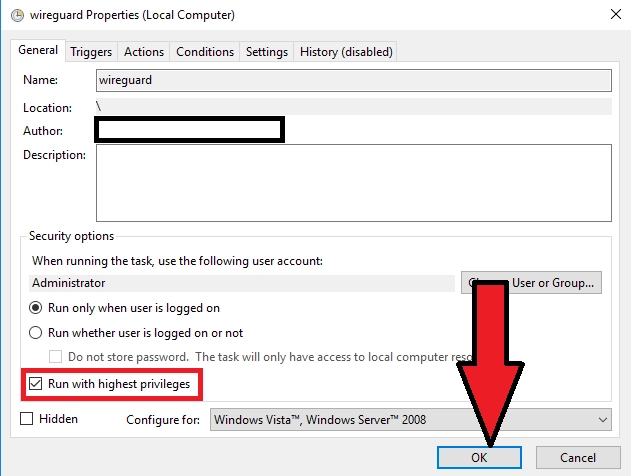
Dans la fenêtre qui s’ouvre, cochez la case « Exécuter avec les autorisations maximales » → OK
C’est prêt. Redémarrez votre ordinateur et vérifiez le fonctionnement.
Éditeur : vpn.how