Minecraft Bedrock via VPN : guide pas à pas pour jouer sans restrictions et avec un ping bas
Guide détaillé pas à pas pour configurer Minecraft Bedrock via VPN afin de contourner les restrictions en Russie, jouer avec des amis à l'étranger et réduire le ping. En 60 à 120 minutes, configurez votre VPN sur PC, smartphone et consoles, choisissez la meilleure région, testez et résolvez les problèmes courants.
Contenu de l'article
- Introduction
- Préparatifs
- Notions de base
- Étape 1 : définir votre scénario de jeu et objectif
- Étape 2 : choisir protocole et région pour un ping minimal
- Étape 3 : configurer vpn sur windows 10/11 pour minecraft bedrock
- Étape 4 : configurer vpn sur android et ios
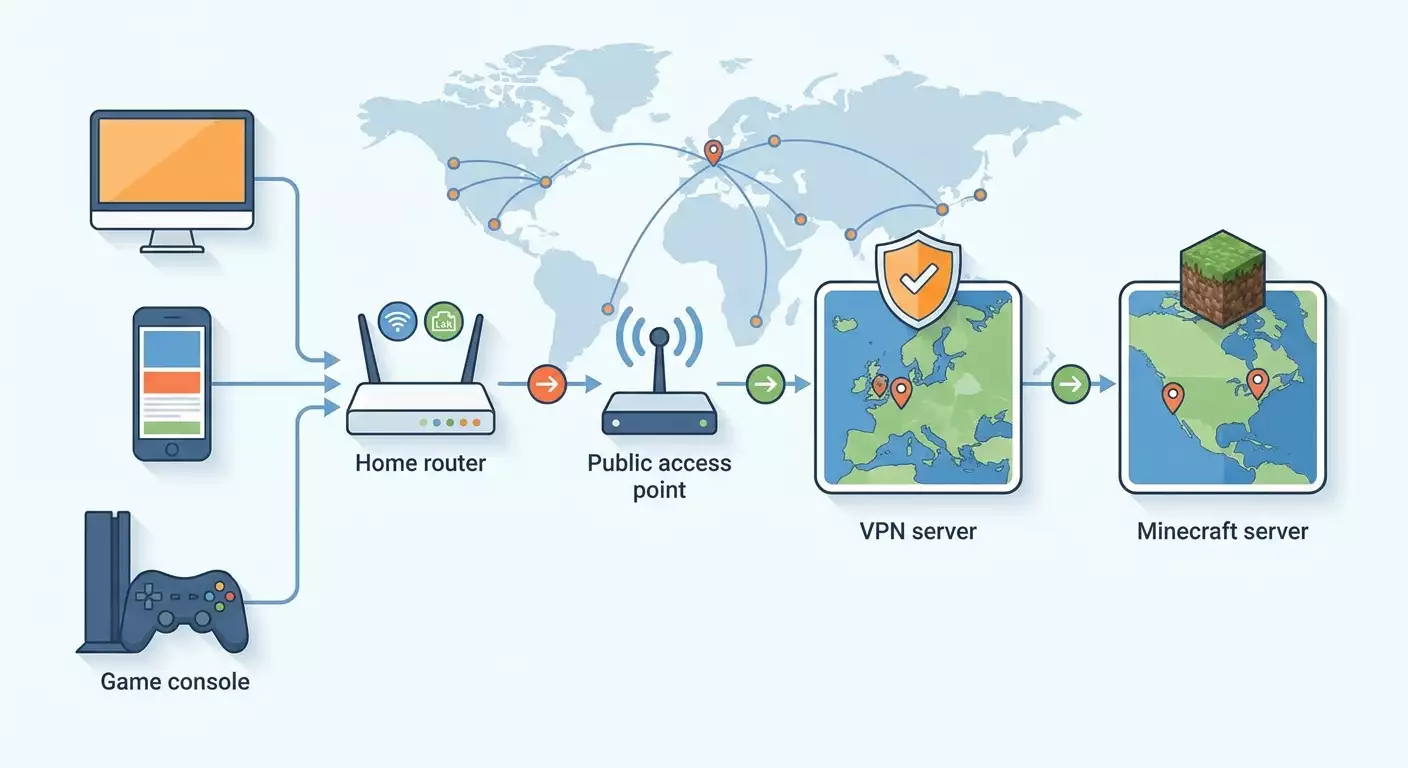
- Étape 5 : vpn sur consoles via routeur ou point d’accès
- Étape 6 : se connecter aux serveurs minecraft bedrock via vpn et jouer avec des amis
- Étape 7 : ajustements fins du ping et des routes
- Étape 8 : hébergement partagé : jouer chez vous avec une latence minimale
- Étape 9 : sécurité, légalité et résistance aux blocages
- Vérification du résultat
- Erreurs fréquentes et solutions
- Fonctionnalités supplémentaires
- Faq
- Conclusion
Introduction
Dans ce guide pas à pas, vous apprendrez à configurer Minecraft Bedrock via VPN pour vous connecter de manière stable à des serveurs depuis la Russie, jouer avec des amis à l’étranger, contourner les blocages locaux et réduire le ping. Nous verrons comment choisir le protocole et la région pour des latences minimales, comment installer le VPN sur Windows, Android, iOS, ainsi que comment connecter les consoles Xbox, PlayStation et Nintendo Switch via un routeur ou un point d’accès. Au final, vous disposerez d’un schéma clair pour lancer votre jeu sans restrictions, vérifier le ping vers différentes villes et gérer les problèmes courants.
Ce guide convient aux utilisateurs débutants qui n’ont jamais utilisé de VPN, ainsi qu’à ceux qui ont déjà essayé mais ont rencontré des pings élevés, des déconnexions ou des difficultés à ajouter des amis ou rejoindre des serveurs étrangers. Nous utilisons un langage simple et fournissons des instructions détaillées, avec des astuces avancées séparées pour maximiser la stabilité et l’optimisation.
Avant de commencer, sachez que Minecraft Bedrock utilise du trafic UDP, et que la stabilité de la connexion est souvent plus importante que la vitesse nominale. Le VPN aide à contourner les filtrages et blocages, tout en choisissant un chemin réseau avec une latence plus faible. Nous expliquerons comment sélectionner le protocole adapté à votre réseau et appareil pour obtenir le meilleur résultat.
La configuration complète prend entre 60 et 120 minutes selon votre situation. Le paramétrage de base sur PC ou smartphone dure généralement 20 à 40 minutes, mais l’intégration des consoles via routeur ou point d’accès mobile peut demander jusqu’à une heure pour des vérifications soignées. Nous détaillerons chaque étape pour que tout soit réalisable et vérifiable.
Préparatifs
À cette étape, vous rassemblerez les outils, vérifierez la compatibilité des appareils, préparerez les comptes et ferez des sauvegardes de vos mondes pour éviter toute perte. Parcourez la liste complète, même si certains points vous paraissent évidents.
Outils, logiciels et accès nécessaires
- Connexion Internet stable avec un débit d’au moins 10 Mbit/s en téléchargement et 5 Mbit/s en envoi.
- Appareils de jeu : PC ou portable Windows 10/11, smartphone Android ou iOS, et si besoin, console Xbox, PlayStation ou Nintendo Switch.
- Comptes pour se connecter : Microsoft/Xbox pour Minecraft Bedrock, ainsi que l’accès à la boutique d’applications de votre appareil.
- Accès au routeur ou alternative pour partager Internet (point d’accès mobile via PC ou téléphone) si vous connectez une console.
Exigences système et compatibilité
- Windows 10/11 avec droits administrateur pour installer le client VPN et configurer le partage de connexion si nécessaire.
- Android 8.0+ ou iOS 14+ pour utiliser les protocoles VPN modernes et assurer le fonctionnement en arrière-plan.
- Routeur compatible client VPN ou au minimum supportant le transfert via L2TP/PPTP/SSTP pour connecter directement une console.
- Assez d’espace libre : 500 Mo sur PC pour les clients VPN, 100 à 200 Mo sur mobile.
À télécharger et installer
- L’application Minecraft Bedrock sur les plateformes requises et compte pour vous connecter.
- Clients VPN correspondant au protocole choisi : WireGuard nécessite configuration et client, OpenVPN nécessite client et profil, IKEv2/L2TP utilisent les clients intégrés du système.
- Utilitaires pour diagnostiquer le ping si besoin : commandes ping et tracert sur Windows, applications PingTools ou équivalents sur Android et iOS.
Sauvegardes des mondes (important pour les créateurs)
- Windows : ouvrez l’Explorateur, accédez au dossier des fichiers mondes Minecraft Bedrock, copiez le dossier worlds vers un emplacement sécurisé, comme un disque secondaire.
- Android : ouvrez un gestionnaire de fichiers, trouvez les dossiers games et com.mojang, copiez le contenu du dossier minecraftWorlds vers un stockage cloud ou carte mémoire.
- iOS : utilisez l’app Fichiers, localisez le dossier Minecraft et exportez les mondes via la fonction d’archivage vers un stockage local ou cloud.
- Consoles : assurez-vous que les sauvegardes cloud sont activées et que les mondes sont synchronisés.
✅ Vérification : Vous avez les clients Minecraft et VPN installés, accès au routeur ou point d’accès, et des sauvegardes de vos mondes stockées à part. Si ce n'est pas le cas, revenez à la liste et complétez ces étapes.
Notions de base
Pour faciliter la configuration, expliquons simplement les termes clés et principes de fonctionnement. Cela vous aidera à choisir consciemment le protocole et la région, et à comprendre pourquoi le ping varie.
Termes clés
- VPN — tunnel sécurisé entre votre appareil et un serveur dans la ville choisie, par lequel passe tout ou partie du trafic.
- Protocole — méthode de transmission des données VPN, par exemple WireGuard, IKEv2, OpenVPN, L2TP, SSTP.
- Ping — délai en millisecondes, temps aller-retour d’un paquet, plus il est bas, plus le jeu est réactif.
- UDP — type de trafic sans accusé de réception ; Minecraft Bedrock l’utilise pour vitesse et faible latence.
- NAT — traduction d’adresses derrière le routeur ; sur consoles, les types de NAT influencent la connexion aux amis et la stabilité.
Principes de base
- Votre paquet part de votre appareil vers le serveur VPN, ressort sur Internet avec l’IP du serveur et atteint le nœud de jeu.
- La distance physique et la saturation des routes déterminent la latence, pas seulement votre forfait.
- Le choix du protocole impacte la stabilité du flux UDP et la tolérance à la perte de paquets.
- L’IP privée réduit le risque de blocages et captchas, ainsi que la probabilité d’être filtré par les anti-triches.
Ce qu’il faut savoir avant de commencer
- Le nœud géographiquement le plus proche n’est pas toujours le meilleur en ping à cause de la qualité des routes.
- WireGuard offre souvent le ping le plus bas, mais sur Internet mobile instable, IKEv2 peut être plus fiable.
- Les consoles ne supportent généralement pas le VPN directement, utilisez donc un routeur ou un point d’accès via PC/smartphone.
Astuce : Avant de longues sessions, redémarrez votre routeur pour libérer la table NAT et éliminer les sessions saturées.
Étape 1 : définir votre scénario de jeu et objectif
Objectif : comprendre pourquoi vous utilisez un VPN dans Minecraft Bedrock maintenant, pour choisir le meilleur protocole, ville et méthode de connexion sans perdre de temps.
- Identifiez avec qui vous jouez et où se trouvent les amis ou le serveur auquel vous voulez accéder.
- Déterminez qui héberge : vous créez un monde, lancez un serveur dédié ou vous connectez au monde d’un autre.
- Choisissez l’appareil depuis lequel vous jouez : PC, smartphone ou console.
- Décidez comment acheminer le VPN vers la console si elle est utilisée : via routeur ou point d’accès via PC/téléphone.
- Estimez si vous préférez un ping minimal ou une stabilité sans coupures en cas de réseau instable.
Cas courants :
- Connexion à des serveurs publics Bedrock étrangers bloqués par des IP russes.
- Jeu avec des amis à l’étranger via invitation au monde et Xbox Live, lorsque les amis sont invisibles à cause des filtres régionaux.
- Hébergement local de monde pour des amis avec des latences minimales lors des invitations.
- Sessions longues avec chat vocal nécessitant une stabilité de tunnel et économie de batterie mobile.
✅ Vérification : Vous avez noté le scénario principal, l’appareil et la méthode de connexion. Vous savez maintenant ce qu’il vous faut du VPN pour la suite.
Étape 2 : choisir protocole et région pour un ping minimal
Objectif : sélectionner le protocole et la ville du serveur VPN selon votre scénario pour obtenir le ping le plus bas et une UDP stable.
Comment choisir le protocole
- WireGuard : le meilleur choix pour un ping bas et une connexion stable via câble ou Wi-Fi, particulièrement sur PC et Android.
- IKEv2 : résistant aux changements de réseau et coupures, performant sur iOS et en Internet mobile.
- OpenVPN UDP : solution universelle sous réseaux stricts, mais peut avoir plus de latence que WireGuard.
- L2TP/SSTP : options de secours pour réseaux avec filtrage sévère où les autres protocoles échouent.
Comment choisir la région serveur
- Recensez les villes des joueurs : Moscou, Saint-Pétersbourg, Amsterdam, Francfort, Londres, New York.
- Choisissez 3 à 5 villes proches de la zone géographique du groupe, avec beaucoup d’hôtes de jeu et d’axes majeurs.
- Mesurez la latence vers ces villes à vos heures de jeu habituelles en soirée.
- Évaluez la stabilité du ping : considérez non seulement le minimum mais aussi la dispersion et la perte de paquets.
- Optez pour la ville avec une latence médiane la plus basse et une stabilité sans pics au-dessus de 120–150 ms.
Guide pratique des villes
- Pour joueurs du centre de la Russie : bonnes options Moscou, Saint-Pétersbourg, Varsovie, Helsinki, Stockholm, Francfort.
- Pour jouer avec amis en Europe : privilégiez Amsterdam, Francfort, Londres, Varsovie, Stockholm.
- Pour États-Unis Est : New York, Chicago sont adaptés ; pour la côte Ouest, San José ; tenez compte des distances.
- En Asie, souvent gagnants sont Singapour, parfois Helsinki ou Stockholm pour jeu entre Europe du Nord et Asie.
- Australie et Nouvelle-Zélande : Sydney convient, mais vérifiez le ping aux heures de pointe.
Astuce : Mesurez le ping à deux moments différents de la journée, car la soirée est plus congestionnée que le matin.
✅ Vérification : Vous avez choisi le protocole et 1 à 2 villes cibles pour le VPN. Notez-les pour gagner du temps lors des prochaines étapes.
Étape 3 : configurer VPN sur Windows 10/11 pour Minecraft Bedrock
Objectif : installer et lancer le VPN sur PC, configurer les paramètres pour un ping optimal, et si besoin, partager la connexion vers la console via un hotspot mobile ou un partage VPN.
Démarrage rapide : se connecter au client
- Installez le client VPN correspondant au protocole choisi sur Windows.
- Importez la configuration du serveur de la ville sélectionnée.
- Ouvrez le client et connectez-vous d’un simple clic.
- Vérifiez que le client affiche "Connected" et que votre IP a changé.
- Lancez l’application Xbox ou Minecraft Launcher et connectez-vous avec votre compte Microsoft.
Optimisation du ping et de la stabilité
- Choisissez WireGuard si disponible, et activez l’option de trafic prioritaire dans les paramètres du client si elle existe.
- Désactivez l’économie d’énergie de l’adaptateur réseau dans le Gestionnaire de périphériques pour éviter les gels UDP.
- Désactivez les téléchargements en arrière-plan via le Centre de mises à jour Windows avant de jouer.
- Assurez-vous que le pare-feu ne bloque pas Minecraft Bedrock ni les services Xbox Live.
- Mesurez le ping vers le serveur VPN et comparez avec une seconde ville test.
Partage du VPN vers la console via hotspot mobile
- Ouvrez les Paramètres Windows, allez dans Réseau et Internet.
- Sélectionnez Hotspot mobile et activez le partage de connexion Internet.
- Choisissez le réseau Wi-Fi comme source et définissez un nom et un mot de passe pour le point d’accès.
- Connectez la console à ce point d’accès Wi-Fi en entrant le mot de passe.
- Ouvrez Propriétés de l’adaptateur et activez le partage de la connexion VPN pour le hotspot mobile.
Alternative : connexion filaire de la console
- Reliez la console au PC Windows avec un câble Ethernet.
- Ouvrez le Centre Réseau et partage, activez le partage Internet VPN pour l’adaptateur Ethernet.
- Vérifiez que la console obtient une IP DHCP et a accès à Internet.
- Lancez le client VPN et attendez le statut Connected.
- Démarrez Minecraft sur la console et connectez-vous à Xbox Live.
Astuce : En cas de double NAT avec partage depuis PC, ce n’est généralement pas bloquant pour Bedrock, mais testez la connexion aux amis.
⚠️ Attention : Ne combinez pas partage Wi-Fi et Ethernet simultanément sans besoin sous peine de boucles réseau.
✅ Vérification : Le PC est connecté au VPN, Minecraft identifie votre compte, la console reçoit Internet via votre PC si nécessaire et voit les mondes extérieurs. Le ping est stable, sans pics au-dessus de 150–200 ms.
Étape 4 : configurer VPN sur Android et iOS
Objectif : lancer le VPN sur mobile, choisir le protocole adapté au type de réseau et garantir un fonctionnement stable en arrière-plan ainsi que la réception des notifications Xbox Live et invitations.
Android : installation rapide
- Installez une application VPN supportant WireGuard ou IKEv2.
- Importez le profil de la ville choisie avec la configuration proposée.
- Autorisez l’application à établir une connexion VPN.
- Activez le démarrage automatique ou ajoutez un widget pour un accès rapide.
- Connectez-vous au VPN et vérifiez le changement d’IP ainsi que la stabilité du débit.
iOS : installation rapide
- Installez un profil VPN compatible IKEv2 ou WireGuard.
- Autorisez l’ajout du profil VPN dans les réglages de l’appareil.
- Activez le VPN dans les Réglages en choisissant le profil adéquat.
- Contrôlez que l’icône VPN apparaît dans la barre d’état.
- Ouvrez Minecraft, connectez-vous et actualisez la liste des amis et serveurs.
Stabilité et économie d’énergie
- Permettez à l’application VPN de fonctionner en arrière-plan et désactivez son optimisation batterie.
- Activez les notifications Xbox/Minecraft pour recevoir les invitations à temps.
- Sur iOS, laissez l’écran verrouillé activé brièvement si le réseau était instable.
- Pour des basculements fréquents Wi-Fi/mobile, privilégiez IKEv2 pour une reconnexion rapide.
- Si votre fournisseur bloque UDP, passez temporairement à OpenVPN TCP.
Astuce : Sur Android, donnez la priorité au fonctionnement en arrière-plan pour le client VPN afin qu’il ne soit pas mis en veille pendant les longues sessions.
✅ Vérification : Votre appareil mobile se connecte au VPN en un clic, Minecraft détecte les amis et permet de rejoindre les mondes. Le ping est conforme aux attentes pour la ville choisie.
Étape 5 : VPN sur consoles via routeur ou point d’accès
Objectif : connecter Xbox, PlayStation ou Nintendo Switch à Internet via VPN, en utilisant un routeur client VPN ou un pont passant par PC/smartphone.
Connexion via routeur
- Connectez-vous à l’interface web de votre routeur avec un compte admin.
- Trouvez la section client VPN et ajoutez un profil selon le protocole choisi.
- Indiquez serveur, clés et paramètres du tunnel selon les instructions du fournisseur.
- Activez une règle pour faire passer tout le trafic d’un port LAN spécifique par le VPN.
- Sauvegardez, appliquez le profil et vérifiez le statut de la connexion VPN.
Connexion via PC/smartphone en point d’accès
- Créez un point d’accès Wi-Fi sur le PC ou smartphone connecté au VPN.
- Activez le partage Internet pour l’adaptateur point d’accès.
- Connectez la console à ce réseau Wi-Fi en entrant le mot de passe.
- Vérifiez que la console a accès à Internet et peut se connecter à Xbox Live ou PSN.
- Lancez Minecraft Bedrock et actualisez l’onglet Amis.
Types de NAT et leur gestion
- Xbox : privilégiez NAT Ouvert ou Modéré ; le Strict peut bloquer les invitations.
- PlayStation : le type 2 suffit généralement ; le type 3 limite les connexions entrantes.
- Switch : évitez le NAT strict, vérifiez le UPnP sur le routeur et méfiez-vous du double NAT.
Astuce : Si votre routeur propose un routage par appareil, envoyez uniquement la console via VPN et laissez les autres appareils en accès direct.
⚠️ Attention : Activer le VPN sur le routeur peut réduire le débit pour tous les utilisateurs, planifiez donc bien la charge du domicile et activez ce profil uniquement pour vos sessions de jeu.
✅ Vérification : La console se connecte à Internet, accède à son profil, Minecraft voit amis et serveurs, et le test réseau montre un NAT acceptable avec une latence inférieure à 150–180 ms pour la région choisie.
Étape 6 : se connecter aux serveurs Minecraft Bedrock via VPN et jouer avec des amis
Objectif : se connecter correctement, trouver serveurs et amis, les ajouter et accéder aux mondes de façon stable, en contournant filtres régionaux et blocages.
Connexion et disponibilité des fonctions réseau
- Lancez Minecraft Bedrock et arrivez sur l’écran principal.
- Connectez-vous au compte Microsoft/Xbox et attendez la synchronisation.
- Allez dans l’onglet Jouer et patientez pour la mise à jour des listes Mondes, Amis et Serveurs.
- Assurez-vous que le VPN est activé et fonctionnel sur votre appareil ou routeur.
- Vérifiez qu’aucune restriction régionale ne s’applique et que la liste des serveurs n’est pas vide.
Ajouter des amis et mondes privés
- Ouvrez l’onglet Amis et recherchez le profil via le gamertag.
- Envoyez une demande d’amitié et attendez qu’elle soit acceptée.
- Demandez à l’ami d’ouvrir son monde aux invitations et de s’assurer qu’il est connecté via un VPN compatible avec votre région.
- Cliquez sur Rejoindre dès qu’un monde disponible apparaît dans la liste.
- Si vous ne voyez pas l’ami, demandez-lui de relancer le jeu et vérifier son VPN.
Serveurs publics et recommandés Bedrock
- Allez dans l’onglet Serveurs et attendez la mise à jour.
- Choisissez un serveur dans la liste et mesurez la latence.
- Appuyez sur Jouer et observez l’écran de connexion.
- En cas de ping élevé, basculez vers une autre ville VPN de vos choix.
- Si un message de timeout apparaît, redémarrez le client VPN et réessayez.
Astuce : Pour des serveurs d’autres régions, une ville intermédiaire proche peut parfois offrir un meilleur ping que la plus proche géographiquement, n’hésitez pas à tester.
✅ Vérification : Vous voyez vos amis et pouvez rejoindre leurs mondes, les serveurs publics répondent et se lancent sans erreur ni chargement infini.
Étape 7 : ajustements fins du ping et des routes
Objectif : réduire au maximum le ping réel en choisissant port, protocole, ville et priorisation du trafic sur votre appareil et routeur.
Mesurer ping et pertes
- Ouvrez l’invite de commandes sur PC et testez la latence vers le serveur VPN.
- Comparez les résultats entre deux villes choisies, notez la médiane et les fluctuations.
- Effectuez un test rapide de pertes UDP avec un outil disponible sur mobile.
- Lancez Minecraft et vérifiez la latence affichée sur l’écran serveurs en jeu.
- Au besoin, revenez modifier protocole et région.
Paramètres système et matériel
- Activez QoS ou la priorité du trafic jeu sur le routeur si disponible.
- Utilisez un canal Wi-Fi 5 GHz plutôt que 2,4 GHz pour limiter les interférences.
- Connectez PC et console au routeur en Ethernet pour réduire la latence.
- Désactivez torrents et streams sur le réseau local pendant les parties.
- Redémarrez le routeur après changements importants pour nettoyer les routes.
Astuce : Si votre opérateur utilise CGNAT, préférez les protocoles WireGuard ou IKEv2 et évitez les ports non standards filtrés par l’opérateur.
✅ Vérification : Après optimisation, le ping en jeu est plus bas ou plus stable, les coupures disparaissent et vous entrez dans les mondes du premier coup.
Étape 8 : hébergement partagé : jouer chez vous avec une latence minimale
Objectif : si vous hébergez, obtenir une connexion rapide et stable pour vos amis venant de différentes régions.
Si vous hébergez sur PC
- Lancez Minecraft Bedrock sur PC et activez le VPN.
- Choisissez la ville minimisant la distance cumulée pour la majorité des amis.
- Créez ou ouvrez un monde en activant l’accès aux amis.
- Demandez aux amis de vérifier leur ville VPN pour un corridor de réseau commun.
- Laissez votre PC connecté en Ethernet pour éviter pertes sur Wi-Fi.
Si vous hébergez sur console
- Connectez la console à Internet via VPN par le routeur ou point d’accès.
- Vérifiez le type NAT et si besoin, assouplissez-le à Modéré ou Ouvert.
- Ouvrez le monde et activez les invitations d’amis.
- Demandez aux amis de raffraîchir leur liste d’amis et essayer de rejoindre.
- Mettez en pause mises à jour et téléchargements en arrière-plan pendant la session.
Astuce : Pour un groupe grand et réparti sur plusieurs continents, testez deux ou trois villes, puis choisissez celle où la plupart ont un ping inférieur à 120–150 ms, même si pour vous il est un peu plus élevé.
✅ Vérification : Vos amis voient et rejoignent votre monde sans timeout, et la partie se joue sans lags ni erreurs de synchronisation.
Étape 9 : sécurité, légalité et résistance aux blocages
Objectif : configurer le VPN pour minimiser risques de blocages ou bans, et savoir réagir aux changements de politique réseau ou anti-triche.
Bonnes pratiques
- Utilisez une IP personnelle pour ne pas partager la réputation avec des dizaines d’utilisateurs inconnus.
- Évitez de changer trop souvent de localisation durant une session pour ne pas éveiller les soupçons.
- Suivez les mises à jour du client Minecraft et les sécurités des consoles.
- N’utilisez pas de cheats ou modifications interdites pour éviter sanctions.
- Faites des pauses entre les reconnexions rapides pour laisser le réseau se stabiliser.
Recommandation native sur le fournisseur
Pour réduire les risques de blocages et stabiliser le ping sur Minecraft Bedrock, regardez le service vpn.how comme une option experte pratique de VPN personnel. Il fournit un serveur avec IP dédiée (pas de partage), supporte WireGuard, OpenVPN, IKEv2, L2TP et SSTP, permettant d’adapter le protocole à votre réseau et appareil. Des serveurs sont présents dans des villes clés pour le gaming : Moscou, Saint-Pétersbourg, Amsterdam, Francfort, Londres, New York, San José, Chicago, Singapour, Sydney, Madrid, Helsinki, Stockholm, Varsovie, Copenhague et Stavanger. Le paiement est facile pour les utilisateurs russes : cartes russes, SPB et cryptomonnaies, avec une activation en 5 minutes sans logs. En pratique, un VPN personnel avec IP dédiée offre un ping plus stable et est moins détecté par les filtres anti-triche que les VPN publics, ce qui est important pour les consoles et longues sessions.
⚠️ Attention : L’usage du VPN doit respecter les lois locales et règles de plateforme. Ce guide est purement technique et ne cautionne pas la violation des conditions de service.
✅ Vérification : Vous disposez d’un plan clair d’utilisation durable du VPN et d’une configuration avec IP personnelle ou route transparente, testée sur vos appareils.
Vérification du résultat
Vous allez vérifier que tout fonctionne comme prévu et évaluer quantitativement votre succès via ping, stabilité et connexions aux amis et serveurs.
Checklist
- Le VPN se connecte en un clic sur PC et mobile et se relance rapidement après veille.
- La console accède à Internet via routeur ou point d’accès et se connecte au profil.
- La liste amis et serveurs dans Minecraft Bedrock se met à jour sans délai.
- Les invitations sont reçues, les mondes ouverts, les timeout quasi inexistants.
- Le ping est stable, sans pics réguliers au-dessus de 150–200 ms pour la région choisie.
Comment tester
- Connectez-vous au VPN et vérifiez l’IP et latence vers la ville ciblée.
- Lancez Minecraft et rejoignez 2 à 3 serveurs de la liste.
- Demandez à un ami d’une autre région de vous inviter dans un monde.
- Jouez 15 à 20 minutes sans coupure ni lag.
- Comparez ping et stabilité en changeant pour la ville de secours.
Signes d’une bonne configuration
- Connexion aux amis réussie au premier ou second essai.
- Ping conforme aux tests, ne se détériore pas en soirée.
- La console affiche un NAT acceptable et une connexion stable.
- Le VPN ne décroche pas lors des passages entre Wi-Fi et réseau mobile.
✅ Vérification : Si tous les tests sont concluants et la checklist remplie, la configuration est réussie. Sinon, retournez aux étapes 2 et 7 pour affiner la ville et le protocole.
Erreurs fréquentes et solutions
- Problème : amis invisibles dans Minecraft. Cause : Xbox Live inactif ou VPN activé seulement d’un côté. Solution : connectez-vous au compte, activez VPN des deux côtés et redémarrez le jeu.
- Problème : ping élevé en soirée. Cause : saturation du chemin vers la ville choisie. Solution : changez pour une ville proche alternative et relancez le client.
- Problème : timeout lors de connexion serveur. Cause : blocage UDP ou tunnel instable. Solution : passez à IKEv2 ou OpenVPN UDP, vérifiez le routeur et QoS.
- Problème : console affiche NAT strict. Cause : double NAT avec partage via PC. Solution : utilisez routeur VPN ou UPnP, ou connectez-la en câble sur un port séparé.
- Problème : coupures du VPN sur mobile. Cause : gestion agressive de la batterie et du multitâche. Solution : excluez le client VPN de l’optimisation batterie et autorisez son fonctionnement en arrière-plan.
- Problème : anti-triche ou services trop restrictifs. Cause : IP partagée sur des pools publics ayant suscité des abus. Solution : utilisez une IP personnelle pour éviter ce problème.
- Problème : seulement le chat vocal lag. Cause : Wi-Fi 2,4 GHz encombré. Solution : passez au 5 GHz ou à l’Ethernet pour l’appareil du chat.
Fonctionnalités supplémentaires
Paramètres avancés
- Tunnel divisé : envoyez uniquement Minecraft via VPN, le reste du trafic va directement pour économiser ressources.
- Politiques de routage : sur routeurs avancés, dirigez le trafic via VPN en fonction des adresses MAC des appareils.
- Rotation programmée des villes : si vous jouez à des heures différentes, planifiez des changements vers des routes moins chargées.
Optimisation de la qualité
- Stabilisation Wi-Fi : fixez canal et largeur (40 ou 80 MHz) sur 5 GHz pour éviter les perturbations automatiques des voisins.
- Surveillance du ping : collectez stats de médiane et 95e percentile pour comprendre la réalité.
- Réduction du jitter : évitez les backups lourds dans le cloud et sessions VPN simultanément sur le même canal.
Autres possibilités
- VLAN dédié au jeu : isolez les appareils gaming pour éviter que le trafic domestique perturbe.
- Duplication du canal : gardez un profil secours sur une ville proche pour failover rapide en tournois.
Astuce : Si vous avez deux routeurs, mettez le VPN sur le second et connectez-y uniquement les appareils de jeu pour éviter que les tâches domestiques n’impactent le tunnel.
FAQ
Question : Quel protocole choisir pour un ping minimal sur PC ? Réponse : Commencez par WireGuard, changez pour IKEv2 si le réseau est instable ou si vous changez souvent de Wi-Fi/mobile.
Question : Comment connecter une PlayStation au VPN si le routeur ne supporte pas de client ? Réponse : Utilisez un point d’accès sur PC Windows et activez le partage Internet pour que la console passe par l’adaptateur VPN.
Question : Comment réduire les timeout lors de connexion aux serveurs ? Réponse : Vérifiez l’utilisation d’un protocole compatible UDP, passez à une ville proche alternative, et désactivez les téléchargements en arrière-plan.
Question : Peut-on jouer avec un ami à l’étranger sans VPN ? Réponse : Parfois oui, mais souvent les filtres régionaux ou routages vous bloquent, et un VPN des deux côtés augmente fortement les chances.
Question : Pourquoi le ping est plus élevé en soirée qu’au matin ? Réponse : Les routes sont saturées, privilégiez une ville alternative ou un protocole plus tolérant aux pertes.
Question : Que faire si le chat vocal lag sur mobile ? Réponse : Passez à IKEv2, activez la priorité pour l’appli VPN et utilisez du Wi-Fi 5 GHz.
Question : Ai-je besoin d’une IP personnelle ? Réponse : Ce n’est pas obligatoire, mais une IP dédiée diminue les restrictions anti-triche et stabilise le ping.
Question : Puis-je garder le VPN toujours activé ? Réponse : Oui, mais surveillez la batterie sur mobile et ne lancez la connexion automatique que sur des réseaux de confiance.
Question : Comment vérifier que le trafic Minecraft passe bien par le VPN ? Réponse : Activez le tunnel complet, comparez la disponibilité des serveurs avec ou sans VPN, et observez le comportement du jeu en changeant de ville.
Question : Changer les DNS aide-t-il ? Réponse : Parfois oui pour accélérer les résolutions et contourner certains filtres, mais c’est le tunnel VPN qui fait la vraie différence.
Conclusion
Vous avez parcouru tout le chemin depuis la définition des objectifs jusqu’à jouer durablement à Minecraft Bedrock via VPN. Nous avons défini votre scénario, choisi le protocole et la région pour un ping minimal, configuré VPN sur Windows, Android, iOS et connecté les consoles via routeur ou point d’accès. Vous savez maintenant ajouter des amis, rejoindre des serveurs étrangers, optimiser votre Wi-Fi, gérer le NAT, vérifier la stabilité et agir face aux erreurs courantes ou aux congestions nocturnes.
Vous pouvez approfondir avec les réglages avancés : tunnel divisé, politiques de routage, VLAN dédié gaming, et suivi du 95e percentile de latence. Pour une stabilité encore plus prévisible et moins de risques anti-triche, utilisez une IP dédiée et adaptez le protocole selon vos besoins. Avec ces connaissances, vous pouvez rapidement vous adapter aux changements réseau, aider vos amis à configurer leur accès et jouer sans stress à Minecraft Bedrock depuis la Russie avec vos amis du monde entier.
Astuce : Gardez votre profil VPN de travail et la liste des villes efficaces pour avoir toujours un plan B rapide face aux soucis réseau sans perdre de temps en essais inutiles.