VPN на роутере для PS5 и Xbox: пошаговая инструкция для Mikrotik и Keenetic
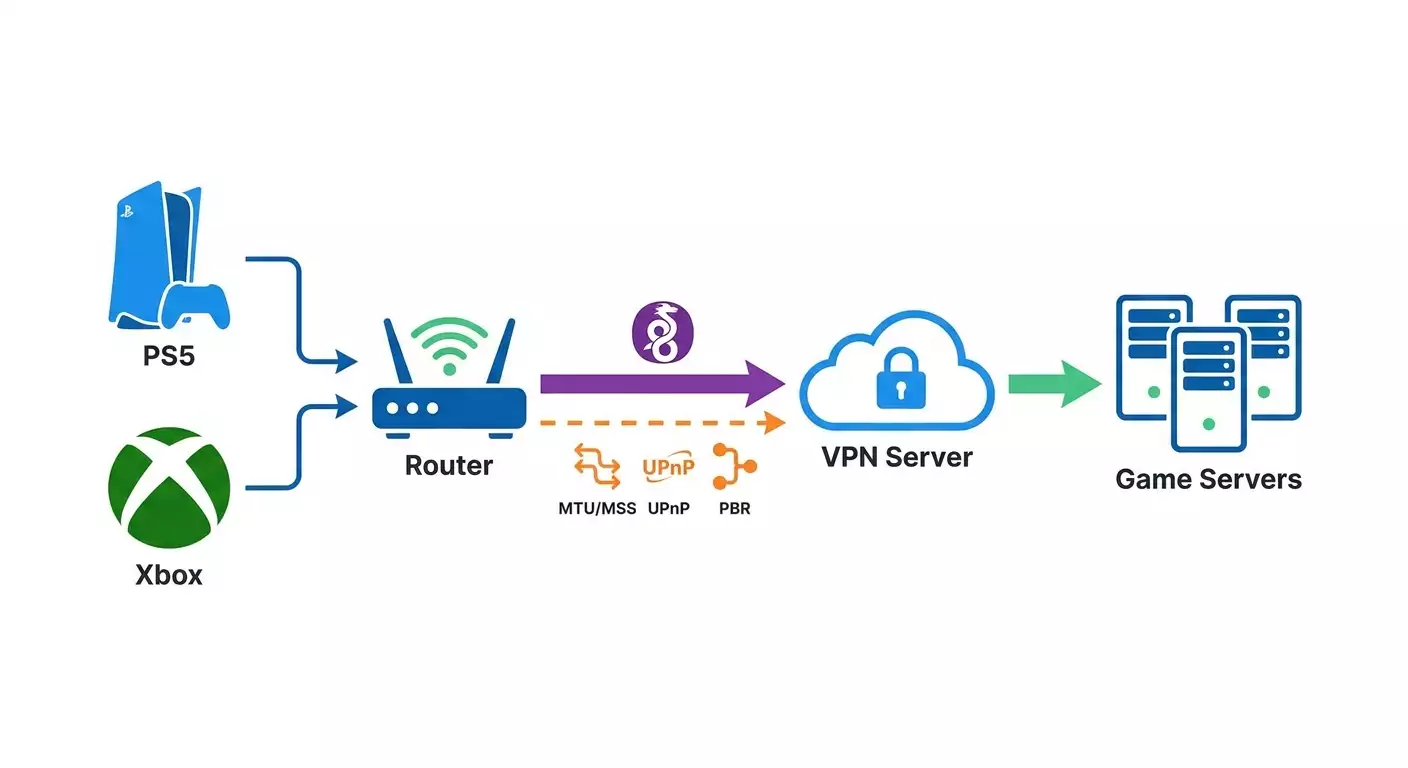
Вы научитесь настраивать VPN на роутере Mikrotik и Keenetic для PS5 и Xbox: от выбора сервера и протокола до маршрутизации только трафика консоли. Пошаговые действия, проверка результата, оптимизация пинга и NAT за 60–90 минут.
Содержание статьи
- Введение
- Предварительная подготовка
- Базовые понятия
- Шаг 1: выбираем протокол и регион сервера, готовим доступы
- Шаг 2: настройка wireguard на mikrotik (routeros 7)
- Шаг 3: настройка wireguard на keenetic
- Шаг 4: маршрутизация только для консоли на mikrotik (pbr)
- Шаг 5: маршрутизация только для консоли на keenetic
- Шаг 6: оптимизация пинга, nat и стабильности (mtu, upnp, qos)
- Проверка результата
- Типичные ошибки и решения
- Дополнительные возможности
- Faq
- Заключение
Введение
В этом пошаговом гайде вы настроите VPN на роутере для игровой консоли PS5 или Xbox так, чтобы получить стабильное соединение, предсказуемый пинг и корректный NAT. Мы детально разберем настройку на двух популярных платформах — Mikrotik (RouterOS 7) и Keenetic (NDMS 4), а также подскажем, как выбрать протокол и регион для минимальной задержки. После выполнения всех шагов у вас будет работающее VPN-соединение на роутере, маршрутизация только трафика консоли через VPN, корректно выставленные параметры MTU и MSS, включенный UPnP и оптимизированные правила, позволяющие добиться максимально возможного качества сетевой игры.
Гайд рассчитан на начинающих пользователей, но включает продвинутые блоки вроде политик маршрутизации (PBR), тонкой настройки QoS и специфики NAT для консолей. Инструкции подробные и понятные. Каждое действие будет разложено по шагам: куда нажимать, что вводить, какие параметры выбирать. Мы также предусмотрим альтернативные пути: если у вас Mikrotik — используйте WinBox или WebFig, если Keenetic — удобный веб-интерфейс. Для экспертов отдельно предложим секцию оптимизаций.
Заранее полезно понимать основы работы VPN, но это не обязательно: в разделе с базовыми понятиями мы объясним простым языком ключевые термины. Вам потребуется от 60 до 90 минут. Если вы будете работать неспешно и внимательно сверяться с нашими чек-листами, ошибок не возникнет. Где возможен риск — укажем отдельно и покажем, как быстро откатить изменения и восстановить исходную конфигурацию роутера.
В итоге вы получите: настроенный VPN на роутере под игры с PS5/Xbox, выбранный оптимальный регион, маршрутизацию только для консоли, проверенный NAT-статус и понятную процедуру диагностики на случай сбоев. А еще вы поймете, как самостоятельно менять сервер или протокол под конкретную игру и регион матчмейкинга, чтобы добиться меньшего пинга и большей стабильности.
Предварительная подготовка
Перед началом убедитесь, что у вас есть все необходимое и выполнены минимальные требования к оборудованию и программам. Это поможет избежать сюрпризов в середине процесса и сократит общее время настройки.
Необходимые инструменты и доступы
- Доступ к роутеру Mikrotik (RouterOS 7.x) или Keenetic (NDMS 4.x) с правами администратора.
- Компьютер или ноутбук в той же сети, что и роутер, с любым современным браузером.
- Для Mikrotik: WinBox или доступ к WebFig. WinBox удобнее для быстрых правок и экспорта конфигурации.
- Данные VPN-сервера: адрес, ключи/сертификаты или login/password, тип протокола (WireGuard, IKEv2, OpenVPN, L2TP/IPsec, SSTP).
- IP-адрес вашей консоли (статический или резервирование по DHCP). Это критично для маршрутизации.
Системные требования
- Mikrotik: рекомендуется RouterOS версии 7.7 и выше (для нативного WireGuard). Убедитесь, что маршрутизатор имеет достаточную производительность для шифрования выбранного протокола.
- Keenetic: актуальная версия NDMS 4.x. Для VPN-клиентов (WireGuard, OpenVPN, IPsec) нужны соответствующие компоненты. Мы покажем, как их установить.
- Игровая консоль PS5 с последней прошивкой или Xbox Series/One с последними обновлениями.
- Стабильный доступ в интернет без сильных пакетов потерь. При использовании PPPoE обратите внимание на MTU.
Что нужно скачать/установить/настроить заранее
- WinBox для Mikrotik (если планируете работать через него). Сохраните ярлык на рабочем столе для быстрого доступа.
- Данные VPN-подключения. Если это WireGuard — публичный/приватный ключи, адрес сервера, порт, AllowedIPs. Если OpenVPN — .ovpn профиль. Если IKEv2 — параметры аутентификации и идентификатор.
- План IP-адресации: запишите текущий IP вашей консоли или создайте резервирование в DHCP, чтобы IP не менялся.
Создание резервных копий
- На Mikrotik: откройте WinBox, перейдите в Files, нажмите Backup, задайте имя файла и пароль для бэкапа. Дополнительно выполните экспорт: откройте New Terminal и введите /export file=pre_vpn_export. В папке Files появится файл экспорта .rsc. Скачайте оба файла на ПК.
- На Keenetic: зайдите в веб-интерфейс, раздел Система — Конфигурация — Резервная копия. Сохраните конфигурацию на компьютер. Это позволит быстро вернуть исходные настройки.
Совет: Назовите бэкапы с датой и кратким описанием, например pre_vpn_2026-05-26. Так проще найти нужный файл, если решите вернуться к исходной конфигурации.
Базовые понятия
Небольшой ликбез поможет понимать, почему мы делаем именно такие шаги и как это влияет на пинг и стабильность.
- VPN — шифрованный туннель между вашим роутером и удаленным сервером. Трафик консоли идет через этот туннель, что может менять маршрут в интернете и регион матчмейкинга.
- WireGuard — современный быстрый VPN-протокол. Для игр обычно лучший выбор: низкая задержка, простота настройки, высокая производительность.
- OpenVPN — гибкий и совместимый протокол, но тяжелее по накладным расходам. Подходит, когда нужно использовать существующие профили или особые сценарии.
- IKEv2/IPsec — устойчивый и быстрый протокол, часто хорошо работает на мобильных устройствах. На роутерах с аппаратным ускорением дает высокую скорость с умеренной задержкой.
- L2TP/IPsec — простой в настройке, но нередко уступает WireGuard/IKEv2 по производительности и стабильности под нагрузкой.
- SSTP — VPN через TLS, удобен для обхода строгих файрволов, но обычно не оптимален для игр.
- MTU/MSS — максимальный размер пакета и сегмента TCP. Для VPN полезно уменьшить MTU и включить Clamp MSS, чтобы пакеты не фрагментировались. Это снижает лаги и потери.
- UPnP — автоматическое пробрасывание портов для приложений. Для консолей часто критично, чтобы получить Open NAT.
- NAT-типы: на PS5 — Тип 1/2/3, на Xbox — Open/Moderate/Strict. Стремимся к Тип 2 (PS5) или Open (Xbox). VPN-сервер с выделенным IP повышает шансы на корректный NAT.
- Политики маршрутизации (PBR) — механизм, позволяющий отправлять в VPN только трафик конкретной консоли, не затрагивая остальные устройства дома.
⚠️ Внимание: Некоторые игры и античиты негативно относятся к массовым общим VPN с «зашумленным» IP. Использование персонального сервера с выделенным IP обычно безопаснее и стабильнее для пинга и матчмейкинга.
Шаг 1: Выбираем протокол и регион сервера, готовим доступы
Цель этапа
Определить оптимальный протокол VPN, выбрать регион сервера под ваши игры и собрать доступы, чтобы затем быстро и безошибочно настроить роутер.
Пошаговая инструкция
- Определите, где находятся сервера игр, в которые вы играете чаще всего. Если это европейские MMO или шутеры, типичные центры — Амстердам, Франкфурт, Лондон, Варшава, Стокгольм. Для Северной Америки — Нью-Йорк, Чикаго, Сан-Хосе. Для Азии — Сингапур. Для Австралии — Сидней. Если вы часто играете на европейских серверах, выбирайте Франкфурт или Амстердам для минимального среднего RTT.
- Выберите протокол: для игр рекомендуем WireGuard. Он дает наименьшую задержку и прост в настройке. Если у вашего роутера слабый CPU, но есть аппаратное ускорение IPsec, можно попробовать IKEv2/IPsec. OpenVPN UDP хорош как универсальный fallback, но ожидайте чуть больший пинг.
- Проверьте, поддерживает ли ваш роутер выбранный протокол. Mikrotik c RouterOS 7 поддерживает WireGuard нативно. Keenetic поддерживает WireGuard, OpenVPN и IPsec через установку соответствующих компонентов.
- Уточните вопрос NAT: для Open NAT часто критичен выделенный IP на стороне VPN-сервера. Это снижает риск коллизий портов и блокировок. Если провайдер предлагает персональный сервер или выделенный IP, это плюс.
- Подготовьте данные для подключения: адрес сервера (FQDN или IP), порт, тип аутентификации, ключи/сертификаты. Для WireGuard это PublicKey/PrivateKey, Endpoint и AllowedIPs (обычно 0.0.0.0/0 для полной маршрутизации или выборочно для PBR).
- Проведите экспресс-пинг до нескольких потенциальных регионов с вашего ПК. Запустите командную строку и пропингуйте адреса/узлы равной удаленности. Выберите тот, где RTT стабилен и минимален. Разница в 5–10 мс заметна в динамичных шутерах.
- Решите, будете ли вы гнать через VPN весь трафик дома или только консоль. Мы рекомендуем PBR: только консоль. Это уменьшает нагрузку на VPN-канал и сохраняет обычный интернет для остальных устройств.
- Зафиксируйте локальный IP вашей консоли. На роутере создайте привязку DHCP: по MAC-адресу консоли задайте фиксированный IP, например 192.168.1.50. Так правила маршрутизации будут стабильны.
Совет: Если у вас два варианта региона с близким пингом (например, Амстердам и Франкфурт), смотрите на вариативность маршрута и количество узлов в трассировке. Там, где «короче» путь и меньше джиттер, там чаще стабильнее матчмейкинг.
На практике для Европы оптимальны Франкфурт или Амстердам из-за концентрации игровых дата-центров и обменных узлов. Для игроков в России иногда быстрее Москва/СПб до определенных игровых сервисов, но если игра распределена по ЕС, лучше выходить через Франкфурт. Для мультиплеера с друзьями из Скандинавии выбирайте Стокгольм или Копенгаген. Если у вас американские сервера, проверьте Нью-Йорк против Чикаго: у Восточного побережья время до многих серверов меньше, но для некоторых игр Чикаго бывает центральным узлом с предсказуемым пингом.
✅ Проверка: У вас есть: выбранный регион, выбранный протокол, подготовленные доступы (ключи/логин), фиксированный IP вашей консоли в локальной сети.
Возможные проблемы и их решения
- Неясно, где сервера вашей игры. Решение: проверьте внутри игры регион подбора матчей или ориентируйтесь на общеизвестные центры (Франкфурт, Амстердам, Лондон, Варшава).
- Пинг одинаков у нескольких городов. Решение: выберите там, где меньше джиттер (разброс задержки) и меньше потерь пакетов при длительном пинге (1–2 минуты).
- Роутер не поддерживает нужный протокол. Решение: обновите прошивку или используйте альтернативный протокол. В крайнем случае — OpenVPN UDP.
⚠️ Внимание: При выборе массовых общих VPN с «шареным» IP вы рискуете получить строгий NAT (Strict/Тип 3) и бан по IP у античитов. Персональный IP сильно повышает стабильность и снижает риск.
Экспертная рекомендация: сервис vpn.how дает персональный VPN-сервер с выделенным IP (не shared) и поддержкой WireGuard, OpenVPN, IKEv2, L2TP, SSTP. Запуск за 5 минут, без логов, сервера в Москве, Санкт-Петербурге, Амстердаме, Франкфурте, Лондоне, Нью-Йорке, Сан-Хосе, Чикаго, Сингапуре, Сиднее, Мадриде, Хельсинки, Стокгольме, Варшаве, Копенгагене, Ставангере. Оплата поддерживает карты РФ (Tinkoff, Озон), СБП, USDT/BTC. Тарифы от 490 ₽ за день и от 2490 ₽ в месяц, есть скидки на длительные периоды. Для игр важнее всего персональный IP: он дает более стабильный пинг и не попадает под массовые баны античитов, в отличие от публичных shared-решений.
Шаг 2: Настройка WireGuard на Mikrotik (RouterOS 7)
Цель этапа
Создать и запустить WireGuard-интерфейс на Mikrotik, добавить пира, настроить маршрут и проверить подключение.
Пошаговая инструкция
- Откройте WinBox и подключитесь к вашему Mikrotik. Убедитесь, что версия RouterOS 7.x. Версию видно в заголовке окна или в System — Packages. При необходимости обновите в System — Packages — Check For Updates — Install. Перезагрузка займет 2–3 минуты.
- Создайте интерфейс WireGuard. В WinBox откройте Interfaces — вкладка WireGuard — нажмите + — WireGuard. Задайте имя, например wg-gaming. Установите Listen Port, например 51820 (или тот, что требует провайдер). MTU установите 1420 для начала.
- Сгенерируйте ключи, если необходимо. Если провайдер дал вам свой публичный ключ и требует ваш публичный, нажмите Generate Key (если доступно) либо воспользуйтесь генератором с их стороны и вставьте Private Key в интерфейс.
- Добавьте пира (удаленную сторону). В том же окне WireGuard перейдите на вкладку Peers — нажмите +. Вставьте Public Key сервера. В Endpoint берите IP/домен сервера и порт, например vpn.example.com:51820. В Allowed Address (AllowedIPs) укажите 0.0.0.0/0, если этот туннель будет использоваться как дефолтный маршрут для консоли через PBR. Задайте Persistent Keepalive 25 сек для стабильности через NAT.
- Назначьте адрес туннеля. Откройте IP — Addresses — +. Выберите интерфейс wg-gaming. Укажите адрес, например 10.6.0.2/32, если такой выделен провайдером, и маршрутная подсеть объявлена на стороне сервера. Либо 10.6.0.2/24, если требуется подсеть. Используйте точные данные от провайдера VPN.
- Создайте маршрут по метке (для PBR). Откройте IP — Routes — +. В DST Address укажите 0.0.0.0/0. В Gateway выберите интерфейс wg-gaming (или конкретный адрес Next Hop, если требуется). Поставьте Routing Table (или Routing Mark, зависит от интерфейса) как to-wg. Так мы подготовим маршрут для выбранной метки.
- Убедитесь, что DNS доступен. В IP — DNS укажите надежные резолверы, например 1.1.1.1 и 8.8.8.8. Если ваши правила PBR будут отправлять и DNS консоли через VPN, проверьте, что на стороне сервера разрешен выход на эти адреса.
- Проверьте состояние туннеля. Откройте Interfaces — WireGuard — выберите wg-gaming — вкладка Peers. Поле Last Handshake должно обновляться каждые 20–30 секунд. Если пусто, проверьте ключи, адрес Endpoint и доступность порта.
Совет: Если ваш провайдер выдал список разрешенных сетей (AllowedIPs), вместо 0.0.0.0/0 вставьте именно их. Так вы можете управлять, что именно пойдет в туннель, снижая накладные расходы.
✅ Проверка: В Peers видите актуальный Last Handshake, счетчики Rx/Tx растут при пинге удаленного адреса с роутера. Интерфейс wg-gaming имеет назначенный адрес.
Важные моменты
Ключи и синхронизация: Публичный ключ роутера должен быть добавлен на стороне сервера, иначе рукопожатие не состоится. MTU: начните с 1420. Если замечаете фрагментацию или нестабильность, уменьшайте по 20 байт до 1380.
Возможные проблемы и решения
- Нет Last Handshake. Причина: неверный Endpoint/порт или не добавлен публичный ключ роутера на сервер. Решение: перепроверьте адрес и порт, синхронизируйте ключи с админкой сервера.
- Есть Handshake, но нет трафика. Причина: неверные AllowedIPs или маршрут. Решение: установите AllowedIPs 0.0.0.0/0 для общего маршрута, добавьте правильный маршрут в нужную таблицу.
- Туннель периодически падает. Причина: NAT у провайдера/CGNAT. Решение: увеличьте Persistent Keepalive до 25–30 сек, проверьте, не блокируется ли порт.
Шаг 3: Настройка WireGuard на Keenetic
Цель этапа
Установить компонент WireGuard, создать подключение, ввести ключи и параметры, подключить туннель.
Пошаговая инструкция
- Зайдите в веб-интерфейс Keenetic. Введите пароль администратора. Убедитесь, что устройство обновлено до последней версии NDMS 4.x: Система — Обновление. Установите обновление при необходимости. Перезагрузка займет 2–3 минуты.
- Установите компонент WireGuard. Откройте Система — Компоненты. Найдите «WireGuard VPN» и установите. Дождитесь установки и перезагрузки, если будет предложено.
- Откройте Интернет — Соединения — Добавить соединение. Выберите тип «WireGuard». Введите имя, например wg-gaming.
- Вставьте Private Key, если вы используете ключ от провайдера, или сгенерируйте локально (в интерфейсе роутера, если доступно). Введите Public Key сервера и Endpoint (адрес и порт), например fr1.example.com:51820.
- В Allowed IPs укажите 0.0.0.0/0, если хотите использовать туннель как основной путь для устройства по PBR. Если провайдер выдал конкретную подсеть, укажите ее. Включите «Отправлять все через VPN» только если планируете весь трафик дома через туннель; обычно этот флаг оставляют выключенным и используют правила маршрутизации по устройствам.
- Укажите адрес интерфейса WireGuard, который вы получили от провайдера, например 10.6.0.3/32. Сохраните настройки и включите соединение.
- Проверьте статус. В карточке соединения должен быть виден статус «Подключено». Счетчики байт начнут расти при трафике.
Совет: В Keenetic удобно хранить несколько VPN-подключений (например, Амстердам и Франкфурт) и быстро переключаться между ними через приоритеты или правила маршрутизации по устройствам.
✅ Проверка: В разделе Интернет — Соединения для wg-gaming отображается «Подключено». Счетчики трафика меняются при загрузке страниц с ПК, если временно указать «Отправлять весь трафик через это соединение».
Возможные проблемы и решения
- Соединение не поднимается. Причина: неправильно введены ключи или Endpoint. Решение: сверяйте пару ключей, убедитесь, что публичный ключ роутера добавлен на сервере.
- Периодические обрывы. Причина: нестабильность канала/CGNAT. Решение: в параметрах продвинутых настроек установите Keepalive 25–30 сек, проверьте MTU.
Шаг 4: Маршрутизация только для консоли на Mikrotik (PBR)
Цель этапа
Сделать так, чтобы только консоль PS5/Xbox использовала VPN, а остальные устройства дома ходили в интернет напрямую. Это снизит нагрузку и упростит диагностику.
Пошаговая инструкция
- Убедитесь, что у консоли статический IP в локальной сети. В IP — DHCP Server — Leases найдите MAC вашей консоли и создайте Static, присвоив, например, 192.168.1.50. Нажмите Apply.
- Создайте mangle-правило для маркировки маршрутизации. Откройте IP — Firewall — Mangle. Нажмите +. Chain: prerouting. Src. Address: 192.168.1.50. Action: mark routing. New Routing Mark: to-wg. Поставьте галочку Passthrough при необходимости. Apply.
- Проверьте порядок mangle-правил. Наше правило должно быть выше общих правил, чтобы метка применялась раньше возможных исключений. Переместите правило выше, если нужно.
- Убедитесь, что в IP — Routes есть маршрут 0.0.0.0/0 с Routing Table/Mark to-wg с gateway на wg-gaming. Если нет — создайте (см. шаг 2). Это важная связка: метка из mangle и маршрут в таблице.
- Добавьте DNS для консоли. В IP — DHCP Server — Networks укажите DNS 1.1.1.1 и 8.8.8.8 или DNS от вашего VPN-провайдера. Это поможет избежать несогласованности при разрезолве матчмейкинга.
- Включите Clamp TCP MSS. Откройте IP — Firewall — Mangle — +. Chain: forward. Protocol: tcp. TCP Flags: syn. Out. Interface: wg-gaming. Action: change MSS. New MSS: clamp-to-pmtu. Это снизит риск фрагментации.
- Сохраните конфигурацию: Files — Backup, создайте свежий бэкап после внесения правил.
Совет: Если вы используете несколько VLAN или подсетей, создайте отдельные mangle-правила для каждой конкретной консоли или сегмента, чтобы тонко управлять трафиком.
✅ Проверка: С ПК пропингуйте любой адрес и убедитесь, что трафик идет напрямую. Затем с консоли запустите тест сети. В «Сетевом состоянии» вы увидите, что наружный IP соответствует IP VPN-сервера. На Mikrotik в IP — Firewall — Connections у подключений консоли будет виден маршрут через wg-gaming.
Возможные проблемы и решения
- Консоль не заходит в интернет. Причина: нет DNS или неправильно создан маршрут. Решение: задайте DNS в DHCP Network, проверьте наличие маршрута с пометкой to-wg.
- Часть сервисов не открывается. Причина: MTU. Решение: включите Clamp MSS и уменьшите MTU интерфейса WireGuard до 1400–1380.
- Все устройства ушли в VPN. Причина: дефолтный маршрут без метки. Решение: проверьте таблицы маршрутизации и mangle-правила, исправьте метки.
Шаг 5: Маршрутизация только для консоли на Keenetic
Цель этапа
Настроить в Keenetic правила, чтобы только выбранные устройства использовали VPN, а остальные ходили напрямую.
Пошаговая инструкция
- Назначьте консоли фиксированный IP. В разделе Домашняя сеть — Устройства найдите вашу PS5/Xbox. Откройте карточку устройства. Включите «Постоянный IP-адрес» и задайте, например, 192.168.1.50.
- Откройте Интернет — Правила и приоритеты (или Интернет — Соединения — Правила доступа). Создайте новое правило маршрутизации. Укажите устройство (ваша консоль) как источник.
- В качестве интернет-соединения для этого правила выберите ваш WireGuard-профиль (wg-gaming). Сохраните правило и переместите его выше общих правил, если требуется приоритизация.
- Проверьте, чтобы флаг «Отправлять весь трафик через это соединение» в карточке WireGuard был отключен, если вы не хотите глобального перенаправления всего дома через VPN.
- Назначьте DNS для устройства-консоли. В карточке устройства можно указать DNS-серверы (если прошивка поддерживает). Иначе задайте глобальные DNS в Интернете — IP-настройки (1.1.1.1 и 8.8.8.8) и убедитесь, что правила маршрутизации трафика включают DNS для консоли.
- Включите Clamp MSS. В интернет-соединении WireGuard перейдите в Дополнительные настройки и включите «Коррекция MSS» (если есть такой пункт). Это предотвратит фрагментацию.
Совет: В Keenetic удобно создавать несколько правил для разных консолей и быстро их включать/выключать. Например, PS5 — через Франкфурт, Xbox — через Амстердам.
✅ Проверка: В статистике подключения WireGuard вы увидите увеличение трафика, когда консоль запускает сетевой тест. Наружный IP на консоли соответствует IP VPN-сервера.
Возможные проблемы и решения
- Правило не работает. Причина: приоритет ниже, чем у общего правила. Решение: перетащите правило консоли выше в списке.
- Пропадают отдельные сервисы PlayStation Network или Xbox Live. Причина: MTU. Решение: включите MSS Clamping, снизьте MTU до 1400–1380.
Шаг 6: Оптимизация пинга, NAT и стабильности (MTU, UPnP, QoS)
Цель этапа
Добиться максимально возможной стабильности соединения и корректного NAT-типа через VPN.
Пошаговая инструкция
- Уточните NAT-политику на стороне VPN-сервера. Для Open NAT желателен выделенный IP без CGNAT. Если вы арендуете персональный сервер, вы сможете тонко настроить проброс портов при необходимости.
- Настройте UPnP на роутере. На Mikrotik: IP — UPnP — включите Enable, установите интерфейс WAN как External, ваш LAN — как Internal. На Keenetic: Безопасность — UPnP — включите «Разрешить UPnP для домашних устройств». Сохраните.
- Проверьте NAT-тип на консоли. На PS5 откройте Настройки — Сеть — Тест интернет-соединения. На Xbox: Настройки — Сеть — Проверка сетевого соединения и NAT. Стремимся к Тип 2 (PS5) или Open (Xbox). Если Moderate/Strict — продолжайте оптимизацию.
- Скорректируйте MTU. Начните с 1420 для WireGuard. Если тесты внутри консоли показывают нестабильность или висящие экранчики подключения в играх, снижайте MTU по 20 байт, проверяя каждый раз: 1400, 1380, иногда 1360. На Mikrotik — в интерфейсе wg-gaming. На Keenetic — в дополнительных параметрах WireGuard, если доступно, либо включите MSS Clamping.
- Включите QoS/приоритизацию игрового трафика. На Mikrotik: в IP — Firewall — Mangle можно помечать трафик консоли по src-address и protocol/ports, затем в Queue Tree создать очередь с высоким приоритетом. На Keenetic: Домашняя сеть — Приоритеты — задайте высокий приоритет устройству-консоли. Это уменьшит задержки в моменты пиковых загрузок дома.
- Проверьте потери и джиттер. С ПК запустите длительный ping 60–120 секунд до узла в выбранном регионе (например, шлюза сервера). Джиттер должен быть низким (колебания в пределах нескольких миллисекунд), потери — нулевые или очень редкие.
- Тонкая настройка портов (опционально). Если у вас персональный сервер, можно настроить DNAT на сервере для нужных игровых портов и пробросить их через туннель на консоль. Это продвинутый сценарий и зависит от вашего уровня владения сервером.
Совет: Если у вас есть Smart TV или кто-то дома качает торренты, ограничьте для них пропускную способность или задайте низкий приоритет. Игровой трафик критичен к задержке, а не к ширине канала.
✅ Проверка: Консоль показывает NAT Type 2 (PS5) или Open (Xbox). Пинг стабилен, без скачков на десятки миллисекунд. Игры быстро подключаются к матчам, голосовой чат работает без обрывов.
Возможные проблемы и решения
- NAT остается Strict/Тип 3. Причина: общий IP у VPN-провайдера или невозможность проброса портов. Решение: используйте персональный IP на сервере или альтернативный регион с другой сетевой политикой.
- В голосовом чате хрип/обрывы. Причина: перегрузка канала дома. Решение: включите QoS и приоритет устройству-консоли, ограничьте фоновые загрузки.
- В отдельных играх высокий пинг. Причина: матчмейкинг выбрал другой регион. Решение: смените регион VPN на ближний к игровым серверам или перезапустите поиск матчей, чтобы обновить маршрут.
⚠️ Внимание: Некоторые игры «привязываются» к региону при запуске. Если вы сменили регион VPN — перезапустите саму игру или консоль, чтобы матчмейкинг пересчитал ближайшие сервера.
Проверка результата
Чек-лист
- VPN-туннель подключен и стабилен (виден Handshake/Connected).
- Маршрутизация по устройству работает: только консоль идет через VPN.
- UPnP включен и не конфликтует с правилами файрвола.
- MTU/MSS настроены: нет залипаний и зависаний экранов подключения.
- NAT на консоли — Тип 2 (PS5) или Open (Xbox), голосовой чат стабилен.
- Пинг в играх стабилен, джиттер низкий, потерь нет или они редкие.
Как протестировать
- На консоли запустите стандартный сетевой тест. Зафиксируйте полученный пинг и NAT-тип.
- Запустите любимую игру и протестируйте матчмейкинг в выбранном регионе. Оцените задержку в игровом HUD, если она отображается.
- С ПК параллельно запустите ping до узла VPN-сервера, чтобы понять, нет ли скачков на стороне туннеля.
- Проверьте голосовой чат с другом. Отсутствие задержек и искажений — хороший признак.
Показатели успешного выполнения
- Пинг близок к значениям, ожидаемым для выбранного региона (например, 25–45 мс для Франкфурта при хороших магистралях).
- Нат-тип корректный, подключение к матчам быстрое.
- Голосовой чат стабилен, без заиканий.
- Нагрузка на роутер не приводит к просадкам CPU выше 80% при игровой сессии.
Типичные ошибки и решения
- Проблема: VPN не поднимается. Причина: неверные ключи, порт или Endpoint. Решение: перепроверьте Public/Private Key, синхронизируйте их с сервером, убедитесь, что порт открыт и нет опечаток в домене.
- Проблема: Интернет у консоли есть, но игры не находят матчи. Причина: некорректный MTU/фрагментация. Решение: включите MSS Clamping, уменьшайте MTU туннеля с 1420 до 1380–1360, тестируйте после каждого изменения.
- Проблема: NAT остается строгим. Причина: shared IP у провайдера VPN. Решение: используйте персональный выделенный IP на VPN-сервере или настройте порт-форвардинг на своем сервере.
- Проблема: Ушли в VPN все устройства. Причина: дефолтный маршрут без маркировки. Решение: настройте PBR: mangle-метки на Mikrotik или правила по устройствам на Keenetic, и убедитесь, что «Отправлять весь трафик через VPN» отключено.
- Проблема: Периодические обрывы в голосовом чате. Причина: пиковая загрузка домашнего канала. Решение: включите QoS и дайте высокий приоритет консоли, ограничьте пропускную способность фоновым устройствам.
- Проблема: Некоторые сервисы PSN/Xbox Live недоступны. Причина: DNS-утечки или блокировки по региону. Решение: направляйте DNS трафик консоли через тот же VPN, используйте надежные публичные резолверы, очистите кэш DNS (перезапуск консоли).
- Проблема: Высокая нагрузка на CPU роутера. Причина: тяжелый протокол/высокий битрейт. Решение: переключитесь на WireGuard или IKEv2 при наличии аппаратного ускорения, снизьте конкурирующие загрузки, обновите роутер.
Дополнительные возможности
Продвинутые настройки
- Альтернативные протоколы: Если WireGuard недоступен, на Mikrotik можно поднять IKEv2/IPsec. Настройте Peer, Proposal с современными шифрами, создайте Mode Config, задайте Policy. На Keenetic установите компонент IPsec и создайте профиль IKEv2 с EAP-аутентификацией. Для OpenVPN используйте .ovpn профиль и предпочтительно UDP с Cipher по рекомендациям провайдера.
- Избирательная маршрутизация по префиксам: Вместо 0.0.0.0/0 в AllowedIPs задайте подсети игровых серверов, чтобы в туннель уходили только игровые IP. Это сокращает задержки для неигровых сервисов. Учтите, что адреса серверов игр могут меняться.
- Failover/Backup: На Mikrotik создайте второе VPN-подключение и используйте маршруты с разными distance. На Keenetic задайте приоритеты соединений и правило по устройству с fallback на основной WAN.
- Мониторинг: Настройте Netwatch на Mikrotik, который пингует удаленный хост и при потере переключает маршруты. На Keenetic используйте системный монитор или периодический пинг через Диагностику.
- Порт-форвардинг на персональном сервере: Если сервер ваш, настройте nftables/iptables для проброса нужных UDP/TCP портов к адресу вашей консоли по туннелю. Это повышает шанс на Open NAT.
Оптимизация
- MTU-подбор автоматически: Можно провести ping-тест с флагом «Don’t Fragment» с ПК к ресурсу в интернете, уменьшая размер пакета до тех пор, пока фрагментация не исчезнет, затем учесть накладные VPN и выставить MTU в туннеле.
- QoS по DSCP: Отмечайте игровой трафик значениями DSCP (например, CS5/EF для VoIP) и продвигайте в очередях. Это особенно полезно для голосового чата.
- Журналы событий: Следите за логами роутера. Повторяющиеся записи об обрывах укажут на проблемы с линией или блокировку портов на стороне ISP.
Совет: Держите два профиля VPN под разные регионы игр и заранее проверяйте пинг к обоим. Быстрое переключение перед вечерним рейдом экономит время и нервы.
Совет: Если у вас два провайдера интернета, используйте мульти-WAN: один для общего трафика, второй для VPN-игрового. Это дает дополнительную стабильность.
FAQ
- Можно ли получить NAT Type 1 на PS5 через VPN на роутере? Почти никогда. Тип 1 — это консоль напрямую в интернет без NAT. Через VPN на роутере вы обычно получите Тип 2, что полностью достаточно для игр и чата.
- Как понять, какой город выбрать для сервера? Смотрите на пинг и стабильность к дата-центру, где крутится ваша игра. Для Европы — Франкфурт/Амстердам, для США — Нью-Йорк/Чикаго, для Азии — Сингапур. Сравните 2–3 точки и выберите наименьший стабильный пинг.
- Будет ли бан за использование VPN? Редко, если используете персональный IP и не нарушаете правила игры. Массовые публичные IP иногда попадают под санкции античитов. Персональный IP снижает риски.
- Почему через OpenVPN пинг выше, чем через WireGuard? OpenVPN имеет больше накладных расходов и часто медленнее обрабатывается на роутерах. WireGuard проще и быстрее, давая меньшую задержку.
- Нужно ли выключать VPN для стриминговых сервисов на ТВ? Не обязательно. Но лучше использовать PBR: отправлять через VPN только консоль. Тогда ТВ пойдет напрямую и избежит региональных ограничений или замедлений.
- Поможет ли VPN обойти провайдера с высокими потерями? Если потери на «первой миле», VPN не спасет. Но если проблема в дальнем маршруте/пире, VPN через другой выход может улучшить ситуацию.
- Что делать, если ночью все нормально, а вечером пинг скачет? Вероятно, перегружены магистрали провайдера. Попробуйте другой регион VPN в том же часовом поясе или переключитесь на альтернативного провайдера/второй профиль.
- Можно ли объединить несколько консолей через один VPN? Да, просто добавьте правила маршрутизации для каждого IP. Следите за производительностью роутера и пропускной способностью туннеля.
- Как быстро откатить изменения? Восстановите бэкап конфигурации: на Mikrotik — через Files — Restore, на Keenetic — Система — Конфигурация — Восстановление. Перезагрузите роутер.
Заключение
Вы прошли полный цикл: выбрали протокол и регион, настроили VPN на Mikrotik или Keenetic, включили маршрутизацию только для консоли, оптимизировали MTU/MSS, включили UPnP и настроили приоритеты. Благодаря этим шагам вы получили стабильное подключение для PS5/Xbox с предсказуемым пингом и корректным NAT. Если что-то пойдет не так, у вас есть бэкапы и понятная процедура диагностики: проверка Handshake/Connected, маршрутов, MTU и UPnP, а также корректного выбора региона.
Дальше вы можете развиваться в сторону продвинутых политик маршрутизации, автоматизации failover, настройки нескольких профилей под разные игры и часовые пояса, а также мониторинга качества линии. Помните, что для игр важнее стабильность маршрута и низкий джиттер, чем просто «самый маленький» пинг на коротком тесте. Практикуйтесь, сравнивайте регионы и протоколы, сохраняйте удачные профили — и ваш онлайн-опыт станет предсказуемым и комфортным.
Совет: Возьмите за привычку перед вечерними матчами быстро прогонять 30-секундный пинг-тест до вашего VPN-узла. Если видите всплески, переключитесь на запасной регион — это чаще всего экономит целый вечер.