Apple TV 4K et VPN : configuration complète via profil, Smart DNS et VPN routeur
Guide étape par étape pour débutants : configurez votre Apple TV 4K avec Smart DNS ou un VPN complet. Découvrez le profil tvOS pour DNS, le VPN routeur, le partage depuis PC et les vérifications. En 60 à 120 minutes, contournez les blocages et changez de région en toute stabilité.
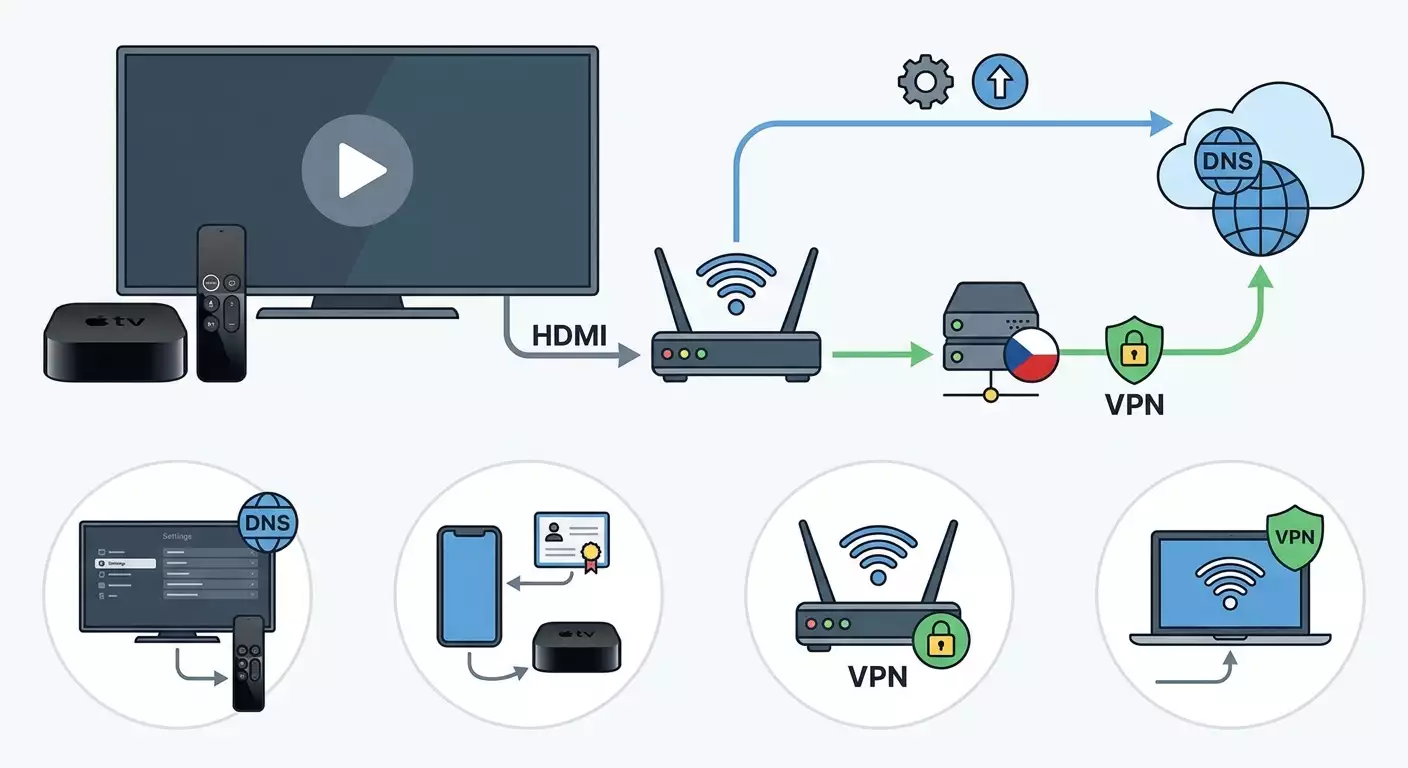
Contenu de l'article
- Introduction
- Préparations
- Principes de base
- Étape 1 : choisir le bon scénario — smart dns ou vpn complet
- Étape 2 : configurer smart dns directement dans le menu apple tv (méthode la plus rapide)
- Étape 3 : verrouiller smart dns via profil tvos (application automatique et protection contre les réinitialisations)
- Étape 4 : activer le vpn complet via routeur (approche universelle pour apple tv et toute la maison)
- Étape 5 : vpn complet via ordinateur — créer un point d’accès avec tunnel chiffré
- Étape 6 : optimisations et contrôle — routage, protection anti-fuite dns, changement de région
- Vérification finale
- Erreurs typiques et solutions
- Fonctionnalités avancées
- Faq
- Conclusion
Introduction
Dans ce guide pas à pas, vous allez configurer votre Apple TV 4K pour regarder du contenu sans restrictions géographiques ni blocages fournisseurs. Nous verrons deux méthodes efficaces : Smart DNS pour un changement simple de région sans chiffrement, et un VPN complet (via routeur ou ordinateur) qui chiffre tout le trafic et contourne les blocages en toute sécurité. Nous montrerons aussi comment configurer le DNS via un profil tvOS, pour que les réglages restent stables et s’appliquent automatiquement. Au final, vous choisissez une région, lancez l’Apple TV 4K, et accédez immédiatement aux bibliothèques et services souhaités.
Ce guide est conçu pour les débutants, tout en proposant des options avancées : profil tvOS, stratégies de routage sur le routeur, protection contre les fuites DNS, partage de trafic par appareil. Chaque étape est expliquée simplement et accompagnée de vérifications pour garantir un résultat fiable.
Avant de commencer, sachez que l’Apple TV 4K ne propose pas d’application VPN officielle pour les particuliers. Depuis tvOS 17, Apple a introduit le support VPN en contexte professionnel via MDM, mais pour un usage domestique, Smart DNS et VPN au niveau réseau (routeur, point d’accès PC) restent les solutions les plus accessibles et fiables. Ce n’est pas un inconvénient, simplement une autre approche : vous configurez une fois votre réseau, et toutes les apps de streaming de l’Apple TV fonctionnent comme vous le souhaitez.
Temps estimé : configurer Smart DNS dans le menu Apple TV prend 10–15 minutes. Créer un profil tvOS DNS la première fois : 20–40 minutes. Installer un VPN complet par routeur : 30 à 90 minutes selon modèle. Partage VPN depuis PC : 20–40 minutes. Prévoyez 60–120 minutes avec marge pour avancer calmement.
Préparations
Avant de débuter, assurez-vous d’avoir tout le nécessaire.
Matériel et accès requis
- Apple TV 4K connectée à la TV et au réseau (Wi‑Fi ou Ethernet), avec version tvOS à jour.
- Accès à la configuration de votre routeur Wi‑Fi (login/mot de passe administrateur).
- Abonnement fonctionnel à Smart DNS ou accès à un serveur VPN (avec configs WireGuard/OpenVPN/IKEv2 prêtes).
- iPhone ou ordinateur Mac/Windows pour scénarios alternatifs : profil tvOS et/ou partage VPN.
Exigences système
- tvOS 16 ou supérieur sur Apple TV 4K, pour compatibilité optimale des menus et profils.
- Routeur compatible client VPN, si vous optez pour un VPN routeur. Modèles courants : AsusWRT/AsusWRT‑Merlin, Keenetic, MikroTik, OpenWrt, certains TP‑Link/GL.iNet.
- Ordinateur avec adaptateur Wi‑Fi (pour point d’accès) et droits administrateur, pour partage VPN depuis PC/Mac.
Téléchargements et préparation
- Pour créer un profil tvOS DNS : Apple Configurator sur iPhone (App Store) ou Apple Configurator 2 sur Mac. Nous verrons la méthode iPhone, plus simple.
- Fichiers de configuration VPN fournis par votre opérateur (WireGuard .conf, OpenVPN .ovpn, paramètres IKEv2). Sauvegardez-les localement et faites une copie de sécurité.
- Données Smart DNS : adresses des serveurs DNS et, si besoin, compte pour lier l’IP externe.
Sauvegardes et restauration
- Notez les réglages réseau actuels de l’Apple TV : capturez l’écran Wi‑Fi/Ethernet (notamment DNS en mode automatique).
- Sauvegardez la config du routeur en exportant la sauvegarde via l’interface web.
- Dupliquez les fichiers VPN dans un cloud sécurisé et sur une clé USB.
✅ Vérification : Vous avez sous la main les adresses Smart DNS ou configs VPN prêtes, pouvez accéder à l’interface admin du routeur, et l’Apple TV est connectée à Internet avec l’écran tvOS principal qui s’affiche sans erreur.
Principes de base
Pour avancer sereinement, expliquons clairement quelques termes.
- Smart DNS : méthode qui remplace uniquement la résolution DNS pour certains services. Vous obtenez l’accès aux catalogues souhaités, sans chiffrement du trafic. Rapide, avec peu de pertes, idéal pour la vidéo en streaming.
- VPN complet : tout le trafic est chiffré via un tunnel vers un serveur dans le pays choisi. Vous disposez d’une nouvelle IP externe, contournement des blocages et confidentialité. Sur Apple TV, le VPN complet se met en place au niveau réseau : routeur ou point d’accès PC.
- Profil tvOS : fichier de configuration définissant des règles (DNS, proxy HTTP) pour l’Apple TV. Il permet de fixer les réglages et d’éviter qu’ils soient perdus lors de reconnexions.
- Stratégie de routage : décision des flux à faire passer via VPN ou directement. Cela économise la capacité VPN et réduit la latence sur les services locaux.
- Fuite DNS : vos requêtes DNS passent par un serveur non configuré, ce qui peut compromettre la localisation et la confidentialité.
⚠️ Attention : De nombreuses apps Apple TV mettent en cache la région et l’IP. Après changement de région via Smart DNS ou VPN, il faut parfois réinstaller l’app, se déconnecter et reconnecter, ou redémarrer entièrement l’appareil.
Étape 1 : Choisir le bon scénario — Smart DNS ou VPN complet
Objectif
Adapter la solution à vos besoins, pour ne pas perdre de temps.
Guide détaillé
- Posez-vous la question : avez-vous uniquement besoin d’accès aux catalogues régionaux ou souhaitez-vous aussi chiffrements complets et contournement de blocages fournisseurs ? Dans le premier cas, optez pour Smart DNS. Sinon, VPN complet.
- Évaluez votre routeur. S’il supporte facilement OpenVPN/WireGuard et vous disposez d’une connexion stable, installer un VPN à ce niveau est pratique pour tous vos appareils.
- Si le routeur ne supporte pas VPN ou que vous êtes en hôtel/location, privilégiez Smart DNS ou un partage VPN depuis PC/portable.
- Pensez au multi-régions. Si vous changez souvent de pays, Smart DNS sera plus flexible : il suffit de modifier DNS/profil, tandis que le VPN complet n’est pas toujours nécessaire.
- Testez la vitesse de connexion. Pour du 4K, prévoyez 25 Mbit/s minimum. WireGuard est généralement plus rapide qu’OpenVPN, surtout sur les routeurs modestes.
Astuce : Si vous hésitez, commencez par Smart DNS, c’est la mise en route la plus rapide. Vous pourrez ajouter un VPN routeur et une stratégie de routage uniquement pour Apple TV ensuite.
✅ Vérification : Votre choix est fait : 1) on démarre avec Smart DNS (rapide), 2) on installe un VPN complet (sécurité et polyvalence), ou 3) on prépare les deux options et on bascule selon besoin.
Problèmes possibles et solutions
- Vous ne savez pas si Smart DNS donne accès au service voulu ? Vérifiez la liste des plateformes et pays pris en charge chez votre fournisseur, ou commencez par une période d’essai.
- Inquiet de la baisse de débit sur VPN ? Privilégiez WireGuard et un routeur avec accélération matérielle du chiffrement, ou appliquez un routage sélectif : seul Apple TV passe par le VPN, les autres appareils utilisent la connexion directe.
Étape 2 : Configurer Smart DNS directement dans le menu Apple TV (méthode la plus rapide)
Objectif
Entrer les adresses Smart DNS dans la configuration réseau de l’Apple TV pour débloquer instantanément les catalogues régionaux.
Instructions détaillées
- Sur Apple TV, ouvrez Réglages.
- Allez dans Réseau. Si vous êtes en Wi‑Fi, sélectionnez votre réseau Wi‑Fi. En Ethernet, choisissez Ethernet.
- Ouvrez Configurer DNS. Par défaut, c’est Automatique. Choisissez Manuel.
- Saisissez l’adresse principale du serveur Smart DNS, par ex. 123.45.67.89. Validez.
- Si votre fournisseur donne deux adresses, trouvez l’option Ajouter un serveur ou entrez le second DNS après sauvegarde du premier (selon version tvOS). Entrez le second, par ex. 98.76.54.32. Validez.
- Retournez à l’écran réseau, descendez et cliquez sur Renouveler le bail DHCP ou désactivez et réactivez la connexion pour prendre en compte les nouveaux DNS.
- Redémarrez totalement l’Apple TV : Réglages → Système → Redémarrer. Cela efface le cache DNS/région dans certaines applications.
- Si votre fournisseur Smart DNS demande de lier votre IP externe, ouvrez son app ou site web depuis téléphone/PC sur le même réseau et confirmez. En cas de changement d’opérateur internet, faites la mise à jour.
⚠️ Attention : Si votre routeur redirige de force les requêtes DNS (redirige les requêtes 53/UDP vers ses serveurs), Smart DNS ne fonctionnera pas. Vérifiez dans les réglages du routeur et désactivez cette redirection pour l’IP Apple TV.
Astuce : Donnez un nom unique à votre Apple TV dans Réglages → AirPlay et HomeKit → Nom de l’appareil, ainsi vous le repérez facilement dans la liste des clients du routeur et lors des diagnostics.
✅ Vérification : Lancez une application de streaming. Si la bibliothèque correspond à la région choisie, c’est bon. Pour tester plus en profondeur, installez Speedtest via l’App Store Apple TV : vérifiez que le serveur et localisation indiquent la bonne DNS, même si l’IP reste locale — c’est normal avec Smart DNS.
Problèmes courants et solutions
- L’application affiche toujours la bibliothèque locale. Cause : cache région. Solution : déconnectez-vous dans l’app, désinstallez, redémarrez l’Apple TV, puis réinstallez.
- Smart DNS ne marche pas sur certains services. Cause : nouveaux domaines non pris en charge par le fournisseur. Solution : mettez à jour le config côté fournisseur ou passez au VPN complet pour ces apps.
- Plus d’accès internet. Cause : erreur de saisie DNS. Solution : revenez à Configurer DNS → Automatique, rétablissez la connexion, puis saisissez à nouveau soigneusement les adresses.
Étape 3 : Verrouiller Smart DNS via profil tvOS (application automatique et protection contre les réinitialisations)
Objectif
Créer et installer sur Apple TV un profil de configuration qui fixe les DNS et, si besoin, le proxy. Utile en cas de nombreuses reconnexions, cela empêche le remplacement automatique des DNS par le réseau.
Ce qu’il vous faut
- Un iPhone avec Apple Configurator installé (App Store).
- Les deux adresses Smart DNS et, si nécessaire, paramètres proxy HTTP (hôte et port) pour routage avancé.
Guide détaillé
- Connectez Apple TV et iPhone au même réseau Wi‑Fi. Assurez-vous que Bluetooth est activé sur l’iPhone.
- Ouvrez Apple Configurator sur iPhone. Tapez sur le + puis sélectionnez Ajouter des appareils ou Préparer un appareil voisin.
- Sur Apple TV, allez dans Réglages → Télécommandes et appareils → Applications pour télécommandes et appareils. Attendez l’invite de jumelage.
- Dans Apple Configurator, choisissez l’Apple TV listée parmi les appareils proches. Confirmez le code qui s’affiche à l’écran TV.
- Une fois la fiche Apple TV visible, tapez Configurer, puis Ajouter un profil de configuration.
- Créez le profil : donnez un nom, ex. tvOS-SmartDNS-Home. Ajoutez le payload Wi‑Fi, sélectionnez votre SSID et configurez DNS Manuel, entrez les DNS primaires et secondaires Smart DNS. Même si le réseau est déjà enregistré sur Apple TV, ajoutez ce payload Wi‑Fi pour forcer la reprise des DNS via profil.
- Optionnel : ajoutez un payload Proxy HTTP Global. Mode manuel, hôte proxy (ex. proxy.example), port (ex. 3128). Activez authentification si proxy demande login/mot de passe. Notez que ce proxy affecte HTTP/HTTPS mais pas les autres protocoles ; pour le streaming, le DNS suffit généralement.
- Sauvegardez le profil sur l’iPhone. Tapez Installer sur l’appareil. Confirmez sur l’Apple TV si demandé.
- Après installation, redémarrez l’Apple TV : Réglages → Système → Redémarrer.
Astuce : Gardez ce profil modèle sur l’iPhone : changer de région se fait en dupliquant et modifiant les DNS. Supprimez l’ancien dans Réglages → Général → Profils, puis installez le nouveau via Apple Configurator.
Astuce : Si vous naviguez souvent entre différents réseaux, ajoutez plusieurs payloads Wi‑Fi dans un même profil, chacun avec ses propres DNS pour différents SSID. tvOS appliquera le bon bloc automatiquement selon la connexion.
✅ Vérification : Allez dans Réglages → Général → Profils : vérifiez que le profil est installé et actif. Dans Réseau → [votre réseau] → Configurer DNS doit être en Manuel avec vos adresses. Les applications affichent la région du Smart DNS choisi.
Problèmes fréquents et solutions
- Le profil ne s’installe pas. Cause : connexion iPhone – Apple TV défaillante. Solution : vérifiez réseau commun, activez Bluetooth, redémarrez les deux appareils et retentez l’appairage.
- Proxy global empêche l’accès. Cause : mauvais hôte/port ou proxy bloque le trafic. Solution : retirez ou désactivez le proxy dans le profil, réinstallez avec seulement les DNS.
- Profil appliqué mais DNS ne changent pas. Cause : conflits avec anciennes configurations réseau. Solution : oubliez le réseau Wi-Fi sur Apple TV, reconnectez-vous et réinstallez le profil.
Étape 4 : Activer le VPN complet via routeur (approche universelle pour Apple TV et toute la maison)
Objectif
Lancer un client VPN sur le routeur, envoyer via tunnel uniquement l’Apple TV ou tout le réseau, protéger contre les fuites DNS et garantir une lecture 4K fluide.
Ce qu’il faut
- Routeur compatible client VPN (WireGuard/OpenVPN/IKEv2/L2TP, etc.).
- Fichiers et paramètres de configuration VPN fournis par le service.
- Adresse MAC de l’Apple TV pour simplifier la création de règles (Réglages → Réseau → [votre réseau] → Adresse Wi‑Fi/Ethernet).
Instructions générales (pour firmwares populaires)
- Accédez à l’interface web du routeur. Connectez-vous avec vos identifiants administrateur.
- Trouvez la section VPN ou Internet → Client VPN. Choisissez un protocole. Pour performance et simplicité, WireGuard est souvent préférable.
- Importez la configuration : fichier .conf pour WireGuard, .ovpn pour OpenVPN, ou saisissez serveur, identifiants, certificats pour IKEv2.
- Sauvegardez le profil et activez le client VPN. Attendez le statut Connecté. Vérifiez le journal : l’IP serveur distant doit apparaître avec la route par défaut ou politique définie.
- Mettez en place la politique de routage. Créez une règle pour que seul l’Apple TV (par MAC ou IP statique) passe par le VPN. Les autres appareils empruntent la connexion directe pour ne pas saturer la bande passante.
- Protégez le DNS. Activez la redirection du trafic DNS de l’Apple TV vers les serveurs DNS du VPN ou ceux publics fiables accessibles via le tunnel. Sur certains firmwares, faites-le via règles de firewall : redirigez le trafic 53/UDP et 53/TCP émanant de l’IP Apple TV vers le tunnel VPN.
- Si vous utilisiez un profil tvOS avec DNS personnalisés, vérifiez leur compatibilité avec votre VPN. En VPN complet, il est préférable d’utiliser les DNS du fournisseur VPN ou leurs résolveurs intégrés.
- Sauvegardez la config du routeur. Redémarrez le service VPN et si besoin le routeur.
- Reconnectez l’Apple TV au réseau (désactivez/activez le Wi‑Fi ou redémarrez l’appareil).
Astuce : Attribuez une IP DHCP statique à l’Apple TV sur le routeur. Ainsi, les règles de routage et DNS s’appliqueront toujours à la même IP.
Astuce : Si le routeur est peu puissant, choisissez un serveur VPN proche géographiquement et le protocole WireGuard pour limiter latence et charge CPU, comparé à OpenVPN.
⚠️ Attention : Certains fournisseurs bloquent les protocoles VPN. Si WireGuard ou OpenVPN ne se connectent pas, essayez un profil TCP, changez de port, ou optez pour IKEv2 ou SSTP si supportés.
vpn.how propose des serveurs VPN personnels avec une adresse IP dédiée. Les emplacements, protocoles et tarifs disponibles figurent sur le site et dans votre compte. Les moyens de paiement et le montant final sont affichés lors du paiement. Choisir un serveur
✅ Vérification : Dans l’interface routeur, le VPN affiche Connecté. Dans la liste des clients, l’Apple TV a une IP statique. La règle de routage dirige son trafic vers le VPN. Sur l’Apple TV, les apps s’ouvrent sans erreurs, et Speedtest confirme le trajet via la région choisie. La bibliothèque streaming correspond bien au pays sélectionné.
Problèmes courants et solutions
- La connexion VPN se coupe régulièrement. Cause : ligne instable ou clés invalides. Solution : vérifiez configs, réduisez MTU (exemple 1280 avec WireGuard), changez serveur/port.
- Certaines applications sur Apple TV ne chargent pas. Cause : DNS bloqué ou split tunneling mal configuré. Solution : autorisez l’accès direct aux ressources locales et redirigez les DNS exclusivement via tunnel, pas vers Internet direct.
- Latence élevée et vitesse réduite. Cause : serveur distant ou saturé. Solution : sélectionnez un serveur proche, activez WireGuard, vérifiez que le routeur n’est pas surchargé (charge CPU).
Étape 5 : VPN complet via ordinateur — créer un point d’accès avec tunnel chiffré
Objectif
Partager la connexion VPN de votre ordinateur vers l’Apple TV. Utile si le routeur ne supporte pas VPN ou si vous ne pouvez modifier ses réglages (ex. logement loué).
Option A : macOS (partage internet)
- Connectez votre Mac à internet et lancez le client VPN. Connectez-vous à un serveur choisi. Vérifiez que la navigation passe bien par le VPN.
- Ouvrez Préférences Système → Partage → Partage Internet.
- Pour la source, sélectionnez l’interface VPN (WireGuard : utunX ou wgX ; OpenVPN : tun/tap). Comme destination, cochez Wi-Fi.
- Cliquez sur Options Wi-Fi, définissez nom réseau, canal, mot de passe. Validez.
- Activez Partage Internet et confirmez les autorisations.
- Sur Apple TV, connectez-vous au réseau Wi-Fi créé. Testez l’accès aux applications.
Option B : Windows 11/10 (hotspot mobile + ICS)
- Sous VPN via WireGuard/OpenVPN ou autre, assurez-vous que la connexion internet est active et passe par VPN.
- Allez dans Paramètres → Réseau et Internet → Hotspot mobile. Activez le partage via Wi-Fi. Nommez votre réseau et définissez un mot de passe.
- Ouvrez Panneau de configuration → Centre Réseau et partage → Modifier les paramètres de la carte. Trouvez l’adaptateur VPN (WireGuard — WG, OpenVPN — TAP/TUN).
- Cliquez droit sur l’adaptateur VPN → Propriétés → Partage. Cochez « Autoriser d’autres utilisateurs à se connecter via la connexion Internet de cet ordinateur ». Sélectionnez l’adaptateur Hotspot mobile (généralement Microsoft Wi-Fi Direct Virtual Adapter).
- Validez. Désactivez puis réactivez le Hotspot mobile pour appliquer.
- Connectez Apple TV au réseau Wi-Fi du PC. Ouvrez une app et vérifiez la région.
Astuce : Si le hotspot n’apparaît pas dans la liste réseau sur Apple TV sous Windows, mettez à jour le pilote Wi-Fi et assurez-vous qu’il supporte le mode Hosted Network/SOFTAP.
✅ Vérification : Internet et apps streaming fonctionnent sur l’Apple TV. Speedtest affiche le trajet via le serveur VPN. Sur le PC, désactivez temporairement le VPN : l’internet sur l’Apple TV disparaît ou change d’IP, prouvant que le trafic passe bien par l’ordinateur.
Problèmes courants et solutions
- Les apps de streaming bloquent. Cause : Wi-Fi faible entre PC/Mac et Apple TV. Solution : rapprochez les appareils, préférez 5 GHz, limitez la charge, fermez les applications inutiles.
- Windows bloque le partage de l’adaptateur VPN. Cause : sécurité ou firewall tiers. Solution : désactivez temporairement les firewalls externes, autorisez la confiance pour l’adaptateur, redémarrez le système.
- macOS ne détecte pas l’interface VPN pour partage. Cause : interface créée après activation VPN. Solution : activez d’abord le VPN, puis ouvrez les réglages de partage internet et réajustez l’interface sélectionnée.
Étape 6 : Optimisations et contrôle — routage, protection anti-fuite DNS, changement de région
Objectif
Atteindre une configuration stable, éliminer les fuites DNS, changer de région facilement et minimiser la latence.
Guide détaillé
- Routage : sur le routeur, créez des règles ciblant uniquement l’Apple TV, cela préserve la bande passante des autres. Sur OpenWrt, utilisez Policy Based Routing ou mwan3 ; AsusWRT propose VPN Director/Policy Rules ; Keenetic, règles réseau.
- Protection DNS : forcez la redirection DNS de l’Apple TV vers le tunnel VPN. Mettez en place dans le pare-feu des règles DNAT/REDIRECT pour ports 53/UDP et 53/TCP avec source l’IP Apple TV vers le DNS dans VPN.
- Tests de fuite : temporairement positionnez un DNS local fantaisiste (ex. 0.0.0.0) sur Apple TV et assurez-vous que la règle routeur le remplace correctement. Les pages et apps doivent rester accessibles. Restaurez ensuite un DNS valide.
- Changement de région : conservez plusieurs profils tvOS avec DNS différents pour Smart DNS. Pour VPN, gardez plusieurs configs sur le routeur et activez celle voulue, en gardant les règles stables.
- Cache applicatif : après changement de région, videz le cache en redémarrant Apple TV et, si besoin, réinstallez ou reconnectez-vous aux apps.
- MTU / taille des paquets : si le streaming ramera en VPN, réduisez MTU du tunnel (1280 pour WireGuard est un bon point de départ) et retestez.
Astuce : Identifiez vos profils routeur par région dans le nom, ex. WG-US, WG-UK, OVPN-DE. Vous gagnerez du temps et éviterez les confusions dans la famille.
Astuce : Ne négligez pas les services locaux (AirPlay, contrôle domotique). S’ils ralentissent avec le VPN activé sur Apple TV, ajoutez des exceptions pour les IP locales dans votre politique de routage.
✅ Vérification : En activant/désactivant un profil, vous modifiez la région de contenu comme prévu, sans plantage d’applications, sans fuite DNS, avec une faible latence et un démarrage rapide des flux 4K sans mise en tampon.
Vérification finale
Checklist : ce qui doit fonctionner
- Apple TV se connecte toujours au réseau, avec internet accessible.
- Les régions des catalogues applicatifs correspondent à la solution choisie (Smart DNS ou VPN).
- Le changement de profil ou config modifie la région de façon fiable.
- Les flux 4K/HDR démarrent en 3–7 secondes, les épisodes s’enchaînent instantanément.
- Les autres appareils dans la maison ne subissent pas de baisse de vitesse à cause de l’Apple TV (avec routage sélectif activé).
Testez ainsi
- Installez Speedtest sur Apple TV et mesurez avant/après activation VPN/Smart DNS. Notez région du serveur et ping.
- Lancez une app par service ciblé. Vérifiez l’accès aux titres exclusifs par région.
- Changez de région : modifiez le profil DNS ou config VPN. Reprenez les tests.
Indicateurs de succès
- Débit stable supérieur à 25 Mbit/s pour 4K.
- Ping acceptable vers serveur régional (80–120 ms intercontinental, moins si possible).
- Aucune erreur de région dans les apps.
- Aucune fuite DNS détectée via logs routeur ou outils internes.
Erreurs typiques et solutions
- Problème : l’app ne change pas de région. Cause : cache géolocalisation. Solution : déconnectez compte, désinstallez l’app, redémarrez Apple TV, réinstallez et reconnectez.
- Problème : plus d’accès internet après changement DNS. Cause : faute de frappe dans l’adresse. Solution : repassez en DNS Automatique, vérifiez la connexion puis ressaisissez soigneusement.
- Problème : VPN routeur connecté mais Apple TV passe en direct. Cause : absence de règle routage. Solution : créez une règle MAC/IP pour router vers VPN, sauvegardez et redémarrez le VPN.
- Problème : débit VPN faible. Cause : serveur saturé ou CPU routeur faible, ou protocole OpenVPN. Solution : passez à WireGuard, changez serveur, diminuez chiffrement, testez MTU.
- Problème : fuite DNS dérègle la région. Cause : routeur ne redirige pas DNS dans tunnel. Solution : créez règle NAT/REDIRECT 53/UDP et 53/TCP ciblant IP Apple TV vers DNS VPN.
- Problème : profil tvOS ne s’applique pas. Cause : appairage incomplet avec Apple Configurator. Solution : reconnectez appareils, supprimez puis réinstallez le profil via Ajouter un profil de configuration.
- Problème : proxy global bloque streaming. Cause : proxy coupe certaines requêtes. Solution : retirez le proxy du profil et utilisez uniquement DNS ou VPN complet.
Fonctionnalités avancées
Configurations poussées
- Séparer le trafic par domaine : avec OpenWrt, ipsets et dnsmasq permettent d’envoyer uniquement le trafic des services médias en VPN, réduisant la charge.
- Basculement automatique : si serveur VPN est indisponible, la route bascule temporairement sur connexion directe pour éviter une coupure totale.
- Qualité de service (QoS) : privilégiez le trafic de l’Apple TV pour que les téléchargements n’interfèrent pas avec la lecture vidéo.
Optimisation
- Cache DNS routeur : réduisez les délais de résolution lors de changements fréquents de profil.
- Journaux et monitoring : contrôlez hebdomadairement logs VPN et charge pour détecter tôt une dégradation.
Autres idées
- Installez votre propre serveur DNS dans le VPN pour garder le contrôle total des résolutions de noms.
- Automatisez le changement de région via profils sur routeur et raccourcis rapides sur smartphone.
FAQ
Question : Peut-on installer une app VPN directement sur Apple TV ?
Réponse : Pour un usage domestique, il n’existe pas de client VPN standard dans l’App Store tvOS. Depuis tvOS 17, Apple supporte le VPN via MDM en environnement pro, mais Smart DNS ou VPN au niveau réseau restent plus pratiques à la maison.
Question : Que choisir pour la 4K : Smart DNS ou VPN ?
Réponse : Pour accéder juste aux catalogues régionaux rapidement, Smart DNS suffit. En présence de blocages opérateurs ou besoin de confidentialité complète, préférez VPN complet (idéalement WireGuard sur routeur).
Question : Puis-je changer de pays rapidement ?
Réponse : Oui. Pour Smart DNS, maintenez plusieurs profils tvOS selon régions. Pour VPN, conservez plusieurs configurations sur le routeur et activez celle souhaitée.
Question : Doit-on changer le pays de l’Apple ID ?
Réponse : Pour installer certaines apps oui, il faut un compte du magasin correspondant. Pour les apps déjà installées, Smart DNS ou VPN suffisent souvent sans changer d’Apple ID.
Question : Smart DNS ne chiffre pas le trafic, c’est sûr ?
Réponse : Pour le streaming vidéo, c’est généralement suffisant. Si vous voulez confidentialité et protection face au provider, utilisez un VPN complet.
Question : Comment vérifier l’absence de fuite DNS ?
Réponse : Routez les requêtes DNS Apple TV via le routeur vers DNS VPN et contrôlez logs/statistiques. Un bon indicateur est la région correcte dans les apps, sans retours en arrière.
Question : Puis-je combiner Smart DNS et VPN ?
Réponse : Oui, mais avec précaution. En VPN complet, utilisez plutôt les DNS VPN. Smart DNS est plus simple sans VPN ; actif simultanément, il peut causer des conflits.
Question : Et si mon routeur ne gère pas OpenVPN ?
Réponse : Passez à WireGuard ou partagez VPN depuis PC. Sinon, optez pour un routeur plus performant avec accélération matérielle.
Question : Comment revenir rapidement en arrière ?
Réponse : Sur Apple TV, retournez à Configurer DNS → Automatique, supprimez le profil. Sur routeur, désactivez le client VPN et retirez règles routage. Redémarrez les appareils.
Conclusion
Vous avez parcouru tout le cycle : choisit entre Smart DNS et VPN complet, configuré un DNS Smart DNS rapidement dans l’Apple TV, puis consolidé avec un profil tvOS. Vous avez exploré le VPN routeur avec routage et anti-fuite DNS, ainsi que le partage VPN depuis PC. Résultat : l’Apple TV 4K affiche les bibliothèques régionales en toute stabilité et lit le contenu 4K/HDR sans soucis. Vous savez changer de région, tester le résultat et résoudre les problèmes courants.
Et après ? Gardez vos profils et configs à jour, configurez une surveillance sur le routeur, vérifiez régulièrement vitesse et accessibilité des serveurs. Vos besoins évoluent ? Ajoutez de nouveaux profils régionaux et optimisez le routage sans difficulté. Pour une stabilité et un contrôle absolus, adoptez un serveur VPN personnel avec configs prêtes pour votre routeur, cela accélère l’installation et limite les erreurs.
Bravo : vous maîtrisez maintenant parfaitement l’environnement réseau de l’Apple TV 4K et atteignez toujours vos objectifs sereinement.
Éditeur : vpn.how