Comment configurer un VPN sur Samsung Smart TV Tizen pour accéder à Netflix US : guide étape par étape
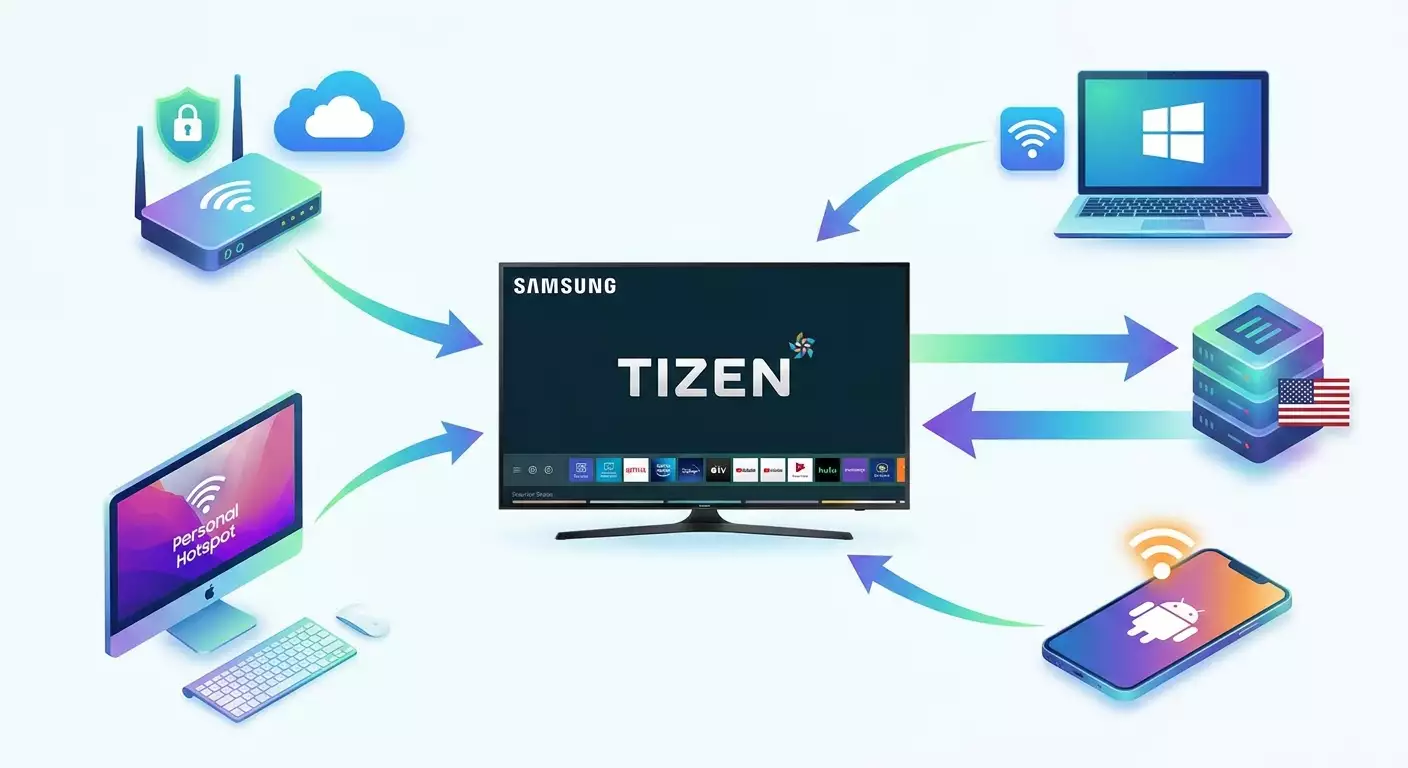
Vous apprendrez à connecter votre Samsung Smart TV sous Tizen à un VPN et à un Smart DNS pour accéder au catalogue Netflix US. Étapes détaillées pour routeur, Windows, macOS et Android. Guide débutant avec options avancées, vérifications pratiques et dépannage.
Contenu de l'article
- Introduction
- Préparatifs
- Concepts clés
- Étape 1 : préparer la tv et le réseau
- Étape 2 : choisir la méthode et préparer les configs vpn/smart dns
- Étape 3 : configurer le vpn sur le routeur (asuswrt/keenetic/openwrt/mikrotik)
- Étape 4 : routeur virtuel sur windows 10/11
- Étape 5 : partage sur macos (partage internet)
- Étape 6 : point d'accès android avec vpn
- Étape 7 : smart dns sur tizen sans vpn complet
- Étape 8 : vider le cache netflix et fixer le nouveau pays
- Étape 9 : tests de performance et stabilité
- Contrôle final
- Erreurs fréquentes et solutions
- Fonctionnalités avancées
- Faq
- Conclusion
Introduction
Dans ce guide détaillé, vous apprendrez à configurer un VPN ou un Smart DNS sur votre Samsung Smart TV sous Tizen pour regarder sans interruption le catalogue Netflix US directement sur votre téléviseur. Nous aborderons plusieurs méthodes efficaces : via votre routeur domestique, un routeur virtuel sur Windows et macOS, un point d'accès Android, ainsi que l’option Smart DNS directement sur la TV. Chaque étape est accompagnée d’instructions claires, de vérifications de résultats et de solutions aux problèmes courants. L’objectif final est d’afficher le catalogue américain de Netflix et de lire les vidéos sans erreur.
Ce guide s’adresse principalement aux débutants. Les termes techniques sont expliqués simplement. Des blocs avancés proposent aussi des configurations poussées : routage basé sur les politiques, kill switch, prévention des fuites DNS, routage fractionné, paramétrage de plusieurs protocoles (WireGuard, OpenVPN, IKEv2), etc.
À savoir : Tizen ne dispose pas de client VPN natif, la connexion se fait donc en dehors du téléviseur — sur un routeur ou un autre appareil qui partage Internet avec un VPN actif. De plus, l’accès à Netflix US dépend à la fois de l’adresse IP et des requêtes DNS. Nous vous montrerons comment router correctement le trafic et les requêtes DNS pour que Netflix détecte une localisation aux États-Unis.
Temps estimé : scénario basique via routeur – 30 à 60 minutes, via Windows/macOS – 20 à 40 minutes, via Android – 15 à 30 minutes, Smart DNS – 10 à 20 minutes. Le dépannage peut prendre 15 à 30 minutes supplémentaires.
⚠️ Attention : contourner les restrictions géographiques peut enfreindre les conditions d’utilisation de certains services. Utilisez ces méthodes à vos risques et périls. Ce guide est uniquement informatif.
Préparatifs
Outils, logiciels et accès nécessaires
- Samsung Smart TV sous Tizen (idéalement sortie en 2016 ou plus récente).
- Abonnement Netflix actif (quel que soit le pays d’enregistrement ; le catalogue dépendra de l’IP utilisée).
- Accès à votre routeur Wi-Fi domestique avec panneau d’administration OU un ordinateur (Windows 10/11 ou macOS 12+) pour partager le VPN via Wi-Fi.
- Optionnel : smartphone Android 12+ capable de partager sa connexion Internet avec VPN activé.
- Fichiers de configuration ou paramètres spécifiques au protocole VPN choisi (WireGuard/OpenVPN/IKEv2) ou adresse IP du Smart DNS.
Exigences système
- Pour le routeur : support du mode client VPN (de préférence WireGuard ou OpenVPN). Modèles populaires compatibles : AsusWRT/Merlin, KeeneticOS, OpenWrt, MikroTik (RouterOS 7+) et certains TP-Link.
- Pour Windows : capacité à activer le hotspot mobile et le partage Internet (ICS), client WireGuard ou OpenVPN installé.
- Pour macOS : accès au Partage Internet, WireGuard ou OpenVPN installés (Tunnelblick/Viscosity).
- Pour Android : support de l’extension VPN vers le hotspot dans les paramètres du client VPN (disponible selon l’app et la ROM).
Téléchargements et configurations nécessaires
- Client WireGuard (Windows/macOS) ou OpenVPN (Windows : OpenVPN GUI ; macOS : Tunnelblick/Viscosity) pour routeur virtuel via PC.
- Fichiers de configuration VPN : .conf pour WireGuard, .ovpn pour OpenVPN, ou paramètres IKEv2 (serveur, login, mot de passe, certificats/profils).
- Infos Smart DNS si option DNS choisie (IP des serveurs du fournisseur Smart DNS).
Sauvegardes
- Faites une sauvegarde de la configuration routeur avant de modifier WAN/DNS/routage.
- Notez les paramètres réseau actuels du téléviseur (menu réseau, IP/DNS) pour un retour rapide si nécessaire.
Concepts clés
Termes essentiels expliqués simplement
- VPN — tunnel chiffré vers un serveur distant. Votre trafic passe par ce serveur qui lui attribue son IP publique.
- Smart DNS — redirection des requêtes DNS pour faire croire aux services que vous êtes dans un autre pays. Le trafic n’est pas chiffré.
- WireGuard — protocole VPN moderne, rapide, facile à configurer et stable pour le streaming.
- OpenVPN — protocole VPN fiable et éprouvé, largement supporté sur routeurs et PC.
- IKEv2 — protocole rapide, résistant aux interruptions, apprécié sur mobile et certains routeurs.
- Routage politique (PBR) — acheminer uniquement certains appareils (ex. la TV) via VPN, pas tout le réseau.
- Fuite DNS — requêtes DNS qui passent hors du VPN/Smart DNS, détectables par services de géolocalisation.
- Kill switch — blocage du trafic si le tunnel VPN tombe, pour éviter de dévoiler votre vraie IP.
- IP dédiée — IP unique réservée, moins sujette à blocages qu’une IP partagée.
À comprendre avant de commencer
Tizen n’a pas de client VPN intégré. Il faut créer une « source Internet » externe avec VPN actif : routeur domestique, PC en mode routeur virtuel, ou smartphone supportant le partage via VPN. En alternative, le Smart DNS s’installe directement sur la TV pour un démarrage rapide, sans chiffrage complet du trafic.
Netflix détecte l’emplacement via plusieurs signaux : IP, localisation des passerelles, requêtes DNS, parfois des heuristiques combinées. D’où l’importance d’un DNS adapté et d’une IP « propre » non partagée massivement.
Étape 1 : Préparer la TV et le réseau
Objectif
Mettre à jour le firmware, vérifier la connexion réseau, installer Netflix, préparer la TV à reconfigurer son accès réseau.
Instructions pas à pas
- Allumez votre Samsung et connectez-le au Wi-Fi ou Ethernet actuel.
- Sur la télécommande, appuyez sur le bouton « Home », puis allez dans « Paramètres ».
- Allez dans « Support » → « Mise à jour du logiciel » → « Mettre à jour maintenant ». Patientez le temps du téléchargement et de l’installation.
- Dans « Général » → « Réseau » → « État du réseau », vérifiez que la connexion Internet est active.
- Ouvrez le menu « Applications » (Apps), cherchez Netflix et installez-le s’il n’est pas déjà là.
- Lancez Netflix, connectez-vous, vérifiez que tout fonctionne. Si vous y êtes déjà connecté, allez dans « Obtenir de l’aide » → « Se déconnecter » pour vous reconnecter après changement de région.
- Notez l’adresse MAC de la TV : « Paramètres » → « Support » → « À propos de cette TV » → « État du réseau » ou « Informations » (cherchez la ligne Adresse MAC). Gardez cette info pour le routage politique sur le routeur.
⚠️ Attention : ne coupez pas le téléviseur ni n’interrompez l’alimentation pendant la mise à jour. Cela peut durer jusqu’à 10 minutes.
Astuce : si vous accédez à l’interface d’administration de votre routeur, créez une réservation DHCP statique pour la TV (IP fixe liée à son MAC). Cela facilite le routage dédié.
✅ Vérification : TV à jour, Netflix installé et accessible, adresse MAC notée.
Problèmes courants et solutions : si la mise à jour bloque, vérifiez la connexion ou faites-la manuellement via USB en téléchargeant depuis le site constructeur. Si Netflix ne lance pas, redémarrez le téléviseur en le coupant pendant 60 secondes puis rallumez-le.
Étape 2 : Choisir la méthode et préparer les configs VPN/Smart DNS
Objectif
Déterminer comment fournir un accès Internet avec IP US à la TV et préparer les fichiers de configuration ou paramètres.
Options principales
- VPN sur routeur — méthode la plus stable avec tunnel permanent et gestion fine des règles. Recommandé pour un usage continu.
- Routeur virtuel sous Windows — démarrage rapide sans modifier le routeur principal, pratique à proximité de la TV.
- Partage Internet sur macOS — équivalent Windows, simple et fiable.
- Point d'accès Android avec VPN — solution mobile, non supportée par tous les clients VPN.
- Smart DNS sur TV — démarrage ultra rapide, souvent efficace pour le streaming, sans chiffrement complet.
Comment choisir
- Vous voulez une solution « installée et oubliée » pour tout le salon : optez pour VPN sur routeur.
- Pas d’accès au routeur ou pas envie de le modifier : préférez Windows/macOS.
- Vous cherchez simplicité et vitesse pour Netflix : essayez Smart DNS.
- Solution temporaire ? Le point d’accès Android peut convenir.
Préparation des fichiers
- Choisissez un protocole : WireGuard (recommandé pour vitesse et simplicité), OpenVPN (large compatibilité), IKEv2 (sur certains routeurs et mobiles).
- Téléchargez les fichiers configuration prêts à l’emploi ou notez les paramètres manuellement (serveur, clés, port, DNS, chiffrement).
- Sélectionnez une localisation États-Unis : idéalement un serveur proche de votre géographie pour minimiser la latence (New York, San José, Chicago selon la proximité).
vpn.how propose des serveurs VPN personnels avec une adresse IP dédiée. Les emplacements, protocoles et tarifs disponibles figurent sur le site et dans votre compte. Les moyens de paiement et le montant final sont affichés lors du paiement. Choisir un serveur
Astuce : en cas de doute, commencez par WireGuard : plus rapide, plus simple, et moins de soucis de MTU.
✅ Vérification : vous avez les config ou paramètres VPN pour un serveur US et connaissez le scénario que vous allez mettre en place à la suite.
Problèmes possibles : si le fournisseur bloque les protocoles, changez port ou protocole (ex. OpenVPN TCP 443), activez l’obfuscation si possible. Si config non chargée, vérifiez intégrité et encodage du fichier.
Étape 3 : Configurer le VPN sur le routeur (AsusWRT/Keenetic/OpenWrt/MikroTik)
Objectif
Mettre en place un tunnel VPN stable sur le routeur et acheminer uniquement la TV via ce tunnel grâce au routage politique.
Option A : AsusWRT ou AsusWRT-Merlin (WireGuard ou OpenVPN)
- Connectez-vous au routeur via navigateur à l’adresse admin habituelle (souvent 192.168.1.1), identifiez-vous.
- Allez dans « VPN » → « Client VPN ».
- Cliquez sur « Ajouter un profil », choisissez onglet WireGuard ou OpenVPN.
- Importez le fichier config : « Importer configuration » → sélectionnez .conf (WireGuard) ou .ovpn (OpenVPN). Vérifiez que serveur, port, clés sont correctement récupérés.
- Enregistrez et activez le profil, assurez-vous que le statut soit « Connecté ».
- Dans « WAN » → « Connexion Internet », assurez-vous que le DNS ne soit pas forcé sur celui du fournisseur. Désactivez temporairement « DNS Privacy »/« DoT » pour ne pas casser la résolution DNS via VPN.
- Configurez le routage politique (« VPN Client ») : dans le profil, activez « Rediriger tout le trafic Internet » = « règles strictes ». Ajoutez une règle pour l’IP de la TV (ou plage) avec route « VPN ». Sauvegardez.
- Activez le Kill switch : « Bloquer les clients routés si le tunnel tombe » = « Oui », pour éviter que la TV n’accède directement à Internet en cas de panne du VPN.
- Dans « LAN » → « Serveur DHCP », associez la MAC de la TV à une IP fixe (ex. 192.168.1.50). Sauvegardez.
- Redémarrez le routeur et la TV.
Astuce : créez un réseau Wi-Fi séparé (SSID) « US-TV » sur ce routeur, avec VLAN ou réseau invité pour isoler le trafic TV, facilitant le diagnostic.
Option B : KeeneticOS (WireGuard/OpenVPN/IKEv2)
- Ouvrez l’interface Keenetic (ex. my.keenetic.net), connectez-vous.
- Allez dans « Internet » → « VPN ». Activez les modules nécessaires (WireGuard, OpenVPN, IKEv2). Mettez à jour KeeneticOS si besoin.
- Créez un client WireGuard : « Ajouter une connexion » → « Client WireGuard » → « Importer depuis fichier » (.conf). Vérifiez que « IP autorisées » = 0.0.0.0/0, ::/0 si trafic complet voulu. Mettez les DNS fournis ou ceux du VPN.
- Activez le profil, assurez-vous qu’il soit connecté.
- Dans « Internet » → « Règles et priorités » (ou « Politiques de routage »), créez une règle pour la TV (MAC/IP) avec route via WireGuard.
- Activez la protection en cas de chute du tunnel ou bloquez l’accès Internet direct hors VPN pour la TV.
- Sauvegardez et redémarrez la TV.
Option C : OpenWrt (WireGuard/OpenVPN + routage politique)
- Connectez-vous au LuCI (interface Web OpenWrt, souvent 192.168.1.1).
- Installez les paquets nécessaires : luci-app-wireguard et wireguard-tools pour WireGuard ; luci-app-vpn-policy-routing (ou luci-app-pbr) pour routage politique.
- Réseau → Interfaces → Ajouter une interface → « WireGuard VPN ». Importez le .conf ou remplissez manuellement (clé privée, clé publique serveur, Endpoint, AllowedIPs=0.0.0.0/0).
- Firewall → Zones : ajoutez interface wg0 à la zone WAN ou créez une zone dédiée avec forwarding vers WAN.
- Services → VPN Policy Routing : ajoutez une règle IP TV → interface wg0, sauvegardez et appliquez.
- Réseau → DHCP et DNS : assurez-vous que le DNS pour la TV passe par VPN (fixez le DNS VPN dans options DHCP pour la TV).
- Redémarrez les services réseau, vérifiez que wg0 soit actif.
Option D : MikroTik RouterOS 7+ (WireGuard)
- Ouvrez WinBox/WebFig. Allez dans Interfaces → WireGuard → Ajouter. Nommez l’interface wg0, collez PrivateKey, fixez ListenPort.
- WireGuard → Peers → Ajouter : PublicKey du serveur, Endpoint (IP:port), Allowed Address = 0.0.0.0/0.
- IP → Adresses : attribuez une IP à wg0 si config requise (ex. 10.66.0.2/32).
- IP → Firewall → Mangle : créez une règle mark routing pour le trafic sortant de la TV (src-address IP TV). Marque = to_wg.
- IP → Routes : ajoutez route 0.0.0.0/0 via wg0 avec routing-mark=to_wg.
- IP → DNS : mettez les DNS du fournisseur VPN ou redirigez le trafic DNS de la TV.
Vérification : dans l’interface admin, VPN « Connecté », TV a IP fixe et soumise aux règles PBR. Journal du routeur montre les paquets TV passant par l’interface VPN.
Problèmes et solutions : connexion impossible ? Vérifiez l’heure (NTP), port, serveur, réduisez MTU (1280-1400), désactivez DoT/DoH temporairement. Problèmes d’accès à certains sites ? Assurez-vous que la route par défaut ne bloque pas, et que les DNS TV passent bien par VPN.
Étape 4 : Routeur virtuel sur Windows 10/11
Objectif
Partager un réseau Wi-Fi depuis PC/portable avec VPN actif pour que la TV se connecte via le tunnel.
WireGuard + hotspot mobile
- Installez WireGuard sur Windows et importez le .conf (menu « Add Tunnel » → « Add empty tunnel » ou « Add tunnel from file »).
- Démarrez le tunnel, confirmez qu’il est « Actif ».
- Ouvrez « Paramètres Windows » → « Réseau et Internet » → « Hotspot mobile ».
- Dans « Partagez ma connexion Internet depuis », choisissez l’interface WireGuard (le tunnel).
- Cliquez sur « Modifier », donnez un nom réseau (ex. US-TV) et un mot de passe complexe, enregistrez.
- Activez le hotspot mobile (interrupteur sur « Activé »).
- Connectez votre TV au réseau US-TV avec le mot de passe défini.
OpenVPN + partage de connexion (ICS)
- Installez OpenVPN GUI, importez le profil .ovpn.
- Connectez-vous à un serveur US.
- Ouvrez « Panneau de configuration » → « Réseau et Internet » → « Centre Réseau et partage » → « Modifier les paramètres de la carte ».
- Cliquez droit sur l’adaptateur OpenVPN (TAP-Windows Adapter) → « Propriétés » → onglet « Partage » → cochez « Autoriser d’autres utilisateurs… » → sélectionnez la connexion sans fil (votre hotspot). Sauvegardez.
- Activez le hotspot mobile, connectez la TV.
Astuce : hotspot invisible ? Mettez à jour le pilote Wi-Fi et vérifiez que votre carte supporte le mode Hosted Network.
✅ Vérification : TV connectée au hotspot Windows, Internet fonctionne. Sur le PC, IP visible est bien américaine. Netflix s’ouvre sans messages d’erreur type « proxy ou déblocage détecté ».
Problèmes et solutions : Windows ne permet pas de partager le tunnel WireGuard ? Essayez OpenVPN ou activez ICS manuellement sur l’interface WireGuard via « Connexions réseau ». Débit faible ? Désactivez les téléchargements en arrière-plan, préférez la bande 5 GHz.
Étape 5 : Partage sur macOS (Partage Internet)
Objectif
Créer un point d’accès sur Mac et partager la connexion Internet avec VPN actif.
Instructions
- Installez WireGuard pour macOS ou Tunnelblick (OpenVPN). Importez la configuration.
- Connectez-vous à un serveur US. Vérifiez que l’IP du Mac est bien américaine (avec « my ip » dans un moteur de recherche).
- Ouvrez « Préférences Système » → « Partage » → « Partage Internet ».
- Dans « Partager votre connexion depuis », choisissez votre interface VPN (WireGuard ou OpenVPN, affiché comme interface réseau distincte).
- Dans « Aux ordinateurs utilisant », cochez « Wi-Fi ».
- Cliquez sur « Options Wi-Fi », configurez nom réseau (SSID), canal, mot de passe (WPA2/WPA3 si possible). Sauvegardez.
- Cochez ensuite la case « Partage Internet » pour activer.
- Connectez la TV au réseau Wi-Fi créé.
Astuce : pour garantir stabilité, connectez le Mac en Ethernet et ne servez-vous du Wi-Fi que pour le hotspot. Cela réduit les interférences et augmente la vitesse.
✅ Vérification : TV connectée au hotspot Mac, Netflix lancé. La géolocalisation IP sur Mac affiche bien USA. Le streaming est fluide sans mise en mémoire tampon.
Problèmes et solutions : impossible de choisir l’interface VPN dans « Partage Internet » ? Désactivez puis réactivez le VPN, relancez Mac. Pour Tunnelblick, activez « Set nameserver » pour que les DNS passent par le tunnel.
Étape 6 : Point d'accès Android avec VPN
Objectif
Partager la connexion Internet du téléphone vers la TV, en faisant passer le trafic VPN par le smartphone.
Instructions
- Installez sur Android un client VPN compatible partage VPN hotspot (non systématique). Connectez-vous à un serveur US (WireGuard/OpenVPN/IKEv2).
- Ouvrez « Paramètres » → « Réseau et Internet » → « Point d’accès et modem » (sur Samsung : « Connexions » → « Point d’accès mobile et modem »).
- Activez le « Point d’accès mobile », configurez nom et mot de passe.
- Dans les paramètres du client VPN, vérifiez l’option « Autoriser le VPN pour les périphériques connectés » ou similaire, activez-la.
- Connectez la TV au point d’accès du téléphone.
⚠️ Attention : certaines versions d’Android ne font pas passer le VPN au niveau hotspot. Dans ce cas, préférez Windows/macOS ou routeur.
Astuce : pour économiser la batterie et maximiser la vitesse, gardez le téléphone branché et près de la TV, évitez les murs épais entre eux.
✅ Vérification : TV détecte Internet via le hotspot, Netflix fonctionne. Le téléphone affiche une IP américaine.
Problèmes et solutions : si Netflix signale un proxy, assurez-vous que les DNS passent par le VPN. Certains clients intègrent « DNS over VPN » ou bloquent les DNS locaux. Débit faible ? Passez en 5 GHz sur le hotspot si possible.
Étape 7 : Smart DNS sur Tizen sans VPN complet
Objectif
Configurer Smart DNS directement sur le téléviseur pour router les requêtes streaming vers les USA sans chiffrer tout le trafic.
Instructions
- Ouvrez sur la télé « Paramètres » → « Général » → « Réseau » → « État du réseau ».
- Sélectionnez « Paramètres IP » ou « Paramètres DNS » selon la version de Tizen.
- Choisissez « Entrée manuelle » pour DNS.
- Entrez l’adresse IP Smart DNS fournie par votre fournisseur (exemple : 203.0.113.10 – utilisez une IP réelle fournie).
- Enregistrez et redémarrez la TV (éteignez-la, attendez 60 secondes et rallumez).
- Ouvrez Netflix, connectez-vous et vérifiez le catalogue.
Astuce : désactivez IPv6 sur votre routeur si votre Smart DNS ne la supporte pas, pour éviter les fuites DNS.
✅ Vérification : Netflix lance sans erreur, contenu conforme au catalogue US. Les autres applications fonctionnent normalement.
Problèmes : si des applis ne s’ouvrent plus, remettez DNS en automatique. Si Netflix affiche des erreurs, vérifiez que le Smart DNS est bien activé, parfois une activation IP via smartphone/PC est nécessaire.
Étape 8 : Vider le cache Netflix et fixer le nouveau pays
Objectif
Réinitialiser les données locales Netflix pour que le service accepte la nouvelle localisation basée sur IP/DNS.
Instructions
- Ouvrez Netflix sur la TV. Allez dans « Obtenir de l’aide » → « Se déconnecter ».
- Retournez sur l’écran d’accueil Tizen. Dans « Applications », trouvez Netflix.
- Maintenez « OK/Entrée » sur la télécommande, puis sélectionnez « Réinstaller » ou « Réinstaller l’application ».
- Une fois réinstallée, éteignez la TV pendant 60 secondes.
- Relancez Netflix et reconnectez-vous.
Astuce : pour forcer la fermeture des applications en mémoire, désactivez le démarrage rapide : « Paramètres » → « Général » → « Gestionnaire d’énergie système » → « Démarrage rapide » = « Désactivé ».
✅ Vérification : votre catalogue Netflix a changé (nouvelles recommandations, top titres), plus aucune erreur « proxy/déblocage ».
Problèmes : pas de changement ? Assurez-vous que la TV utilise bien le VPN/Smart DNS configuré. Vérifiez l’IP de localisation via smartphone connecté au même réseau. Parfois, une reconnexion Netflix aide.
Étape 9 : Tests de performance et stabilité
Objectif
Confirmer la qualité vidéo (HD/4K), absence de mise en mémoire tampon, et fiabilité du VPN/Smart DNS dans le temps.
Instructions
- Lancez Netflix, sélectionnez un contenu 4K connu (selon abonnement et TV compatible).
- Regardez plusieurs minutes, testez plusieurs séries ou bandes-annonces.
- Sur certains modèles, affichez les infos de diagnostic Netflix via « Obtenir de l’aide » → « Vérification réseau » (selon app).
- Si le navigateur est dispo, vérifiez l’IP via « my ip » ; sinon vérifiez sur smartphone en réseau commun.
- Redémarrez TV, confirmez que tout fonctionne toujours via VPN/Smart DNS.
Astuce : si débit trop faible, essayez un autre serveur US (par ex. côte Est au lieu de côte Ouest). Le routing peut varier selon le fournisseur.
✅ Vérification : Netflix lit sans interruption, IP confirmée US, redémarrage TV/routeur ne casse pas le flux.
Problèmes : instabilité quotidienne ? Vérifiez si l’IP VPN change, si le tunnel tombe. Activez reconnexion auto, script de redémarrage 24h. Optez pour IP dédiée si possible.
Contrôle final
Checklist
- La TV se connecte à un réseau avec VPN US actif ou Smart DNS.
- Netflix fonctionne sans erreurs de proxy/déblocage.
- Catalogue et recommandations correspondent au marché américain (repérable via les tendances et exclusivités).
- Streaming fluide en HD/4K sans coupures.
- Aucune fuite DNS détectée (indirectement via stabilité Netflix, bonne localisation).
Comment tester
- Comparez les recommandations Netflix avant/après.
- Demandez à un smartphone connecté sur le même réseau d’afficher « my ip » et pays.
- Vérifiez plusieurs films/séries normalement indisponibles hors USA.
Signes de succès
- Aucun message d’erreur Netflix lié à un proxy.
- Débit stable et qualité vidéo constante.
- Pas de déconnexion ou problème après redémarrage.
Erreurs fréquentes et solutions
- Problème : Netflix détecte un proxy/déblocage. Cause : fuite DNS ou IP partagée bloquée. Solution : vérifiez que DNS passe bien via VPN/Smart DNS, utilisez IP dédiée ou changez de serveur/protocole.
- Problème : VPN se connecte mais la vitesse est faible. Cause : serveur saturé, mauvais routage, MTU mal réglé. Solution : changez de serveur US, baissez MTU (1280-1400), privilégiez WireGuard.
- Problème : TV ne passe pas par VPN en routage politique. Cause : IP TV change, pas d’IP fixe. Solution : attribuez IP statique via MAC, mettez à jour règles PBR, redémarrez routeur.
- Problème : trafic passe par VPN, mais les DNS non. Cause : routeur force DNS local ou DoT actif. Solution : désactivez DoT/DoH temporairement, configurez DNS VPN en DHCP pour TV ou capturez port 53 au firewall.
- Problème : partage Internet macOS/Windows ne détecte pas interface VPN. Cause : ordre d’activation. Solution : relancez VPN puis hotspot, réinstallez drivers si nécessaire.
- Problème : point d’accès Android ne fait pas passer VPN. Cause : ROM qui ne route pas VPN en hotspot. Solution : utilisez PC ou routeur, ou un client VPN avec support spécifique hotspot sur appareils compatibles.
- Problème : tout fonctionne un jour puis casse. Cause : tunnel inactif ou session expirée. Solution : activez reconnexion auto, planifiez redémarrage toutes les 24h.
Fonctionnalités avancées
- Routage fractionné : envoyez uniquement la TV et les domaines streaming via VPN, le reste du réseau passe normalement.
- Kill switch sur routeur : bloquez le trafic TV si le tunnel tombe.
- Désactiver IPv6 : si votre VPN ou Smart DNS ne gère pas IPv6, coupez-le au niveau routeur pour éviter les fuites.
- Interceptation DNS : redirigez tout le trafic sortant sur ports 53/853 vers le DNS voulu afin d’empêcher les fuites.
- Deux réseaux Wi-Fi : un standard, un « US-TV » en VPN ; pratique pour basculer facilement vos appareils.
- Surveillance : configurez un ping monitor du tunnel et redémarrage automatique si le serveur est injoignable.
FAQ
Peut-on regarder Netflix US sans changer la région du compte Samsung ?
Oui. Il suffit d’avoir une IP américaine et des DNS corrects ; il n’est pas nécessaire de modifier la région du compte Samsung.
Quelle méthode est la plus stable pour Tizen ?
Le VPN sur routeur avec routage politique et IP dédiée est généralement la solution la plus fiable et transparente pour la TV.
Faut-il changer le fuseau horaire sur la TV ?
Non. Netflix se base principalement sur IP et DNS. Vous pouvez garder le fuseau horaire local.
WireGuard ou OpenVPN ?
WireGuard est en général plus rapide et simple, surtout sur les routeurs à petit budget. OpenVPN est utile si le routeur est mieux compatible ou nécessite TCP 443.
Pourquoi Smart DNS est parfois plus efficace que le VPN ?
Parce qu’il cible uniquement la géolocalisation des domaines de streaming sans ajouter de chiffrement ni surcharge. En revanche, le trafic complet n’est pas protégé.
Que faire si Netflix affiche encore une erreur de proxy ?
Changez d’IP/serveur, vérifiez l’absence de fuite DNS, videz le cache Netflix (réinstallation), puis redémarrez TV et routeur.
Peut-on combiner Smart DNS et VPN ?
Oui. Par exemple, routez le trafic via VPN mais utilisez le Smart DNS pour la résolution. L’essentiel est d’éviter conflits et fuites.
Cela affectera-t-il d’autres appareils à la maison ?
Avec le routage politique, non. Seule la TV ou un réseau dédié passe par le VPN.
Comment revenir en arrière ?
Désactivez le profil VPN sur routeur/PC, remettez le DNS en automatique sur la TV, redémarrez. Votre sauvegarde de configuration facilitera la restauration.
Netflix peut-il bloquer mon compte ?
En général, le service bloque seulement l’accès au streaming en cas de proxy détecté. Respectez les conditions d’utilisation et soyez conscient des risques.
Conclusion
Vous avez mis en place une solution pratique pour accéder à Netflix US sur votre Samsung Smart TV sous Tizen. Quatre méthodes principales ont été explorées : VPN sur routeur, routeur virtuel sur Windows, partage via macOS et point d’accès Android, ainsi que l’alternative Smart DNS. Vous avez appris à choisir un protocole (WireGuard/OpenVPN/IKEv2), importer des configurations, activer le routage politique et kill switch, prévenir les fuites DNS, et assurer vérification et dépannage. Pour une stabilité optimale, préférez le VPN sur routeur avec IP dédiée ; pour un démarrage rapide, Smart DNS ou partage PC font l’affaire. Vous pouvez ensuite approfondir avec l’automatisation (reconnexion, monitoring), la segmentation réseau (SSID/VLAN dédiés streaming) et l’optimisation fine des routes pour une qualité 4K maximale. Bon paramétrage et bonne séance de streaming !
Éditeur : vpn.how