Configuration de TrustTunnel pour iOS
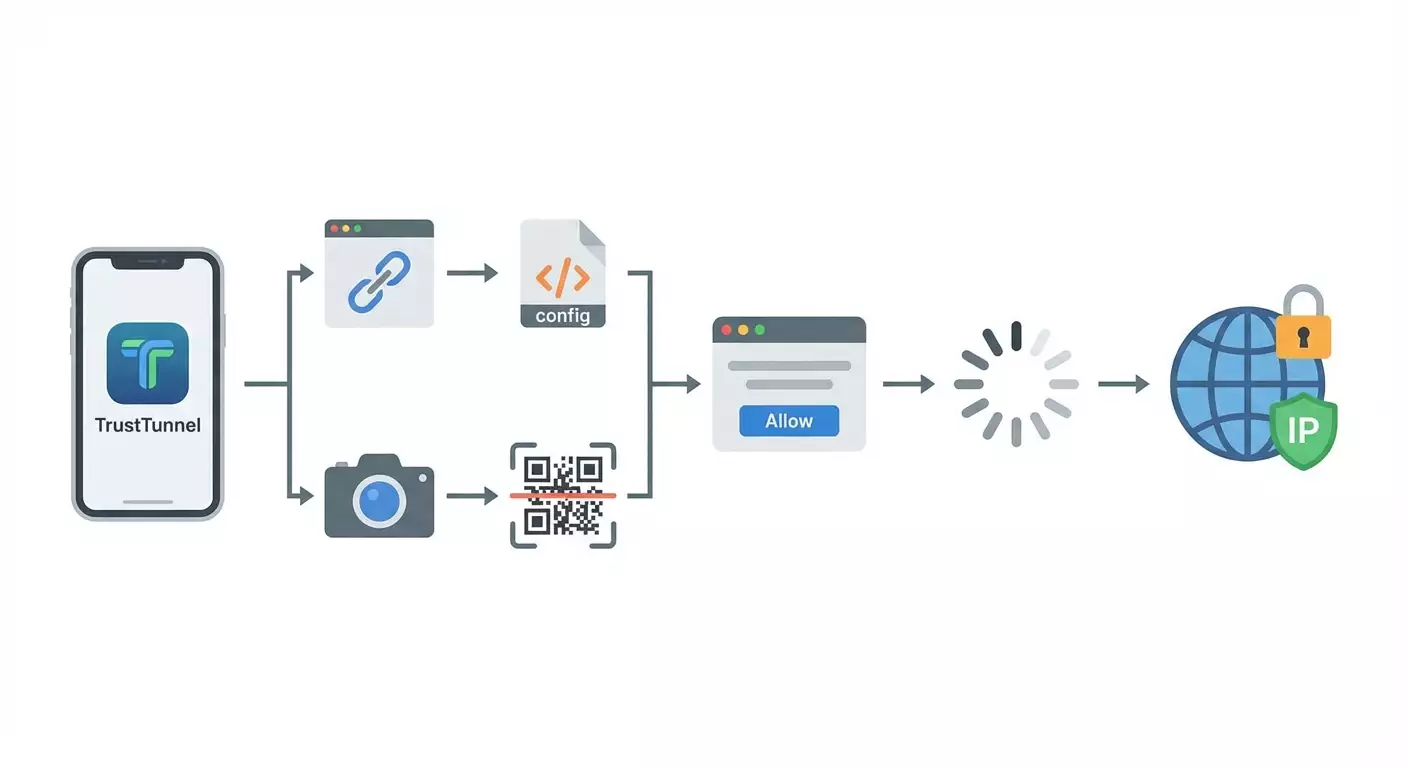
Guide étape par étape pour installer et configurer TrustTunnel sur iOS. En 20 à 40 minutes, vous saurez installer le client via TestFlight ou directement, importer la configuration depuis vpn.how (tt://, QR, manuel), vous connecter et vérifier votre IP. Résultat : un VPN stable et sécurisé.
Contenu de l'article
- Introduction
- Préparation préalable
- Notions de base
- Étape 1 : installation de trusttunnel flutter client
- Étape 2 : import de la configuration via tt:// uri
- Étape 3 : import via qr code
- Étape 4 : saisie manuelle des paramètres
- Étape 5 : connexion au serveur et validation du profil vpn
- Étape 6 : vérification de l’adresse ip
- Vérification finale
- Erreurs courantes et solutions
- Fonctionnalités supplémentaires
- Faq
- Conclusion
Introduction
Vous avez entre les mains un guide détaillé intitulé « Configuration de TrustTunnel pour iOS ». Ce tutoriel pas à pas vous accompagnera depuis zéro jusqu’à une connexion VPN fonctionnelle sur iPhone ou iPad. Vous installerez le TrustTunnel Flutter Client, importerez la configuration depuis votre espace personnel vpn.how, vous connecterez au serveur et vérifierez le changement d’IP. Nous aborderons toutes les méthodes d’import : via le tt:// URI, par QR code ou manuellement (serveur, port, SNI, Client ID, Client Secret). Chaque étape est enrichie d’actions précises, d’exemples, de conseils et de vérifications pour éviter les erreurs.
Pour qui ce guide est-il destiné ? Aux utilisateurs qui souhaitent configurer rapidement et en toute confiance TrustTunnel sur iOS. Quel que soit votre niveau avec les VPN, nous expliquons simplement, sans jargon compliqué. Il suffit de savoir utiliser un iPhone ou iPad et connaître votre mot de passe ou Face ID pour valider les demandes système.
Ce que vous devez savoir avant de commencer : vous devez déjà disposer d’un compte vpn.how, car toutes les informations de connexion se trouvent dans votre espace personnel vpn.how. Si ce n’est pas le cas, inscrivez-vous d’abord et obtenez l’accès. Aucun savoir technique réseau n’est nécessaire — tout est expliqué en cours de route.
Durée estimée : entre 20 et 40 minutes, incluant l’installation du client, l’importation du profil, la première connexion et la vérification de l’IP. Si vous utilisez TestFlight pour la première fois, prévoyez 5 à 10 minutes supplémentaires pour installer TestFlight depuis l’App Store et accepter l’invitation.
Conseil : Avant toute chose, libérez 100 à 200 Mo sur votre appareil et mettez iOS à jour à la version la plus récente. Cela facilite l’installation et réduit le risque d’incidents.
⚠️ Attention : Si l’application n’est pas disponible dans l’App Store de votre région, vous pouvez quand même utiliser TrustTunnel — installez TrustTunnel Flutter Client via TestFlight (si vous avez une invitation) ou téléchargez directement la version depuis le dépôt. En dernier recours, utilisez TrustTunnel via le client CLI sur macOS. Ce guide se concentre sur iOS, tout en proposant des solutions pour contourner les restrictions.
Préparation préalable
Avant d’entamer l’installation, vérifions que vous avez tout le nécessaire. Cela vous fera gagner du temps et évitera des erreurs courantes lors de la configuration du VPN sur iOS.
Outils et accès requis
- Un iPhone ou iPad avec une version iOS/iPadOS à jour.
- Accès à votre espace personnel vpn.how — c’est là que se trouvent tous les paramètres de connexion : serveur, port, SNI, Client ID, Client Secret, ainsi que les boutons et QR codes pour importer la configuration via tt://.
- Connexion internet stable (Wi‑Fi ou réseau mobile).
- Eventuellement accès à TestFlight (si la build est disponible) ou à un téléchargement direct de TrustTunnel Flutter Client depuis le dépôt développeur.
Exigences système
- iOS/iPadOS : idéalement version 15.0 ou supérieure (la version la plus récente est recommandée pour éviter des incompatibilités avec l’API des profils VPN).
- Espace libre : au moins 100 Mo.
- Face ID/Touch ID activé ou code d’accès sur l’appareil — nécessaires pour confirmer l’installation du profil VPN lors de la première connexion.
Ce qu’il faut télécharger et installer
- L’application TestFlight (si vous installez TrustTunnel via TestFlight).
- L’application TrustTunnel Flutter Client pour iOS. Lien du dépôt : https://github.com/AliMersin/TrustTunnelFlutterClient. Utilisez toujours la dernière build disponible : via TestFlight ou téléchargement direct auprès du développeur conformément aux instructions du dépôt.
Création de sauvegardes
Techniquement, la configuration VPN ne nécessite pas de sauvegarde système. Mais les données d’accès VPN sont sensibles. Sauvegardez votre Client ID, Client Secret et l’adresse du serveur dans un gestionnaire de mots de passe sécurisé. Cela facilitera la réinstallation si vous changez d’appareil.
Conseil : Faites une capture d’écran du QR code dans votre espace personnel vpn.how et rangez-la dans une note cryptée de votre gestionnaire de mots de passe. Cela accélérera la restauration de la configuration en cas de réinstallation.
Notions de base
Avant de commencer la configuration, il est important de comprendre quelques notions, simples mais essentielles pour avancer en confiance.
- VPN — un « tunnel » chiffré entre votre appareil et un serveur. Il masque votre IP réelle et protège vos données, surtout sur les réseaux Wi‑Fi publics.
- TrustTunnel — client et protocole utilisé pour la connexion sécurisée. Ici, nous configurons le TrustTunnel Flutter Client sur iOS.
- Espace personnel vpn.how — interface web où figurent tous vos paramètres VPN. Vous y trouverez aussi le bouton « Importer via tt:// », le QR code de configuration et les valeurs à saisir manuellement (serveur, port, SNI, Client ID, Client Secret).
- tt:// URI — lien spécial (commençant par tt://) qui lance automatiquement TrustTunnel et importe la configuration sans saisie manuelle.
- QR code de configuration — alternative pour importer les paramètres en scannant le code avec la caméra ou via TrustTunnel.
- SNI — Server Name Indication, partie du protocole TLS. Simplement : le « nom d’hôte » annoncé par le client lors de l’établissement de la connexion sécurisée. Vous copiez cette valeur depuis l’espace vpn.how et la collez dans le champ approprié.
- Client ID et Client Secret — vos identifiants pour TrustTunnel, disponibles dans l’espace vpn.how. Gardez-les confidentiels, ne les partagez pas.
Il est important de savoir dès le départ que tous les paramètres critiques sont prêts dans vpn.how. Votre tâche est de les transférer correctement dans l’application, valider le profil VPN système et vérifier que votre IP change bien.
Conseil : Si vous hésitez sur la méthode d’import, commencez par tt://. C’est la façon la plus rapide et fiable, avec peu de risques d’erreur.
Étape 1 : Installation de TrustTunnel Flutter Client
Objectif
Installer le client TrustTunnel Flutter sur votre iPhone ou iPad pour pouvoir importer la configuration et vous connecter au VPN.
Instructions détaillées
- Ouvrez l’App Store, cherchez l’application TestFlight, puis cliquez sur « Obtenir » et attendez l’installation. Si TestFlight est déjà présent, passez à l’étape suivante.
- Accédez au dépôt TrustTunnel Flutter Client : lien textuel — https://github.com/AliMersin/TrustTunnelFlutterClient. Lisez la description. Si une installation via TestFlight est possible, utilisez l’invitation fournie.
- Si vous avez une invitation TestFlight, ouvrez le lien d’invitation sur votre iPhone/iPad. Acceptez l’invitation dans TestFlight. Cliquez sur « Installer » à côté de « TrustTunnel Flutter Client ».
- Si TestFlight n’est pas accessible, consultez la section des releases dans le dépôt. Suivez les instructions pour une installation directe si disponible. Assurez-vous de la fiabilité de la source.
- Patientez jusqu’à la fin de l’installation. L’icône TrustTunnel apparaîtra sur l’écran d’accueil iOS.
- Lancez TrustTunnel une première fois pour vérifier qu’il s’ouvre sans erreur. Si iOS demande l’autorisation d’envoyer des notifications, vous pouvez refuser — cela n’impactera pas le fonctionnement du VPN.
Points importants : L’application doit être installée sur l’appareil où vous ouvrirez les liens tt:// et scannerez les QR codes. Assurez-vous que l’appareil soit connecté à un internet stable.
⚠️ Attention : Si l’application n’est pas disponible dans votre région, essayez d’utiliser TrustTunnel via TestFlight à partir d’une invitation développeur. Sinon, utilisez temporairement TrustTunnel CLI sur macOS en créant un tunnel VPN sur votre ordinateur portable.
Conseil : En cas de lenteur lors du téléchargement, changez de réseau : passez du mobile au Wi‑Fi ou inversement.
Résultat attendu
L’application TrustTunnel Flutter Client est installée et s’ouvre sans erreurs. Vous visualisez l’écran principal avec le bouton « Connect » et des sections pour importer ou modifier la configuration.
Problèmes fréquents et solutions
- Problème : pas de bouton « Installer » dans TestFlight. Cause : invitation expirée ou invalide. Solution : demandez une nouvelle invitation, attendez une build fraîche ou utilisez l’installation directe si possible.
- Problème : l’application ne s’ouvre pas. Cause : version iOS incompatible. Solution : mettez à jour iOS et réessayez.
- Problème : installation indisponible dans votre région. Cause : restrictions géographiques. Solution : installez via TestFlight ou utilisez temporairement TrustTunnel CLI sur macOS.
✅ Vérification : L’icône TrustTunnel est visible sur l’écran d’accueil, l’application s’ouvre et affiche l’écran d’accueil sans erreur.
Étape 2 : Import de la configuration via tt:// URI
Objectif
Importer rapidement et sans erreur tous les paramètres de connexion depuis votre espace vpn.how grâce au lien tt://.
Instructions détaillées
- Ouvrez votre espace personnel vpn.how dans le navigateur de l’iPhone/iPad. Connectez-vous si nécessaire.
- Trouvez la section des réglages TrustTunnel. Vérifiez que vous avez les paramètres : serveur, port, SNI, Client ID, Client Secret. Assurez-vous que le bouton « Importer via tt:// » ou équivalent est visible.
- Cliquez sur le bouton « Importer via tt:// ». Une fenêtre système s’ouvre pour vous proposer d'ouvrir le lien dans TrustTunnel.
- Confirmez l’ouverture dans TrustTunnel. L’application se lance automatiquement et importe la configuration.
- Vérifiez que le profil importé apparaît dans la liste des profils ou sur l’écran principal. Le nom du profil correspond généralement au nom du serveur ou à votre formule.
Points importants : Tous les paramètres proviennent de votre espace personnel vpn.how, ils sont déjà corrects et ne nécessitent aucune modification. L’import via tt:// minimise les risques d’erreur et vous fait gagner du temps.
Conseil : Si le lien tt:// s’ouvre dans une autre application, copiez-le et collez-le dans la barre d’adresse de Safari. Puis autorisez l’ouverture dans TrustTunnel.
Résultat attendu
Le profil est importé avec succès. Dans TrustTunnel, vous voyez les champs remplis : adresse serveur, port, SNI, ainsi que le couple Client ID et Client Secret. Le profil est prêt à se connecter.
Problèmes fréquents et solutions
- Problème : lien tt:// ne s’ouvre pas. Cause : TrustTunnel non installé ou iOS ne reconnaît pas le protocole. Solution : assurez-vous que TrustTunnel est installé. Redémarrez l’application et réessayez depuis Safari.
- Problème : champs vides après import. Cause : lien corrompu ou obsolète. Solution : générez une nouvelle URL tt:// dans votre espace vpn.how et répétez l’import.
- Problème : mauvaise application s’ouvre. Cause : conflit de protocoles. Solution : copiez la URL tt://, collez-la dans Safari, confirmez « Ouvrir dans TrustTunnel ».
✅ Vérification : Dans TrustTunnel, le profil importé affiche des paramètres serveur, port, et SNI corrects. Le bouton « Connect » est actif.
Étape 3 : Import via QR code
Objectif
Importer la configuration si le tt:// n’est pas disponible ou si vous préférez scanner le QR code issu de votre espace personnel vpn.how.
Instructions détaillées
- Ouvrez votre espace vpn.how depuis un autre appareil (par exemple un ordinateur portable) pour afficher le QR code, ou affichez le QR code sur l’iPhone et montrez-le depuis un autre écran.
- Ouvrez TrustTunnel sur l’iPhone/iPad. Allez dans la section d’ajout/import de profil et choisissez « Scanner QR » (le libellé peut varier mais restera clair).
- Cadrez le QR code avec la caméra. Assurez-vous que le code est bien centré et que la lumière est suffisante.
- Attendez que l’application reconnaisse et importe automatiquement la configuration. Elle affichera le profil avec les champs remplis.
Points importants : Le QR code dans vpn.how contient tous les paramètres nécessaires. Après le scan, vérifiez que SNI, serveur et port sont corrects.
Conseil : Si la caméra ne fait pas la mise au point, reculez légèrement ou agrandissez le QR code sur l’autre appareil.
Résultat attendu
Le profil a été importé via QR code et est prêt à la connexion. Tous les champs sont automatiquement remplis.
Problèmes fréquents et solutions
- Problème : QR code non reconnu. Cause : reflets, mauvaise qualité d’image. Solution : réduisez la luminosité, rapprochez/éloignez la caméra, ouvrez le QR depuis un autre appareil.
- Problème : import terminé mais champs vides. Cause : QR code expiré. Solution : générez un nouveau QR code dans vpn.how et scannez-le de nouveau.
- Problème : absence de l’option « Scanner QR ». Cause : version rajustée de l’application ancienne. Solution : mettez à jour TrustTunnel et recommencez.
✅ Vérification : Dans la liste des profils, un nouveau profil avec les bons paramètres apparaît. Le bouton « Connect » est disponible à côté.
Étape 4 : Saisie manuelle des paramètres
Objectif
Créer un profil manuellement si l’import via tt:// ou QR code n’est pas possible. Vous utiliserez les valeurs fournies dans votre espace personnel vpn.how : serveur, port, SNI, Client ID, Client Secret.
Instructions détaillées
- Ouvrez votre espace vpn.how et notez les paramètres pour TrustTunnel : adresse serveur (ex. nodeX.vpn.how), port (ex. 443), SNI (ex. sni.example.com), ainsi que Client ID et Client Secret.
- Ouvrez TrustTunnel sur l’iPhone/iPad. Dans la section profils, cliquez sur « Ajouter profil » ou « Créer un nouveau ».
- Dans le champ « Server », saisissez l’adresse serveur depuis vpn.how. Exemple : nodeX.vpn.how. Veillez à ne pas inclure d’espaces ou erreurs.
- Dans « Port », entrez le port indiqué dans vpn.how. Exemple : 443. Vérifiez bien que ce soit un numéro.
- Dans « SNI », recopiez la valeur exact de vpn.how. Exemple : sni.example.com. Sans espaces ni protocoles (pas de http/https).
- Dans « Client ID », collez votre identifiant client fourni dans vpn.how.
- Dans « Client Secret », collez soigneusement le secret. Assurez-vous qu’aucun caractère superflu ne s’infiltre lors du copier-coller.
- Sauvegardez le profil en cliquant sur « Save » ou « Enregistrer ».
Points importants : Tous les champs doivent être saisis strictement comme indiqué dans vpn.how. La casse et l’exactitude des noms de domaine sont cruciales. Ne modifiez aucune option par défaut sauf indication contraire dans vpn.how.
Conseil : Copiez Client ID et Secret séparément en vous assurant qu’aucun espace ne soit collé au début ou à la fin. En cas de doute, supprimez les premiers et derniers caractères puis ressaisissez-les avant de coller le bon texte.
Résultat attendu
Le profil manuel est créé. Les champs « Server », « Port », « SNI », « Client ID » et « Client Secret » sont correctement remplis. Le profil est prêt à être connecté.
Problèmes fréquents et solutions
- Problème : erreur lors de la sauvegarde. Cause : champ manquant ou port au mauvais format. Solution : vérifiez que le port est bien numérique et que tous les champs obligatoires sont remplis.
- Problème : connexion impossible. Cause : faute de frappe dans le SNI ou serveur. Solution : comparez soigneusement chaque champ avec vpn.how, corrigez et enregistrez de nouveau.
- Problème : Client Secret rejeté. Cause : espaces superflus. Solution : supprimez tous les espaces en début et fin de chaîne et collez de nouveau.
✅ Vérification : Dans la liste des profils, votre profil manuel est visible. En le sélectionnant, vous voyez les champs correctement remplis.
Étape 5 : Connexion au serveur et validation du profil VPN
Objectif
Établir une connexion VPN sécurisée via TrustTunnel. iOS demandera pour la première fois l’autorisation d’ajouter la configuration VPN.
Instructions détaillées
- Ouvrez TrustTunnel et sélectionnez le profil importé ou créé manuellement.
- Vérifiez que votre appareil soit bien connecté à internet. Pour être sûr, désactivez le mode Avion.
- Sur l’écran principal de TrustTunnel, cliquez sur « Connect ».
- iOS affichera une fenêtre système « TrustTunnel souhaite ajouter une configuration VPN ». Cliquez sur « Autoriser ».
- Confirmez via Face ID, Touch ID ou en saisissant le code d’accès.
- Attendez que le statut affiche « Connecté » ou que l’icône VPN apparaisse dans la barre d’état iOS (icône VPN près des indicateurs réseau).
Points importants : La validation du profil VPN est une étape de sécurité obligatoire sur iOS. Sans elle, le tunnel ne pourra pas se connecter. Validez toujours la demande via TrustTunnel, sinon la connexion échouera.
⚠️ Attention : N’installez jamais de profils VPN issus de sources non vérifiées. Utilisez exclusivement TrustTunnel avec des paramètres extraits de votre espace vpn.how. Cela garantit la sécurité et la fiabilité.
Conseil : Si rien ne se passe après avoir appuyé sur « Connect », fermez l’application puis relancez-la. Parfois, cela force iOS à afficher correctement la fenêtre système.
Résultat attendu
Le statut dans TrustTunnel change en « Connecté », et l’icône VPN apparaît dans la barre d’état iOS. Le trafic de votre appareil passe désormais par le tunnel chiffré.
Problèmes fréquents et solutions
- Problème : la fenêtre d’autorisation ne s’affiche pas. Cause : conflit ou bug système. Solution : redémarrez votre iPhone/iPad et réessayez « Connect ».
- Problème : erreur d’authentification. Cause : Client ID ou Client Secret erronés. Solution : vérifiez et réimportez ou saisissez les données correctes depuis vpn.how.
- Problème : connexion reste en « connexion en cours » sans se finaliser. Cause : réseau instable. Solution : changez de réseau (Wi‑Fi/LTE), testez un autre profil ou serveur depuis vpn.how.
✅ Vérification : Vous voyez « Connecté » dans TrustTunnel et l’icône VPN est visible sur la barre d’état iOS.
Étape 6 : Vérification de l’adresse IP
Objectif
Confirmer que votre appareil utilise bien le tunnel VPN et que l’adresse IP externe a changé.
Instructions détaillées
- Assurez-vous que TrustTunnel indique « Connecté ».
- Ouvrez le navigateur sur iPhone/iPad (exemple Safari).
- Accédez à un service de vérification d’IP (p. ex. tapez « what is my IP » ou « vérifier IP » dans un moteur de recherche et sélectionnez un outil accessible).
- Comparez l’adresse IP avant et après la connexion. Si vous n’avez pas mémorisé l’IP initiale, déconnectez le VPN, notez l’IP, reconnectez-vous puis actualisez la page — l’adresse doit être différente.
Points importants : Avec le VPN actif, la page de vérification doit afficher une IP différente et souvent une géolocalisation différente. C’est la preuve d’un profil fonctionnel.
Conseil : Pour une mesure fiable, fermez les onglets privés et videz le cache du navigateur si les données ne changent pas au premier test. Parfois, le cache peut fausser les résultats.
Résultat attendu
Après connexion via TrustTunnel, votre IP publique diffère de l’originale. La géolocalisation correspond au pays ou la ville du serveur indiqué dans vpn.how.
Problèmes fréquents et solutions
- Problème : l’IP ne change pas. Cause : VPN inactif ou problème DNS. Solution : vérifiez le statut « Connecté ». Redémarrez le navigateur, désactivez/réactivez le Wi‑Fi, reconnectez-vous au VPN.
- Problème : accès au site de vérification bloqué. Cause : restrictions réseau. Solution : testez un autre service de vérification IP ou changez de réseau.
- Problème : l’IP change mais les sites sont inaccessibles. Cause : conflit DNS. Solution : reconnectez le VPN, redémarrez l’appareil, réinstallez le profil si besoin.
✅ Vérification : La page affiche une nouvelle IP et l’état VPN actif est bien visible sur votre appareil.
Vérification finale
Checklist : Ce qui doit fonctionner
- TrustTunnel installé et lancé sans erreur.
- Profil importé via tt://, QR code ou saisi manuellement selon les données vpn.how.
- Appuyez sur « Connect » établit la connexion ; iOS demande l’autorisation VPN et vous l’avez validée.
- L’icône VPN apparaît dans la barre d’état iOS.
- L’adresse IP visible sur un site de test change après la connexion.
Comment tester
- Accédez à des contenus auparavant restreints — ils devraient s’ouvrir normalement.
- Ouvrez plusieurs sites et applications pour évaluer la stabilité.
- Effectuez un test de vitesse rapide : comparez la vitesse avec et sans VPN. Une légère baisse est normale, une forte baisse justifie un changement de serveur.
Critères de réussite
- Connexion stable pendant 10 à 15 minutes sans coupure.
- L’IP reste constante et correspond au serveur choisi.
- Aucune erreur d’authentification ni reconnexion fréquente.
Conseil : Si la connexion est lente, retournez dans votre espace vpn.how, choisissez un autre serveur ou port, puis importez à nouveau la configuration via tt://.
Erreurs courantes et solutions
- Problème : le lien tt:// ne fonctionne pas → Cause : TrustTunnel non installé ou iOS ne reconnaît pas le protocole → Solution : installez TrustTunnel, ouvrez le lien dans Safari, acceptez « Ouvrir dans TrustTunnel », mettez à jour l’app si besoin.
- Problème : QR code non scanné → Cause : mauvaise luminosité, taille trop petite → Solution : agrandissez le QR code à l’écran, écartez la caméra, réduisez la luminosité et réessayez.
- Problème : échec de connexion après saisie manuelle → Cause : faute de frappe dans SNI/serveur/port → Solution : vérifiez les champs avec vpn.how, corrigez et sauvegardez à nouveau.
- Problème : iOS ne demande pas l’autorisation d’installation du profil VPN → Cause : bug système → Solution : redémarrez l’appareil, retentez la connexion, assurez-vous qu’il n’y a pas de profils MDM bloquant le VPN.
- Problème : la connexion s’arrête après 1 à 2 minutes → Cause : réseau instable ou serveur saturé → Solution : changez de Wi‑Fi pour le réseau mobile ou sélectionnez un autre serveur dans vpn.how, réimportez le profil.
- Problème : l’application plante à l’import → Cause : version obsolète de TrustTunnel → Solution : mettez à jour via TestFlight ou installez une build récente du dépôt.
- Problème : pas d’accès internet après connexion → Cause : conflit DNS → Solution : déconnectez et reconnectez le VPN, redémarrez, sinon réimportez une configuration fraîche depuis vpn.how.
Conseil : En cas d’erreurs répétées, supprimez le profil et refaites un import via tt:// — c’est la méthode la plus fiable pour éliminer erreurs et incohérences.
Fonctionnalités supplémentaires
Paramètres avancés et optimisation
- Changez de serveur ou de localisation : sélectionnez un noeud plus proche dans votre espace vpn.how pour réduire la latence. Importez la nouvelle configuration via tt://.
- Modifiez le port : certains réseaux bloquent les ports classiques. vpn.how propose souvent des ports alternatifs. Importez un profil avec ce nouveau port.
- SNI pour camouflage : utilisez la valeur précise fournie par vpn.how. En cas d’accès difficile, certains réseaux laissent passer plus facilement un SNI populaire (celui indiqué dans votre espace).
- Plusieurs profils : créez des configurations pour « Maison », « Bureau », « Voyage ». Cela vous permet de basculer rapidement entre serveurs.
Conseil : Donnez des noms clairs à vos profils pour les retrouver plus vite dans la liste.
⚠️ Attention : Sur les réseaux Wi‑Fi publics, activez toujours le VPN avant de naviguer. Cela empêche l’interception de vos données et renforce votre sécurité.
Conseil : Si vous voyagez fréquemment, importez à l’avance 2 ou 3 profils depuis vpn.how pour changer rapidement en cas de blocages sur les réseaux d’hôtel.
Autres recommandations
- Gestionnaire de mots de passe : stockez Client ID et Secret de façon sécurisée.
- Test de vitesse : vérifiez régulièrement le ping et la bande passante. En cas de dégradation, changez de serveur via vpn.how.
- Journaux de connexion : en cas de panne, consultez les logs dans l’application pour diagnostiquer plus vite et remonter l’information au support.
Conseil : Chaque mois, réimportez la configuration via tt:// depuis vpn.how — ainsi vous restez à jour avec les paramètres les plus récents et limitez les risques de dysfonctionnement.
FAQ
- Quelle est la méthode d’import la plus simple ? — Via tt:// URI depuis l’espace vpn.how. Il suffit de cliquer sur « Importer via tt:// » et confirmer l’ouverture dans TrustTunnel.
- Peut-on se passer de TestFlight ? — Oui, si un téléchargement direct du client TrustTunnel Flutter est disponible dans le dépôt. Reportez-vous aux instructions des releases. Sinon, utilisez TrustTunnel CLI sur macOS temporairement.
- Où trouver les paramètres serveur ? — Dans votre espace personnel vpn.how. Vous y avez serveur, port, SNI, Client ID et Client Secret. Pas besoin d’autres sources.
- Faut-il activer les notifications ? — Non, elles n’impactent pas le fonctionnement du VPN. L’autorisation d’ajout du profil VPN est obligatoire, les notifications sont optionnelles.
- Pourquoi la vitesse internet change-t-elle ? — Tout VPN ajoute un overhead. Pour améliorer les performances, choisissez un serveur proche ou un port alternatif dans vpn.how puis importez à nouveau le profil.
- Que faire si tt:// ne s’ouvre pas ? — Assurez-vous que TrustTunnel est installé, ouvrez le lien dans Safari (pas un navigateur tiers) et confirmez l’ouverture dans TrustTunnel. Réinstallez l’application si nécessaire.
- Est-il sûr de conserver le QR code ? — Oui, tant que vous le conservez dans un gestionnaire de mots de passe chiffré et ne le partagez pas publiquement. Le QR code donne accès à votre VPN.
- Peut-on utiliser le même profil sur iPhone et iPad ? — Oui, importez la même configuration sur les deux appareils via tt:// ou par scan de QR code depuis vpn.how.
- Comment désactiver le VPN ? — Ouvrez TrustTunnel et appuyez sur « Disconnect ». Vous pouvez aussi désactiver VPN dans les Réglages → VPN d’iOS.
- Faut-il configurer quelque chose manuellement dans iOS ? — Non. TrustTunnel ajoute et configure automatiquement le profil lors de la première connexion, iOS ne demande que votre validation.
Conseil : Si vous oubliez souvent de désactiver le VPN, programmez un rappel dans Calendrier ou utilisez l’automatisation d’iOS (app « Raccourcis ») pour désactiver le VPN selon votre géolocalisation à domicile.
Conclusion
Vous avez parcouru toutes les étapes pour configurer TrustTunnel sur iOS : installation du TrustTunnel Flutter Client via TestFlight ou directement, import de la configuration depuis vpn.how avec tt:// ou QR code, saisie manuelle si nécessaire (serveur, port, SNI, Client ID, Client Secret), validation de l’ajout du profil VPN dans iOS, connexion et vérification de votre IP. Votre trafic est maintenant sécurisé, et l’accès aux ressources stable.
Quoi faire ensuite : ajoutez d’autres serveurs depuis vpn.how et importez de nouveaux profils selon vos besoins. En cas de blocages réseau, testez les ports et SNI alternatifs proposés par vpn.how. Si vous rencontrez des difficultés, référez-vous à la section « Erreurs courantes » de ce guide.
Avenir : explorez les options avancées, l’automatisation iOS et la version TrustTunnel CLI sur macOS si vous travaillez souvent sur ordinateur et souhaitez centraliser vos connexions. N’oubliez pas : toutes les clés et outils sont toujours dans votre espace vpn.how — c’est votre référence et la voie la plus rapide pour une configuration opérationnelle.
Conseil : Vérifiez régulièrement les mises à jour TrustTunnel via TestFlight et réimportez votre configuration vpn.how pour rester à jour et réduire les risques d’incidents.
Éditeur : vpn.how