Configuration de TrustTunnel pour Windows
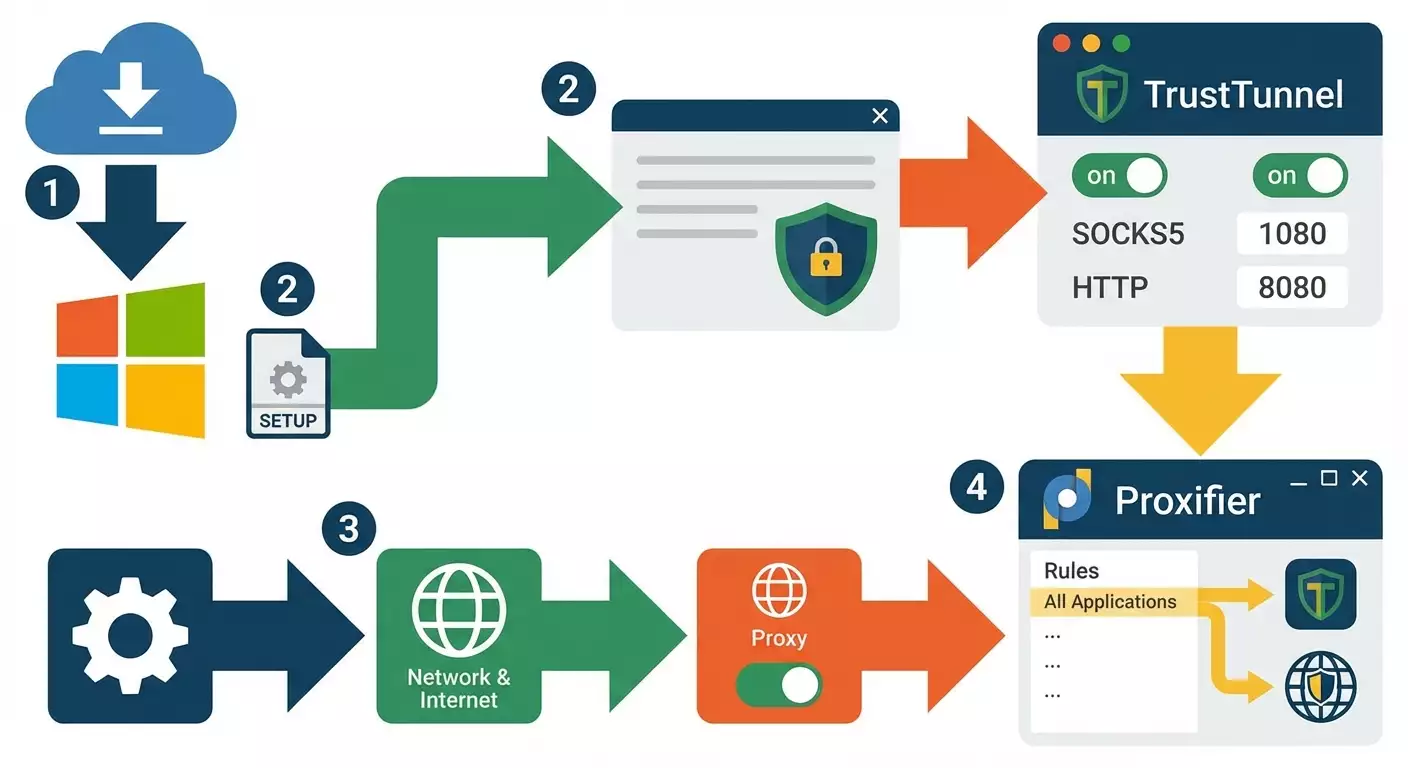
Guide complet pour configurer TrustTunnel sur Windows : du téléchargement du client et de l’obtention du fichier de configuration TOML dans votre espace personnel vpn.how, jusqu’au lancement via URI, la configuration du proxy système et le tunneling complet. En 20 à 40 minutes, vous aurez une connexion stable.
Contenu de l'article
- Introduction
- Préparations préalables
- Notions de base
- Étape 1 : télécharger le client trusttunnel cli
- Étape 2 : récupérer le fichier de configuration toml depuis vpn.how
- Étape 3 : lancer trusttunnel via le fichier toml
- Étape 4 : lancer trusttunnel via uri
- Étape 5 : configurer le proxy système sous windows
- Étape 6 : tunneling complet avec proxifier ou tun2socks
- Vérification du résultat
- Erreurs classiques et solutions
- Fonctionnalités avancées
- Faq
- Conclusion
Introduction
Voici un guide pratique qui vous accompagnera pas à pas dans la configuration de TrustTunnel sur Windows, en utilisant les données de votre espace personnel vpn.how. À la fin, vous disposerez d’une connexion fonctionnelle via des proxys locaux SOCKS5 et HTTP, pourrez configurer vos navigateurs et applications pour une navigation sécurisée, et, si souhaité, activerez un tunneling complet du trafic grâce à Proxifier ou tun2socks. Ce tutoriel s’adresse aussi bien aux débutants qu’aux utilisateurs avancés souhaitant lancer rapidement TrustTunnel sous Windows 10 ou Windows 11 sans erreurs. Nous verrons en détail où télécharger le client, comment obtenir le fichier de configuration TOML dans votre espace vpn.how, lancer le client via ce fichier ou un URI, activer le proxy au niveau système et vérifier que tout fonctionne.
À qui s’adresse ce guide : aux utilisateurs Windows ayant besoin d’un accès VPN/proxy via le service vpn.how, ainsi qu’à ceux recherchant un tunneling transparent pour toutes leurs applications. Aucun prérequis nécessaire : tous les termes et étapes seront expliqués simplement.
Ce qu’il faut savoir avant : vous devez avoir accès à votre espace personnel vpn.how, où se trouvent le fichier TOML et toutes vos données TrustTunnel (onglet TrustTunnel). Des notions de base sur la gestion des fichiers et l’usage de la console seront utiles.
Temps estimé : de 20 à 40 minutes pour une configuration basique avec vérifications. 10 à 20 minutes additionnelles si intégration à Proxifier ou tun2socks pour un tunneling complet.
Préparations préalables
Avant de commencer, vérifiez que vous avez tout le nécessaire. Voici un résumé.
Outils et accès requis
- Accès à votre espace personnel vpn.how. Vous y récupérerez le fichier TOML et l’URI, disponibles dans l’onglet TrustTunnel.
- Windows 10 ou Windows 11, avec un compte utilisateur autorisé à lancer des programmes depuis son dossier.
- Client TrustTunnel CLI (trusttunnel_client.exe) pour Windows.
Configuration système
- Au moins 50 Mo d’espace libre pour le client et les configurations.
- Connexion Internet sans blocages sévères des connexions TCP sortantes. En cas de restrictions strictes, utilisez les modes de contournement et ports alternatifs depuis votre espace vpn.how.
- L’antivirus et le pare-feu ne doivent pas bloquer trusttunnel_client.exe. Au premier lancement, autorisez les connexions dans la notification du Pare-feu Windows.
Téléchargements et installations
- Client TrustTunnel CLI depuis GitHub (https://github.com/AliMersin/TrustTunnelClient/releases). Prenez le fichier binaire Windows : trusttunnel_client.exe.
- Optionnel : Proxifier (payant avec période d’essai) ou tun2socks (outil gratuit) pour le tunneling complet. Choisissez une solution plus tard selon les besoins.
Sauvegardes et organisation
- Créez un dossier pour les fichiers de configuration, par exemple C:\trusttunnel. On y rangera le fichier config.toml et le client pour plus de simplicité et facilité lors des mises à jour.
- Notez ou photographiez vos paramètres de proxy système actuels si vous en avez, pour pouvoir revenir en arrière rapidement.
Astuce : Un nom de dossier sans espaces (ex : C:\trusttunnel) facilite les commandes et évite les erreurs de chemin.
Notions de base
Avant de commencer, précisons quelques termes clés pour que vous soyez à l’aise durant la configuration.
- Client TrustTunnel CLI : programme en ligne de commande (sans interface graphique) qui lance des proxys locaux sur votre machine et chiffre le trafic vers les serveurs via les paramètres du fichier TOML ou de l’URI.
- Fichier de configuration TOML : fichier texte au format .toml contenant les réglages du client. Vous le téléchargez depuis votre espace vpn.how, onglet TrustTunnel. Il contient tout ce qu’il faut pour la connexion.
- URI tt:// : chaîne courte spéciale que vous trouvez aussi dans vpn.how, permettant de lancer TrustTunnel sans fichier séparé.
- Proxys locaux SOCKS5 et HTTP : proxys démarrés localement par le client à l’exécution. Par défaut, SOCKS5 écoute sur 127.0.0.1:1080, HTTP sur 127.0.0.1:8080. Ce sont ces adresses qu’il faudra indiquer dans navigateurs et applications.
- Tunneling complet : redirection de tout le trafic système, y compris celui des programmes sans support proxy natif, via TrustTunnel. Réalisé grâce à Proxifier ou tun2socks.
Astuce : En cas d’hésitation entre TOML ou URI, commencez par le TOML. Il est plus simple à conserver, versionner et réutiliser.
Étape 1 : Télécharger le client TrustTunnel CLI
Objectif
Récupérer la version à jour de trusttunnel_client.exe pour Windows et la placer dans un dossier dédié.
Instructions
- Ouvrez votre navigateur habituel, comme Microsoft Edge.
- Rendez-vous sur la page des releases GitHub : https://github.com/AliMersin/TrustTunnelClient/releases. C’est la source officielle des binaires.
- Trouvez la dernière version en tête de liste, avec numéro et liste des fichiers (Assets).
- Dans Assets, cliquez sur le fichier Windows trusttunnel_client.exe pour lancer le téléchargement.
- Créez le dossier C:\trusttunnel s’il n’existe pas. Ouvrez l’Explorateur, allez sur le disque C:, faites clic droit dans un espace vide, puis Nouveau → Dossier, nommez-le trusttunnel.
- Déplacez trusttunnel_client.exe du dossier Téléchargements vers C:\trusttunnel.
- Si demandé, vérifiez la signature numérique dans les Propriétés, surtout si votre service informatique l’exige. En général, le fait d’avoir téléchargé depuis la page officielle suffit.
⚠️ Attention : Ne lancez jamais des fichiers téléchargés ailleurs que du dépôt officiel ; cela évite risque de malwares ou fichiers modifiés.
Astuce : Conservez la version dans le nom (ex : trusttunnel_client_1.2.3.exe) si vous gardez plusieurs versions pour tests. Par commodité, laissez le fichier principal sous le nom trusttunnel_client.exe.
✅ Vérification : Dans C:\trusttunnel, vérifiez la présence de trusttunnel_client.exe. Ouvrez l’invite de commandes (Win+R, tapez cmd, entrée). Tapez cd C:\trusttunnel puis dir. Le fichier doit apparaître dans la liste.
Problèmes courants et solutions
- Téléchargement bloqué par le navigateur : due à une politique de sécurité. Solution : validez la conservation ou autorisez le téléchargement, et ajoutez une exception dans l’antivirus si besoin.
- Pas de droits pour écrire sur C:\ : limitation liée aux permissions utilisateur. Solution : utilisez un dossier dans le profil utilisateur (ex : C:\Users\Nom\trusttunnel), ou lancez l’Explorateur en mode administrateur.
- Fichier absent dans la release : vous avez ouvert une mauvaise version. Solution : retournez sur la page des releases et choisissez la version stable la plus récente.
Étape 2 : Récupérer le fichier de configuration TOML depuis vpn.how
Objectif
Télécharger le fichier config TOML depuis votre espace personnel vpn.how et le sauvegarder dans un emplacement pratique, par exemple C:\trusttunnel\config.toml.
Instructions
- Connectez-vous à votre espace vpn.how via votre navigateur.
- Ouvrez la section TrustTunnel, où figurent vos paramètres de connexion.
- Cliquez sur TrustTunnel → Télécharger le fichier de configuration TOML. Le navigateur téléchargera un fichier .toml.
- Enregistrez-le sous C:\trusttunnel\config.toml. Si demandé, indiquez ce chemin et ce nom.
- Ouvrez config.toml avec le Bloc-notes pour vérifier que des paramètres sont bien présents. Fermez sans modifier si vous n’êtes pas sûr.
⚠️ Attention : Ne modifiez pas manuellement les clés ou paramètres sensibles dans le TOML sans nécessité. Une seule erreur de caractère peut empêcher la connexion.
Astuce : Conservez une copie de sauvegarde du fichier TOML dans un endroit sûr (par exemple une archive chiffrée) pour restauration en cas de suppression accidentelle.
✅ Vérification : Dans C:\trusttunnel, le fichier config.toml doit être présent. Ouvrez PowerShell et tapez Get-Content C:\trusttunnel\config.toml | Select-Object -First 5 pour afficher les premières lignes.
Problèmes courants et solutions
- Fichier non téléchargé : probablement pas connecté à votre compte. Solution : reconnectez-vous puis retentez.
- Fichier téléchargé dans Téléchargements : chemin par défaut du navigateur. Solution : déplacez-le dans C:\trusttunnel et renommez config.toml si nécessaire.
- Fichier TOML corrompu : téléchargement interrompu. Solution : téléchargez-le à nouveau dans l’espace personnel vpn.how.
Étape 3 : Lancer TrustTunnel via le fichier TOML
Objectif
Démarrer le client avec config.toml et vérifier le lancement des proxys locaux.
Instructions
- Ouvrez l’invite de commandes (Win+R, tapez cmd, entrée).
- Accédez au dossier client : cd C:\trusttunnel puis entrée.
- Lancez le client avec : trusttunnel_client.exe config.toml puis entrée.
- Si Windows demande une autorisation pare-feu, acceptez pour les réseaux privés pour permettre les connexions.
- Des logs apparaissent. Attendez les messages confirmant le démarrage des proxys locaux : SOCKS5 sur 127.0.0.1:1080 et HTTP sur 127.0.0.1:8080 par défaut.
- Laissez cette fenêtre ouverte tant que le client tourne. Pour arrêter, pressez Ctrl+C dans cette fenêtre.
Astuce : Créez un raccourci BAT pour lancer facilement : dans C:\trusttunnel, un fichier start_tunnel.bat contenant cd /d C:\trusttunnel && trusttunnel_client.exe config.toml. Double-cliquez dessus pour démarrer.
✅ Vérification : Ouvrez une nouvelle invite de commandes, tapez netstat -ano | findstr :1080 puis netstat -ano | findstr :8080. Vous devez voir des lignes LISTENING sur 127.0.0.1:1080 et 127.0.0.1:8080, confirmant le démarrage des proxys SOCKS5 et HTTP.
Problèmes courants et solutions
- Erreur de démarrage : fichier introuvable. Cause : lancement hors du dossier C:\trusttunnel. Solution : lancez cd C:\trusttunnel puis relancez la commande.
- Ports occupés. Cause : un autre programme utilise 1080 ou 8080. Solution : fermez l’app en conflit ou modifiez les ports dans le fichier TOML via vpn.how et récupérez un nouveau fichier.
- Pare-feu bloque. Cause : règles de sécurité. Solution : ouvrez le Pare-feu Windows → Autoriser une application → ajoutez trusttunnel_client.exe pour les réseaux privés.
Étape 4 : Lancer TrustTunnel via URI
Objectif
Méthode alternative sans fichier de configuration, en utilisant l’URI fourni dans vpn.how.
Instructions
- Dans vpn.how, ouvrez l’onglet TrustTunnel et copiez la chaîne URI commençant par tt://.
- Ouvrez l’invite de commandes et placez-vous dans le dossier client : cd C:\trusttunnel.
- Lancez le client avec la commande trusttunnel_client.exe --uri "tt://..." en remplaçant ... par votre URI complet.
- Autorisez l’accès dans le pare-feu si demandé.
- Attendez les messages indiquant le démarrage des proxys sur 127.0.0.1:1080 et 127.0.0.1:8080.
Astuce : Si la commande ne s’exécute pas à cause d’espaces ou caractères spéciaux, assurez-vous que l’URI soit bien entre guillemets doubles "".
✅ Vérification : Refaites la même vérification netstat. Testez aussi l’accès via PowerShell : iwr https://api.ipify.org?format=json -Proxy http://127.0.0.1:8080. La réponse affichera votre IP publique depuis le tunnel.
Problèmes courants et solutions
- URI non reconnu. Cause : guillemets manquants ou copié partiel. Solution : recopiez correctement l’URI avec guillemets.
- Paramètres expirés. Cause : clé expirée. Solution : générez un nouvel URI dans vpn.how et relancez.
Étape 5 : Configurer le proxy système sous Windows
Objectif
Connecter vos navigateurs et applications aux proxys SOCKS5 127.0.0.1:1080 et HTTP 127.0.0.1:8080 lancés par TrustTunnel.
Instructions : configuration proxy HTTP système
- Ouvrez les Paramètres Windows avec Win+I.
- Allez dans Réseau et Internet → Proxy.
- Désactivez la détection automatique des paramètres si activée, afin d’éviter tout conflit pendant vos tests.
- Activez la configuration manuelle du proxy.
- Pour l’adresse, saisissez 127.0.0.1.
- Pour le port, saisissez 8080.
- Ne remplissez pas les exceptions pour commencer. Sauvegardez.
Instructions : configuration dans les navigateurs
Microsoft Edge/Google Chrome (utilisent le proxy système)
- Après avoir activé le proxy système, redémarrez le navigateur.
- Visitez une page vérifiant votre IP publique. Confirmez que l’adresse IP est modifiée lorsque le client tourne.
Mozilla Firefox (configuration directe SOCKS5 possible)
- Ouvrez Options → Réseau → Modifier les paramètres de connexion.
- Choisissez configuration manuelle du proxy.
- Saisissez 127.0.0.1 et port 1080 pour SOCKS Host. Choisissez SOCKS v5.
- Décochez "Proxy DNS" si vous souhaitez utiliser DNS système, cochez-le pour que le DNS passe par SOCKS.
- Validez et relancez Firefox.
Astuce : Pour les applis avec réglages proxy indépendants, indiquez SOCKS5 127.0.0.1:1080 ou HTTP 127.0.0.1:8080 selon ce qui est supporté.
✅ Vérification : Dans PowerShell, testez avec : 1) iwr https://api.ipify.org?format=json -Proxy http://127.0.0.1:8080; 2) curl.exe --socks5 127.0.0.1:1080 https://api.ipify.org?format=json. Les deux doivent renvoyer l’IP du tunnel.
Problèmes courants et solutions
- Sites inaccessibles : client non démarré. Solution : lancez trusttunnel_client.exe selon étapes 3 ou 4.
- Certaines applis ignorent le proxy, utilisant directement les sockets. Solution : mettez en place Proxifier ou tun2socks au prochain chapitre.
- Fuites DNS : résolution locale. Solution : activez "Proxy DNS" via SOCKS dans Firefox ou utilisez DNS over HTTPS système. En Proxifier, configurez le résolveur DNS via proxy.
Étape 6 : Tunneling complet avec Proxifier ou tun2socks
Objectif
Assurer que tout le trafic, y compris des applications sans support proxy, passe par TrustTunnel.
Option A : Proxifier (simple et visuel)
- Téléchargez et installez Proxifier (version d’essai disponible), puis lancez-le.
- Allez dans Profile → Proxy Servers → Add.
- Sélectionnez SOCKS Version 5, adresse 127.0.0.1, port 1080. Cliquez Check pour tester puis OK.
- Dans Profile → Proxification Rules, ajoutez une règle par défaut : Action → Proxy SOCKS5 (127.0.0.1:1080). Placez-la à la fin pour le reste du trafic.
- Si besoin, ajoutez en premier des règles d’exclusion pour les adresses locales (ex : 127.0.0.1/8, 192.168.0.0/16) avec Action : Direct.
- Validez, et vérifiez dans les logs que les connexions passent bien par ce proxy.
Option B : tun2socks (pour utilisateurs avancés)
- Téléchargez le binaire tun2socks pour Windows depuis le dépôt officiel. Placez-le à côté de C:\trusttunnel ou dans un dossier séparé.
- Créez un adaptateur réseau virtuel TUN à l’aide de l’outil approprié (wintun ou driver TAP selon votre version).
- Lancez tun2socks en spécifiant le proxy SOCKS5 source 127.0.0.1:1080 et l’adresse de l’interface virtuelle. Référez-vous au guide spécifique à votre version pour la commande exacte.
- Configurez les routes pour que le trafic système passe via l’interface virtuelle tun2socks. Veillez à conserver l’accès direct aux réseaux locaux si nécessaire.
Astuce : En cas de doute, commencez par Proxifier. Plus simple à configurer et à contrôler quels processus utilisent le proxy.
✅ Vérification : Lancez une application auparavant récalcitrante (ex : launcher de jeu ou messagerie). Dans les logs Proxifier, vérifiez que le trafic suit la règle proxy. Faites un tracert vers example.com : le chemin doit différer, et l’IP du navigateur via proxy doit correspondre au tunnel.
Problèmes courants et solutions
- Application contourne toujours le proxy. Cause : règle mal placée. Solution : remontez la règle, ajoutez des règles forcées pour certainsEXE en Proxifier.
- Baisse de vitesse. Cause : double proxy ou surchage du chiffrement. Solution : limitez-vous à un seul protocole SOCKS5 et désactivez plugins d’interception de trafic superflus.
- tun2socks ne se lance pas. Cause : pilote TUN/TAP manquant. Solution : installez le pilote requis (par ex. Wintun), redémarrez puis retentez.
Vérification du résultat
Checklist
- trusttunnel_client.exe tourne et écoute sur 127.0.0.1:1080 (SOCKS5) et 127.0.0.1:8080 (HTTP).
- Proxy système HTTP configuré sur 127.0.0.1:8080 ou applications configurées en SOCKS5 127.0.0.1:1080.
- L’adresse IP dans le navigateur correspond à celle du tunnel.
- Si Proxifier est activé, tous les processus ciblés utilisent le proxy.
Comment tester
- Dans PowerShell, tapez : iwr https://api.ipify.org?format=json -Proxy http://127.0.0.1:8080. Vous recevrez un JSON avec l’IP publique.
- Tapez aussi : curl.exe --socks5 127.0.0.1:1080 https://api.ipify.org?format=json. L’IP doit être la même ou cohérente avec le tunnel.
- Ouvrez plusieurs sites pour vérifier la stabilité de la connexion et l’absence d’erreurs.
Astuce : Comparez votre IP avant et après activation de TrustTunnel : sans proxy puis avec client en marche. Cela confirmera que tout le trafic passe bien par le tunnel.
Erreurs classiques et solutions
- Problème : trusttunnel_client.exe se ferme immédiatement. Cause : fichier TOML erroné ou vide. Solution : retéléchargez le TOML dans vpn.how et relancez.
- Problème : le navigateur n’accède pas aux sites via le proxy système. Cause : client non démarré ou port 8080 bloqué. Solution : relancez trusttunnel_client.exe, vérifiez netstat, autorisez dans le pare-feu.
- Problème : certaines applis ignorent le proxy. Cause : connexions directes sans proxy. Solution : configurez Proxifier avec règles forcées.
- Problème : vitesse instable. Cause : nœud trop chargé ou conflit réseau. Solution : changez de nœud via le TOML dans vpn.how, relancez client, désactivez temporairement autres outils interceptant le trafic.
- Problème : fuites DNS. Cause : résolutions DNS locales. Solution : activez le proxy DNS dans Firefox ou utilisez DNS over HTTPS globalement. En Proxifier, configurez résolution via proxy.
- Problème : ports 1080/8080 occupés. Cause : autre proxy local. Solution : fermez l’application en conflit ou demandez un TOML avec autres ports sur vpn.how.
- Problème : antivirus bloque le client. Cause : politique stricte. Solution : ajoutez trusttunnel_client.exe aux exceptions antivirus.
Fonctionnalités avancées
Paramètres avancés
- Démarrage automatique : placez un raccourci BAT dans le dossier de démarrage Windows (shell:startup) pour lancer TrustTunnel au démarrage.
- Logs : redirigez la sortie dans un fichier pour diagnostic, par ex. start_tunnel.bat avec trusttunnel_client.exe config.toml ^>^> logs.txt 2^>^&1.
- Changement de ports : si besoin, récupérez un fichier TOML mis à jour avec des ports alternatifs dans vpn.how.
Optimisation
- Le protocole côté client est généralement sélectionné automatiquement. Si plusieurs sont proposés dans vpn.how, testez-les pour choisir celui avec la meilleure latence.
- Dans Proxifier, ajoutez en règles d’exceptions les adresses locales et sites d’entreprise essentiels en Direct, pour qu’ils ne passent pas par le tunnel.
Fonctionne aussi sur Linux et macOS
- Linux : téléchargez le binaire TrustTunnelClient Linux depuis la page des releases. Rendez-le exécutable (chmod +x). Lancez-le via ./trusttunnel_client config.toml ou ./trusttunnel_client --uri "tt://...". Les proxys locaux sont sur 127.0.0.1:1080 et 127.0.0.1:8080.
- macOS : récupérez le binaire macOS. Lancez dans le Terminal : ./trusttunnel_client config.toml ou avec URI. À la première exécution, autorisez-le dans Sécurité et confidentialité si demandé.
- Les étapes suivantes restent identiques : paramétrez les proxys dans les navigateurs ou utilisez des outils système pour router le trafic. Pour un tunneling complet sous macOS, Proxifier macOS ou des alternatives peuvent être employés.
Astuce : Pour du multi-plateforme, conservez un fichier TOML unique et faites-en une copie par OS. Cela évite les erreurs de configuration.
FAQ
- Quelle méthode de lancement choisir : TOML ou URI ? Pour un usage stable au quotidien, privilégiez le TOML. Pour un lancement ponctuel et rapide, l’URI peut suffire.
- Peut-on changer les ports 1080 et 8080 ? Oui, le moyen le plus sûr est de récupérer un fichier TOML avec ports modifiés depuis vpn.how. Cela garantit cohérence client/documentation.
- Faut-il lancer en administrateur ? En principe, non, les droits utilisateur standard suffisent. Quelques cas particuliers (pare-feu, démarrage automatique) peuvent nécessiter des droits élevés.
- Comment vérifier rapidement que tout fonctionne ? Utilisez les commandes PowerShell iwr avec -Proxy pour HTTP et curl.exe --socks5, puis comparez les IP avec et sans tunnel.
- Pourquoi Proxifier est-il préféré à tun2socks ? Proxifier est plus accessible pour les débutants et permet des règles fines par application. tun2socks agit au niveau interface réseau, mieux pour les utilisateurs avancés.
- Comment revenir en arrière ? Désactivez le proxy système dans les Paramètres → Proxy. Arrêtez le client par Ctrl+C. Dans Proxifier, désactivez les règles ou fermez le logiciel. L’IP redeviendra normale.
- Pourquoi la vitesse est-elle inférieure à la normale ? Tout tunnel ajoute une surcharge. Essayez un autre nœud dans vpn.how, vérifiez la qualité de votre connexion, et excluez du tunnel le trafic non chiffré nécessaire.
- Est-ce compatible avec un proxy d’entreprise ? Oui, sous réserve de certaines limites. Vérifiez la politique IT. Vous pouvez chaîner proxy d’entreprise puis TrustTunnel, ou utiliser un mode autorisé.
- Peut-on lancer plusieurs clients à la fois ? Techniquement oui, en utilisant des ports et configurations séparés. En général, un client suffit.
- Que faire si l’URI expire ? Générez un nouvel URI dans votre espace vpn.how à la section TrustTunnel et relancez le client.
Conclusion
Félicitations ! Vous avez configuré TrustTunnel sur Windows : téléchargé le client, obtenu le fichier TOML dans vpn.how, lancé le client via TOML ou URI, paramétré le proxy système et activé si besoin le tunneling complet via Proxifier ou tun2socks. Votre trafic passe désormais par les proxys locaux 127.0.0.1:1080 (SOCKS5) et 127.0.0.1:8080 (HTTP), assurant une connexion sécurisée pour vos applications. En cas de difficulté, consultez les sections Vérification et Erreurs classiques pour des solutions rapides. Pour aller plus loin : ajoutez le lancement automatique, optimisez les règles Proxifier, testez la performance selon les nœuds vpn.how et choisissez le meilleur. Ensuite, explorez les logs, configurez le proxy DNS, et affinez vos règles pour une sécurité ciblée. À jour en 2026, ces étapes garantissent une connexion fiable et maîtrisée via TrustTunnel sous Windows.
Éditeur : vpn.how