Qu'est-ce que TrustTunnel
Guide pas à pas sur TrustTunnel : en 60 à 90 minutes, vous comprendrez ce qu'est ce protocole, comment il fonctionne, ce qui le différencie des VPN classiques, et vous configurerez un serveur ainsi que des clients (Android, iOS, Windows, Linux, macOS) avec un véritable TLS 1.3 et une dissimulation sous HTTPS.
Contenu de l'article
- Introduction
- Préparation
- Concepts de base
- Étape 1 : inscription et achat du serveur sur vpn.how
- Étape 2 : liaison du domaine et obtention du certificat let's encrypt
- Étape 3 : installation et configuration basique du serveur trusttunnel
- Étape 4 : création des identifiants client (client id + secret)
- Étape 5 : installation du client sur smartphone (trusttunnel flutter client)
- Étape 6 : installation du client sur pc (trusttunnel cli)
- Vérification finale
- Erreurs courantes et solutions
- Fonctionnalités avancées
- Faq
- Conclusion
Introduction
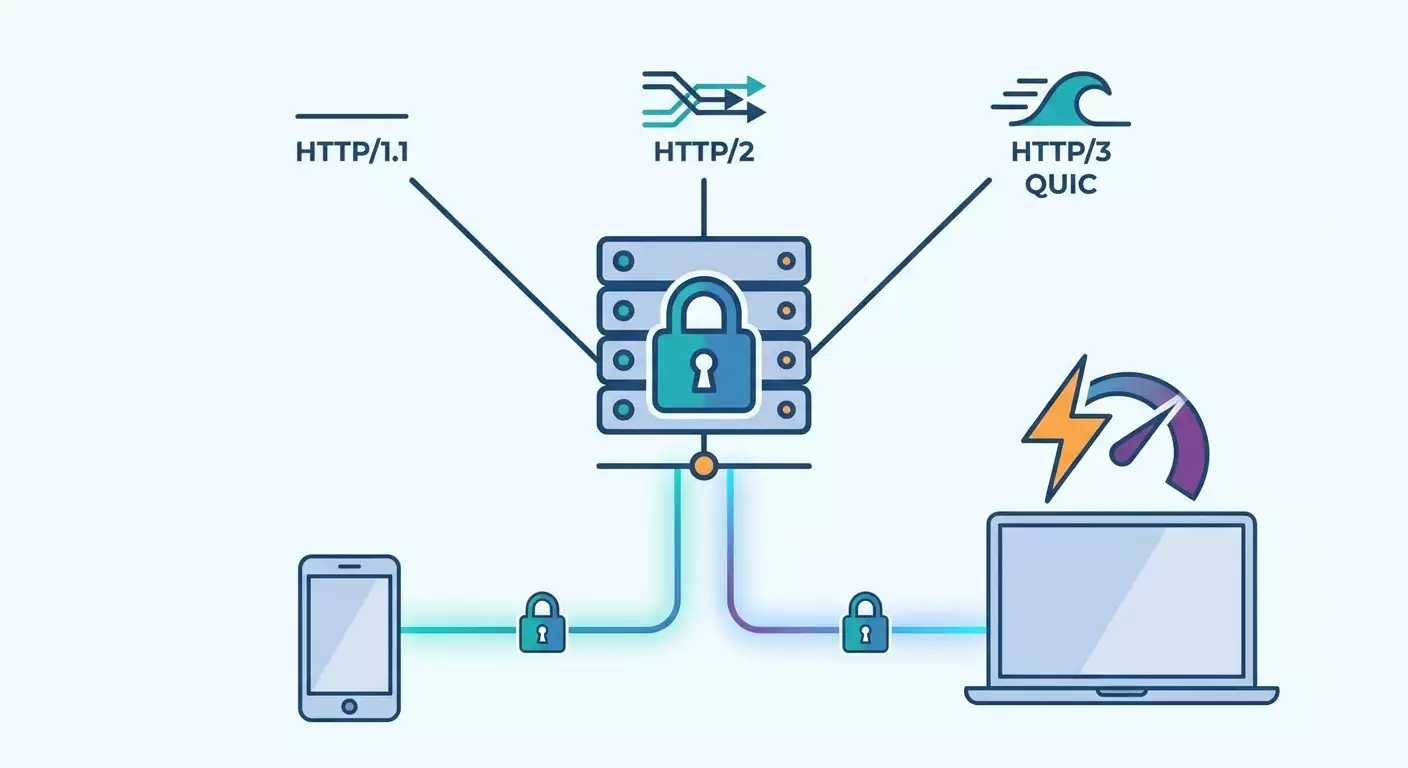
TrustTunnel est un protocole VPN nouvelle génération qui dissimule le trafic en le faisant passer pour une navigation web classique en HTTPS, en supportant HTTP/1.1, HTTP/2 et HTTP/3 (QUIC). Dans ce guide étape par étape, vous découvrirez comment TrustTunnel fonctionne, en quoi il diffère des VPN traditionnels, et vous mettrez en place une solution complète : un serveur doté d'un vrai TLS 1.3 et des clients pour smartphone et PC. En fin de parcours, vous disposerez d’une connexion stable et sécurisée, qui apparaîtra aux observateurs externes comme une navigation web habituelle.
Ce que vous allez obtenir : une compréhension claire de la technologie, un serveur prêt avec certificats Let's Encrypt, TrustTunnel configuré sur Android/iOS via l’application TrustTunnel Flutter Client et sur Windows/Linux/macOS via TrustTunnel CLI, ainsi que des bonnes pratiques éprouvées pour la performance et la sécurité.
À qui s’adresse ce guide : aux utilisateurs recherchant une dissimulation maximale du trafic sous HTTPS et une connexion stable ; aux professionnels souhaitant comprendre les aspects techniques du TLS 1.3, HTTP/3 et du multiplexage ; à ceux qui valorisent la confidentialité et une performance prévisible.
Ce qu’il faut savoir avant : des notions basiques en informatique et smartphone ; savoir accéder à un serveur via SSH ; comprendre ce qu’est un domaine et un enregistrement DNS A/AAAA. Nous expliquerons tout simplement et fournirons les commandes prêtes à l’emploi.
Temps nécessaire : 60 à 90 minutes pour tout le processus, de l’achat du serveur à la connexion des clients et aux vérifications.
Conseil : Gardez un éditeur de texte à portée de main. Notez le domaine, l’IP, le Client ID et le Secret. Cela vous fera gagner du temps lors de la configuration.
Préparation
Outils et accès requis :
- Un compte sur vpn.how pour acheter un serveur compatible TrustTunnel.
- Un nom de domaine que vous gérez (chez n’importe quel registrar). Le sous-domaine est aussi possible.
- Accès au panneau de contrôle du serveur sur vpn.how et accès SSH (si vous préférez la configuration manuelle).
- Un smartphone Android ou iOS et un ordinateur Windows, Linux ou macOS pour installer les clients.
Configuration système :
- Serveur : 1 vCPU, 1 à 2 Go de RAM, 10 Go disque, IPv4 public ; idéalement support IPv6. Ports ouverts nécessaires : 80/TCP et 443/TCP, ainsi que 443/UDP pour HTTP/3.
- Clients : Android 8+/iOS 13+ ; Windows 10+/Linux x86_64/arm64/macOS 12+. Connexion internet sans blocage local des ports 443 TCP/UDP.
Téléchargements et installations :
- TrustTunnel Flutter Client sur smartphone (via boutique d’applications).
- TrustTunnel CLI sur PC (via installateur/gestionnaire de paquets, disponible dans le panneau vpn.how).
Sauvegardes :
- Conservez une copie de Client ID et Secret dans un gestionnaire de mots de passe.
- Exportez la configuration serveur depuis le panneau vpn.how après la première mise en place.
⚠️ Attention : Ne partagez jamais Client ID et Secret avec des tiers. Ces identifiants donnent un accès direct à votre tunnel sécurisé.
✅ Vérification : Vous disposez d’un serveur acheté chez vpn.how (ou êtes en cours d’achat), un domaine associé, et les ports 80 et 443 ne sont pas bloqués par l’hébergeur ou un pare-feu.
Concepts de base
Termes clés :
- TrustTunnel - protocole VPN qui masque le trafic sous HTTPS avec support HTTP/1.1, HTTP/2 et HTTP/3 (QUIC), utilisant un vrai TLS 1.3.
- TLS 1.3 - protocole de chiffrement moderne assurant confidentialité et intégrité, avec des négociations rapides et des suites cryptographiques robustes.
- HTTP/3 (QUIC) - protocole basé sur UDP, réduisant les latences et améliorant la résilience face à la perte de paquets.
- Multiplexage de flux - transmission simultanée de plusieurs flux indépendants sur une même connexion sécurisée.
- Client ID et Secret - identifiants pour authentifier un client sur le serveur TrustTunnel.
Principe de fonctionnement : le client et le serveur établissent une connexion TLS 1.3 authentique avec votre domaine, puis lancent un dialogue HTTP « classique » au-dessus. Le trafic applicatif est encapsulé dans des flux HTTP qui ressemblent, pour un observateur, à des requêtes et réponses normales. Le fournisseur externe voit une connexion au site via HTTPS, et non un trafic VPN distinct.
Différence avec les VPN traditionnels : au lieu de signatures reconnaissables (présentes dans certains protocoles VPN), TrustTunnel reproduit visuellement et comportementalement une navigation web classique. Votre trafic est indiscernable d’un HTTPS ordinaire, surtout avec HTTP/2/3 et un vrai certificat Let's Encrypt.
Caractéristiques techniques : support du tunneling TCP et UDP, multiplexage, certificats CA authentiques, chiffrement TLS 1.3 robuste, fonctionnement via ports 80/443, basculement automatique entre HTTP/1.1, HTTP/2 et HTTP/3, overhead minimal et performance stable.
Convient pour : ceux qui cherchent une dissimulation maximale, une prévisibilité, une compatibilité avec l’infrastructure web standard, et une stabilité même sur des réseaux à latence élevée ou fluctuante.
Conseil : En cas de doute, activez le mode « Auto » pour la version HTTP. Le client choisira le meilleur protocole en fonction du réseau et du serveur.
✅ Vérification : Vous comprenez que TrustTunnel utilise un TLS 1.3 authentique ressemblant à un HTTPS classique, et en quoi il se différencie des VPN habituels.
Étape 1 : Inscription et achat du serveur sur vpn.how
Objectif
Obtenir un serveur prêt à l’emploi compatible TrustTunnel, avec accès au panneau et configuration basique.
Instructions pas à pas
- Connectez-vous à votre compte vpn.how. Si vous n’en avez pas, inscrivez-vous avec votre email et mot de passe.
- Ouvrez la section serveurs et cliquez sur « Acheter un serveur ».
- Choisissez une offre qui répond aux exigences : 1 vCPU, 1-2 Go RAM, disque de 10 Go, ports 80/443 ouverts.
- Dans la liste des rôles/paquets, cochez « TrustTunnel Server ».
- Confirmez l’achat et patientez pendant le déploiement automatique (2 à 5 minutes généralement).
- Ouvrez la fiche du serveur : notez l’IPv4 public (et IPv6 si disponible).
- Vérifiez le statut des services : assurez-vous que « TrustTunnel » est marqué « installé/à configurer ».
Points importants
Vérifiez la localisation : choisissez un centre de données proche de chez vous pour réduire les latences.
Estimez la bande passante : si vous comptez utiliser vidéo et appels, privilégiez une offre avec un bon débit.
Conseil : Conservez l’adresse IP dans un fichier, elle sera utile pour la configuration DNS à l’étape suivante.
Résultat attendu
Un serveur déployé dans votre panneau vpn.how, avec IP visible et TrustTunnel indiqué comme composant installé.
Problèmes courants et solutions
- Serveur non affiché — actualisez la page, attendez 5 minutes, vérifiez vos mails pour la notification de disponibilité.
- TrustTunnel non installé — cliquez sur « Installer » dans la section composants, attendez le statut « Prêt ».
✅ Vérification : Le panneau affiche l’IP du serveur et TrustTunnel avec le statut « installé/à configurer ».
Étape 2 : Liaison du domaine et obtention du certificat Let's Encrypt
Objectif
Associer un domaine au serveur et obtenir un vrai certificat TLS 1.3 de Let's Encrypt pour une dissimulation crédible sous HTTPS.
Instructions pas à pas
- Connectez-vous au panneau de votre registrar et créez un enregistrement A : un sous-domaine, par exemple vpn.example.com, pointant vers l’IPv4 du serveur. Si vous avez IPv6, créez une entrée AAAA pour le même sous-domaine.
- Enregistrez les modifications DNS et attendez leur propagation (5 à 15 minutes en général, parfois jusqu’à une heure).
- Ouvrez le panneau vpn.how, dans la fiche serveur, trouvez la section « Domaine/SSL ».
- Entrez votre sous-domaine (ex. vpn.example.com) dans la zone « Domaine principal TrustTunnel » et sauvegardez.
- Cliquez sur « Émettre un certificat Let's Encrypt ». Confirmez que le serveur peut recevoir une vérification HTTP sur le port 80.
- Patientez jusqu’au statut « Certificat émis » et « TLS actif ». Cela prend généralement 1 à 2 minutes.
- Vérifiez que le protocole affiche « TLS 1.3 » et la chaîne CA valide.
Points importants
Ports ouverts : le port 80/TCP doit être accessible depuis internet pour l’émission du certificat.
Temps de propagation DNS : le changement DNS peut prendre un certain temps. Nettoyez le cache DNS si besoin ou redémarrez la connexion réseau.
⚠️ Attention : En cas de pare-feu sur le serveur, ouvrez temporairement le port 80/TCP pour la validation Let's Encrypt. Une fois le certificat émis, vous pouvez fermer ce port si l’interface ne nécessite pas de renouvellement automatique HTTP-01 tous les 60 à 90 jours.
Conseil : Réservez un seul sous-domaine pour TrustTunnel, cela simplifie la gestion et le renouvellement du certificat.
Résultat attendu
Le domaine pointe vers votre serveur, le certificat Let's Encrypt est émis et actif, et le serveur attend des connexions chiffrées TLS 1.3.
Problèmes courants et solutions
- Certificat non émis — vérifiez que le DNS pointe vers l’IP serveur et que le port 80 est ouvert. Attendez 10 à 15 minutes et réessayez.
- Erreur « domaine non validé » dans le panneau — vérifiez que vous n’utilisez pas un proxy CDN, désactivez-le temporairement pour l’émission du certificat.
✅ Vérification : Dans la section SSL, vous voyez le statut « Actif » et « TLS 1.3 ». Le domaine s’ouvre dans un navigateur avec un cadenas vert (la page peut être un placeholder du panneau).
Étape 3 : Installation et configuration basique du serveur TrustTunnel
Objectif
Activer TrustTunnel avec les modes HTTP requis, TLS 1.3 et ports corrects pour TCP/UDP.
Instructions pas à pas
- Dans le panneau vpn.how, rendez-vous à la section « TrustTunnel » et cliquez sur « Configurer ».
- Définissez le domaine d’hébergement : entrez votre sous-domaine, par exemple vpn.example.com.
- Activez « HTTP/1.1 », « HTTP/2 » et « HTTP/3 (QUIC) ». Laissez le mode « Auto » pour les priorités.
- Ports : fixez 443/TCP pour HTTPS et 443/UDP pour QUIC. Assurez-vous que le pare-feu laisse passer ces ports entrants.
- Sous « TLS », choisissez « Utiliser le certificat Let's Encrypt actif ». Confirmez qu’il est indiqué « Prêt ».
- Activez le « Multiplexage des flux ». Laissez les flux par défaut en « Auto », vous pourrez ajuster plus tard si besoin.
- Enregistrez les paramètres et cliquez sur « Redémarrer TrustTunnel ».
- Vérifiez les logs dans le panneau : statut « Service démarré », sans erreurs TLS ou port.
Points importants
Compatibilité : gardez HTTP/1.1 activé pour les réseaux ou proxys qui limitent HTTP/2/3.
Performance : HTTP/3 via UDP 443 offre la latence la plus faible et une meilleure tolérance à la perte de paquets.
Conseil : Si vous avez des clients mobiles, ne désactivez pas HTTP/3 : il améliore nettement la stabilité sur les réseaux variables.
Résultat attendu
TrustTunnel écoute sur les ports 443/TCP et 443/UDP, utilise TLS 1.3 et est prêt à accepter des connexions clients.
Problèmes courants et solutions
- Port 443 occupé — arrêtez les autres services utilisant 443 ou changez leur port. Redémarrez TrustTunnel.
- Erreur TLS — vérifiez que le certificat est actif et que le domaine correspond. Renouvelez le certificat si les noms ne correspondent pas.
✅ Vérification : Pas d’erreurs dans les logs, ports 443/TCP et 443/UDP en écoute, statut TLS 1.3 actif.
Étape 4 : Création des identifiants client (Client ID + Secret)
Objectif
Générer les identifiants nécessaires pour une authentification sécurisée des clients sur le serveur.
Instructions pas à pas
- Ouvrez la section « Utilisateurs TrustTunnel » dans le panneau vpn.how.
- Cliquez sur « Ajouter un client ». Donnez un nom au profil, par ex. phone-ivan ou laptop-olga.
- Cliquez sur « Créer ». Le système génèrera un Client ID unique et un Secret.
- Conservez ces valeurs. Cliquez sur « Afficher en QR » pour un ajout depuis mobile.
- Si nécessaire, définissez des limites : vitesse max, date d’expiration, nombre de connexions simultanées.
- Cliquez sur « Enregistrer » et vérifiez que le client est actif.
Points importants
Confidentialité : conservez Client ID et Secret dans un gestionnaire de mots de passe. Ne les partagez pas dans des discussions ouvertes.
Conseil : Créez un profil distinct pour chaque appareil, cela facilite la gestion et le suivi des accès.
Résultat attendu
Au moins un client actif avec Client ID et Secret prêt à se connecter.
Problèmes courants et solutions
- Oublié le Secret — générez-en un nouveau et supprimez l’ancien accès.
- Client inactif — vérifiez la date d’expiration et activez le profil.
✅ Vérification : Dans la liste des clients, vous voyez le profil créé avec le statut « actif », avec Client ID, Secret et QR code disponibles.
Étape 5 : Installation du client sur smartphone (TrustTunnel Flutter Client)
Objectif
Connecter un appareil Android ou iOS à votre serveur TrustTunnel avec un TLS authentique et une dissimulation HTTPS.
Instructions pas à pas
- Ouvrez la boutique d’applications sur votre téléphone et installez « TrustTunnel Flutter Client ».
- Lancez l’application. Sur l’écran principal, cliquez sur « Ajouter un serveur ».
- Saisissez le domaine : vpn.example.com. Laissez le champ « Port » sur 443.
- Choisissez le mode « HTTP version : Auto (1.1/2/3) ».
- Dans « Client ID », collez l’identifiant obtenu dans le panneau. Dans « Secret », collez le Secret.
- Cliquez sur « Enregistrer » puis sélectionnez le profil créé.
- Cliquez sur « Connexion ». Autorisez la création de la connexion VPN dans la boîte de dialogue système.
- Attendez le statut « Connecté ». Dans les détails de connexion, vous verrez « TLS 1.3 », puis « HTTP/2 » ou « HTTP/3 » selon le cas.
Points importants
Permissions : sur iOS, autorisez l’ajout de la configuration VPN au premier lancement. Sur Android, autorisez le VPN et l’exécution en tâche de fond.
Conseil : Activez l’option « Connexion automatique au démarrage » dans les paramètres pour une protection continue.
Résultat attendu
Votre smartphone se connecte au serveur. Le tunnel est actif, chiffré en TLS 1.3, et la version HTTP est choisie automatiquement.
Problèmes courants et solutions
- Erreur d’authentification — vérifiez Client ID et Secret, attention aux espaces ou erreurs de saisie.
- Connexion HTTP/3 impossible — assurez-vous que le port 443/UDP est ouvert. En cas de restrictions, le réseau basculera automatiquement en HTTP/2 ou 1.1.
✅ Vérification : L’application affiche « Connecté », montre votre domaine et TLS 1.3. Internet fonctionne de façon stable via le tunnel.
Étape 6 : Installation du client sur PC (TrustTunnel CLI)
Objectif
Connecter Windows, Linux ou macOS à TrustTunnel, avec éventuellement un démarrage automatique.
Instructions pas à pas
- Téléchargez et installez TrustTunnel CLI via le panneau vpn.how (section « Clients ») : sélectionnez votre OS et suivez les indications de l’installateur.
- Ouvrez le terminal (Invite de commandes sous Windows, Terminal sous macOS/Linux).
- Créez un profil : exécutez la commande d’ajout en indiquant le domaine vpn.example.com, port 443, mode HTTP « auto », puis saisissez Client ID et Secret.
- Enregistrez le profil sous pc-main.
- Démarrez la connexion : lancez la commande pour connecter le profil pc-main. Autorisez la création de l’adaptateur VPN au premier lancement.
- Vérifiez le statut : vous devez voir « connected », TLS 1.3 actif et la version HTTP en cours.
- Activez le démarrage automatique (optionnel) : appliquez le flag de démarrage auto ou activez le service système proposé par la CLI.
Points importants
Pilotes : la première exécution installe un adaptateur réseau virtuel. Confirmez l’installation des pilotes.
Conseil : Si vous changez souvent de réseau, utilisez une commande courte d’auto-reconnexion avec un intervalle pour restaurer automatiquement le tunnel.
Résultat attendu
Votre PC se connecte à TrustTunnel, chiffre le trafic en TLS 1.3 et utilise la meilleure version HTTP disponible. Le démarrage automatique est activé si désiré.
Problèmes courants et solutions
- Pas de droits administrateur — lancez le terminal en tant qu’administrateur ou avec sudo.
- Conflit avec un antivirus d’entreprise — ajoutez TrustTunnel CLI aux exceptions et autorisez l’installation de l’adaptateur virtuel.
✅ Vérification : La commande de statut affiche « connected », votre IP dans le navigateur est celle du serveur, les sites web fonctionnent normalement.
Vérification finale
Checklist
- Serveur vpn.how déployé, ports 443/TCP et 443/UDP ouverts.
- Domaine lié, certificat Let's Encrypt actif, TLS 1.3 confirmé.
- Clients mobile et PC connectés sans erreur.
- Trafic indistinguable d’un HTTPS classique (navigateur reconnait ports standards et TLS).
Comment tester
- Ouvrez un site web et constatez la rapidité de chargement.
- Vérifiez HTTP/3 : lancez une commande de test en support HTTP/3 ou regardez la version actuelle dans les détails du client.
- Comparez le ping vers une ressource connue avec le tunnel activé et désactivé : une faible variation indique un overhead minimal.
- Testez la robustesse : redémarrez votre routeur ou basculez sur un réseau mobile. Le tunnel doit se rétablir automatiquement.
Indicateurs de succès
- Connexion stable pendant 10 à 15 minutes sans coupure.
- Latence ajoutée minimale (généralement entre 5 et 15 ms).
- Vrai TLS 1.3 et chaîne CA correcte (Let's Encrypt).
Conseil : Activez les notifications de statut dans le client mobile pour être alerté instantanément en cas de reconnexion.
✅ Vérification : Tous les points de la checklist sont validés, les connexions se rétablissent de façon répétée sur différents appareils.
Erreurs courantes et solutions
- Problème : Le certificat ne s’émet pas. Cause : Port 80 fermé ou DNS non propagé. Solution : Ouvrez 80/TCP dans le pare-feu, vérifiez A/AAAA, attendez 10-30 minutes et réessayez.
- Problème : Client affiche « Unauthorized ». Cause : Client ID/Secret erronés ou profil désactivé. Solution : Reprenez les identifiants sans espaces, activez le profil dans le panneau.
- Problème : HTTP/3 ne fonctionne pas. Cause : Port 443/UDP fermé ou fournisseur bloque UDP. Solution : Ouvrez 443/UDP, sinon utilisez HTTP/2 ou 1.1 (mode « Auto »).
- Problème : Latence élevée. Cause : Centre de données distant ou lien faible. Solution : Changez pour un serveur proche, activez HTTP/3, testez la qualité du canal.
- Problème : Débit faible. Cause : Limites du profil ou surcharge serveur. Solution : Augmentez les quotas, passez à un abonnement supérieur, vérifiez les ressources du serveur.
- Problème : Reconnexions fréquentes. Cause : Réseau client instable. Solution : Activez la reconnexion automatique, privilégiez HTTP/3, réduisez les timeouts de keep-alive.
- Problème : Conflit avec un autre serveur web sur 443. Cause : Port occupé. Solution : Déplacez l’autre service sur un autre port ou utilisez TrustTunnel en frontal avec un reverse proxy dans une configuration avancée.
Conseil : Si vous ne savez pas où est le problème, effectuez chaque modification séparément puis testez. Cela facilitera l’identification de la cause.
⚠️ Attention : Ne désactivez pas la vérification des certificats dans les clients : vous perdez la protection contre les attaques MITM et la dissimulation sous un HTTPS réel.
Fonctionnalités avancées
Paramètres avancés
- Multiplexage : augmentez le nombre de flux parallèles pour les tâches lourdes avec de nombreuses connexions simultanées.
- Politique DNS : choisissez DoH ou DoQ dans le client pour un chiffrement complet des résolutions de domaine.
- Split tunneling : excluez les ressources locales du tunnel pour réduire la charge et accélérer l’accès aux appareils proches.
- VPN par application (mobile) : routez uniquement le trafic de certaines applis via TrustTunnel.
Optimisations
- BBR (Linux) : activez cet algorithme moderne de contrôle de congestion pour améliorer la bande passante.
- MTU : en cas de fragmentation, réduisez le MTU dans le client de 40 à 80 octets et testez la stabilité.
- Paramètres QUIC : augmentez les fenêtres et buffers pour les réseaux à haute latence afin d’améliorer le débit.
Autres possibilités
- Créez des profils invités avec accès limité et durée définie.
- Activez les alertes avant expiration du certificat Let's Encrypt.
Conseil : Testez les modifications en « bac à sable » — créez un profil client temporaire et essayez les nouveaux modes dessus.
✅ Vérification : Après optimisation, vous constaterez des latences réduites et une vitesse stable, sans erreurs additionnelles dans les logs.
FAQ
1. Comment savoir si le trafic est vraiment dissimulé sous HTTPS ? Le client et le serveur utilisent un TLS 1.3 authentique avec une chaîne CA valide. Extérieurement, la connexion ressemble à un accès classique à votre domaine via 443/TCP ou 443/UDP, et le comportement équivaut à celui d’un navigateur.
2. Comment choisir la version HTTP ? Laissez « Auto ». Le client sélectionnera HTTP/3 si possible, sinon basculera sur HTTP/2 ou 1.1. Le choix manuel est surtout pour le dépannage.
3. Comment sont renouvelés les certificats Let's Encrypt ? Le panneau vpn.how renouvelle automatiquement les certificats. Assurez-vous que la méthode de validation appropriée est active (généralement HTTP-01 sur 80/TCP) ou utilisez le mécanisme intégré du panneau.
4. Que faire si je n’ai pas de domaine ? Enregistrez un domaine chez n’importe quel registrar ou utilisez un sous-domaine fourni par votre hébergeur. Un domaine est indispensable pour obtenir un certificat réel et une dissimulation crédible.
5. Puis-je utiliser uniquement TCP ? Oui. Si UDP est impossible, conservez le port 443/TCP. La dissimulation sous HTTPS reste effective, la latence peut simplement être un peu plus élevée.
6. Où sont stockés les logs ? Vous les trouverez dans la section TrustTunnel du panneau vpn.how. Gardez-les pour la durée minimale nécessaire et limitez leur accès.
7. Comment transférer un serveur vers une autre IP ? Déployez un nouveau serveur, mettez à jour les enregistrements DNS A/AAAA vers la nouvelle IP, réémettez le certificat, puis basculez les clients vers le nouveau domaine ou conservez l’ancien si seul l’IP a changé.
8. Comment sécuriser le panneau d’administration ? Activez l’authentification à deux facteurs, utilisez un mot de passe fort, limitez l’accès par IP, et surveillez régulièrement les sessions actives.
9. TrustTunnel conserve-t-il des logs de trafic ? Par défaut, seuls les logs techniques du service sont enregistrés. Le contenu du trafic est chiffré via TLS et inaccessible. Adaptez la politique de journalisation selon vos besoins en confidentialité.
10. Comment désactiver rapidement un appareil ? Désactivez le profil client (Client ID) correspondant dans le panneau. La connexion sera interrompue et aucune nouvelle session ne pourra être établie.
Conclusion
Vous savez maintenant ce qu'est TrustTunnel, comment il masque le trafic VPN sous un HTTPS classique grâce à TLS 1.3 et aux versions HTTP/1.1, HTTP/2 et HTTP/3 (QUIC), et en quoi il se distingue des VPN traditionnels. Vous avez configuré un domaine, émis un certificat Let's Encrypt, activé le serveur TrustTunnel, créé un Client ID et Secret, installé les clients sur smartphone et PC, testé la qualité et optimisé la connexion. Votre trafic est désormais indiscernable d’une navigation web ordinaire, avec une performance et une stabilité conformes à vos attentes.
Pour la suite : ajoutez des profils pour votre famille ou votre équipe, activez les alertes de renouvellement de certificat, configurez le split tunneling et DoH/DoQ pour plus de confidentialité. Expérimentez avec les paramètres de multiplexage et HTTP/3 pour maximiser la vitesse.
Conseil : Consultez les logs et statistiques une fois par mois : cela vous permettra de détecter les changements de charge et d’adapter votre infrastructure sans interruption.
Prêt à passer à la pratique et à profiter d’une connexion stable, sécurisée et crédible ? Achetez simplement un serveur VPN sur vpn.how avec support TrustTunnel et suivez ce guide. Vous y arriverez sans problème !
Éditeur : vpn.how