Configuration de VLESS+Reality pour Windows
Guide étape par étape pour configurer VLESS+Reality sur Windows via v2rayN ou alternativement Nekoray. En 20 à 40 minutes, vous saurez comment télécharger, importer les configurations vpn.how (JSON et vless://), lancer la connexion, choisir entre proxy système ou mode TUN et résoudre les erreurs courantes.
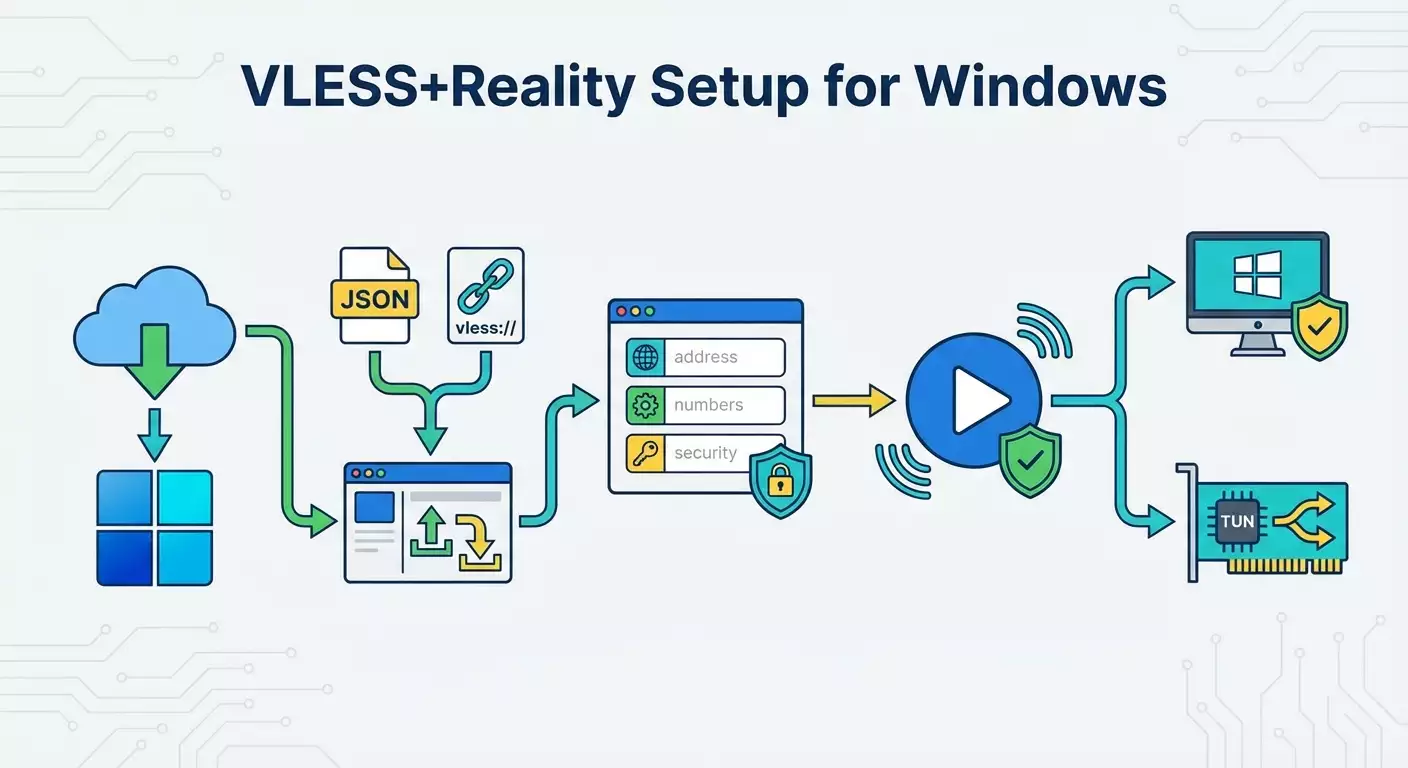
Contenu de l'article
- Introduction
- Préparatifs
- Notions essentielles
- Étape 1 : installation de v2rayn
- Étape 2 : importer la configuration json
- Étape 3 : import via lien vless://
- Étape 4 : configuration manuelle de vless+reality
- Étape 5 : lancer la connexion — choisir le serveur, appuyer sur entrée, vérifier
- Étape 6 : proxy système vs mode tun — quand utiliser lequel
- Étape 7 : alternative — nekoray (windows, linux, macos)
- Vérification finale
- Erreurs fréquentes et solutions
- Faq
- Conclusion
Introduction
Dans ce guide détaillé, vous apprendrez à configurer une connexion VLESS+Reality sécurisée et stable sur Windows avec l'application v2rayN. Nous suivrons ensemble les étapes, du téléchargement du programme jusqu’au choix du mode réseau (proxy système ou TUN), en passant par trois méthodes pour ajouter un serveur vpn.how : import JSON, import via lien vless://, ou configuration manuelle en remplissant tous les champs (adresse, port, UUID, Flow, Security : reality, SNI, Clé Publique, Short ID, Empreinte : chrome). À la fin, vous aurez une connexion prête à fonctionner, ainsi qu’une compréhension claire pour vérifier le résultat et résoudre les problèmes éventuels.
Ce guide s'adresse aussi bien aux débutants qu’aux utilisateurs expérimentés : nous évitons le jargon complexe, chaque étape est accompagnée d’explications simples et de points de contrôle. Aucune connaissance préalable n’est nécessaire, hormis une maîtrise de base de Windows.
La configuration prend environ 20 à 40 minutes : moins si vous importez une config prête depuis votre espace vpn.how, un peu plus si vous optez pour la configuration manuelle ou le mode TUN avec installation du pilote.
Objectif : configurer un VLESS+Reality opérationnel, apprendre à importer rapidement les serveurs vpn.how et basculer facilement entre les modes selon vos besoins.
Préparatifs
Ce dont vous avez besoin
- Un ordinateur sous Windows 10 ou 11 (version à jour en 2026).
- Une connexion internet (pour télécharger et vous connecter à vpn.how).
- Un compte vpn.how avec abonnement actif ou des identifiants fournis.
- Un espace libre sur le disque (200 à 500 Mo suffisent).
Exigences système
- Droits utilisateur permettant de lancer des programmes et, si besoin, d’installer un pilote pour le mode TUN.
- Mises à jour récentes de Windows et des pilotes des cartes réseau pour une compatibilité optimale.
Quoi télécharger et où trouver la config
- L’application v2rayN pour Windows. Vous la trouverez dans le dépôt officiel des développeurs via un catalogue populaire de sources, cherchez « v2rayN ». Orientez-vous vers la section releases et choisissez un fichier contenant généralement « With-Core » ou « 64-bit ». Téléchargez l’archive ZIP pour pouvoir simplement décompresser et lancer sans installation.
- La configuration VLESS+Reality depuis votre espace vpn.how. Il y aura un onglet ou une section dédiée VLESS+Reality où vous pourrez télécharger le fichier JSON ou copier le lien vless://.
Astuce : créez d’avance un dossier, par exemple C:\Tools\v2rayN, pour regrouper le programme et les configs au même endroit. Vous retrouverez plus facilement les fichiers lors des imports.
Au sujet des sauvegardes
Si v2rayN est déjà installé, pensez à sauvegarder vos réglages actuels avant de commencer : copiez le dossier du programme (y compris le fichier guiNConfig.json). Vous pourrez ainsi revenir facilement à votre ancienne configuration.
⚠️ Attention : si vous utilisez un ordinateur d'entreprise, demandez à l’administrateur si l'installation de pilotes réseau (pour TUN) et la modification du proxy système sont autorisées. Certaines organisations restreignent cela pour des raisons de sécurité.
Notions essentielles
Termes clés expliqués simplement
- VLESS : un protocole léger moderne employé par le client et le serveur pour échanger des données.
- Reality : une technologie de camouflage et de chiffrement du trafic au niveau TLS 1.3, qui ressemble à une connexion sécurisée classique sans nécessiter de certificat côté client.
- UUID : identifiant unique de votre compte sur le serveur. Fourni par vpn.how, copiez-le sans espaces ni caractères superflus.
- SNI : nom de domaine utilisé pour masquer le trafic. Donné par vpn.how, il doit être saisi exactement tel quel, avec les bons points et sans espaces.
- Clé Publique : clé publique du serveur Reality, indispensable pour établir la connexion.
- Short ID : identifiant court également fourni par vpn.how, utilisé pour vérifier la correspondance client-serveur.
- Flow: xtls-rprx-vision : mode recommandé pour VLESS+Reality, à configurer spécifiquement dans le client.
- Proxy système : mode où v2rayN ne proxy que les applications qui respectent les réglages de proxy du système (navigateurs, messageries, etc.).
- Mode TUN : adaptateur réseau virtuel qui permet de proxy tout le trafic Windows à un niveau inférieur, y compris les applications qui ne respectent pas le proxy système.
Ce qu’il faut retenir
Avec v2rayN, vous pouvez ajouter un serveur de trois manières. L’import JSON fonctionne si vous avez téléchargé une config prête depuis vpn.how. L’import via lien vless:// est pratique quand la config est transmise en une seule ligne. La configuration manuelle sert si vous voulez un contrôle total ou vérifier les valeurs rapidement. Le choix du mode (proxy système ou TUN) dépend de vos besoins : pour le navigateur, le proxy système suffit souvent ; pour les jeux ou applis ignorants le proxy, préférez TUN.
Conseil : en cas de doute, commencez par le proxy système. Il est plus simple, plus rapide à lancer, et ne demande pas d’installer de pilote. Vous pourrez basculer vers TUN plus tard si besoin.
Étape 1 : Installation de v2rayN
Objectif
Télécharger, décompresser et lancer v2rayN sur Windows pour préparer l’import des serveurs vpn.how.
Instructions
- Ouvrez un navigateur et recherchez « v2rayN releases ». Rendez-vous sur le dépôt officiel des développeurs dans la section des versions.
- Trouvez la dernière version stable, repérez la date et le label « latest stable ».
- Téléchargez l’archive incluant généralement « With-Core » ou « 64-bit » dans son nom, contenant les exécutables nécessaires.
- Créez un dossier, par exemple C:\Tools\v2rayN.
- Décompressez l’archive ZIP dans ce dossier. Vérifiez que v2rayN.exe et un sous-dossier avec le noyau (v2ray ou Xray selon la version) sont bien présents.
- Lancez v2rayN.exe. Si une demande de contrôle de compte (UAC) apparaît, validez.
- Au premier lancement, la fenêtre peut être vide. En haut, un menu avec Servers, Subscriptions, Settings doit être visible, c’est normal.
⚠️ Attention : si votre antivirus ou SmartScreen bloque en signalant un éditeur inconnu, cliquez sur Plus d’infos puis Autoriser, à condition que vous ayez téléchargé depuis le dépôt officiel. Les outils open-source non signés déclenchent souvent ces alertes, sans être dangereux.
Conseil : ajoutez le dossier v2rayN aux exceptions de votre antivirus pour éviter les faux positifs lors des mises à jour ou du mode TUN.
✅ Vérification : la fenêtre principale v2rayN s’ouvre, Servers est accessible, aucun message d’erreur au démarrage. Une icône peut apparaître dans la barre système.
Problèmes possibles et solutions
- Problème : le programme ne démarre pas. Cause : blocage par SmartScreen. Solution : clic droit sur le fichier, Propriétés, cochez Autoriser, appliquez, relancez.
- Problème : absence de fichiers noyau. Cause : archive téléchargée sans noyau. Solution : récupérez une version With-Core ou utilisez la fonction de téléchargement du noyau dans les paramètres v2rayN.
Étape 2 : Importer la configuration JSON
Objectif
Importer une configuration JSON VLESS+Reality prête depuis votre espace vpn.how pour créer rapidement une connexion active sans saisir manuellement les paramètres.
Instructions
- Connectez-vous à votre espace vpn.how et allez dans l’onglet ou section VLESS+Reality.
- Cliquez sur Télécharger la configuration JSON et enregistrez le fichier, par exemple dans C:\Tools\v2rayN\configs.
- Lancez ou basculez sur v2rayN, cliquez sur Servers dans le menu supérieur.
- Sélectionnez Import client config from file. Une fenêtre de sélection de fichiers s’ouvre.
- Allez chercher votre fichier JSON et validez par Ouvrir.
- Le serveur apparaît dans la liste. Vérifiez que son nom est clair (souvent la localisation ou la mention vpn.how est indiquée).
Astuce : si vpn.how propose une option Copier la config JSON, vous pouvez choisir Servers → Import client config from clipboard et coller directement sans sauvegarder de fichier.
✅ Vérification : un nouveau serveur a rejoint la liste. En le sélectionnant, vous voyez dans le panneau droit ou en bas (selon la version) le type VLESS et les paramètres Reality.
Problèmes possibles et solutions
- Problème : import désactivé. Cause : presse-papiers vide ou fichier incorrect. Solution : assurez-vous de copier un fichier JSON valide ou réessayez depuis le fichier.
- Problème : erreur de parsing dans le log. Cause : fichier corrompu. Solution : téléchargez à nouveau la config depuis vpn.how.
Étape 3 : Import via lien vless://
Objectif
Ajouter un serveur directement avec un lien court vless:// fourni par vpn.how, plus rapide qu’avec un fichier JSON.
Instructions
- Dans votre espace vpn.how, ouvrez VLESS+Reality et trouvez le bouton Copier URI ou le lien vless://.
- Cliquez sur Copier pour placer le lien dans le presse-papiers. Vérifiez que l’opération a réussi.
- Basculez dans v2rayN. Ouvrez le menu Servers.
- Choisissez Import from clipboard (souvent indiqué avec Ctrl+V, mais c’est bien la commande d’import depuis le presse-papiers).
- Si tout est correct, v2rayN crée une entrée serveur avec ce lien et l’ajoute à la liste.
Conseil : pour plusieurs liens vless://, copiez-les un par un. v2rayN gère mieux les entrées simples, surtout si le presse-papiers ne contient que l’adresse.
✅ Vérification : un nouveau serveur apparaît dans la liste, avec protocole VLESS, Security : reality activé et Flow : xtls-rprx-vision.
Problèmes possibles et solutions
- Problème : le serveur ne s’ajoute pas après import. Cause : presse-papiers sans lien vless://. Solution : recopiez précisément le lien depuis vpn.how et réessayez.
- Problème : espace superflu en début ou fin. Cause : mauvais copier-coller. Solution : utilisez la fonction Copier native de vpn.how.
Étape 4 : Configuration manuelle de VLESS+Reality
Objectif
Créer une connexion à la main pour comprendre précisément chaque champ et savoir vérifier les paramètres.
Instructions
- Ouvrez v2rayN et cliquez sur Servers.
- Sélectionnez Add [VLESS] server pour ouvrir le formulaire de configuration.
- Dans le champ Address, saisissez l’adresse serveur indiquée dans votre espace vpn.how. Exemple : nodeX.vpn.how ou une adresse IP. Tapez-la exactement.
- Dans Port, indiquez le port fourni pour VLESS+Reality, par exemple 443 ou autre.
- Dans UUID, collez votre identifiant unique obtenu chez vpn.how. Exemple : 123e4567-e89b-12d3-a456-426614174000 (exemple de format, utilisez le vôtre).
- Trouvez Flow et choisissez xtls-rprx-vision. Ce paramètre est indispensable pour Reality avec VLESS.
- Dans Security, sélectionnez reality. C’est une étape clé, c’est le mode de chiffrement et d’obfuscation utilisé par le serveur.
- Des champs supplémentaires pour Reality apparaîtront. Remplissez SNI avec le domaine fourni par vpn.how, par exemple cdn.example.com.
- Collez la Clé Publique du serveur Reality, fournie dans votre espace, sans caractères superflus.
- Indiquez le Short ID. Copiez-le depuis vpn.how. C’est habituellement une chaîne courte d’environ 8 à 16 caractères.
- Dans Fingerprint, sélectionnez chrome. Cette empreinte imite un client Chrome pour optimiser la compatibilité.
- Vérifiez le transport : pour VLESS+Reality avec v2rayN, le transport par défaut est TCP. TLS n’est pas activé séparément, car Security : reality gère ce niveau. Assurez-vous que TCP est sélectionné et que gRPC ou WebSocket sont désactivés sauf indication contraire dans vpn.how.
- Vérifiez que AllowInsecure est désactivé (false). Reality ne demande pas de certificat client mais la sécurité doit rester stricte.
- Enregistrez la configuration (OK ou Save).
Astuce : avant d’enregistrer, comparez une dernière fois les valeurs avec votre espace vpn.how : Address, Port, UUID, SNI, Clé Publique, Short ID, Flow et Empreinte. Une seule lettre ou un espace peut casser la connexion.
✅ Vérification : le serveur ajouté manuellement apparaît dans la liste. Ses propriétés montrent Flow : xtls-rprx-vision et Security : reality avec SNI, Clé Publique, Short ID et Fingerprint : chrome remplis.
Problèmes possibles et solutions
- Problème : pas de tab Reality. Cause : version obsolète de v2rayN. Solution : téléchargez une version récente compatible Reality (2024+), puis recommencez.
- Problème : connexion impossible. Cause : erreur dans SNI ou Short ID. Solution : vérifiez consciencieusement les données indiquées dans vpn.how.
Étape 5 : Lancer la connexion — choisir le serveur, appuyer sur Entrée, vérifier
Objectif
Activer le serveur sélectionné, démarrer la connexion et vérifier que le trafic passe bien via VLESS+Reality.
Instructions
- Ouvrez la liste des serveurs dans v2rayN. Sélectionnez celui que vous voulez utiliser, fourni par vpn.how.
- Appuyez sur Entrée ou faites un clic droit puis choisissez Connecter (ou Set as active and connect selon la langue).
- Ouvrez l’onglet Logs (ou Console/Log) en bas de la fenêtre pour suivre l’état. Un message indiquera que le service démarre sans erreur.
- Si vous utilisez le mode proxy système, activez-le via le bouton Enable System Proxy dans v2rayN.
- Ouvrez un navigateur et vérifiez votre IP avec un service en ligne (recherchez « mon ip »). L’adresse doit différer de votre fournisseur et correspondre à la localisation du serveur ou proche.
Astuce : si vous avez plusieurs serveurs vpn.how (différentes localisations), connectez-les un à un et vérifiez les IP. Cela vous aidera à choisir le meilleur pour la latence et la vitesse.
✅ Vérification : aucun message d’erreur critique dans les logs, l’IP a changé dans le navigateur, les sites s’ouvrent rapidement et normalement, la connexion est active.
Problèmes possibles et solutions
- Problème : pas d’internet après lancement. Cause : proxy système actif mais navigateur avec cache DNS. Solution : redémarrez le navigateur, videz le cache DNS (ipconfig /flushdns) ou passez en mode TUN.
- Problème : erreur handshake dans les logs. Cause : Clé Publique ou SNI incorrects. Solution : vérifiez les paramètres, réimportez la config depuis vpn.how.
Étape 6 : Proxy système vs mode TUN — quand utiliser lequel
Objectif
Comprendre les différences entre les modes, choisir le plus adapté et l’activer correctement.
Proxy système
Le proxy système modifie les réglages proxy de Windows. La plupart des navigateurs et messageries respectent ces paramètres. C’est la façon la plus simple de démarrer.
Activation
- Dans v2rayN, cliquez sur Enable System Proxy (ou par le menu System Proxy → Set system proxy).
- Vérifiez que la connexion au serveur est bien active (voir Étape 5).
- Ouvrez un navigateur et confirmez que les sites se chargent avec l’IP modifiée.
Conseil : si vous utilisez plusieurs navigateurs, assurez-vous qu’ils ne contournent pas le proxy système (rare, mais possible).
Mode TUN
Le mode TUN crée une interface réseau virtuelle, forçant tout le trafic Windows à passer par elle, y compris les applis qui ignorent le proxy système. Pratique pour les jeux, clients streaming et autres applis sans support proxy.
Activation
- Dans v2rayN, ouvrez le menu TUN et activez Enable TUN mode (ou équivalent selon votre version).
- Lors du premier lancement, acceptez l’installation du pilote virtuel (généralement Wintun).
- Attendez la fin de l’installation. Un nouveau périphérique ou icône peut apparaître dans la barre système.
- Vérifiez que la connexion est établie et que les logs ne signalent pas d’erreur de routage.
⚠️ Attention : certains systèmes ou environnements d’entreprise bloquent l’installation des pilotes virtuels. Dans ce cas, utilisez le proxy système ou contactez l’administrateur.
Conseil : pour les jeux sensibles à la latence, privilégiez un serveur vpn.how proche et utilisez le mode TUN pour garantir que le trafic du jeu passe bien par le tunnel.
✅ Vérification : en mode TUN, tout votre trafic change d’itinéraire. Confirmez avec un test IP dans le navigateur, puis lancez une appli qui ignorait le proxy. Elle devrait désormais fonctionner via le tunnel (vitesse, accès ou indicateur réseau dans l’appli).
Problèmes possibles et solutions
- Problème : pas d’internet après activation TUN. Cause : conflit de routes. Solution : désactivez puis réactivez TUN, redémarrez v2rayN, et si besoin reboot Windows.
- Problème : pilote non installé. Cause : droits insuffisants. Solution : lancez v2rayN en administrateur ou basculez en proxy système.
Étape 7 : Alternative — Nekoray (Windows, Linux, macOS)
Objectif
Découvrir un client alternatif si v2rayN ne vous convient pas ou si vous utilisez plusieurs plateformes. Nekoray est multi-plateforme et compatible avec VLESS+Reality.
Instructions pour Windows
- Trouvez le dépôt officiel de Nekoray via une recherche « nekoray releases ». Téléchargez la version Windows (archive ZIP).
- Décompressez dans un dossier, par exemple C:\Tools\Nekoray.
- Lancez l’exécutable Nekoray. Le premier lancement crée les dossiers de travail.
- Pour importer un serveur depuis vpn.how, utilisez l’import via lien vless:// (bouton Import from clipboard dans la fenêtre principale) ou import JSON (bouton Import puis sélection du fichier).
- Choisissez le profil dans la liste et cliquez sur Start ou Activate pour établir la connexion. Le statut Connected s’affiche dans la barre d’état.
Astuce : sous Linux ou macOS, Nekoray vous permet d’utiliser le même fichier vless:// copié depuis vpn.how sans modifications. Idéal si vous changez souvent d’OS.
✅ Vérification : le statut du profil Nekoray passe à connecté et le test IP dans le navigateur confirme la redirection via VLESS+Reality.
Problèmes possibles et solutions
- Problème : Reality invisible. Cause : version Nekoray ancienne. Solution : téléchargez une version récente (2025–2026) avec support Reality.
- Problème : pas d’internet dans les applications. Cause : proxy système non activé dans Nekoray. Solution : activez le proxy système ou TUN si disponible dans votre version.
Vérification finale
Checklist
- v2rayN installé et lancé sans problème.
- Serveur vpn.how ajouté via JSON, vless:// ou configuration manuelle.
- Paramètres VLESS+Reality corrects : Flow : xtls-rprx-vision, Security : reality, SNI, Clé Publique, Short ID, Empreinte : chrome.
- Connexion active sans erreurs critiques dans les logs.
- IP modifiée dans le navigateur, sites accessibles de manière fluide.
- Vous comprenez la différence entre proxy système et TUN et savez activer le bon mode.
Comment tester
- Ouvrez 2 à 3 sites populaires et notez la rapidité de chargement.
- Téléchargez un fichier test ou lancez une vidéo 1080p en streaming, vérifiez la fluidité sans mise en mémoire tampon.
- En mode TUN, testez une application qui ignorait le proxy auparavant (jeu, client). Elle devrait maintenant fonctionner via le tunnel.
Critères de succès : connexion stable sans coupures, IP externe constante pendant 10–15 minutes, absence d’erreurs handshake, débit conforme à votre réseau et serveur vpn.how.
Erreurs fréquentes et solutions
- Problème : impossible de se connecter, log indique handshake failure. Cause : Clé Publique ou SNI erronés. Solution : comparez avec les données vpn.how, réimportez le lien vless:// ou JSON.
- Problème : la connexion s’établit mais les sites ne chargent pas. Cause : proxy système non activé ou cache DNS du navigateur. Solution : activez proxy système dans v2rayN, redémarrez le navigateur, videz le DNS (ipconfig /flushdns).
- Problème : vitesse inférieure aux attentes. Cause : serveur distant avec forte latence. Solution : choisissez un serveur vpn.how plus proche, testez ping et débit.
- Problème : applications ignorent le tunnel. Cause : uniquement proxy système activé. Solution : activez mode TUN dans v2rayN, installez le pilote, vérifiez les routes.
- Problème : v2rayN n’importe pas le lien vless://. Cause : lien incomplet. Solution : recopiez avec le bouton Copier de vpn.how, refaites l’import via Servers → Import from clipboard.
- Problème : après veille, connexion instable. Cause : défaillance de l’adaptateur réseau. Solution : désactivez/réactivez la connexion dans v2rayN, relancez TUN ou redémarrez Windows si nécessaire.
- Problème : antivirus bloque v2rayN. Cause : faux positif. Solution : ajoutez le dossier v2rayN aux exceptions, assurez-vous d’avoir téléchargé l’archive officielle.
Conseil : si l’erreur n’est pas reproductible systématiquement, activez les logs détaillés et notez l’heure des incidents, cela facilitera le diagnostic.
FAQ
Question : Quel mode d’import choisir — JSON ou vless:// ? Réponse : Les deux se valent. vless:// est plus rapide car nul besoin de sauvegarder un fichier. JSON est plus pratique pour stocker localement et partager hors ligne.
Question : Est-il sûr d’utiliser Reality sans certificat client ? Réponse : Oui. Reality assure la sécurité côté serveur sans qu’aucun certificat client soit nécessaire. Il faut juste renseigner correctement la Clé Publique, le SNI et le Short ID.
Question : À quoi sert Flow : xtls-rprx-vision ? Réponse : C’est le mode recommandé pour VLESS+Reality, améliorant performance et compatibilité. Sans lui, le serveur peut refuser la connexion.
Question : Doit-on activer TLS séparément dans v2rayN ? Réponse : Non. Avec Security : reality, tout est paramétré via les champs Reality (SNI, Clé Publique, Short ID). Le TLS séparé n’est pas nécessaire.
Question : Quand préférer TUN au proxy système ? Réponse : Si une application ne respecte pas le proxy système ou que vous souhaitez intercepter tout le trafic. Pour le navigateur, proxy système suffit en général.
Question : Pourquoi mon IP ne change pas après connexion ? Réponse : Probablement parce que le proxy système n’est pas activé ou que votre navigateur utilise ses propres réglages réseau. Activez le proxy système ou utilisez TUN, redémarrez le navigateur et videz le cache DNS.
Question : Peut-on utiliser les mêmes configs sur un autre PC ? Réponse : Oui, respectez juste les limites de connexions de votre abonnement vpn.how. Importez le JSON ou lien vless:// sur l’autre machine.
Question : Que faire si v2rayN affiche outdated core ? Réponse : Mettez à jour v2rayN avec une version With-Core à jour ou mettez à jour le noyau Xray/V2Ray dans les paramètres.
Question : Le choix de l’empreinte influence-t-il la vitesse ? Réponse : Indirectement. L’empreinte chrome améliore la compatibilité. La vitesse dépend surtout de la qualité du lien et de la proximité du serveur.
Question : Peut-on fonctionner sans droits administrateur ? Réponse : Oui, pour le proxy système, les droits standards suffisent. Le mode TUN nécessite souvent les droits administrateur pour installer le pilote.
Conclusion
Vous avez configuré VLESS+Reality sur Windows avec v2rayN, appris à importer les serveurs vpn.how en JSON, vless:// ou manuellement. Vous savez maintenant lancer la connexion, vérifier l’IP, lire les logs et distinguer proxy système de mode TUN. En cas de problème, vous savez où chercher la cause et comment réagir — de la vérification des SNI et Clé Publique, à la mise à jour du noyau et à l’activation du mode TUN.
Prochaine étape : sauvegardez vos configs fonctionnelles, marquez vos serveurs vpn.how préférés selon vitesse et latence, configurez le démarrage automatique de v2rayN avec Windows si vous utilisez constamment la connexion. Maîtrisez les raccourcis clavier pour basculer rapidement entre serveurs. Si vous travaillez sur plusieurs OS, testez Nekoray comme alternative multi-plateforme.
Conseil : vérifiez toutes les quelques semaines les mises à jour de v2rayN et la validité des configs vpn.how. Les versions récentes améliorent stabilité, compatibilité et parfois la vitesse.
Éditeur : vpn.how