Qu'est-ce que VLESS+Reality
Guide pas à pas sur VLESS+Reality : qu'est-ce que c'est, comment ça fonctionne, en quoi il diffère de VMess, pourquoi il résiste aux blocages et au DPI. En 60 à 90 minutes, vous déploierez un serveur Xray et connecterez des clients v2rayNG, Streisand/V2Box, v2rayN/Nekoray. En fin de guide — vérification et dépannage.
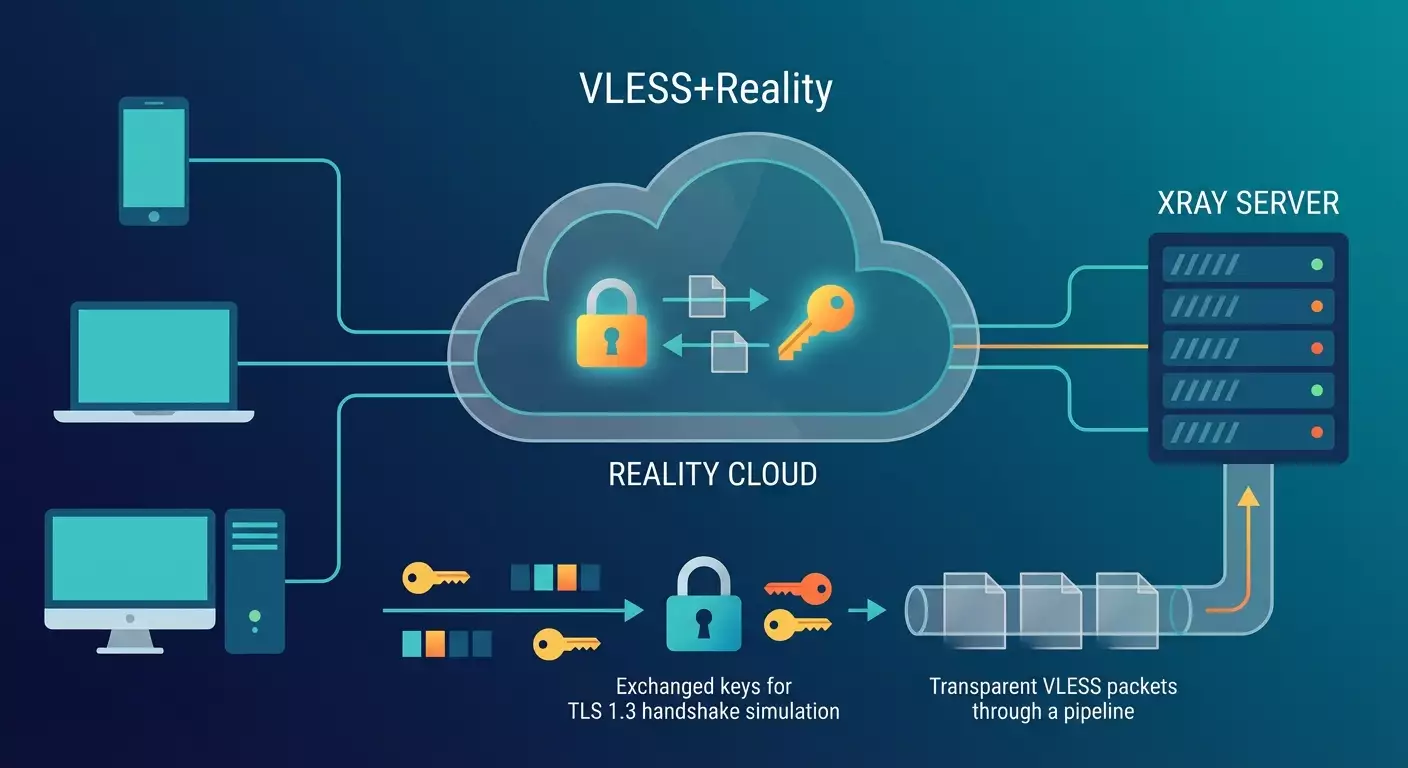
Contenu de l'article
- Introduction
- Préparatifs
- Notions de base
- Étape 1 : préparer le serveur et accès
- Étape 2 : installer xray-core
- Étape 3 : générer clés reality et uuid vless
- Étape 4 : créer la configuration vless+reality
- Étape 5 : configurer firewall et réseau
- Étape 6 : connexion android via v2rayng
- Étape 7 : connexion windows via v2rayn ou nekoray
- Étape 8 : connexion ios via streisand ou v2box
- Étape 9 : connexion linux et macos via nekoray
- Pourquoi vless+reality résiste aux blocages et comment le camouflage fonctionne
- Comment reality masque le trafic vpn en https
- Avantages de vless+reality et à qui il convient
- Vérification du résultat
- Erreurs courantes et corrections
- Fonctionnalités additionnelles
- Faq
- Conclusion
Introduction
Dans ce guide détaillé, vous comprendrez ce qu'est VLESS+Reality, en quoi il diffère de VMess, comment Reality masque le trafic en HTTPS classique, pourquoi cette combinaison est l'une des plus résistantes aux blocages et à l'analyse réseau, et comment déployer vous-même un serveur et connecter des clients. À la fin, vous disposerez d'un serveur VLESS+Reality pleinement opérationnel basé sur Xray, avec une configuration soignée, et vous connecterez vos appareils Android, iOS, Windows, Linux et macOS via des clients compatibles.
Ce guide s'adresse à ceux qui recherchent une connexion la plus discrète possible, robuste face à l'analyse DPI, avec un overhead cryptographique minimal et une camoufflage moderne au niveau TLS. Nous expliquons simplement et étape par étape, sans jargon inutile. Aucune connaissance préalable n'est requise : chaque commande et clic est détaillé.
Ce qu'il faut savoir avant de commencer : compétences de base pour copier des commandes, capacité à se connecter en SSH à un serveur distant, compréhension pour localiser les paramètres réseau et firewall. Durée estimée : 60 à 90 minutes, installation de Xray, génération des clés, configuration clients incluse.
Préparatifs
Préparez vos outils et accès avant de débuter.
Outils et accès nécessaires
- VPS ou serveur dédié avec IPv4 publique. Configuration minimale : 1 vCPU, 512–1024 Mo RAM.
- Système d'exploitation : Ubuntu 22.04 LTS ou 24.04 LTS recommandé. Debian 12 est adapté.
- Accès SSH : utilisateur avec droits sudo.
- Appareil local pour la connexion : Android, iOS, Windows, Linux ou macOS.
Exigences système
- Port TCP 443 ouvert (ou autre, par ex. 8443).
- 100 Mo libres sur disque pour Xray et logs.
- Horloge système synchronisée (NTP) pour handshake TLS.
Téléchargements et installations
- Serveur : Xray-core (dernière version stable).
- Clients : v2rayNG (Android), Streisand ou V2Box (iOS), v2rayN ou Nekoray (Windows), Nekoray (Linux/macOS).
Astuce : Si vous préférez éviter la gestion serveur, commandez un serveur prêt à l’emploi VLESS+Reality sur vpn.how : paramètres de connexion fournis et 40 à 60 minutes gagnées.
Sauvegardes
Les sauvegardes du serveur ne sont pas nécessaires avant la configuration, mais après création de la config Xray opérationnelle, conservez une copie du fichier de config et de la clé publique Reality en lieu sûr.
Notions de base
Termes clés expliqués simplement
- VLESS — protocole utilisateur moderne Xray sans chiffrement intégré. Il ne consomme pas de ressources pour sa cryptographie et utilise le transport (ex. TLS, REALITY) pour sécurité et camouflage.
- VMess — protocole plus ancien avec chiffrement et authentification intégrés. Plus difficile à analyser mais plus visible sur le réseau, donc souvent bloqué.
- Reality — technologie de camouflage du transport dans Xray. Elle fait ressembler votre connexion à un trafic HTTPS classique vers un vrai site. En observation passive ou analyse superficielle, la connexion semble être une session TLS 1.3 normale vers un domaine choisi.
- DPI — Deep Packet Inspection, inspection approfondie des paquets. Utilisée pour détecter les protocoles non standards et bloquer selon le trafic observé.
Principes fondamentaux
VLESS est un canal « pur » entre client et serveur. Reality joue le rôle du transport et masque la session comme un HTTPS crédible. Client et serveur échangent des clés (paire X25519 et identifiant court shortId) pour savoir quand et comment passer d'un HTTPS « normal » à une session VLESS sécurisée. L'ensemble ressemble à une interaction avec un site miroir populaire (ex. un gros domaine CDN). Ceci empêche les heuristiques simples DPI de détecter ou bloquer, et les contrôles actifs sans la connaissance du shortId et la clé publique échouent à reconnaître le service.
À savoir avant de commencer
- VLESS ne chiffre pas lui-même — sécurité et camouflage assurés par Reality au niveau transport.
- Reality imite une session TLS 1.3 crédible. Le trafic semble HTTPS classique, sans extensions non standards.
- Empreintes TLS et en-têtes HTTP sont choisies pour correspondre aux navigateurs populaires, rendant le fingerprinting difficile.
⚠️ Attention : N’utilisez pas de domaines ou d’IP que vous ne contrôlez pas comme destination réelle du proxy. Reality demande un domaine miroir uniquement pour imiter le handshake TLS — c’est un camouflage, pas une usurpation de serveur.
Étape 1 : Préparer le serveur et accès
Objectif
Avoir un serveur prêt avec accès SSH, port TCP 443 ouvert et système à jour.
Instructions détaillées
- Louez un VPS avec IPv4 publique. Choisissez un fournisseur proche de votre région pour une latence minimale.
- Notez IP serveur, login et mot de passe ou clé SSH.
- Connectez-vous en SSH via un client (terminal macOS ou Windows Terminal, etc.) avec la commande ssh user@ip et acceptez la connexion.
- Mettez à jour le système : sudo apt update puis sudo apt upgrade -y. Patientez jusqu’à fin.
- Installez utilitaires utiles : sudo apt install -y curl wget jq ufw ntp et assurez-vous que le service temps est actif : sudo systemctl enable --now ntp.
- Vérifiez que le port 443 est libre. Si un autre service l’utilise, choisissez un port alternatif, par exemple 8443.
Astuce : Pour gagner du temps, commandez un serveur VLESS+Reality prêt sur vpn.how avec IP, port et chaîne de connexion fournis.
Résultat attendu
Connexion SSH possible, système à jour, port 443 libre.
✅ Vérification : Lancez sudo ss -ltnp | grep :443. La commande doit retourner rien (port libre) ou indiquer qu'aucun service critique n'écoute ce port.
Problèmes courants et solutions
- Pas d’accès SSH : vérifiez IP, login, port, sécurité fournisseur. Ouvrez temporairement le port SSH dans le panneau du fournisseur.
- Port 443 occupé : stoppez le serveur web superflu (sudo systemctl stop apache2 ou nginx) ou utilisez un port 8443 en config.
Étape 2 : Installer Xray-core
Objectif
Installer la dernière version de Xray-core prenant en charge VLESS et Reality.
Instructions détaillées
- Téléchargez le script d’installation Xray officiel ou utilisez un gestionnaire de paquets. Méthode universelle : récupérez le dernier build pour votre architecture via curl ou wget, puis décompressez dans /usr/local/bin. Assurez-vous que le binaire xray est exécutable.
- Créez l’utilisateur système xray sans accès login : sudo useradd -r -s /usr/sbin/nologin xray.
- Créez dossiers : sudo mkdir -p /usr/local/etc/xray et sudo mkdir -p /var/log/xray. Attribuez les droits à l’utilisateur xray.
- Créez le fichier unit systemd pour Xray : indiquez ExecStart pour lancer xray -confdir /usr/local/etc/xray. Activez redémarrage automatique.
- Vérifiez que xray --version affiche correctement la version sans erreur.
Astuce : Conservez les configs dans /usr/local/etc/xray pour faciliter sauvegardes et transferts.
Résultat attendu
Xray est installé, service prêt à la configuration, démarrable via systemd.
✅ Vérification : Lancez xray --version puis systemctl status xray pour vérifier état et absence d’erreurs.
Problèmes courants et solutions
- Dépendances manquantes : installez via apt install -y ca-certificates openssl puis recommencez l’installation.
- Problèmes de droits : assurez-vous que le binaire appartient à root avec le droit d’exécution et que les dossiers appartiennent à l’utilisateur xray.
Étape 3 : Générer clés Reality et UUID VLESS
Objectif
Créer les clés cryptographiques et identifiants pour handshake sécurisé et authentification client.
Instructions détaillées
- Générez une paire de clés X25519 pour Reality avec xray x25519. Notez privateKey et publicKey. La clé publique sera donnée aux clients, la clé privée reste serveur.
- Créer un UUID pour l’utilisateur VLESS. Utilisez xray uuid ou uuidgen. Exemple : 1a2b3c4d-0000-1111-2222-abcdefabcdef.
- Définissez un shortId — identifiant court de 8–16 caractères hexadécimaux. Exemple : a1b2c3d4e5f6a7b8. Ce token est partagé uniquement entre client et serveur pour handshake Reality.
- Choisissez un domaine « leurre » (serverName, sni), typiquement un domaine CDN largement utilisé. Il sert à crédibiliser le handshake TLS. Le contenu du site n’est pas utilisé, ce domaine est une cible de camouflage dans la config.
⚠️ Attention : Ne transmettez jamais la clé privée Reality. Partagez la clé publique et le shortId uniquement avec des clients de confiance via des canaux sécurisés.
Astuce : Utilisez un gestionnaire de mots de passe pour stocker UUID, publicKey et shortId. Cela réduit les erreurs de saisie manuelle.
Résultat attendu
Vous disposez des valeurs suivantes : UUID utilisateur VLESS, publicKey et privateKey Reality, shortId et domaine SNI choisi.
✅ Vérification : Assurez-vous que publicKey et privateKey sont bien formés (chaînes base64 ou hex, selon outil), et que l’UUID suit le format 8-4-4-4-12 caractères.
Problèmes courants et solutions
- Commande xray x25519 introuvable : assurez-vous que le binaire Xray est installé correctement, vérifiez chemin et droits.
- UUID incorrect : régénérez. N’utilisez pas des chaînes simplifiées ou invalides.
Étape 4 : Créer la configuration VLESS+Reality
Objectif
Assembler une configuration fonctionnelle Xray avec inbound VLESS, transport Reality et empreintes fingerprint adaptées.
Instructions détaillées
- Créez le fichier /usr/local/etc/xray/config.json. Ouvrez-le avec nano en sudo.
- Ajoutez un inbound pour VLESS avec Reality. Exemple : inbound avec protocol vless, settings clients (uuid et level), décryption none, streamSettings security reality, realitySettings avec show et clés, serverNames liste de domaines leurres, privateKey valeur de la clé privée, shortIds tableau avec un ou plusieurs shortId, transport type tcp.
- Configurez port 443 ou alternatif (ex. 8443) dans inbound. Mettez listen sur 0.0.0.0.
- Activez le fallback par défaut pour clients non valides : en cas de shortId incorrect, le serveur se comporte comme un serveur HTTPS leurre classique. Comportement natif Reality crédible et sûr pour un observateur passif. Pas besoin de règles supplémentaires.
- Enregistrez la config. Testez la syntaxe avec xray -test -confdir /usr/local/etc/xray. Corrigez erreurs éventuelles.
- Redémarrez le service : sudo systemctl restart xray et activez le démarrage auto : sudo systemctl enable xray.
L’exemple minimal de champ de connexion client s’écrit en URL VLESS : vless://UUID@SERVER_IP:PORT?encryption=none&security=reality&sni=TARGET_HOST&fp=chrome&pbk=PUBLIC_KEY&sid=SHORT_ID&type=tcp#Name. Remplacez les paramètres en majuscules par vos valeurs.
Astuce : Pour fp, privilégiez chrome ou firefox. Ces empreintes correspondent à de vrais navigateurs et réduisent les risques de détection par fingerprinting.
⚠️ Attention : Ne mettez pas votre propre domaine en sni s’il est peu commun dans le trafic réel. Choisissez un domaine leurre populaire et très sollicité souvent utilisé en HTTPS.
Résultat attendu
Le service Xray tourne, écoute le port voulu, configuration VLESS+Reality chargée sans erreur.
✅ Vérification : Lancez sudo ss -ltnp | grep 443 (ou port alternatif). Le processus xray doit apparaître en écoute. Avec journalctl -u xray -b, vous devez voir un démarrage sans erreur.
Problèmes courants et solutions
- Erreur syntaxe JSON : vérifiez virgules et guillemets. Validez avec jq . /usr/local/etc/xray/config.json.
- Xray ne démarre pas : vérifiez droits sur fichiers/dossiers, validité des clés, port libre.
Étape 5 : Configurer firewall et réseau
Objectif
Autoriser connexions entrantes sur le port Reality, optimiser paramètres réseau.
Instructions détaillées
- Activez UFW si pertinent : sudo ufw allow 22/tcp, sudo ufw allow 443/tcp (ou autre port), puis sudo ufw enable. Confirmez l’activation.
- Activez algorithme de gestion BBR : sudo sysctl -w net.core.default_qdisc=fq et sudo sysctl -w net.ipv4.tcp_congestion_control=bbr. Pour rendre les changements persistants, ajoutez ces lignes dans /etc/sysctl.conf et appliquez sudo sysctl -p.
- Synchronisez l’heure : vérifiez avec timedatectl status. Si fuseau horaire incorrect, fixez-le avec timedatectl set-timezone Region/City.
Astuce : Si vous êtes sur cloud, appliquez aussi la règle d’ouverture de port dans le panneau fournisseur. Certains bloquent le trafic au niveau VPC.
Résultat attendu
Port ouvert dans firewall, optimisations réseau appliquées, heure synchronisée.
✅ Vérification : Avec ufw status, confirmez que le port autorisé apparaît. sysctl net.ipv4.tcp_congestion_control doit retourner bbr.
Problèmes courants et solutions
- Conflit UFW avec règles iptables : désactivez temporairement autres gestionnaires de firewall ou ajustez règles à la main.
- BBR non activé : vérifiez support noyau avec lsmod | grep bbr. Si absent, mettez à jour noyau ou utilisez fq_codel.
Étape 6 : Connexion Android via v2rayNG
Objectif
Importer profil VLESS+Reality et établir une connexion stable sur Android.
Instructions pas à pas
- Installez v2rayNG depuis le magasin officiel.
- Ouvrez l’application. Touchez l’icône plus pour ajouter un profil.
- Sélectionnez import depuis le presse-papiers ou manuel. Préférez URL format vless:// avec paramètres reality.
- Formez l’URL : vless://UUID@SERVER_IP:PORT?encryption=none&security=reality&sni=TARGET_HOST&fp=chrome&pbk=PUBLIC_KEY&sid=SHORT_ID&type=tcp#AnyName. Copiez-la dans le presse-papiers.
- Retournez dans v2rayNG, collez l’URL. Vérifiez que UUID, adresse, port, security=reality, sni, pbk, sid sont bien renseignés.
- Sauvegardez et touchez Connexion. Autorisez la création VPN si demandé.
Astuce : Dans v2rayNG, ouvrez paramètres du profil et assurez-vous que fingerprint (fp) est sur chrome. Cela rapproche l’empreinte de celle d’un navigateur populaire.
Résultat attendu
Statut v2rayNG indique Connecté, l’icône VPN est visible dans la barre de notifications Android.
✅ Vérification : Ouvrez un navigateur et accédez à n'importe quel site. Les pages doivent charger normalement. Les logs v2rayNG rapportent un handshake réussi.
Problèmes courants et solutions
- Erreur de handshake : vérifiez concordance pbk et sid, sni et port corrects.
- Connexion établie mais pas de trafic : vérifiez permissions app, désactivez modes économie d’énergie interrompant VPN.
Étape 7 : Connexion Windows via v2rayN ou Nekoray
Objectif
Configurer un client sur Windows pour VLESS+Reality.
Instructions détaillées
- Téléchargez et installez v2rayN ou Nekoray pour Windows. Lancez en utilisateur normal (pas forcément admin).
- Cliquez sur Importer depuis presse-papiers et collez l’URL VLESS avec réalité. Ou créez un profil manuellement : adresse serveur, port, UUID, security=reality, sni, fp=chrome, pbk, sid, type=tcp.
- Sauvegardez, sélectionnez le profil, puis cliquez sur Connexion.
- Dans les paramètres Windows, vérifiez que le proxy n’est pas activé manuellement si vous utilisez le mode TUN du client. Sinon, activez proxy système dans v2rayN si plus simple.
Astuce : Utilisez le mode TUN dans v2rayN pour un routage transparent des apps, parfait pour redirection système du trafic.
Résultat attendu
L’application montre une connexion active, les logiciels réseau fonctionnent sans souci.
✅ Vérification : Ouvrez l’invite de commandes et faites un ping vers un domaine public. Les délais doivent être stables, sans perte de paquets. Les logs client ne doivent contenir aucune erreur de handshake.
Problèmes courants et solutions
- Antivirus bloque le driver TUN : ajoutez une exception ou utilisez proxy système.
- Profil incorrect : revérifiez pbk et sid, surveillez espaces et casse.
Étape 8 : Connexion iOS via Streisand ou V2Box
Objectif
Ajouter un profil iOS et établir une connexion stable.
Instructions détaillées
- Installez Streisand ou V2Box depuis l’App Store officiel.
- Formez l’URL VLESS avec paramètres reality et envoyez-la dans Notes ou via AirDrop.
- Ouvrez l’app, touchez Ajouter un profil, choisissez Importer depuis presse-papiers ou scanner QR si vous avez un QR du même URL.
- Vérifiez champs : adresse serveur, port, UUID, security=reality, sni, pbk, sid, fp=chrome. Sauvegardez.
- Touchez Connexion et acceptez la création du profil VPN iOS au premier lancement.
Astuce : Désactivez le mode économie d’énergie sur iOS pendant les sessions longues car il limite l’activité réseau en arrière-plan.
Résultat attendu
Statut dans l’app affiche Connecté, dans Réglages iOS, VPN est actif.
✅ Vérification : Lancez Safari, chargez plusieurs sites, assurez-vous d’une connexion stable sur 5-10 minutes.
Problèmes courants et solutions
- Profil ne se connecte pas : souvent faute de frappe dans sid ou pbk incorrect. Corrigez et retentez.
- Sessions interrompues : désactivez l’économie d’énergie et empêchez l’app d’être fermée en arrière-plan.
Étape 9 : Connexion Linux et macOS via Nekoray
Objectif
Configurer un client multiplateforme sous Linux ou macOS.
Instructions détaillées
- Téléchargez Nekoray pour votre plateforme. Installez selon les instructions du projet.
- Lancez-le. Ajoutez le profil VLESS manuellement ou importez l’URL VLESS avec Reality.
- Vérifiez les paramètres : adresse, port, UUID, security=reality, sni, pbk, sid, fp=chrome, protocole tcp ou valeur par défaut.
- Activez proxy système ou mode TUN selon si vous souhaitez router automatiquement le trafic des applications.
- Cliquez sur Connexion et vérifiez le statut.
Astuce : Sous Linux, vérifiez que NetworkManager et firewall-cmd ne bloquent pas l’interface TUN. Autorisez l’accès ou préférez le mode proxy.
Résultat attendu
Client se connecte et maintient la session sans coupure.
✅ Vérification : Dans un terminal, faites curl vers plusieurs sites. Les réponses doivent arriver rapidement sans délais.
Problèmes courants et solutions
- Droits sur interface TUN : lancez client avec droits nécessaires ou activez proxy système.
- Erreur d’empreinte : fixez explicitement fp=chrome ou firefox pour consistance.
Pourquoi VLESS+Reality résiste aux blocages et comment le camouflage fonctionne
La robustesse de VLESS+Reality repose sur plusieurs points. D’abord, un flux TLS crédible : la connexion ressemble à une session TLS 1.3 classique vers un domaine leurre. Pour un observateur, le SNI et les paramètres de handshake correspondent à un HTTPS légitime. Ensuite, le scan actif sans secret est inefficace : sans la clé publique et shortId, les tentatives de connexion apparaissent comme des requêtes normales vers un site populaire, sans révéler le service. Puis, overhead cryptographique minimal : VLESS ne chiffre pas lui-même, laissant Reality assurer une couche transport optimale. Cela réduit considérablement les surcoûts comparé au classique « TLS sur TLS ». Ensuite, résistance au fingerprinting : les clients utilisent des empreintes réalistes (navigateurs) et le flux manque de signatures atypiques. Enfin, flexibilité : rotation facile des shortId, gestion multi-utilisateurs et contrôles sans interruption des services.
Comment Reality masque le trafic VPN en HTTPS
Reality simule un serveur affichant un site réel dans le handshake TLS 1.3. Client et serveur échangent des paramètres dont shortId et clé publique pour s’identifier. L’observateur extérieur voit un flux TLS classique vers un domaine leurre, avec un SNI correct, extensions standards et empreinte navigateur. Ce camouflage rend le trafic presque indiscernable d’un HTTPS ordinaire, compliquant la détection simple. Effectivement, le trafic VPN ressemble à du trafic https standard sans anomalies apparentes ni certificats révélateurs. En cas de paramètres erronés, le serveur répond de manière crédible et sécurisée à tout client non autorisé.
Avantages de VLESS+Reality et à qui il convient
- Overhead cryptographique quasi nul : pas de double chiffrement, VLESS ne rajoute pas de crypto sur le transport. Performances et latence proches d’un HTTPS classique.
- Résistance au DPI : difficile de reconnaître un flux « non standard » car le trafic ressemble à du HTTPS normal côté réseau.
- Difficulté à détecter par fingerprinting : l’utilisation d’empreintes TLS courantes réduit les risques d’identification.
- Flexibilité et scalabilité : ajout d’utilisateurs, rotation des shortId, ports alternatifs, choix de différents leurres.
- Multiplateforme : clients disponibles sur Android, iOS, Windows, Linux, macOS.
Parfait pour les utilisateurs cherchant une discrétion maximale de leur connexion, une stabilité et un camouflage technique irréprochable sous HTTPS sans signe révélateur.
Vérification du résultat
Checklist
- Serveur Xray installé et lancé.
- Port 443 (ou port choisi) ouvert dans UFW et console fournisseur.
- Clés publicKey, privateKey, UUID et shortId générées, valeurs sauvegardées.
- Configuration Xray validée sans erreur.
- Au moins un appareil connecté via client, session tenue 10-15 minutes sans coupure.
Comment tester
- Consultez les logs Xray avec journalctl -u xray -b et vérifiez l’apparition d’une session active au connection client.
- Sur client, assurez-vous qu’il n’y a pas d’erreurs de handshake ou fallback.
- Mesurez latences et bande passante avec n’importe quel speedtest, comparez à une connexion directe.
Indicateurs de succès
- Connexion clients stable 24h et plus.
- Pas d’erreurs tls handshake failure dans les logs.
- Latences faibles, proches de la normale réseau.
Erreurs courantes et corrections
- Problème : client ne se connecte pas. Cause : pbk ou sid incorrect. Solution : vérifiez clef publique et shortId, éliminez espaces et fautes.
- Problème : erreur handshake TLS. Cause : fp non supporté ou sni mal configuré. Solution : mettez fp=chrome ou firefox, choisissez un domaine leurre reconnu.
- Problème : pas de trafic après connexion. Cause : firewall ou mode économie énergie. Solution : ouvrez port dans UFW et console, désactivez économie énergie pour app.
- Problème : Xray ne démarre pas. Cause : config.json mal formée. Solution : validez avec jq, corrigez virgules, guillemets, objets.
- Problème : latence élevée. Cause : distance géographique ou port saturé. Solution : changez de datacenter proche, activez BBR, changez port si besoin.
- Problème : coupures aléatoires. Cause : réseau client instable. Solution : activez reconnexion auto dans client, testez Wi-Fi ou passez au réseau mobile.
- Problème : conflit port 443. Cause : serveur web actif. Solution : utilisez 8443 ou configurez routage SNI et redirections avancées.
Fonctionnalités additionnelles
- Multi-utilisateurs : ajoutez plusieurs UUID et shortId par device pour gestion et révocation facilitées.
- Rotation de shortId : changez régulièrement shortId pour compliquer analyse long terme.
- Plusieurs leurres : listez mesures serverNames. Clients peuvent utiliser différents sni pour encore plus de diversité.
- Logs et monitoring : activez logs structurés avec limites de taille pour éviter saturation disque.
- Optimisation TCP : adaptez buffers en sysctl selon profil canal.
Astuce : Conservez un profil par appareil pour simplifier gestion et analyse logs.
Astuce : Ajoutez des labels dans noms de profils (ex. Android-Pixel, iOS-iPhone, Win-Laptop) pour identification rapide.
Astuce : Restreignez accès IP au niveau fournisseur si plages clients prévisibles, pour plus de sécurité.
FAQ
Question : Quelle est la différence simple entre VLESS et VMess ? Réponse : VLESS ne chiffre pas lui-même et évite l’overhead, utilisant Reality comme transport. VMess incorpore sa propre crypto et a des signatures plus détectables, donc plus souvent filtré.
Question : Reality rend-elle vraiment la session HTTPS indiscernable ? Réponse : Pour un observateur passif et une analyse basique, le trafic ressemble à un HTTPS crédible vers un domaine choisi. Cela complique grandement la détection par signes simples et fingerprinting.
Question : Ai-je besoin d’un domaine et certificat ? Réponse : Pour Reality, un domaine réel n’est pas obligatoire : vous utilisez un leurre pour masquer le handshake. Vous n’avez pas besoin d’un certificat pour votre propre domaine.
Question : Quel client choisir sous Windows ? Réponse : v2rayN est plus simple pour commencer, Nekoray est pratique pour le mode TUN et scénarios multiplateformes. Les deux supportent VLESS+Reality.
Question : Comment changer shortId sans interruption ? Réponse : Ajoutez un nouveau shortId en parallèle dans la config, redémarrez Xray, mettez à jour les clients, puis retirez l’ancien.
Question : Et si mon fournisseur bloque les ports ? Réponse : Utilisez des ports HTTPS standards (443) ou alternatifs (8443). Vérifiez que le trafic est autorisé dans la console fournisseur.
Question : Puis-je utiliser des applications UDP ? Réponse : Oui, avec clients en mode TUN, les apps sont routées via le tunnel. Vérifiez que TUN est supporté et activé.
Question : Comment revenir en arrière ? Réponse : Restaurez la sauvegarde de config.json, redémarrez Xray. Si problème vient des clés, générez une nouvelle paire X25519 et mettez à jour clients.
Question : Où stocker la clé publique ? Réponse : Mettez la clé publique dans un gestionnaire de mots de passe. Gardez la clé privée uniquement sur serveur avec droits restreints.
Question : Comment tester rapidement un port ? Réponse : Depuis un autre appareil, faites telnet SERVER_IP PORT ou utilisez les vérifications intégrées des clients.
Conclusion
Vous avez découvert ce qu’est VLESS, ses différences avec VMess, comment Reality fonctionne et pourquoi leur combinaison assure un camouflage HTTPS crédible avec un overhead minimal. Vous avez préparé le serveur, installé Xray, généré les clés, créé la config, ouvert les ports nécessaires et connecté vos appareils Android, iOS, Windows, Linux et macOS. Nous avons aussi vu comment vérifier le résultat, résoudre les problèmes courants et améliorations possibles pour plus de flexibilité et robustesse.
Prêt pour une expérience stable sans tracas ? Procurez-vous un serveur VPN prêt VLESS+Reality sur vpn.how : config testée, paramètres opérationnels et gain de temps pour l’installation et le tuning.
Astuce : Conservez un modèle unique d’URL VLESS et ne modifiez que l’adresse et le port lors d’une migration. Cela accélère la transition et réduit les risques d’erreur.
⚠️ Attention : Ne partagez pas vos paramètres de connexion en public. UUID, shortId et clé publique doivent rester accessibles uniquement à vos appareils.
Éditeur : vpn.how