Configuration de VLESS+Reality pour Android
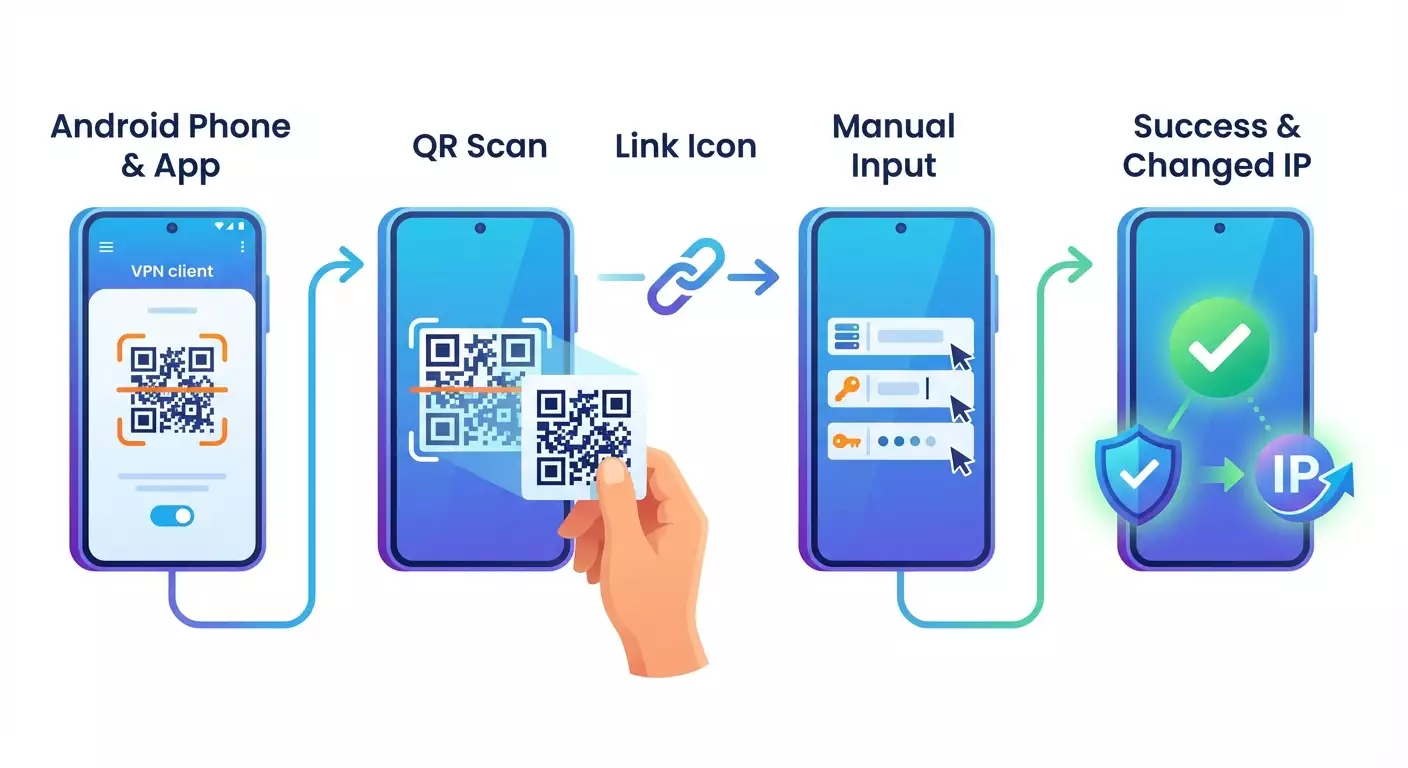
Guide pas à pas pour débutants sur la configuration de VLESS+Reality sur Android via vpn.how. En 15–25 minutes, vous installerez v2rayNG, importerez un profil de trois manières (QR, vless://, manuellement), vérifierez l'IP et résoudrez les erreurs courantes. Toutes les données proviennent du tableau de bord personnel vpn.how.
Contenu de l'article
- Introduction
- Préparation
- Concepts de base
- Étape 1 : préparer le profil dans votre espace personnel vpn.how
- Étape 2 : installation et préparation de v2rayng
- Étape 3 : méthode 1 — import par code qr (le plus simple)
- Étape 4 : méthode 2 — import via lien vless://
- Étape 5 : méthode 3 — configuration manuelle du profil vless+reality
- Étape 6 : connexion et vérification de la nouvelle ip
- Validation finale
- Erreurs communes et solutions
- Fonctionnalités supplémentaires
- Faq
- Conclusion
Introduction
Ce guide détaillé vous explique comment configurer VLESS+Reality sur Android via le service vpn.how. Vous installerez le client v2rayNG, importerez un profil de trois manières différentes (par code QR, lien vless:// ou manuellement), vous connecterez et vérifierez votre nouvelle IP. Chaque étape est expliquée en détail, avec des conseils et les erreurs fréquentes pour garantir un résultat réussi dès la première fois.
Pour qui est ce guide : débutants et utilisateurs avancés d'Android qui souhaitent suivre une instruction simple et fiable pour configurer VLESS+Reality à partir des données de leur espace personnel vpn.how.
Ce qu’il faut savoir avant : des connaissances basiques d’Android, l’accès à votre espace personnel vpn.how, et la capacité d’installer des applications depuis Google Play ou via APK. Aucune compétence technique particulière requise — tout est expliqué simplement.
Durée estimée : en moyenne 15–25 minutes, incluant l’installation du client et la vérification de la connexion. Pour une configuration manuelle, prévoyez 5–10 minutes supplémentaires pour saisir soigneusement les paramètres.
Conseil : Gardez l’espace personnel vpn.how ouvert pendant la configuration. Vous y trouverez toutes les données nécessaires : adresse du serveur, port, UUID, Flow (xtls-rprx-vision), Security : Reality, SNI, Fingerprint (chrome), Clé publique et Short ID.
Préparation
Avant de commencer, assurez-vous d’avoir tout le nécessaire et que votre appareil répond aux exigences. Cela évitera des étapes superflues et des erreurs par la suite.
Outils, logiciels et accès requis
- Un compte vpn.how actif et un serveur VPN avec un profil VLESS+Reality configuré.
- Un smartphone ou une tablette Android (idéalement Android 8.0 ou plus récent; minimum Android 7).
- Un accès Internet via Wi‑Fi ou réseau mobile et la possibilité d’ouvrir votre espace personnel vpn.how.
- L’application v2rayNG depuis Google Play ou en APK depuis la page officielle du projet.
Configuration système requise
- Android 7.0 ou plus récent (préférable Android 10+ pour une meilleure stabilité).
- Entre 50 et 100 Mo d’espace libre pour l’installation et le fonctionnement du client.
- Une connexion Internet stable sans portails captifs (pages d’authentification Wi‑Fi).
Téléchargements et installations nécessaires
- Installer v2rayNG (de préférence depuis Google Play ; sinon via APK si Play Store est indisponible).
- Accéder à votre espace personnel vpn.how et localiser la section VLESS+Reality : le code QR, le lien vless:// ainsi que tous les paramètres pour une configuration manuelle.
⚠️ Attention : Si vous installez via APK, activez l’installation depuis des sources inconnues uniquement le temps de l’installation et téléchargez l’APK depuis une source fiable. Pensez à rétablir les paramètres de sécurité après installation.
Sauvegardes (si applicable)
Si vous avez déjà des profils dans v2rayNG, vous pouvez exporter votre configuration actuelle depuis les réglages de l’application avant d’ajouter un nouveau profil. Cela facilite la restauration en cas de besoin.
✅ Vérification : Vous avez accès à vpn.how, votre appareil répond aux exigences et v2rayNG est prêt à être installé ou déjà installé.
Concepts de base
Avant de commencer, voyons rapidement les termes clés afin que vous compreniez ce que vous configurez et pourquoi.
- VLESS — un protocole proxy léger et moderne, sans chiffrement de flux par défaut, généralement utilisé avec des protections comme TLS ou Reality. Il est fiable, rapide et largement supporté par les clients.
- Reality — une technique de camouflage du trafic sans certificat TLS classique, utilisant la clé publique du serveur et des paramètres comme SNI, Fingerprint et Short ID. Contrairement à TLS, il ne nécessite pas de certificat de domaine, mais ressemble à du trafic légitime.
- UUID — identifiant unique de votre profil, à ne pas deviner, à prendre strictement dans votre espace personnel vpn.how.
- Flow : xtls-rprx-vision — mode de transmission pour VLESS + Reality, recommandé pour les clients modernes. Assure stabilité et performance.
- SNI — nom de domaine simulé lors de l’établissement de la connexion. Ce paramètre est aussi fourni par vpn.how et doit être saisi sans erreur.
- Clé publique (clé publique du serveur Reality) — clé de chiffrement côté serveur pour établir la session Reality. À copier intégralement.
- Short ID — identifiant court pour un itinéraire/profil Reality spécifique. Saisissez-le exactement comme dans votre espace vpn.how.
- Fingerprint — simulation de l’empreinte d’un navigateur (comme chrome) pour rendre le trafic plus crédible.
Le plus important : prenez tous les paramètres strictement depuis votre espace personnel vpn.how. Inventer les valeurs empêchera la connexion de s’établir.
✅ Vérification : Vous savez quels paramètres saisir et pourquoi : adresse serveur, port, UUID, Flow, SNI, Fingerprint, Clé publique et Short ID sont disponibles dans vpn.how.
Étape 1 : Préparer le profil dans votre espace personnel vpn.how
Objectif
Obtenir les données prêtes à l’emploi pour la connexion : code QR, lien vless:// et paramètres pour la configuration manuelle de VLESS+Reality.
Instructions pas à pas
- Ouvrez un navigateur sur Android et connectez-vous à votre espace personnel vpn.how.
- Accédez à la section de votre serveur VPN ou profils de connexion.
- Trouvez la rubrique « VLESS+Reality » et ouvrez-la.
- Vérifiez que vous voyez le code QR et le lien vless://. Juste en dessous se trouve un tableau avec les paramètres : adresse serveur, port, UUID, Flow (xtls-rprx-vision), Security : Reality, SNI, Fingerprint (chrome), Clé publique, Short ID.
- Ne fermez pas cette page, elle servira pour l’importation ou la saisie manuelle des paramètres.
Conseil : Faites une capture d’écran des paramètres (sans le QR) pour les consulter hors ligne rapidement. Stockez-la dans un dossier sécurisé car elle contient des données privées.
⚠️ Attention : Ne partagez pas le code QR, le lien vless:// ou les paramètres avec quiconque. Toute personne en possession de ces données pourra utiliser votre trafic.
✅ Vérification : La section « VLESS+Reality » est ouverte dans vpn.how, le code QR, le lien vless:// et tous les paramètres sont visibles.
Problèmes possibles et solutions
- Pas de code QR visible — actualisez la page ou développez la section « VLESS+Reality ».
- Pas de serveur actif — créez un serveur dans vpn.how et attendez qu’il soit « Actif ».
- Impossible de se connecter — vérifiez login/mot de passe ou réinitialisez vos accès.
Étape 2 : Installation et préparation de v2rayNG
Objectif
Installer la version à jour de v2rayNG sur Android et préparer l’application pour l’importation du profil.
Instructions pas à pas
- Ouvrez Google Play sur votre appareil Android.
- Recherchez « v2rayNG » et sélectionnez l’application du développeur officiel.
- Cliquez sur « Installer » et attendez la fin de l’installation.
- Lancez v2rayNG. Lors du premier lancement, accordez les permissions demandées.
- Si Google Play n’est pas disponible : téléchargez l’APK depuis la page officielle du projet, activez l’installation depuis des sources inconnues, installez l’APK, puis désactivez à nouveau cette option.
Conseil : Configurez un verrouillage écran (PIN/biométrie) pour protéger l’accès aux paramètres des profils dans l’application.
⚠️ Attention : Ne téléchargez jamais des APK depuis des sites non officiels. Utilisez uniquement les sources fiables et vérifiez la signature de l’application.
✅ Vérification : L’application v2rayNG est installée, s’ouvre sans erreur, et le bouton « + » pour ajouter un profil est visible sur l’écran d’accueil.
Problèmes possibles et solutions
- Impossible d’installer depuis Play — videz le cache de Google Play Store et réessayez.
- L’APK ne s’ouvre pas — activez l’installation depuis des sources inconnues dans les paramètres de sécurité.
- L’antivirus signale un problème — vérifiez l’authenticité de la source APK et la signature numérique.
Étape 3 : Méthode 1 — Import par code QR (le plus simple)
Objectif
Importer rapidement le profil VLESS+Reality depuis votre espace vpn.how en un clic.
Instructions pas à pas
- Ouvrez v2rayNG sur votre appareil Android.
- Cliquez sur le bouton « + » en haut à droite.
- Sélectionnez « Scanner un code QR ».
- Autorisez l’accès à la caméra si nécessaire.
- Pointez la caméra sur le code QR visible dans la section « VLESS+Reality » de votre espace vpn.how.
- Confirmez l’import du profil si l’application le demande.
- Si nécessaire, ouvrez le profil pour vérifier que les champs sont remplis : adresse serveur, port, UUID, Flow : xtls-rprx-vision, Security : Reality, SNI, Fingerprint : chrome, Clé publique, Short ID.
- Enregistrez les modifications (si vous avez ouvert le profil pour vérification).
Conseil : Si le QR ne se lit pas sur un autre écran, augmentez la luminosité ou zoomez l’image. Vous pouvez aussi ouvrir le QR sur un second appareil.
✅ Vérification : Un nouveau profil apparaît dans la liste sous un nom lié au serveur vpn.how, sélectionné par défaut ou prêt à l’être.
Problèmes possibles et solutions
- Code QR non reconnu — nettoyez la lentille de la caméra, agrandissez le QR ou utilisez un éclairage clair.
- Erreur lors de l’import — actualisez la page avec le QR ou essayez d’importer via le lien vless:// (étape suivante).
- Champs vides — assurez-vous que le QR vient bien de la section « VLESS+Reality » dans vpn.how.
Étape 4 : Méthode 2 — Import via lien vless://
Objectif
Importer le profil VLESS+Reality sans caméra, directement depuis le presse-papiers.
Instructions pas à pas
- Dans votre espace vpn.how, ouvrez la section « VLESS+Reality ».
- Cliquez sur « Copier » à côté du lien vless:// pour l’envoyer dans le presse-papiers.
- Basculez vers v2rayNG.
- Cliquez sur « + » en haut à droite.
- Sélectionnez « Importer depuis le presse-papiers ». L’application détectera automatiquement le lien vless://.
- Confirmez l’import. Le nouveau profil apparaît dans la liste.
- Ouvrez le profil pour vérifier rapidement les champs : adresse serveur, port, UUID, Flow : xtls-rprx-vision, Security : Reality, SNI, Fingerprint : chrome, Clé publique, Short ID.
- Enregistrez et fermez le profil.
Conseil : Si plusieurs liens vless:// se trouvent dans le presse-papiers, videz-le et recopiez uniquement celui provenant de vpn.how pour éviter d’importer un mauvais profil.
✅ Vérification : Le nouveau profil est ajouté, sélectionné, et possède des paramètres corrects issus de vpn.how.
Problèmes possibles et solutions
- Le bouton « Importer depuis le presse-papiers » est désactivé — vérifiez que le lien vless:// est bien copié.
- L’ancien profil est importé — recopiez à nouveau le lien et réessayez.
- Le profil ne se connecte pas — contrôlez que Flow et Security correspondent à Reality et xtls-rprx-vision.
Étape 5 : Méthode 3 — Configuration manuelle du profil VLESS+Reality
Objectif
Créer un profil manuellement si l’import par QR ou lien n’est pas possible, ou si vous souhaitez contrôler tous les paramètres.
Instructions pas à pas
- Ouvrez v2rayNG.
- Cliquez sur « + » en haut à droite.
- Choisissez « Ajouter un profil manuellement » ou « Manual ». Ensuite, dans les types, sélectionnez « VLESS ».
- Un formulaire s’ouvre. Saisissez « Adresse du serveur » (Host) exactement comme dans vpn.how (exemple.com ou adresse IP).
- Entrez le « Port » — strictement comme indiqué dans vpn.how (ex : 443 ou autre port du profil).
- Dans « ID (UUID) », collez l’UUID fourni par vpn.how. Vérifiez qu’il n’y a pas d’espaces avant ou après.
- Configurez « Encryption » ou « Chiffrement » pour VLESS : mettez « none » (ou laissez la valeur par défaut indiquée par le client pour VLESS).
- Trouvez le champ « Flow » et définissez « xtls-rprx-vision » — exactement comme dans vpn.how.
- Dans les paramètres de transport (Transport), choisissez « TCP » (ou laissez par défaut si VLESS+Reality suppose TCP).
- Ouvrez la section « Security » ou « TLS/Reality ». Choisissez le type « Reality ».
- Dans « SNI/Server Name », entrez la valeur fournie par vpn.how (exemple : domaine de camouflage). Important : sans protocoles http/https, uniquement le nom de domaine.
- Dans le champ « Fingerprint », sélectionnez « chrome » (ou tapez chrome si requis) — comme indiqué dans vpn.how.
- Dans « Public Key », collez la clé publique Reality depuis vpn.how. Assurez-vous qu’elle est complète, sans retours à la ligne ni caractères en trop.
- Dans « Short ID », saisissez l’ID court de vpn.how. Respectez la casse, généralement c’est une chaîne hexadécimale.
- Optionnel : si un champ « Spider X » apparaît (parfois nécessaire vide ou avec une valeur spécifique), laissez vide ou indiquez ce qui est demandé dans vpn.how.
- Enregistrez le profil en cliquant sur « OK » ou l’icône correspondant.
- Vérifiez que ce profil est bien sélectionné comme actif (cochez-le ou cliquez dessus).
Conseil : Remplissez les champs un par un en vérifiant à chaque fois avec vpn.how. Cela réduit le risque de fautes qui empêchent la connexion.
✅ Vérification : Le profil est enregistré avec adresse serveur, port, UUID, Flow : xtls-rprx-vision, Security : Reality, SNI, Fingerprint : chrome, Clé publique et Short ID exactement comme dans vpn.how.
Points importants
- Toutes les données doivent provenir de votre espace personnel vpn.how.
- Toute faute de frappe dans SNI, Clé publique, Short ID ou UUID provoque une erreur de connexion.
- Le Flow doit être précisément « xtls-rprx-vision » lorsque vpn.how l’indique.
Problèmes possibles et solutions
- Erreur « bad request » — vérifiez Flow et UUID.
- Erreur de poignée de main (handshake) — contrôlez SNI, Clé publique, Short ID et Fingerprint.
- Pas de connexion sans message d’erreur précis — revérifiez le port et l’adresse serveur, comparez avec vpn.how.
Étape 6 : Connexion et vérification de la nouvelle IP
Objectif
Se connecter au profil VPN VLESS+Reality et confirmer que le trafic passe bien par le serveur vpn.how.
Instructions pas à pas
- Ouvrez v2rayNG et sélectionnez le profil VLESS+Reality importé ou saisi manuellement.
- Cliquez sur le gros bouton « Connecter » (souvent une icône de lancement en bas).
- À la demande d’autorisation pour créer une connexion VPN, appuyez sur « OK ».
- Attendez que le statut indique « Connecté » ou que l’icône VPN apparaisse dans la barre d’état Android.
- Ouvrez un navigateur et vérifiez votre IP via un service de géolocalisation IP ou utilisez la vérification intégrée à v2rayNG si disponible.
Conseil : Si vous vous connectez pour la première fois via un réseau mobile, désactivez l’économie de données et le mode économie d’énergie pour v2rayNG afin d’améliorer la stabilité.
⚠️ Attention : Si votre Wi‑Fi requiert une authentification via un portail web (portail captif), connectez-vous d’abord sans VPN, puis activez le VPN. Sinon la connexion risque d’échouer.
✅ Vérification : Le statut indique « Connecté », l’icône VPN est visible dans la barre de notifications Android, et les sites de test IP montrent l’IP de votre serveur VPN, pas celle de votre fournisseur d’accès.
Problèmes possibles et solutions
- Erreur de connexion — vérifiez les paramètres du profil dans vpn.how, essayez de passer du Wi‑Fi au réseau mobile ou inversement.
- Pas d’accès Internet après connexion — vérifiez la configuration DNS dans le client ou redémarrez la connexion.
- Limite de trafic atteinte — assurez-vous que votre forfait/service est actif et n’a pas dépassé son quota.
Validation finale
Checklist
- Profil VLESS+Reality ajouté et sélectionné.
- v2rayNG affiche le statut « Connecté ».
- Nouvelle IP confirmée via un site de test.
- Les sites et applications s’ouvrent sans problème.
- La vitesse est conforme aux attentes du réseau et du serveur.
Comment tester
- Ouvrez plusieurs sites pour vérifier qu’ils chargent rapidement.
- Vérifiez votre adresse IP — elle doit être différente de votre adresse réelle.
- Lancez un messager et envoyez un message.
- Pour utiliser UDP (jeux/appels), activez cette option dans les paramètres du client et testez un appel vocal.
Conseil : Faites un SpeedTest rapide avec VPN activé pour évaluer la bande passante. Comparez avec le débit sans VPN en tenant compte du chiffrement et du routage.
✅ Vérification : Tous les points de la checklist sont validés. La connexion est stable, l’IP changée, et le trafic passe via le serveur vpn.how.
Erreurs communes et solutions
- Problème : Impossible de se connecter, « handshake failed ». Cause : SNI, Clé publique ou Short ID incorrects. Solution : Comparez avec vpn.how et corrigez les fautes. Vérifiez le Fingerprint : chrome.
- Problème : Erreur « bad request ». Cause : Flow inadapté. Solution : Réglez sur « xtls-rprx-vision » comme indiqué par vpn.how.
- Problème : Connexion établie mais pas d’Internet. Cause : Conflit DNS ou mode économie d’énergie. Solution : Activez le DNS intégré au client, redémarrez la connexion, désactivez les restrictions d’activité en arrière-plan pour v2rayNG.
- Problème : L’import depuis le presse-papiers ne détecte pas le lien. Cause : Texte différent dans le presse-papiers. Solution : Recopiez le lien vless:// depuis vpn.how et réessayez.
- Problème : Le QR code ne se scanne pas. Cause : Mauvais éclairage ou écran réfléchissant. Solution : Agrandissez le QR, augmentez la luminosité, éloignez la caméra ou utilisez l’import via lien.
- Problème : Erreur « ID not valid ». Cause : UUID invalide. Solution : Recopiez l’UUID depuis vpn.how en évitant les espaces.
- Problème : Vitesse lente. Cause : Réseau saturé, faible signal, serveur surchargé. Solution : Changez de réseau mobile/Wi‑Fi, changez de serveur dans vpn.how, essayez à un autre moment.
- Problème : Coupures après quelques minutes. Cause : Économie d’énergie Android. Solution : Désactivez les restrictions de batterie pour v2rayNG et autorisez-le à fonctionner en arrière-plan.
- Problème : Ne fonctionne pas en réseau d’entreprise. Cause : Filtres et proxys stricts. Solution : Essayez un réseau mobile ou un autre port/serveur depuis vpn.how.
- Problème : L’application ne mémorise pas le profil. Cause : Permissions de stockage insuffisantes ou réinitialisation des données. Solution : Autorisez l’accès au stockage et évitez de vider le cache avec des nettoyeurs tiers.
Fonctionnalités supplémentaires
- Sélection des applications via VPN : dans v2rayNG, activez le « proxy spécifique par application » et cochez les applications à passer ou exclure via le VPN.
- Démarrage automatique et connexion automatique : configurez la connexion automatique au démarrage pour une protection continue du trafic.
- Kill Switch (si disponible) : activez le pare-feu ou le mode « uniquement via VPN » pour empêcher la fuite de trafic en cas de coupure.
- Support UDP : si besoin pour jeux/appels, activez le transfert UDP dans les paramètres du profil/client et testez.
- Paramètres DNS : utilisez des résolveurs fiables (DoH/DoT) intégrés au client pour contourner les blocages DNS locaux.
- Sauvegarde des profils : exportez le profil dans un fichier pour le transférer facilement vers un autre appareil ou restaurer après réinitialisation.
- Clients alternatifs : en plus de v2rayNG, vous pouvez essayer NekoBox (interface moderne, support de Reality). Toutefois, v2rayNG reste le plus populaire.
Conseil : Stockez l’export du profil dans un espace sécurisé, car ce fichier contient des paramètres d’accès privés au serveur.
FAQ
- Comment configurer VLESS+Reality le plus rapidement sur Android ? Utilisez l’import par code QR depuis l’espace vpn.how via v2rayNG : « + » → « Scanner un QR » → confirmer l’import → se connecter.
- Où trouver UUID, SNI, Clé publique et Short ID ? Dans l’espace personnel vpn.how, section « VLESS+Reality ». Ne prenez ces données que dans votre compte, pas d’autres sources.
- Peut-on utiliser un profil sur plusieurs appareils ? En général oui, mais respectez la politique et quotas de vpn.how. Il vaut mieux créer un profil distinct par appareil dans le tableau de bord.
- Faut-il activer TLS ? Pour VLESS+Reality, activez « Security : Reality », pas TLS classique. Prenez tous les paramètres dans vpn.how.
- Que faire si la vitesse est inférieure à l’attendu ? Vérifiez votre réseau (Wi‑Fi vs mobile), la charge du serveur et l’heure, activez/désactivez UDP, essayez un autre serveur dans vpn.how.
- Est-ce compatible avec les anciens Android ? Oui, généralement Android 7+ mais préférez Android 10+. Sur les anciennes versions, vérifiez la compatibilité de v2rayNG et accordez toutes les permissions.
- Pourquoi les applications ne passent pas par le VPN ? Vérifiez que la sélection par application dans v2rayNG n’est pas activée ou est correctement configurée pour inclure les applications souhaitées.
- Comment vérifier rapidement que tout est bien configuré ? Lancez le VPN, vérifiez la présence de l’icône clé dans la barre d’état et testez l’IP via un site de géolocalisation. L’adresse doit être différente de celle de votre fournisseur.
- Quelle différence entre v2rayNG et NekoBox ? Les deux supportent VLESS+Reality. v2rayNG est plus répandu, NekoBox offre une interface plus moderne. Choisissez selon vos préférences.
- Faut-il modifier le Fingerprint ? Non, utilisez « chrome » si désiré dans vpn.how. Modifier le Fingerprint peut affecter la compatibilité.
Conclusion
Vous avez configuré VLESS+Reality pour Android via vpn.how : installé v2rayNG, importé un profil facilement (QR, vless:// ou manuellement), connecté et vérifié votre nouvelle IP. Votre trafic passe désormais de façon stable et discrète via Reality, avec des paramètres fiables directement issus de votre espace vpn.how.
Prochaines étapes : ajoutez un second serveur si besoin, configurez la connexion automatique et la liste des applications à passer via VPN, sauvegardez votre profil et vérifiez régulièrement que les données restent à jour dans vpn.how.
Pour aller plus loin : explorez d’autres clients comme NekoBox et des paramètres avancés DNS/UDP. Maîtrisez plusieurs profils pour différents usages — travail, streaming, jeux — et changez-les en un clic. N’oubliez pas la sécurité : gardez votre appareil à jour et ne partagez jamais vos données de profil avec des tiers.
Éditeur : vpn.how