VPN connecté, mais l’IP dans le navigateur n’a pas changé : vérifions le chemin étape par étape
Pourquoi l’IP dans le navigateur ne change pas malgré un VPN actif : tunnel système vs proxy, exceptions, IPv4/IPv6, diagnostic pas à pas avant/après.
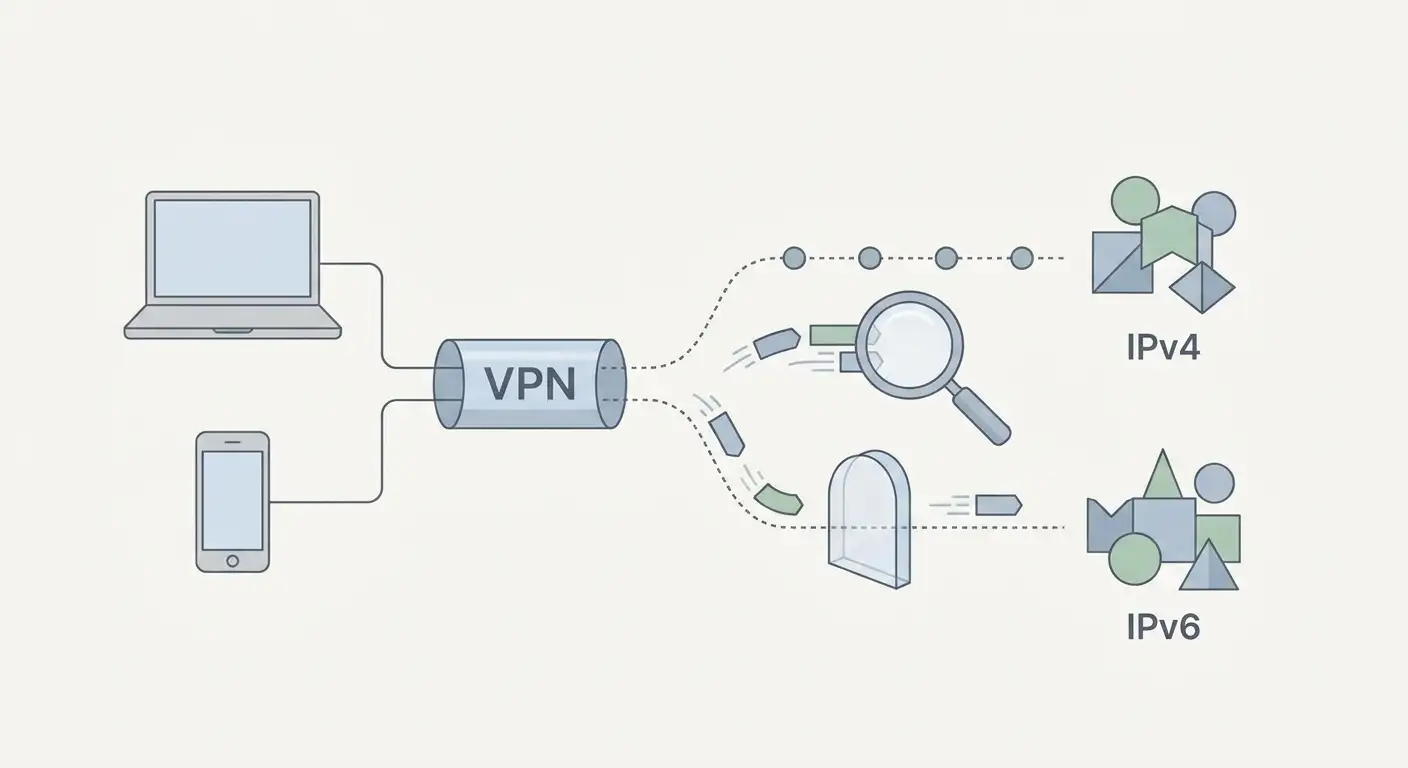
Contenu de l'article
- Étape 0. notez le « avant/après » sans tout changer en même temps
- Tunnel système, proxy et extension : quelles différences et quel impact sur l’ip
- Split tunneling et exceptions : quand le vpn est actif mais le navigateur est « hors tunnel »
- Ipv4 vs ipv6 : pourquoi vous voyez une « adresse ancienne » ou « deux adresses différentes »
- Dns, webrtc et « on dirait que l’ip n’a pas changé » : ce que le site voit vraiment
- Checklist : diagnostic rapide du problème « vpn connecté, ip inchangée »
- Faq : questions fréquentes
Réponse rapide : le plus souvent, « VPN connecté mais IP inchangée dans le navigateur » signifie que le trafic du navigateur ne passe pas par le tunnel système (utilisation d’un proxy/extension, exception ou split tunneling), ou que le navigateur/le site voit une autre adresse (IPv6, WebRTC, proxy d’entreprise). La méthode fiable : comparer le « avant/après » et vérifier pas à pas : la route active, le DNS, IPv4/IPv6, les réglages d’exceptions et la présence d’un second proxy.
Étape 0. Notez le « avant/après » sans tout changer en même temps
Les erreurs de diagnostic surviennent souvent quand on change en même temps protocole, serveur, navigateur, extensions et Wi‑Fi. Procédez méthodiquement et notez les résultats.
- Choisissez un seul navigateur de contrôle (par exemple celui que vous utilisez) et une page de test IP. Notez l’IP affichée sans VPN.
- Connectez le VPN, rafraîchissez la page et notez si l’IP a changé. Sinon, passez aux étapes suivantes.
- Refaites le test en mode incognito/fenêtre privée (c’est une méthode réversible qui désactive temporairement certaines extensions et le cache).
Pour une vérification complète des fuites (DNS, WebRTC, IPv6), utilisez un guide pas à pas avec des tests de contrôle — voir le contenu : test VPN anti-fuites 2026 : DNS, WebRTC et IPv6. Il vous aide à distinguer « la route n’est pas bonne » de « la route est bonne, mais le résultat ne correspond pas à vos attentes ».
Tunnel système, proxy et extension : quelles différences et quel impact sur l’IP
La mention « connecté » peut recouvrir des modes très différents :
- VPN système (tunnel au niveau OS) : le routage change pour les applications du système (sans exceptions configurées). Dans le navigateur, l’IP devrait changer si le navigateur utilise bien ce tunnel.
- Proxy (navigateur ou système) : le chemin change uniquement pour les applications/profils qui utilisent ce proxy. Le « client VPN » peut être connecté, mais le navigateur continue de passer par l’ancien proxy ou directement.
- Extension navigateur : elle agit souvent comme un proxy uniquement à l’intérieur du navigateur et peut entrer en conflit avec le VPN système ou ne pas s’appliquer à certains onglets/profils.
Diagnostic (réversible) :
- Sur votre appareil personnel, vérifiez vos extensions VPN/proxy et désactivez temporairement celles qui posent conflit, en notant bien les paramètres de départ. Ne désactivez pas les agents d’entreprise, logiciels de sécurité ni vérificateurs de certificats ; sur appareil géré, coordonnez avec l’équipe IT.
- Vérifiez si un proxy manuel est activé dans le navigateur. Si oui, notez les paramètres, passez temporairement en mode « sans proxy / paramètres système », testez l’IP et remettez les réglages si besoin.
- Si vous utilisez simultanément VPN système et extension proxy, pour le test ne laissez actif qu’un seul mécanisme (le choix est réversible).
Action recommandée après diagnostic : choisissez un mode de routage clair pour le navigateur (tunnel système ou proxy) afin d’éviter configurations doubles et chemin imprévisible.
Split tunneling et exceptions : quand le VPN est actif mais le navigateur est « hors tunnel »
Beaucoup de clients supportent le split tunneling (routage différencié) : certaines applications/sites passent par le VPN, d’autres vont directement. C’est pratique, mais cela explique bien souvent pourquoi l’IP ne change pas.
Causes typiques :
- Le navigateur (ou son composant) est listé dans les exceptions.
- Le mode « uniquement certaines applications via VPN » est activé et le navigateur n’est pas sélectionné.
- Des adresses/domaines spécifiques sont exclus — la page test IP tombe dans une exception.
Diagnostic (réversible) :
- Ouvrez les paramètres du client VPN et trouvez la section dédiée au split tunneling/exceptions/« accès fractionné ».
- Vérifiez si votre navigateur (ou le WebView système sur Android) y est listé et son statut : « par VPN » ou « en contournement ».
- Pour le test, désactivez complètement le split tunneling ou retirez le navigateur des exceptions. Vous pouvez remettre les réglages initiaux après le test.
Note pour Android : le système propose des options VPN impactant tout le trafic (connexion permanente et blocage sans VPN). Les noms et emplacements varient selon la version d’Android et l’interface. Utilisez la documentation officielle pour guider vos vérifications : documentation Google sur la configuration VPN sous Android.
IPv4 vs IPv6 : pourquoi vous voyez une « adresse ancienne » ou « deux adresses différentes »
Même avec un VPN fonctionnel, des résultats inattendus peuvent venir des différences entre IPv4 et IPv6 :
- Le tunnel VPN gère uniquement IPv4, tandis que le navigateur/site privilégie IPv6 — du coup, l’« IP publique » dans certains tests reste inchangée (via IPv6) ou affiche un mélange.
- Le fournisseur attribue un IPv6, mais le VPN ne fournit/passe pas via IPv6 — certaines connexions passent directement.
Diagnostic (réversible) :
- Faites un test séparé pour IPv4 et IPv6 (beaucoup de services affichent les deux valeurs ou précisent le type).
- Si seul IPv4 change une fois le VPN activé, c’est un signe à vérifier sur la prise en charge IPv6 dans votre client/configuration VPN ou sur un mode « IPv4 uniquement » activé.
Actions sûres :
- Si votre client VPN supporte le tunneling IPv6, activez-le et comparez à nouveau « avant/après ».
- Sinon, envisagez une config/protocole qui gère IPv6 correctement, ou utilisez temporairement un réseau/réglages où l’IPv6 ne mène pas à une sortie directe. Faites toujours vos modifications de façon réversible (notez les paramètres initiaux).
DNS, WebRTC et « on dirait que l’IP n’a pas changé » : ce que le site voit vraiment
Parfois l’IP dans les tests change bien, mais le site détecte quand même l’ancienne connexion à travers des indices indirects. Parfois vous regardez le mauvais indicateur.
- DNS : si les requêtes DNS vont vers le DNS de votre fournisseur, cela crée une fuite apparente, même si le trafic passe par le VPN. Ce n’est pas une révélation d’identité magique, mais un signe que le routage n’est pas optimal.
- WebRTC : le navigateur peut exposer les adresses locales ou d’interface, certains tests les affichent avec l’IP publique.
- Cache/données locales : les sites peuvent utiliser cache, cookies et paramètres régionaux stockés ; ainsi pays ou ville peuvent ne pas se mettre à jour immédiatement même si l’IP a changé.
Diagnostic (réversible) :
- Comparez : quelle IP publique s’affiche dans différents tests, et correspond-elle à celle du serveur VPN.
- Testez DNS et WebRTC avec des tests dédiés (voir le guide pas à pas lié plus haut). Faites-le après un changement de paramètre pour contrôle.
- Ouvrez la page en mode privé, et pour un site spécifique (en cas de problème isolé), videz temporairement les données du site (cookies/cache) tout en gardant les mots de passe dans le gestionnaire.
Important : le VPN ne garantit pas l’anonymat complet. Même avec un routage correct, les sites peuvent vous reconnaître via votre compte, empreinte du navigateur, jetons, comportements. L’objectif ici est de s’assurer que le chemin réseau correspond bien à vos attentes.
Checklist : diagnostic rapide du problème « VPN connecté, IP inchangée »
| Symptôme | Cause probable | Vérification | Action réversible |
|---|---|---|---|
| L’IP ne change dans aucun navigateur | VPN pas pris comme route système / connexion « nominale » | Comparer IP avant/après, tester sur autre réseau (Wi‑Fi ↔ mobile) | Reconnecter VPN, changer serveur/protocole, revenir aux réglages initiaux si besoin |
| IP change dans un navigateur, pas dans un autre | Proxy/extensions/profils différents | Mode incognito, désactivation d’extensions, vérification proxy manuel | Conserver un seul mécanisme de routage ; réactiver les extensions une par une |
| IPv4 change, IPv6 reste le même | IPv6 sort directement | Test IPv4/IPv6 séparé | Activer support IPv6 dans VPN (si disponible) ou choisir config traitant IPv6 |
| IP publique change, mais DNS semble être celui du fournisseur | Requêtes DNS hors tunnel | Test DNS avant/après | Activer DNS dans VPN/utiliser DNS du client ; retester ensuite |
| Site affiche « pays/ville ancienne » alors que l’IP est nouvelle | Cache/compte/géolocalisation navigateur | Fenêtre privée, déconnexion compte, test sur autre site | Effacer données site, désactiver géolocalisation site temporairement, puis remettre |
| VPN actif, mais certains sites/applications restent « comme avant » | Split tunneling/exceptions | Vérifier liste d’exceptions dans client | Désactiver split tunneling pour test ou enlever exceptions ciblées |
FAQ : questions fréquentes
1) Pourquoi l’appli VPN indique « Connected » mais l’IP dans le navigateur est toujours la même ?
Parce que « Connected » signifie que la connexion est établie, mais ne garantit pas que juste le navigateur emprunte ce chemin. Vérifiez les exceptions (split tunneling), proxy manuel dans le navigateur, et extensions conflictuelles.
2) Le test d’IP peut-il se tromper ?
En général, l’IP publique est fiable, mais vous pouvez voir différentes entités : IPv4 vs IPv6, IP publique vs adresses locales WebRTC, ou données mises en cache par le site. C’est pourquoi comparer plusieurs tests et faire « avant/après » en fenêtre privée est utile.
3) Qu’est-ce qui est le plus important : IP, DNS ou WebRTC ?
Ce sont des couches différentes. L’IP publique montre le chemin principal. DNS et WebRTC peuvent révéler d’autres infos réseau. Commencez par le chemin (IP), puis vérifiez DNS/WebRTC/IPv6 pour un contrôle qualité.
4) Peut-on simplement désactiver IPv6 pour que ça marche ?
Cela règle parfois le symptôme, mais ce n’est pas toujours la meilleure option : IPv6 est indispensable pour certains réseaux et services. Diagnostiquez bien si IPv6 est en cause et privilégiez des changements réversibles. Si votre VPN gère IPv6 correctement, mieux vaut l’activer que le désactiver globalement.
5) Si mon IP a changé, suis-je totalement anonyme ?
Non. Le VPN modifie votre chemin réseau, mais ne supprime pas la reconnaissance par compte, empreinte du navigateur, cookies et autres signaux. Considérez le VPN comme un outil de confidentialité et de contrôle du chemin, pas une garantie d’anonymat complet.
Option discrète pour un IP stable garanti : si vous avez besoin de toujours la même IP (accès à un tableau de bord, whitelist, intégrations pro ou éviter de partager une IP avec d’autres), un serveur VPN personnel avec IP dédiée peut vous convenir. Le service vpn.how propose un serveur VPN dédié avec IP fixe ; les emplacements, protocoles, tarifs et restrictions à jour sont disponibles sur le site et votre espace personnel. Cela ne résout pas le problème si votre navigateur contourne le tunnel à cause de proxy/exceptions/routage IPv6 — commencez par suivre le diagnostic décrit ci-dessus.
Éditeur : vpn.how