Configuration de VLESS+Reality pour iOS
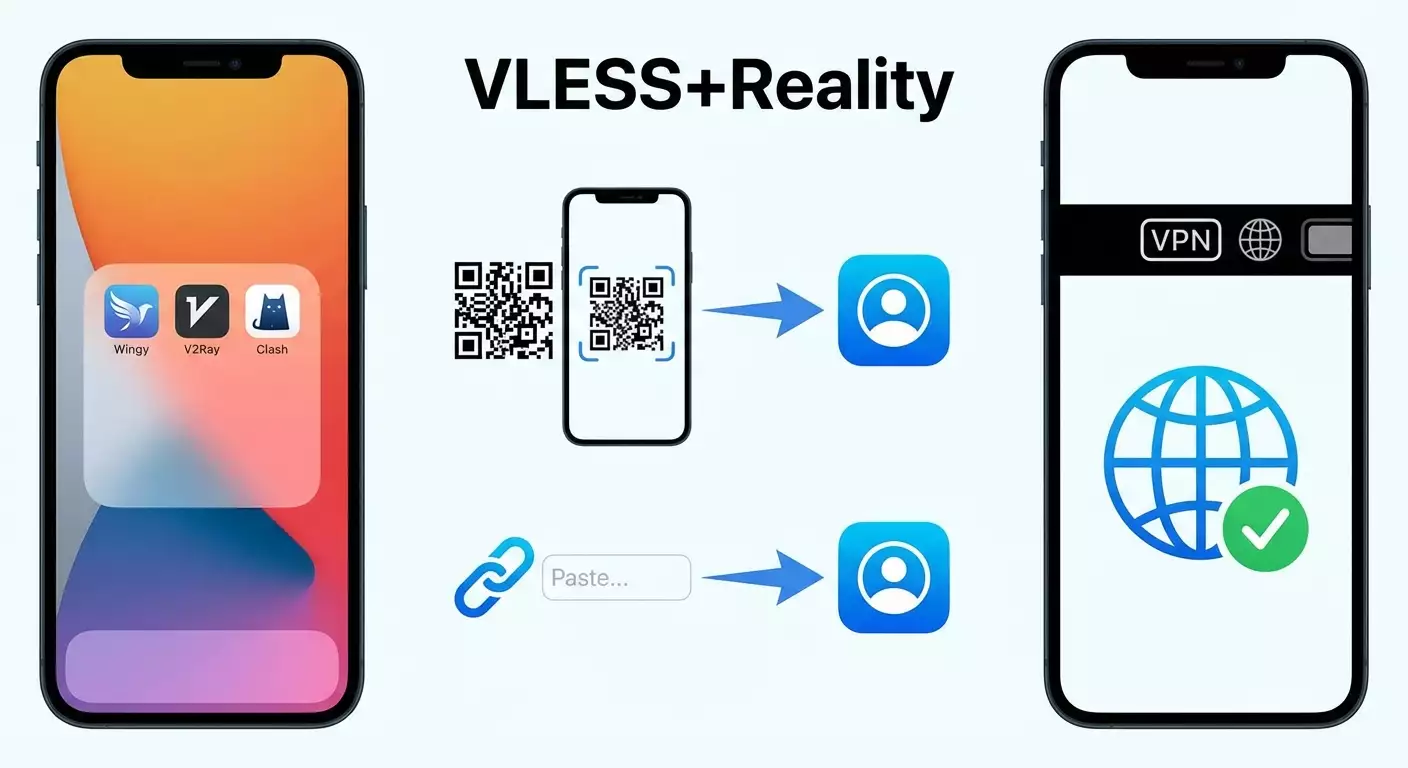
Guide étape par étape pour configurer VLESS+Reality sur iOS via vpn.how. En 15 à 25 minutes, vous installerez l'application, importerez la configuration via un QR code ou un lien vless://, configurerez manuellement si besoin, puis vous connecterez et vérifierez votre IP.
Contenu de l'article
- Introduction
- Préparatifs
- Notions de base
- Étape 1 : installer le client depuis l’app store
- Étape 2 : récupérer les paramètres dans l’espace personnel vpn.how
- Étape 3 : importer via qr code
- Étape 4 : importer via lien vless://
- Étape 5 : configuration manuelle dans streisand
- Étape 6 : connexion et vérification de l’ip
- Étape 7 : autorisation du profil vpn dans ios
- Vérification finale
- Erreurs fréquentes et solutions
- Fonctionnalités avancées
- Faq
- Conclusion
Introduction
Dans ce guide détaillé, vous allez configurer VLESS+Reality sur votre iPhone ou iPad, en utilisant votre espace personnel vpn.how et des clients iOS fiables. Au final, vous disposerez d’une connexion VPN stable et sécurisée, pourrez importer facilement la configuration via un QR code ou un lien vless://, et ajouter manuellement un serveur si nécessaire. Chaque étape est expliquée clairement pour que vous puissiez avancer en toute confiance.
Ce guide convient aussi bien aux débutants qu’aux utilisateurs avancés. Aucune connaissance technique préalable n’est requise : tout est expliqué simplement, avec les noms précis des boutons et des champs.
Il est utile d’avoir une notion des termes de base, mais nous vous les expliquerons brièvement au fil du guide. La configuration prend environ 15 à 25 minutes, incluant la vérification de l’IP et l’autorisation du profil VPN dans iOS.
Préparatifs
Pour réussir la configuration, vous aurez besoin d’accéder à votre espace personnel vpn.how où se trouvent tous les paramètres de connexion : adresse du serveur, port, UUID, Flow, ainsi que les valeurs pour Reality (SNI/Server Name, clé publique, Short ID, empreinte). Vous devez également disposer d’un iPhone ou iPad avec une version récente d’iOS et un accès à l’App Store pour installer le client.
Outils et accès nécessaires
- Un compte vpn.how (identifiant et mot de passe).
- Un iPhone ou iPad sous iOS 14.5 ou supérieur (idéalement iOS 15+).
- Une connexion internet (Wi‑Fi ou réseau mobile).
- Un espace libre pour installer l’application client.
Applications à installer
- Streisand — client gratuit et recommandé.
- V2Box — alternative possible.
- FoXray — autre alternative.
⚠️ Attention : Ne partagez jamais votre UUID ni vos clés Reality. Ce sont des données confidentielles qui donnent accès à votre trafic.
Astuce : Vérifiez que la date et l’heure de votre appareil sont correctes. Une heure incorrecte peut casser le chiffrement et provoquer des erreurs de connexion.
✅ Vérification : Vous avez accès à vpn.how et l’App Store pour installer le client. Votre appareil est chargé à au moins 20 %.
Notions de base
Avant de commencer, voyons rapidement ce qu’est VLESS+Reality et à quoi cela sert.
- VLESS est un protocole de transfert de données moderne pour proxy/VPN. Rapide, flexible, sans couche de chiffrement superflue, ce qui le rend efficace pour le transport.
- Reality est une technologie de camouflage de trafic qui fait passer votre connexion pour un simple HTTPS sécurisé. Elle utilise une clé publique serveur et des paramètres comme SNI, Short ID et empreinte pour ressembler à du trafic ordinaire.
- UUID est un identifiant unique attribué par votre fournisseur (vpn.how), indispensable pour accéder au service.
- Flow est un paramètre d’algorithme pour VLESS+Reality, généralement xtls-rprx-vision, garantissant chiffrement optimal et bonne bande passante.
- Fingerprint est l’empreinte utilisée pour imiter un client web (Chrome, Safari...) afin de bien masquer le trafic.
L’idée principale est simple : VLESS+Reality fait ressembler votre connexion à un trafic HTTPS ordinaire et sécurisé, tout en conservant rapidité et résistance aux blocages.
Étape 1 : Installer le client depuis l’App Store
Objectif
Installer et préparer le client avec lequel vous importerez ou configurerez VLESS+Reality.
Instructions pas à pas
- Ouvrez l’App Store sur votre iPhone ou iPad.
- Dans la barre de recherche, tapez « Streisand » et installez l’application. C’est un client gratuit et recommandé.
- Si vous le souhaitez, installez les alternatives : « V2Box » ou « FoXray ». Ces applications supportent aussi VLESS+Reality.
- Patientez jusqu’à la fin de l’installation. Ouvrez l’application pour vérifier qu’elle démarre bien.
- Autorisez l’application à envoyer des notifications si vous souhaitez recevoir des alertes de connexion (optionnel).
Astuce : Si c’est votre première utilisation d’un VPN sur iOS, vérifiez avant dans « Réglages » → « Général » → « VPN et gestion de l’appareil » : le profil apparaîtra après la première connexion.
✅ Vérification : Streisand est installé (et les alternatives si besoin). L’application s’ouvre sans problème et est prête à être configurée.
Problèmes possibles et solutions :
- Problème : App Store inaccessible. Cause : restrictions régionales ou réseau. Solution : changez de réseau (passer à la 4G ou un autre Wi‑Fi) et réessayez plus tard.
- Problème : Mémoire insuffisante. Solution : supprimez des apps ou photos inutiles puis réinstallez.
Étape 2 : Récupérer les paramètres dans l’espace personnel vpn.how
Objectif
Rassembler toutes les infos nécessaires : URI vless://, QR code, et champs pour saisie manuelle. Tous ces paramètres sont disponibles dans votre espace vpn.how.
Instructions pas à pas
- Ouvrez le navigateur sur votre iPhone (ou un autre appareil) et connectez-vous à vpn.how.
- Allez dans la section de configuration et choisissez « VLESS+Reality ».
- Notez les paramètres suivants : adresse du serveur (Host/IP), port, UUID, Flow (généralement xtls-rprx-vision), Security = Reality.
- Enregistrez aussi les valeurs Reality : SNI (Server Name), clé publique, Short ID, empreinte (ex. chrome ou safari).
- Trouvez les options d’import : QR code et lien au format vless:// (URI) générés automatiquement.
⚠️ Attention : Ne modifiez pas ces paramètres au hasard. La précision est essentielle : un SNI, une clé publique ou un Short ID erroné empêchera la connexion.
Astuce : Si vous configurez depuis votre iPhone, laissez l’onglet vpn.how ouvert dans Safari. Cela facilite le partage du lien vers Streisand.
✅ Vérification : Vous avez accès au QR code, au lien vless:// et à tous les champs nécessaires pour la configuration manuelle.
Problèmes possibles et solutions :
- Problème : QR code absent. Cause : blocage des images. Solution : actualisez la page, essayez un autre navigateur ou appareil.
- Problème : URI incomplet. Solution : recopiez le lien en veillant à prendre toute la chaîne de « vless:// » jusqu’à la fin des paramètres.
Étape 3 : Importer via QR code
Objectif
Importer rapidement la config dans le client en scannant le QR code depuis vpn.how.
Instructions pas à pas
- Ouvrez Streisand.
- Trouvez le bouton pour ajouter un serveur, souvent « + » ou « Add » en haut à droite.
- Sélectionnez « Scan QR » ou « Import via QR ». L’application demandera l’accès à la caméra.
- Sur un autre appareil, affichez le QR code « VLESS+Reality » depuis vpn.how, ou ouvrez l’image directement sur le même iPhone dans Photos et importez depuis l’image si l’app le supporte.
- Positionnez la caméra face au QR code et attendez la reconnaissance.
- Confirmez l’import du profil ajouté. Vérifiez que l’adresse, le port et les paramètres Reality sont corrects dans la fiche.
Astuce : Donnez un nom clair au profil, comme « vpn.how VLESS Reality », pour le retrouver facilement plus tard.
✅ Vérification : Un nouveau profil apparaît dans la liste Streisand avec « VLESS » comme type, « Reality » en sécurité, et les champs SNI/Clé Publique/Short ID/Empreinte remplis.
Problèmes possibles et solutions :
- Problème : La caméra ne s’ouvre pas. Cause : permission refusée. Solution : allez dans « Réglages » → « Streisand » → activez l’accès à la caméra.
- Problème : QR code non reconnu. Cause : reflets ou flou. Solution : augmentez la luminosité, rapprochez la caméra ou tournez l’écran montrant le QR code.
Étape 4 : Importer via lien vless://
Objectif
Ajouter la configuration d’un simple toucher, sans utiliser la caméra. Pratique si vous consultez le lien sur votre iPhone dans un navigateur ou une autre app.
Instructions pas à pas
- Ouvrez Safari, connectez-vous à vpn.how et localisez la configuration « VLESS+Reality ».
- Appuyez longuement sur le lien « vless://… » puis choisissez « Partager… ».
- Dans le menu de partage, faites défiler et sélectionnez « Streisand » (si absent, appuyez sur « Plus… » et activez Streisand).
- Confirmez l’import dans Streisand : l’application s’ouvre et ajoute automatiquement le profil.
- Autre méthode : copiez le lien, puis dans Streisand, choisissez « Importer depuis le presse-papiers » pour ajouter le profil à partir de l’URI.
Astuce : Avec V2Box ou FoXray, le procédé est similaire : « Partager » vers le client ou copier-coller dans l’import depuis le presse-papiers.
✅ Vérification : Un nouveau profil VLESS avec « Reality » actif apparaît dans l’application, tous les paramètres se remplissent automatiquement.
Problèmes possibles et solutions :
- Problème : Le lien ne s’ouvre pas dans Streisand. Cause : absence dans les options de partage. Solution : ajoutez Streisand via « Plus… » dans le menu partage.
- Problème : L’import depuis le presse-papiers ne fonctionne pas. Solution : vérifiez que vous avez copié la chaîne complète vless:// depuis vpn.how et recommencez.
Étape 5 : Configuration manuelle dans Streisand
Objectif
Créer un profil à la main si l’import par QR code ou lien est impossible, ou pour modifier certains paramètres.
Instructions pas à pas
- Ouvrez Streisand, puis cliquez sur « + » pour ajouter une nouvelle connexion.
- Choisissez le type « VLESS ».
- Dans le champ « Address », saisissez l’adresse du serveur fournie par vpn.how (domaine ou IP).
- Dans « Port », entrez le port indiqué (ex. 443 ou autre précisé).
- Dans le champ « UUID », collez votre UUID fourni par vpn.how.
- Dans « Flow », choisissez ou saisissez « xtls-rprx-vision » (si indiqué dans votre espace).
- Dans la section « Transport », sélectionnez « TCP ».
- Dans « Security », sélectionnez « Reality ».
- Pour le champ « SNI » (ou « Server Name », « ServerNameIndication »), mettez la valeur donnée (domaine masquant le trafic).
- Dans « Public Key », collez la clé publique Reality complète (commence par « … »).
- Dans « Short ID », entrez l’identifiant court en hexadécimal fourni dans votre espace.
- Dans « Fingerprint », sélectionnez l’empreinte parmi les options (souvent « chrome » ou « safari ») correspondante à ce qui est indiqué.
- Assurez-vous que « Allow Insecure » est désactivé (pas nécessaire pour Reality).
- Enregistrez le profil et donnez-lui un nom explicite.
⚠️ Attention : Une erreur même minime dans UUID, clé publique ou Short ID empêchera la connexion. Vérifiez soigneusement et copiez directement depuis votre espace vpn.how sans espaces inutiles.
Astuce : Si des options comme « ALPN » ou « Paramètres TLS » sont proposées, laissez les valeurs par défaut pour Reality, sauf indication contraire dans vpn.how. Des changements non voulus peuvent bloquer la connexion.
✅ Vérification : Le profil est enregistré et affiche bien : Address, Port, UUID, Flow = xtls-rprx-vision, Transport = TCP, Security = Reality, ainsi que SNI, Public Key, Short ID et Fingerprint.
Problèmes possibles et solutions :
- Problème : Pas d’option « Reality ». Cause : client obsolète. Solution : mettez à jour Streisand via l’App Store.
- Problème : Erreur sur le champ UUID. Solution : vérifiez le format, supprimez espaces et retours à la ligne.
Étape 6 : Connexion et vérification de l’IP
Objectif
Activer le profil et confirmer que votre IP externe a changé et que votre trafic passe bien par VLESS+Reality.
Instructions pas à pas
- Ouvrez Streisand et sélectionnez le profil créé ou importé.
- Appuyez sur le bouton « Connect » ou l’icône de connexion. Patientez 3 à 10 secondes.
- Lors de la première connexion, iOS affiche une fenêtre système vous demandant d’ajouter le profil VPN. Validez en appuyant sur « Autoriser » et confirmez via Face ID, Touch ID ou code.
- Lorsque le statut devient « Connected », ouvrez Safari et rendez-vous sur un site de vérification d’IP (service impartial ou vérification intégrée si disponible).
- Vérifiez que l’IP et la localisation correspondent bien au serveur vpn.how.
Astuce : Si vous utilisez souvent le VPN, activez dans les paramètres du client le mode « On Demand » ou « Connexion automatique » selon les applications lancées (si pris en charge).
✅ Vérification : Le profil affiche « Connected » et le trafic passe via le VPN. Votre IP externe est différente de celle sans VPN.
Problèmes possibles et solutions :
- Problème : Connexion bloquée sur « Connecting… ». Cause : paramètres erronés ou réseau opérateur. Solution : changez de réseau (Wi‑Fi/4G/5G), vérifiez SNI, clé publique, Short ID et UUID.
- Problème : Connexion établie mais IP inchangée. Solution : redémarrez Streisand, activez puis désactivez le mode avion pendant 5 secondes, reconnectez-vous.
Étape 7 : Autorisation du profil VPN dans iOS
Objectif
Valider correctement l’installation et l’utilisation du profil VPN dans iOS pour assurer une connexion sans blocage.
Instructions pas à pas
- Au premier lancement, iOS proposera « Streisand souhaite ajouter une configuration VPN ». Appuyez sur « Autoriser ».
- Confirmez via Face ID, Touch ID ou code.
- Si la fenêtre n’apparaît pas, allez dans « Réglages » → « Général » → « VPN et gestion de l’appareil » → cherchez le profil Streisand et activez-le manuellement.
- Retournez dans Streisand et essayez de vous connecter à nouveau.
Astuce : Avec d’autres clients (V2Box, FoXray), la procédure est similaire : acceptez la demande d’installation du profil VPN lors de la première connexion.
✅ Vérification : Dans « Réglages » → « VPN », la connexion est active, et dans l’application le statut est « Connected ».
Problèmes possibles et solutions :
- Problème : Le profil ne s’installe pas. Cause : restrictions MDM ou contrôle parental. Solution : désactivez temporairement les restrictions ou contactez l’administrateur.
- Problème : L’autorisation est à renouveler. Solution : supprimez l’ancien profil dans « Réglages » → « VPN » et reconnectez-vous via l’app.
Vérification finale
Checklist
- Le profil VLESS+Reality est bien ajouté dans Streisand (ou autre client).
- Les paramètres correspondent exactement à ceux de votre espace vpn.how.
- La connexion se fait sans erreurs.
- L’IP externe change et l’accès aux sites souhaités fonctionne.
Comment tester
- Vérifiez votre IP dans le navigateur avant et après la connexion.
- Ouvrez 2 à 3 sites populaires. Évaluez la vitesse de chargement.
- Si le client propose des statistiques, regardez si le trafic passe bien par le profil.
Astuce : Pour plus de stabilité, redémarrez votre appareil après la première configuration réussie. Cela permet au système de mémoriser le nouveau profil correctement.
✅ Vérification : Les sites s’ouvrent rapidement, l’IP coïncide avec celle du serveur vpn.how, et le client affiche une activité réseau.
Erreurs fréquentes et solutions
- Impossible de se connecter → Cause : faute de frappe dans UUID, SNI, clé publique ou Short ID. → Solution : revérifiez et recopiez les données depuis vpn.how.
- Connexion bloquée sur « Connecting… » → Cause : filtrage opérateur ou réseau fixe. → Solution : changez de réseau, redémarrez le routeur, essayez les données mobiles.
- Connecté mais les sites ne chargent pas → Cause : conflit DNS ou cache. → Solution : activez DoH/DoT dans le client, videz le cache Safari, redémarrez l’appareil.
- Vitesse trop lente → Cause : serveur saturé ou signal faible. → Solution : choisissez un autre serveur dans vpn.how, rapprochez-vous d’une meilleure réception, désactivez l’économie d’énergie.
- Le lien vless:// ne s’ouvre pas → Cause : association manquante avec l’application. → Solution : utilisez l’option « Partager… » vers Streisand ou l’import depuis le presse-papiers.
- QR code non scannable → Cause : mauvaise qualité de l’image. → Solution : affichez le QR code sur un autre écran, zoomez, importez via le lien si besoin.
- Le profil se déconnecte soudainement → Cause : mise en veille ou économie d’énergie. → Solution : désactivez l’économie d’énergie et ajoutez l’app aux exceptions si possible.
Fonctionnalités avancées
- Profils multiples : ajoutez plusieurs configurations vpn.how pour différents serveurs et changez-les en un clic.
- Règles de trafic : configurez certains apps pour passer ou non par le VPN, selon vos besoins.
- Protection DNS : activez DNS-over-HTTPS ou DNS-over-TLS pour masquer vos requêtes DNS.
- Connexion automatique : lancez le VPN automatiquement au démarrage de l’application ou à l’ouverture de certains services.
- Empreinte client : testez différentes empreintes (chrome/safari/firefox) pour optimiser la compatibilité réseau, si vpn.how le permet.
Astuce : Consultez régulièrement votre espace vpn.how : de nouveaux serveurs et recommandations y sont ajoutés pour garantir une expérience optimale.
FAQ
- Puis-je utiliser uniquement V2Box ou FoXray ? Oui. L’import est similaire via QR code ou lien vless://. Les noms des champs peuvent varier, mais les paramètres sont ceux de vpn.how.
- Comment changer rapidement de serveur ? Ajoutez plusieurs profils et basculez d’un simple clic dans le client.
- Dois-je activer TLS ? Pour VLESS+Reality, choisissez Security = Reality. Les options TLS supplémentaires sont généralement inutiles sauf mention contraire dans vpn.how.
- Qu’est-ce que Flow ? C’est le mode de chiffrement/transfert pour VLESS, souvent « xtls-rprx-vision ». Utilisez la valeur exacte de vpn.how.
- Où trouver la clé publique et Short ID ? Dans votre espace vpn.how, section « VLESS+Reality ». Ces paramètres sont générés par le serveur.
- Que faire si la connexion casse après une mise à jour d’iOS ? Supprimez le profil dans « Réglages » → « VPN », redémarrez l’appareil et reconnectez-vous via l’application. Vérifiez aussi les mises à jour du client.
- Puis-je utiliser un même compte sur plusieurs appareils ? Oui, si la politique de vpn.how le permet. Importez la même configuration sur chaque appareil.
- Pourquoi ne pas changer le SNI ? Le SNI est une partie du camouflage Reality. Une erreur casse la négociation et empêche la connexion.
- VLESS+Reality est-il sécurisé ? C’est une technologie moderne avec un camouflage avancé. Bien configuré, il est résistant à la plupart des filtrages.
Conclusion
Vous avez installé un client sur iOS, récupéré vos paramètres via vpn.how, et configuré VLESS+Reality de trois façons : via QR code, lien vless://, et manuellement. Vous vous êtes connecté, vérifié le changement d’IP, découvert comment résoudre les problèmes courants et optimiser la configuration.
Vous pouvez maintenant ajouter des profils supplémentaires dans vpn.how, activer la connexion automatique et la protection DNS, ainsi que définir des règles de trafic. Pensez à consulter régulièrement votre espace personnel pour profiter des nouveaux serveurs et conseils afin de garder une connexion rapide et stable.
Astuce : Enregistrez ce guide dans vos favoris et gardez-le à portée de main : lors d’un changement d’appareil ou réinstallation, vous pourrez refaire la configuration rapidement en 10 à 15 minutes.
Éditeur : vpn.how