Fortnite en Russie 2026 : comment jouer via VPN avec un ping faible — guide pas à pas
Guide étape par étape pour débutants : comment configurer un VPN pour Fortnite en Russie en 2026, contourner les restrictions régionales et obtenir un ping stable et bas. En 60 à 120 minutes, préparez votre système, choisissez le serveur optimal et vérifiez les résultats en jeu.
Contenu de l'article
- Introduction
- Préparatifs
- Notions de base
- Étape 1 : mesurez votre ping actuel et établissez une « base »
- Étape 2 : choix de la stratégie de contournement et serveurs pour un ping faible
- Étape 3 : configuration vpn sur windows 10/11 (wireguard et alternatives)
- Étape 4 : configuration vpn sur macos (wireguard, ikev2, openvpn)
- Étape 5 : configuration vpn sur android et ios (vpn par application et stabilité mobile)
- Étape 6 : configuration vpn sur routeur pour consoles (openwrt, mikrotik, asuswrt-merlin) et alternatives
- Étape 7 : optimisation fine de performance et stabilité (mtu, dns, split tunneling)
- Étape 8 : gestion des risques, sécurité et conformité
- Vérification finale
- Erreurs fréquentes et solutions
- Fonctionnalités avancées
- Faq
- Conclusion
Fortnite en Russie 2026 : VPN pour jouer, contournement des blocages régionaux, ping bas — guide détaillé pour débutants avec étapes pratiques et vérifications à chaque phase.
Introduction
Dans ce guide pas à pas, vous apprendrez à lancer Fortnite depuis la Russie en 2026 en configurant soigneusement un VPN pour contourner les restrictions régionales tout en obtenant un ping stable et bas. Nous aborderons le choix du protocole, l’emplacement du serveur, la configuration sur Windows, macOS, Android, iOS et même votre routeur domestique pour consoles. À la fin, vous pourrez rejoindre une partie, voir un ping normal sans pertes de paquets, et comprendre comment diagnostiquer et résoudre les problèmes réseau éventuels.
Ce guide est adapté aux débutants, avec des sections avancées : réglage manuel du MTU, Policy Based Routing sur OpenWrt, choix du DNS, VPN par application et optimisation anti-triche.
Important à savoir : l’utilisation d’un VPN doit respecter la loi de votre pays ainsi que les règles des jeux et plateformes. Nous ne cautionnons pas la violation des lois ou des licences. Vérifiez les règles en vigueur de Fortnite et de votre plateforme avant la configuration.
Temps estimé : configuration de base sur PC – 30 à 60 minutes ; smartphone – 20 à 40 minutes ; routeur – 45 à 120 minutes. Comptez 30 minutes supplémentaires pour les tests et optimisations.
Préparatifs
Outils et accès nécessaires :
- Compte Epic Games ou accès à votre compte sur la plateforme (PSN, Xbox, Nintendo).
- Accès à l’installateur Fortnite sur PC ou à la console/appareil où vous jouez.
- Fournisseur VPN avec protocoles adaptés aux jeux et serveurs dans les régions souhaitées.
- Droits administrateur de base sur votre appareil (pour installer les clients VPN et modifier les paramètres réseau).
Exigences système (minimum pour un VPN stable) :
- Connexion internet stable de 20 Mb/s et plus, latence vers le nœud du fournisseur ≤ 20–30 ms.
- PC : Windows 10/11 ou macOS 12+, au moins 4 Go RAM.
- Smartphones : Android 9+ ou iOS 15+.
- Routeur (optionnel) : modèle supportant WireGuard/OpenVPN (ex. OpenWrt, MikroTik, AsusWRT-Merlin).
À télécharger/installer :
- Client WireGuard (recommandé pour un ping bas) ou OpenVPN/IKEv2 selon l’appareil.
- Outils de diagnostic : Speedtest (ou équivalent), PingPlotter (ou équivalent), utilitaires système ping/tracert.
Sauvegardes et paramètres :
- Sur routeur : sauvegardez la configuration actuelle avant modifications.
- Sur PC/smartphone : exportez les profils VPN existants ou capturez les réglages réseau en captures d’écran.
Vérification avant démarrage : assurez-vous de l’accès au compte, de l’installation de Fortnite (ou possibilité d’installation/mise à jour), d’une connexion internet stable, et que votre fournisseur ne bride pas le trafic UDP.
Check : vous pouvez ouvrir Epic Games Launcher ou le client de votre plateforme et avez déjà installé les outils de mesure de ping et vitesse.
Notions de base
Ping : temps en millisecondes pour qu’un paquet aille au serveur et en revienne. Plus c’est bas, plus le jeu est réactif.
Perte de paquets (Packet Loss) : pourcentage de paquets non reçus. En jeu, même 1–2 % provoquent des saccades et coupures.
Jitter : variation de latence. Faible jitter signifie stabilité dans le temps d’arrivée des paquets. En Fortnite, l’objectif est un jitter minimum.
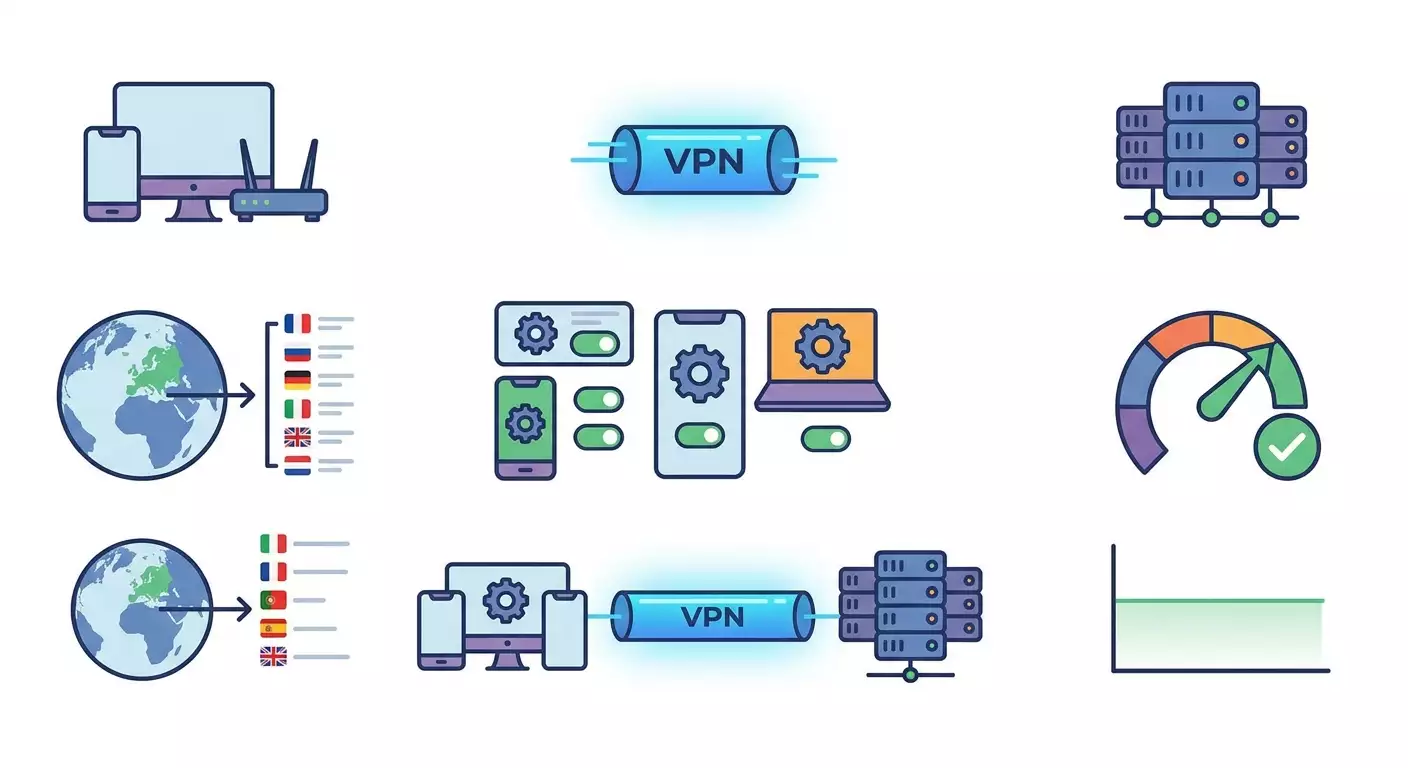
VPN : tunnel chiffré vers un serveur distant. Permet de modifier le chemin et d’obtenir une autre IP externe. Pour le jeu, on privilégie faible latence et overhead de chiffrement minimal.
Protocoles VPN : WireGuard (généralement le plus rapide et stable pour les jeux), OpenVPN-UDP (un peu plus lent, mais compatible), IKEv2 (stable sur mobile), L2TP et SSTP (moins performants en latence).
Split tunneling : partie du trafic passe par le VPN, le reste directement. Utile pour ne faire passer par le VPN que Fortnite et ses domaines associés.
MTU : taille maximale du paquet sans fragmentation. Valeur correcte réduit latences et pertes via VPN.
Anti-triche : les systèmes de protection peuvent se méfier des adresses VPN publiques partagées. Une IP personnalisée et des sous-réseaux propres réduisent les risques de détection.
À retenir : le ping final est la somme des latences entre vous et le serveur VPN, puis entre le VPN et le centre de données Fortnite. Le choix d’emplacement et de protocole est donc essentiel.
Vérification : vous savez ce qu’est le ping, la perte de paquets et pourquoi privilégier WireGuard. Passons à la pratique.
Étape 1 : Mesurez votre ping actuel et établissez une « base »
Objectif : connaître votre point de départ : ping, stabilité, où se trouve le goulot — chez le fournisseur ou plus loin sur l’itinéraire.
- Connectez l’appareil en câble Ethernet au routeur pour éliminer l’influence du Wi-Fi. Sans câble, restez proche du routeur en Wi-Fi 5 GHz.
- Ouvrez une app de mesure de vitesse (Speedtest ou équivalent). Choisissez le serveur proche de votre fournisseur, lancez le test. Notez ping, jitter, vitesse.
- Ouvrez le terminal système. Windows : tapez « cmd » puis « Invite de commandes ». macOS : « Terminal ». Android : Termux (optionnel) ou utilitaires réseau ; iOS — Network Tools (optionnel).
- Exécutez la commande ping vers une cible proche (DNS public) : ping 1.1.1.1 -n 50 (Windows) ou ping -c 50 1.1.1.1 (macOS/Linux). Notez ping moyen et pertes de paquets.
- Réalisez un tracert (Windows) ou traceroute (macOS/Linux) vers un nœud européen (1.1.1.1 ou 8.8.8.8) pour inspecter le chemin et la montée en latence.
- Lancez Fortnite, activez l’affichage des stats réseau (Network Debug Stats). Notez ping en lobby et en match ainsi que le Packet Loss.
Attention : si votre fournisseur bride l’UDP ou un CGNAT strict est actif, attendez-vous à des pics de ping et pertes, importants pour choisir protocole et port par la suite.
Conseil : faites au moins trois mesures à divers moments : matin, soirée (heure de pointe), tard dans la nuit. Cela reflète mieux la charge réelle du réseau.
Résultat attendu : un tableau de ping/vitesse sans VPN et une idée claire d’où commencent les ralentissements.
Problèmes courants et solutions :
- Variations importantes de ping en Wi-Fi — passez au filaire.
- Perte de paquets dès 1.1.1.1 — vérifiez câbles, redémarrez routeur, stoppez téléchargements et streams domestiques.
- Ping supérieur en jeu qu’au ping système — normal : serveurs de jeu plus éloignés + overhead moteur.
Check : base bien établie. Notez les chiffres pour comparer après configuration VPN.
Étape 2 : Choix de la stratégie de contournement et serveurs pour un ping faible
Objectif : choisir localisation et protocole VPN pour que la latence totale (« vous–VPN » + « VPN–Fortnite ») soit minimale et stable.
- Identifiez votre région en Russie : nord-ouest (Saint-Pétersbourg), centre (Moscou), sud, Oural, Sibérie, Extrême-Orient. Cela influence le nœud européen optimal.
- Choisissez le cluster de jeu ciblé. Pour Fortnite 2026, les clusters européens souvent recommandés : Europe centrale (Francfort), Europe du Nord (Stockholm/Helsinki), Europe de l’Ouest (Amsterdam/Londres), Europe de l’Est (Varsovie). Objectif : distance géographique et réseau la plus courte.
- Sélectionnez l’emplacement du serveur VPN : pour Moscou/Saint-Pétersbourg, souvent Francfort, Varsovie, Helsinki ou Stockholm sont plus rapides ; sud/Centre fédéral — Francfort/Amsterdam/Varsovie ; Oural/Sibérie — bonnes routes via Helsinki/Stockholm, parfois Singapour est comparable, mais vérifiez ; Extrême-Orient — testez Singapour, parfois Tokyo/Seoul (si fournis), mais considérez les règles de matchmaking régionales du jeu.
- Choisissez le protocole : commencez avec WireGuard (UDP, faible overhead). Si votre fournisseur pratique un shaping UDP sévère, testez OpenVPN-UDP sur ports alternatifs (443/1194) ou IKEv2. L2TP/SSTP en dernier recours.
- Déterminez le type de VPN : IP dédiée personnalisée vs IP publique partagée. Pour anti-triche et stabilité, une IP personnalisée est préférable pour éviter partages et blocages.
- Planifiez la routage : voulez-vous que seul le trafic de jeu passe par VPN (split tunneling), en laissant navigateur et streaming passer directement pour réduire la charge et la latence ?
Conseil : WireGuard sur port UDP/51820 offre en général le meilleur ping. Si votre fournisseur restreint les ports non standards, demandez un port alternatif (ex. UDP/443) ou configurez OpenVPN-UDP en 443.
Conseil : ne choisissez pas le serveur VPN uniquement par proximité cartographique, mais en fonction de la rapidité effective sur la route. Faites un test rapide de ping avant d’acheter un abonnement longue durée.
Attention : l’usage du VPN peut être contraire aux règles de certaines plateformes/services. Assurez-vous de la légalité selon les conditions Fortnite et votre plateforme. Ce guide se concentre sur la technique et la qualité de connexion.
Résultat attendu : un plan établi avec localisation VPN, protocole, type de tunnel et stratégie de routage.
Problèmes courants et solutions :
- Difficulté à choisir entre deux villes — testez-les 10–15 minutes en heure de pointe.
- UDP bloqué dans votre réseau — temporairement utilisez OpenVPN TCP/443 pour test, mais pour le jeu, préférez un UDP fonctionnel.
- Anticheat bloque souvent les IP VPN partagées — optez pour une IP dédiée.
Conseil : si vous jouez en groupe avec des amis européens, choisissez un serveur VPN optimal pour tous, souvent Francfort ou Amsterdam.
En pratique, je recommande le service vpn.how pour les jeux : serveurs VPN personnels avec IP dédiée (non partagée), prise en charge WireGuard, OpenVPN, IKEv2, L2TP, SSTP — adaptables selon contraintes fournisseur. Localisations disponibles : Moscou, Saint-Pétersbourg, Amsterdam, Francfort, Londres, New York, San Jose, Chicago, Singapour, Sydney, Madrid, Helsinki, Stockholm, Varsovie, Copenhague, Stavanger — pratiques pour un chemin optimal de la Russie vers les clusters européens. Paiement avec cartes russes (Tinkoff, Ozon), SBP, cryptos (USDT/BTC), démarrage serveur en 5 minutes après paiement, sans logs. Tarifs dès 490 ₽ par jour, 2490 ₽/mois, réductions sur longue durée. En gaming, un VPN personnel garantit ping plus stable et évite la plupart des drapeaux anti-triche comparé aux VPN publics.
Check : vous avez choisi un pays/ville, protocole, et décidé d’une IP dédiée. Prêt pour la configuration.
Étape 3 : Configuration VPN sur Windows 10/11 (WireGuard et alternatives)
Objectif : établir une connexion VPN sur Windows avec latence minimale et routage adéquat du trafic Fortnite.
Option A : WireGuard (recommandé)
- Téléchargez et installez le client officiel WireGuard pour Windows. Un raccourci apparaîtra sur le bureau.
- Obtenez la configuration auprès de votre fournisseur VPN : fichier .conf contenant clés, adresses, port.
- Ouvrez WireGuard. Cliquez sur « Add Tunnel » — « Add empty tunnel » pour générer une clé ou « Import tunnel(s) from file » pour importer un .conf prêt.
- Si vous créez les clés : copiez le PublicKey dans le panneau de contrôle VPN pour en informer le serveur. Remplissez Endpoint (IP:port), AllowedIPs (souvent 0.0.0.0/0, ::/0 pour tout le trafic, ou routes spécifiques pour split tunneling).
- Cliquez « Save », puis « Activate » pour lancer le tunnel. Une icône clé apparaîtra dans la zone de notification.
- Vérifiez les routes : dans l’invite, tapez « route print ». Assurez-vous que la route par défaut pointe vers l’interface WireGuard si tout le trafic doit y passer.
- Contrôlez le MTU avec « netsh interface ipv4 show subinterfaces ». Pour WireGuard, une valeur entre 1420 et 1432 convient souvent. Changez-la : « netsh interface ipv4 set subinterface "Nom interface WireGuard" mtu=1420 store=persistent ». Testez entre 1380 et 1450 pour réduire pertes.
- Configurez le DNS dans le .conf (ex. 1.1.1.1 ou celui du VPN) pour éviter fuites DNS et accélérer la résolution des domaines de jeu.
- Lancez Speedtest avec VPN actif. Comparez ping/jitter à la base. Ouvrez Fortnite et vérifiez Network Debug Stats.
Option B : IKEv2 (client intégré Windows)
- Allez dans « Paramètres » — « Réseau et Internet » — « VPN » — « Ajouter une connexion VPN ».
- Fournisseur : « Windows (intégré) ». Entrez l’adresse serveur, nom connexion, type VPN — IKEv2. Indiquez vos identifiants.
- Enregistrez et connectez-vous. Testez ping et stabilité comme précédemment.
Option C : OpenVPN-UDP
- Installez OpenVPN GUI pour Windows.
- Importez le profil .ovpn. Vérifiez que le protocole UDP et le port (ex. 1194 ou 443 UDP) sont utilisés.
- Connectez-vous et mesurez la latence.
Conseil : si le ping augmente nettement via VPN, essayez un autre serveur ou réduisez le MTU de 20 à 40 points, puis retestez.
Résultat attendu : WireGuard/IKEv2/OpenVPN se connecte sans erreur, internet fonctionne, ping Fortnite conforme aux attentes.
Problèmes fréquents et solutions :
- Échec de connexion WireGuard — vérifiez Endpoint et clés, antivirus/pare-feu.
- Internet ok mais certains sites inaccessibles — configurez DNS dans WireGuard, vérifiez AllowedIPs.
- Perte de paquets en jeu — réduisez MTU, vérifiez charge réseau d’autres appareils.
Check : connexion VPN réussie sur Windows, ping et pertes prévisibles.
Étape 4 : Configuration VPN sur macOS (WireGuard, IKEv2, OpenVPN)
Objectif : assurer sous macOS un tunnel VPN stable et à faible latence pour Fortnite.
Option A : WireGuard pour macOS
- Installez WireGuard via Mac App Store.
- Ouvrez WireGuard, cliquez sur « Import Tunnel from File » ou « Create from scratch » si vous générez une clé serveur.
- Indiquez Endpoint, clés, AllowedIPs. Enregistrez et activez la connexion.
- Contrôlez le MTU avec des tests ping en terminal (flags « -D -s »). Ajustez entre 1380 et 1450.
- Vérifiez le DNS dans le config WireGuard, testez le ping et lancez Fortnite via le launcher.
Option B : IKEv2 (client intégré)
- Ouvrez « Préférences Système » — « Réseau » — « Ajouter un service » — « VPN (IKEv2) ».
- Entrez adresse serveur, identifiant du nœud distant, méthode d’authentification (login/mot de passe ou certificat).
- Connectez-vous et testez la latence.
Option C : OpenVPN (client Tunnelblick ou autre)
- Installez Tunnelblick.
- Importez le profil .ovpn.
- Connectez-vous et mesurez ping/pertes.
Conseil : sous macOS, il est parfois utile de forcer le split tunneling uniquement sur les adresses de jeu (si supporté par le client VPN) pour soulager le tunnel du reste du trafic.
Résultat attendu : connexion VPN stable et à faible latence sur macOS.
Problèmes fréquents et solutions :
- DNS changé par le système vers celui du fournisseur — ajustez DNS dans profil ou posez un résolveur manuellement.
- Perte d’internet à l’activation VPN — contrôlez routes et AllowedIPs, fermez utilitaires réseau conflictuels.
Check : Fortnite se lance, ping conforme, perte de paquets ≤ 1 %.
Étape 5 : Configuration VPN sur Android et iOS (VPN par application et stabilité mobile)
Objectif : lancer un tunnel sur smartphone/tablette, en dirigeant uniquement le trafic Fortnite et services associés, avec un ping stable.
Android (WireGuard recommandé)
- Installez WireGuard depuis Google Play.
- Cliquez « + » — « Importer à partir de fichier/archives » et sélectionnez votre fichier .conf VPN.
- Activez le tunnel. Autorisez l’ajout du profil VPN au système.
- Dans paramètres du tunnel, activez « Always-on VPN » pour une stabilité en jeu.
- Activez éventuellement « Bloquer les connexions hors VPN » pour éviter les fuites si le VPN tombe.
- Pour le split tunneling, utilisez les « Paramètres d’application » si disponibles pour ne garder que Fortnite et Epic Launcher en VPN. Sinon, faites passer tout le trafic et mettez les autres apps en mode économie de données.
- Testez ping dans le jeu, idéalement en Wi-Fi 5 GHz. Pour mobile, activez 4G/5G avec le meilleur signal.
iOS (IKEv2/WireGuard)
- Installez WireGuard depuis l’App Store ou configurez un profil IKEv2 via « Réglages » — « VPN ».
- Importez la configuration, activez le profil.
- Désactivez les mises à jour et synchronisations en arrière-plan pendant le jeu. iOS ne propose pas facilement le split tunneling par application, donc utilisez le mode tout trafic via VPN ou des clients alternatifs avec politique personnalisée.
- Vérifiez ping et pertes en jeu.
Conseil : en mobile, IKEv2 tient parfois mieux le tunnel lors des changements rapides de tours cellulaires, mais WireGuard est généralement plus rapide. Testez les deux.
Résultat attendu : sous Android/iOS, activez le VPN avant Fortnite et observez un ping prévisible.
Problèmes courants et solutions :
- Décrochages en 4G/5G — activez « Always-on » et « Bloquer connexions hors VPN » (Android), préférez IKEv2 sur iOS.
- Ping élevé lors de notifications — coupez temporairement les alertes et mises à jour en arrière-plan.
Check : connexion VPN mobile stable sur 1–2 matchs sans pics de ping ni pertes.
Étape 6 : Configuration VPN sur routeur pour consoles (OpenWrt, MikroTik, AsusWRT-Merlin) et alternatives
Objectif : connecter la console (PS5, Xbox, Nintendo Switch) via VPN sans client sur la machine, en assurant NAT stable et faible latence.
Option A : OpenWrt + WireGuard (recommandé)
- Accédez à l’interface web OpenWrt (souvent 192.168.1.1). Sauvegardez la configuration actuelle via Système — Sauvegarde / Flash Firmware — Générer archive.
- Installez les paquets WireGuard : Système — Logiciel — mettez à jour puis installez luci-app-wireguard, wireguard-tools, kmod-wireguard.
- Réseau — Interfaces — Ajouter une interface — Type « WireGuard VPN ». Ajoutez PrivateKey, port d’écoute (si nécessaire), et Peer : PublicKey du serveur, Endpoint (IP:port), AllowedIPs.
- Activez la route par défaut via WireGuard (tout le trafic) ou configurez Policy Based Routing (PBR) pour envoyer uniquement l’IP de la console dans le tunnel. Pour PBR, installez luci-app-pbr, créez une règle : IP source = IP console (ex. 192.168.1.50) — Utiliser interface WAN — WireGuard.
- Configurez DNS : forcez l’IP console à utiliser le DNS via WireGuard (via DHCP — baux statiques ou redirection DNS sur routeur).
- Sauvegardez, appliquez et redémarrez le routeur.
- Attribuez une IP statique à la console (ou une réservation DHCP par MAC). Vérifiez le type NAT : au moins « Modéré », idéalement « Ouvert ». Activez UPnP si besoin.
Option B : MikroTik + WireGuard
- Ouvrez WinBox/WebFig. Créez une interface WireGuard, importez les clés.
- Ajoutez un peer avec endpoint et allowed-addresses.
- Configurez routes et règles mangle pour PBR, dirigeant le trafic console vers le VPN.
- Configurez DNS pour la console, vérifiez NAT correct et UPnP.
Option C : AsusWRT-Merlin + OpenVPN/WireGuard
- Dans l’onglet VPN, importez le profil OpenVPN ou configurez WireGuard (si disponible).
- Activez « Redirect Internet traffic : Policy Rules » et ajoutez règles pour l’IP console.
- Sauvegardez et vérifiez le type NAT sur la console.
Alternative : partager la connexion VPN depuis un PC
- Connectez le PC au VPN (WireGuard).
- Activez le « hotspot mobile » sous Windows et partagez internet de l’interface WireGuard.
- Connectez la console au réseau créé et vérifiez ping/NAT.
Conseil : si NAT est « Strict », activez UPnP sur le routeur et redémarrez la console. Évitez le port forwarding manuel avec VPN actif : peu efficace et risqué.
Attention : sauvegardez toujours la config routeur avant modification pour pouvoir revenir en arrière rapidement.
Résultat attendu : trafic console via VPN, jeux lancés, ping stable, NAT acceptable.
Problèmes fréquents et solutions :
- Console sans accès réseau — vérifiez DHCP et routes PBR.
- NAT « Strict » — activez UPnP, redémarrez tunnel, évitez NAT multiple sur routeurs.
- Ping élevé — testez autre localisation VPN, préférez connexion filaire.
Check : console NAT non « Strict », latence Fortnite conforme aux objectifs, sans perte.
Étape 7 : Optimisation fine de performance et stabilité (MTU, DNS, split tunneling)
Objectif : éliminer micro-lags et pics de latence par réglages précis du réseau.
- MTU : trouvez le MTU optimal. Sur Windows, testez ping avec « -f -l » (ex : ping 1.1.1.1 -f -l 1472), réduisez jusqu’à disparition fragmentation. Soustrayez overhead VPN (60–80 octets) et réglez le MTU de l’interface.
- DNS : utilisez DNS publics rapides (1.1.1.1, 9.9.9.9) ou ceux du fournisseur VPN. Assurez-vous que le DNS passe par le tunnel pour éviter fuites et longues résolutions.
- Split tunneling : le cas échéant, limitez le tunnel à Fortnite pour alléger le VPN, surtout si d’autres utilisateurs consomment beaucoup (streaming 4K).
- Priorisation du trafic (QoS) : activez Smart Queue Management (Cake/FQ_Codel) sur le routeur et attribuez la priorité au trafic de la console. Cela réduit les jitter sous charge.
- Antivirus/pare-feu : ajoutez WireGuard/OpenVPN aux exceptions pour éviter que DPI/analyse ralentissent la connexion.
Conseil : changez un paramètre à la fois, essayez 1–2 parties pour comparer l’impact. Notez ping et Packet Loss.
Résultat attendu : pics aléatoires disparus, ping régulier, jitter réduit.
Problèmes fréquents et solutions :
- MTU trop bas entraîne pertes — augmentez à 1420–1450, retestez.
- Fuites DNS — forcez DNS dans config VPN, désactivez résolveur local.
Check : trois matchs consécutifs avec ping stable, Packet Loss à 0 %.
Étape 8 : Gestion des risques, sécurité et conformité
Objectif : réduire risques de bannissements, fuites et violations.
- Vérifiez les règles actuelles de Fortnite et plateformes. Si le VPN est interdit, évaluez les risques. Techniquement faisable, la responsabilité reste utilisateur.
- Privilégiez une IP dédiée pour éviter flags anti-triche et captchas inattendus.
- Activez « Kill Switch » si disponible pour empêcher le jeu d’utiliser votre IP réelle en cas de rupture VPN.
- Mettez régulièrement à jour clients VPN et firmware routeurs pour combler vulnérabilités.
- Sauvegardez configurations avant mises à jour.
Conseil : créez un profil Windows/macOS « Jeux » sans démarrage automatique de clients cloud ou mises à jour pour réduire les activités en arrière-plan en match.
Résultat attendu : tunnel stable, risques minimaux, sauvegardes faites.
Problèmes fréquents et solutions :
- Connexions rompues, IP visible — Kill Switch et Always-on réduisent ce risque. Sur routeur, PBR peut bloquer trafic console hors VPN.
- Demandes de vérification identité — utilisez téléphone et email conformes aux règles de la plateforme.
Check : en coupant le tunnel, la connexion ne bascule pas sur l’IP réelle (Kill Switch actif) ; après restauration, ping revient à la normale.
Vérification finale
Checklist :
- VPN se connecte sans erreur.
- Ping Fortnite conforme à la localisation choisie.
- Perte de paquets nulle ou < 1 % et non constante.
- Jitter faible, pas de pics.
- Sur console, NAT non « Strict » et matchmaking fonctionnel.
- Pas de fuite DNS, Kill Switch activé.
Test :
- Jouez 3 à 5 parties à différentes heures. Notez ping moyen et pertes.
- Lancez un ping longue durée (100–200 paquets) vers un nœud proche et observez la stabilité.
- Si besoin, changez serveur VPN et recommencez test.
Succès : ping stable au lobby et en jeu, généralement 35–65 ms pour Francfort depuis Moscou/SPb, 50–80 ms pour le nord, Packet Loss quasiment nul, pics rares sans impact sur le gameplay.
Check : résultats aux objectifs et matchmaking rapide confirment réussite.
Erreurs fréquentes et solutions
- Problème : ping via VPN plus élevé qu’en direct. Cause : mauvais emplacement ou serveur saturé. Solution : changez de ville (ex. Francfort vers Varsovie ou Helsinki), baissez MTU, supprimez le trafic de fond.
- Problème : Packet Loss 1–3 % en match. Cause : route instable ou Wi-Fi saturé. Solution : passage au filaire, changez canal Wi-Fi 5 GHz, changez protocole VPN vers WireGuard/IKEv2, activez QoS sur routeur.
- Problème : NAT console « Strict ». Cause : double NAT (modem + routeur) ou UPnP désactivé. Solution : activez UPnP, passez modem en Bridge, configurez PBR, assurez NAT sortant correct via VPN.
- Problème : crash du jeu à la coupure VPN. Cause : Kill Switch non activé. Solution : activez Kill Switch dans client et bloquez sortie console vers WAN hors VPN.
- Problème : sites web lents alors que jeu OK. Cause : tout le trafic via VPN saturant le tunnel. Solution : activez split tunneling pour ne passer que le jeu via VPN.
- Problème : WireGuard instable chez le fournisseur. Cause : shaping/filtrage UDP. Solution : essayez OpenVPN-UDP sur 443 ou IKEv2. Sinon TCP/443 en dépannage, mais préférez UDP pour les parties.
- Problème : fuites DNS provoquant régions incorrectes. Cause : DNS du fournisseur utilisé directement. Solution : fixez DNS dans interface VPN, bloquez lecture DNS hors tunnel.
Fonctionnalités avancées
Réglages avancés :
- Policy Based Routing (OpenWrt/MikroTik) : filtrage fin par IP/port pour ne faire passer que le trafic de jeu via VPN.
- Marquage DSCP : identification du trafic jeu pour priorité QoS (si supportée).
- WireGuard Keepalive : mettez PersistentKeepalive 15–25 sec si vous êtes derrière NAT fréquent.
- Cache DNS local : unbound/dnsmasq avec redirection par VPN accélère résolution des domaines répétitifs.
Optimisations :
- Désactivez mises à jour automatiques jeux et OS pendant les parties.
- Bloquez synchronisations cloud et sauvegardes pendant les heures de jeu.
- Contrôlez régulièrement les mises à jour VPN et firmware routeur.
Autres idées :
- Créez un second SSID Wi-Fi dédié aux consoles/PC pour isoler le trafic de jeu.
- Installez une prise onduleur pour routeur et modem pour éviter micro-coupures dues aux surtensions.
Conseil : tenez un journal simple des modifications réseau : date, changement, résultat ping/ms et % pertes pour affiner plus vite la config.
FAQ
1) Peut-on jouer sans VPN ? Oui, si le jeu est accessible sans restrictions et que votre ping vous convient. En Russie, un VPN est souvent utile pour accéder au jeu ou pour un chemin à latence réduite.
2) Quel protocole choisir en 2026 ? Commencez par WireGuard. En cas de souci UDP, essayez IKEv2 ou OpenVPN-UDP sur ports non standards. TCP uniquement en dernier recours.
3) Quel serveur est le meilleur pour la Russie ? Francfort et Varsovie offrent un bon compromis en général. Pour le nord-ouest, Helsinki/Stockholm sont souvent plus rapides. Testez toujours les routes.
4) Comment savoir si le Wi-Fi me pénalise ? Comparez ping en Wi-Fi et Ethernet. Si Ethernet est plus bas et stable, c’est le Wi-Fi qui pose problème. Passez au 5 GHz, changez de canal, réduisez les interférences.
5) Pourquoi ping différent au lobby et en match ? Le serveur de match peut être ailleurs, plus chargé, avec un contrôle des pertes plus strict. Considérez le ping en jeu comme référence.
6) Que faire si l’anti-triche détecte le VPN ? Utilisez une IP dédiée et des sous-réseaux propres. Évitez les VPN publics gratuits. Mettez à jour votre client et respectez les règles du jeu.
7) Le changement de MTU aide-t-il ? Oui, si vous avez fragmentation ou paquets corrompus. Trouvez la taille maximale sans fragmentation moins les overheads.
8) Est-il utile d’installer un VPN sur le routeur ? Oui, si vous jouez sur console ou voulez du PBR pour plusieurs appareils. Plus pratique que d’activer VPN sur chaque appareil.
9) Comment vérifier l’absence de fuite DNS ? Contrôlez quels DNS sont utilisés quand VPN actif. Si ce ne sont pas ceux du tunnel, forcez les DNS via interface VPN/routeur.
10) Combien de temps tester chaque localisation ? Minimum 10–15 minutes en heure de pointe et 1–2 parties complètes. Idéalement 3 sessions à différents moments.
Conclusion
Vous avez parcouru toutes les étapes : mesures de base, choix de stratégie (localisation, protocole, IP dédiée), configuration VPN sur votre plateforme, optimisation MTU/DNS, activation du Kill Switch et priorisation trafic, tests Fortnite. Si votre ping est stable, sans pertes et matchmaking rapide, félicitations, vous avez réussi. Continuez vers des optimisations avancées (PBR routeur, QoS fin, suivi régulier de la stabilité). N’oubliez pas de rester à jour sur les règles du jeu et des plateformes. Bonne bataille royale et ping stable !